
此功能仅适用于付费套餐。免费套餐和访客用户无法使用。
什么是词汇构建器
**词汇构建器(Vocabulary Builder)**可从 PDF 或文本中提取专有名词和专业术语,并批量保存到转写词典。会议前导入资料或演讲者名单,可以提前准备容易误识别的拼写和发音。打开词汇构建器
可从以下任一入口打开词典:- 主页面右上角的 Dictionary
- Settings > Dictionary
- 转写期间顶部工具栏中的 Dictionary
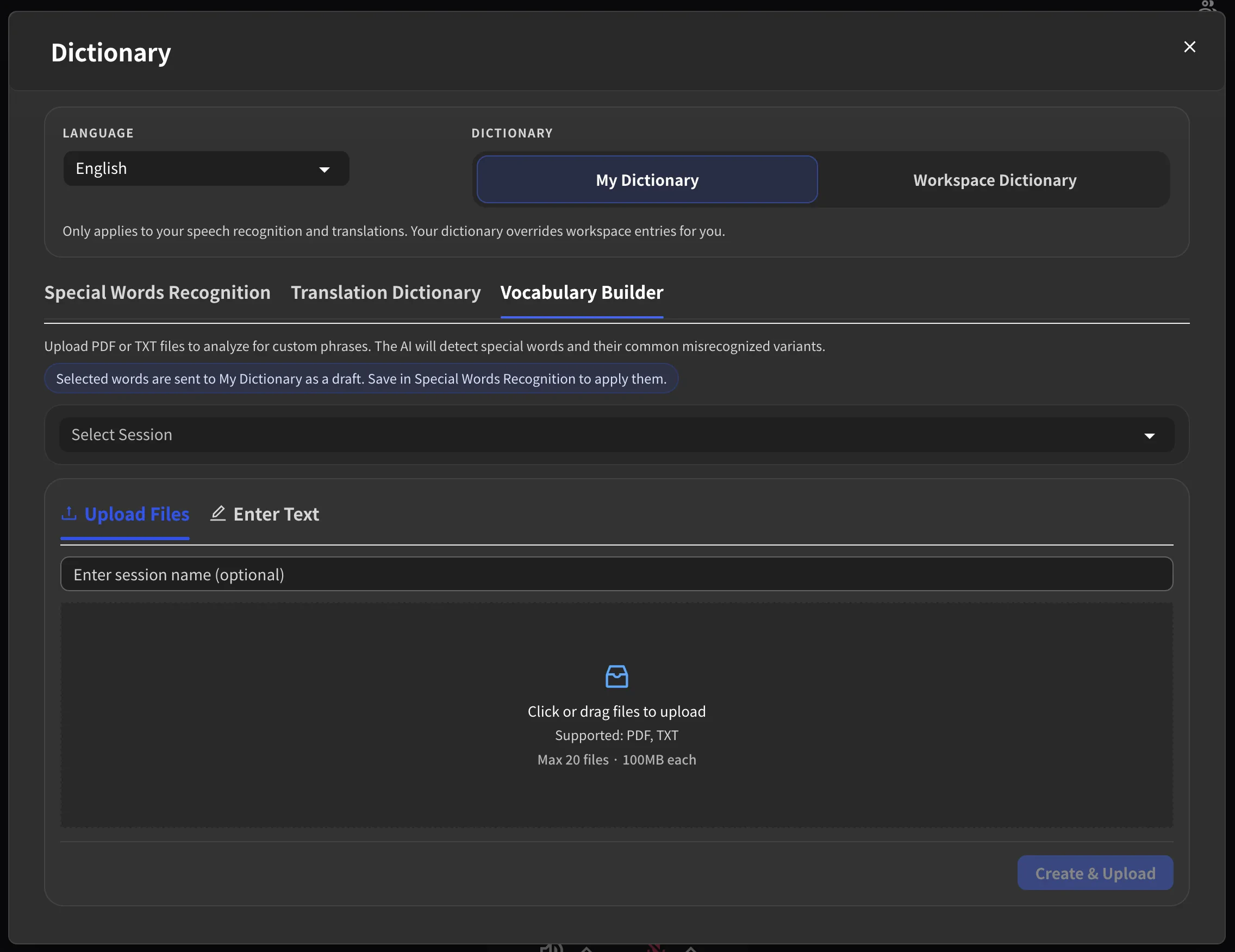
分析文档
- 选择与文档一致的语言。
- 拖放或点击选择 PDF、TXT 文件。如需直接粘贴文本,请切换到 Enter Text。
- 可选填会话名称;留空时系统会自动生成。
- 点击 Create & Upload 开始分析。
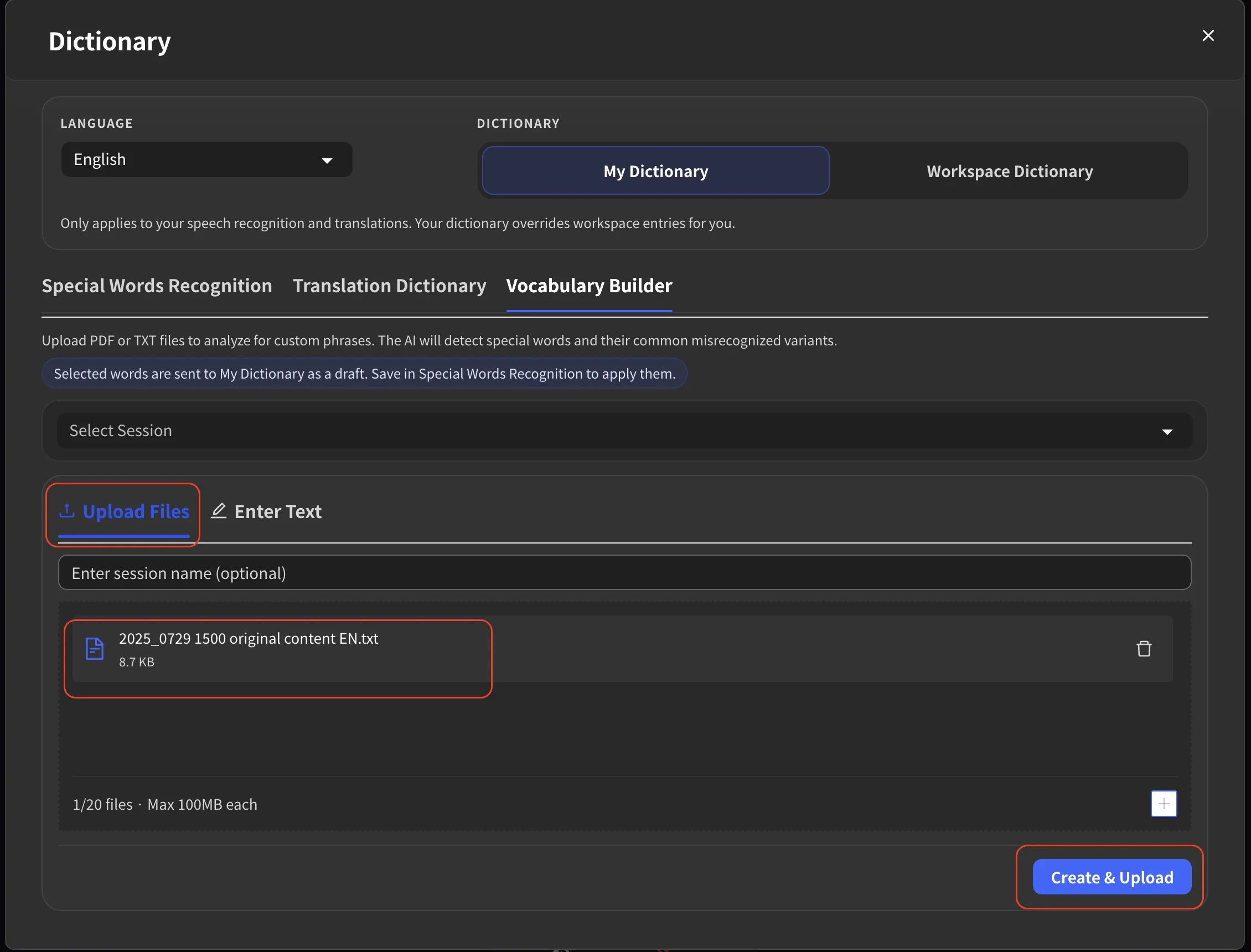
等待分析完成
会话列表和进度条会显示处理状态。关闭页面后处理仍会继续,之后可返回查看;处理期间也可创建其他会话。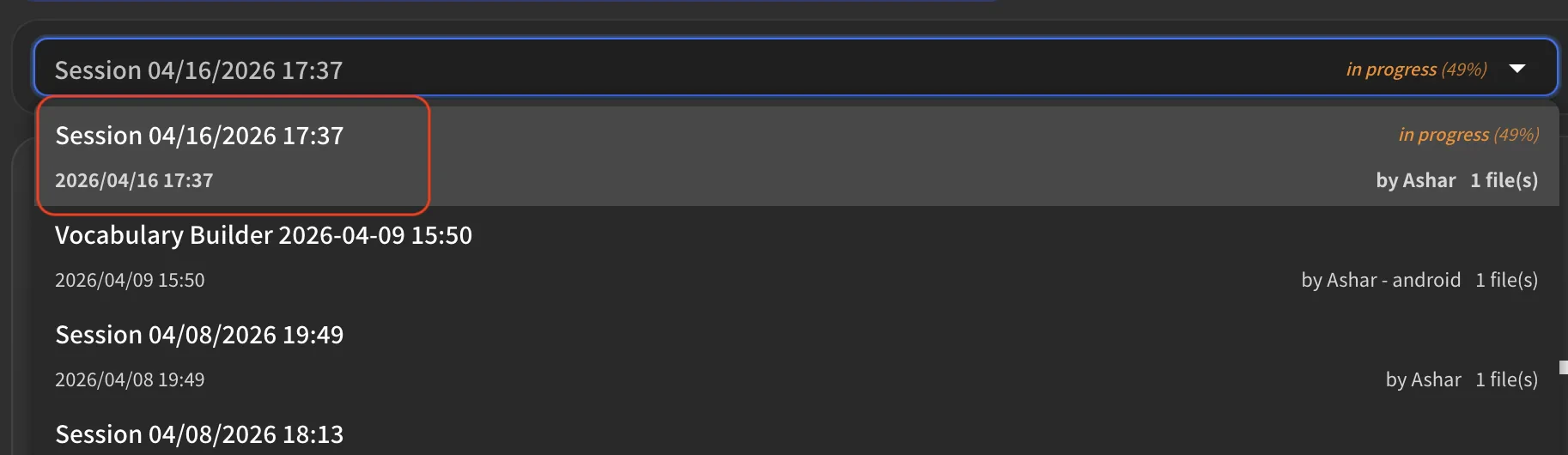
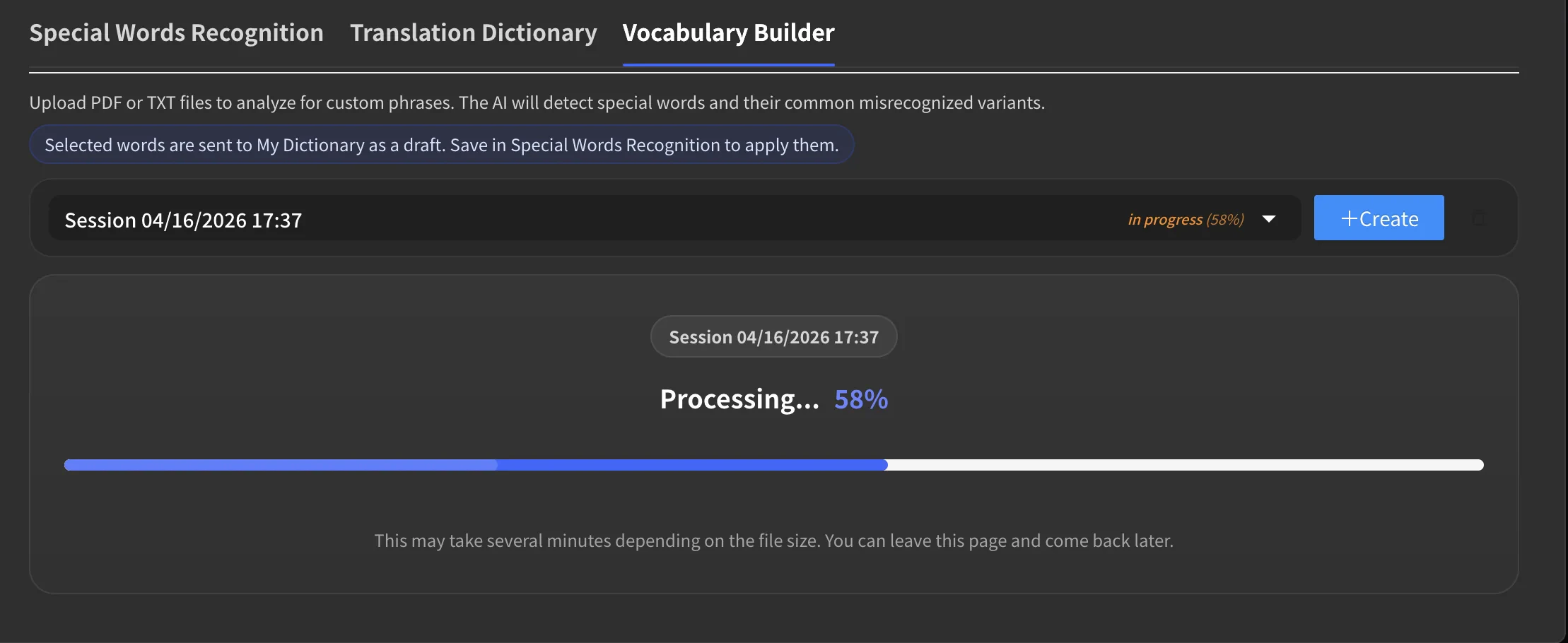
检查提取结果
处理完成后,选择要保存的词语。检查每个词语的正确写法、发音和可能的误识别写法,并按需编辑。需要更多候选项时,点击 AI suggest。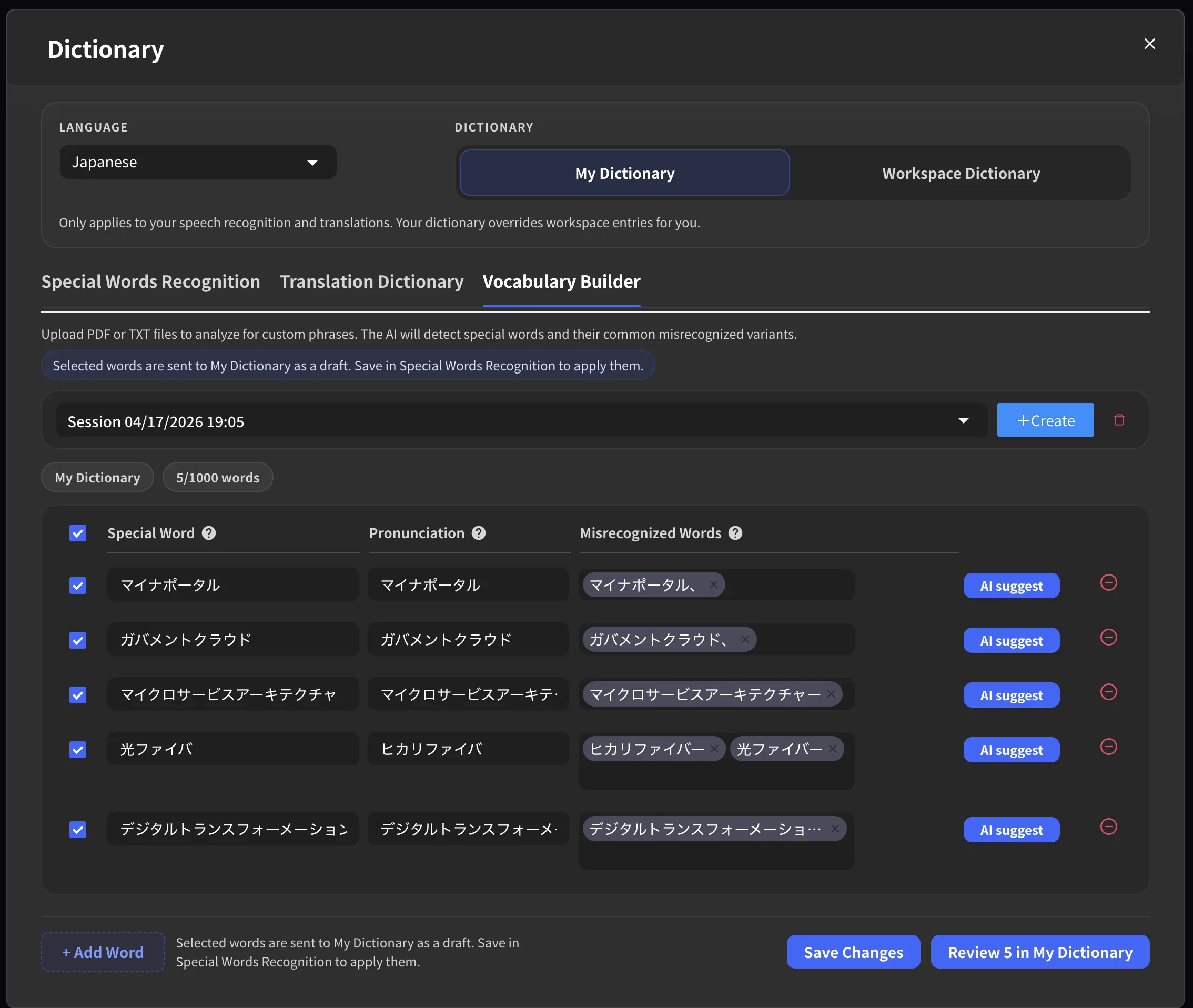
保存到词典
- 勾选要保存的词语。
- 点击 Review X in My Dictionary 或 Review X in Workspace Dictionary。
- 检查已作为草稿添加到 Special Words Recognition 的内容,然后点击 Save。
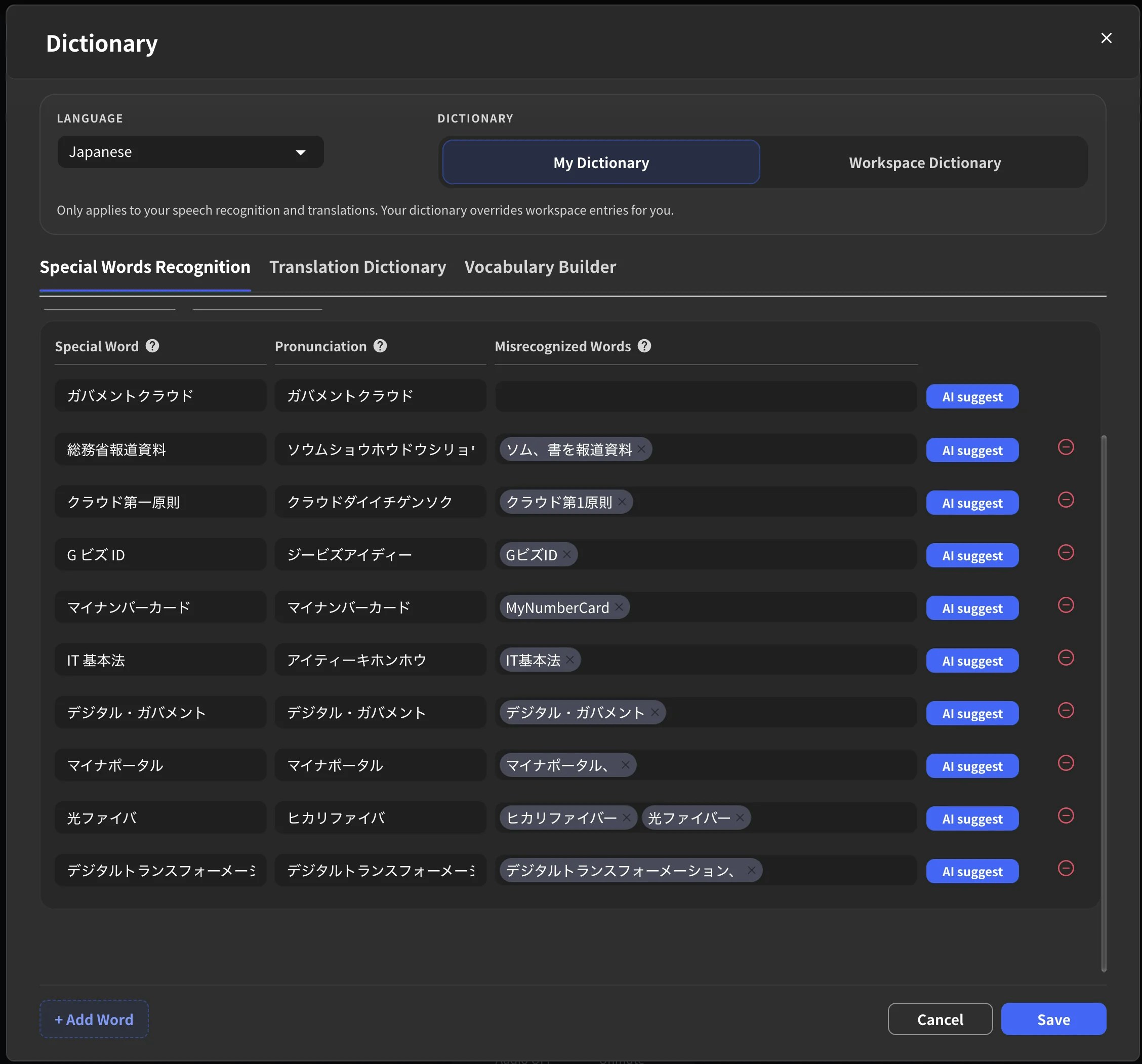
管理会话
会话列表显示名称、创建日期、处理状态、创建者和文件数。可删除不再需要的会话;删除后无法恢复。官方链接
官方网站
访问官方网站
X (Twitter)
在X上关注我们
在Facebook上点赞
在LinkedIn上连接