
- My Settings(我的设置) — 您的个人资料和应用偏好。
- Workspace Settings(工作区设置) — 适用于整个工作区的控制项,仅向所有者和管理员显示。
Profile(个人资料)
Profile 标签包含头像、显示名称、密码、两步验证和登录会话。更改头像和显示名称
- 在 Profile 中,点击头像上的铅笔(编辑)图标。
- 编辑 Display Name(显示名称)。此名称仅在当前工作区中显示。
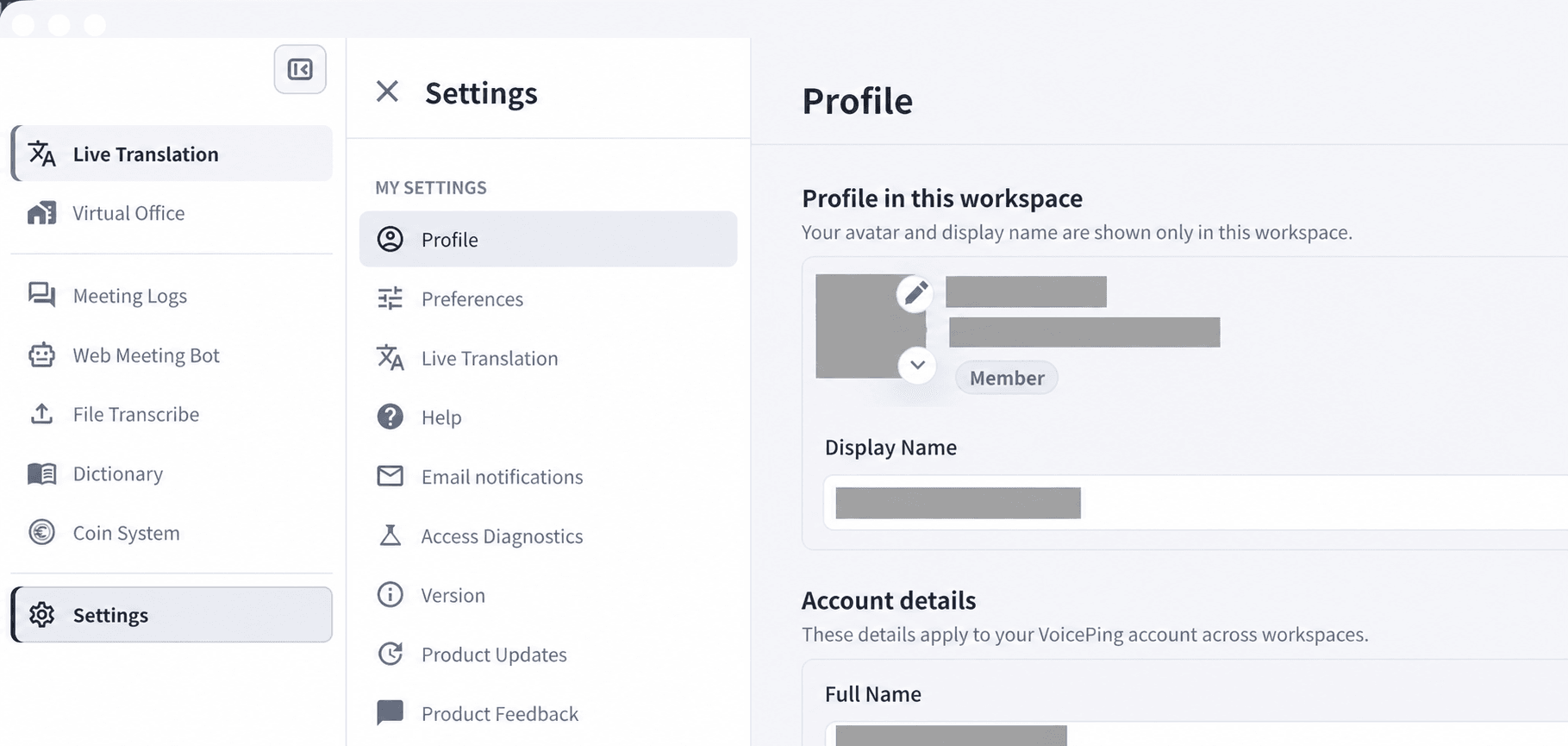
**Display Name(显示名称)**仅适用于当前工作区。若要更改所有工作区使用的名称,请在同一页面的 Account details 中编辑 Full Name。
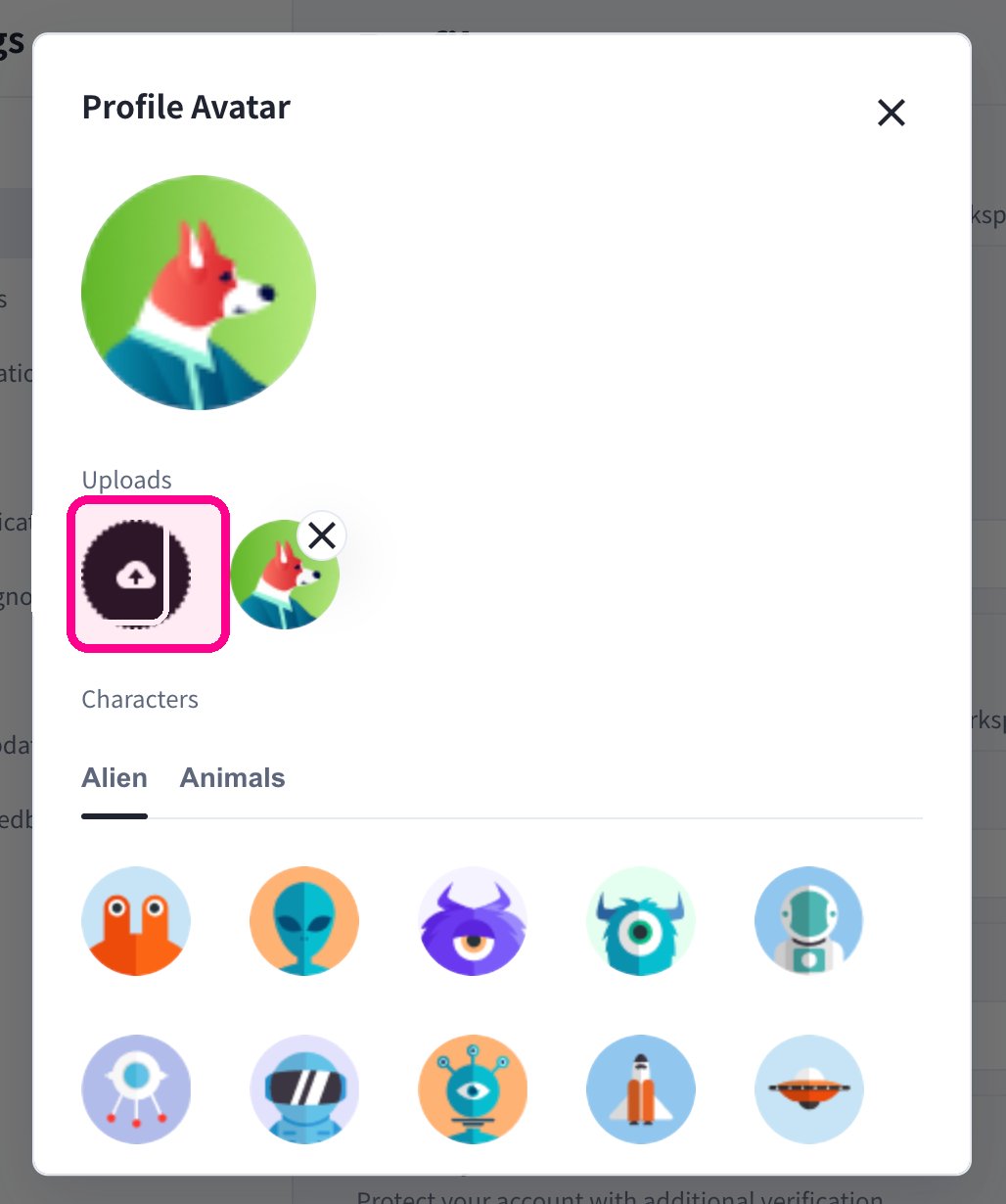
设置密码和两步验证
在 Security 中开启 Enable two-step verification with Email tokens,登录时将需要输入邮件令牌。 在 Password 中输入 Current Password,再输入并确认 New Password。新密码须为 8–30 个字符,并包含大写字母、小写字母、数字和符号。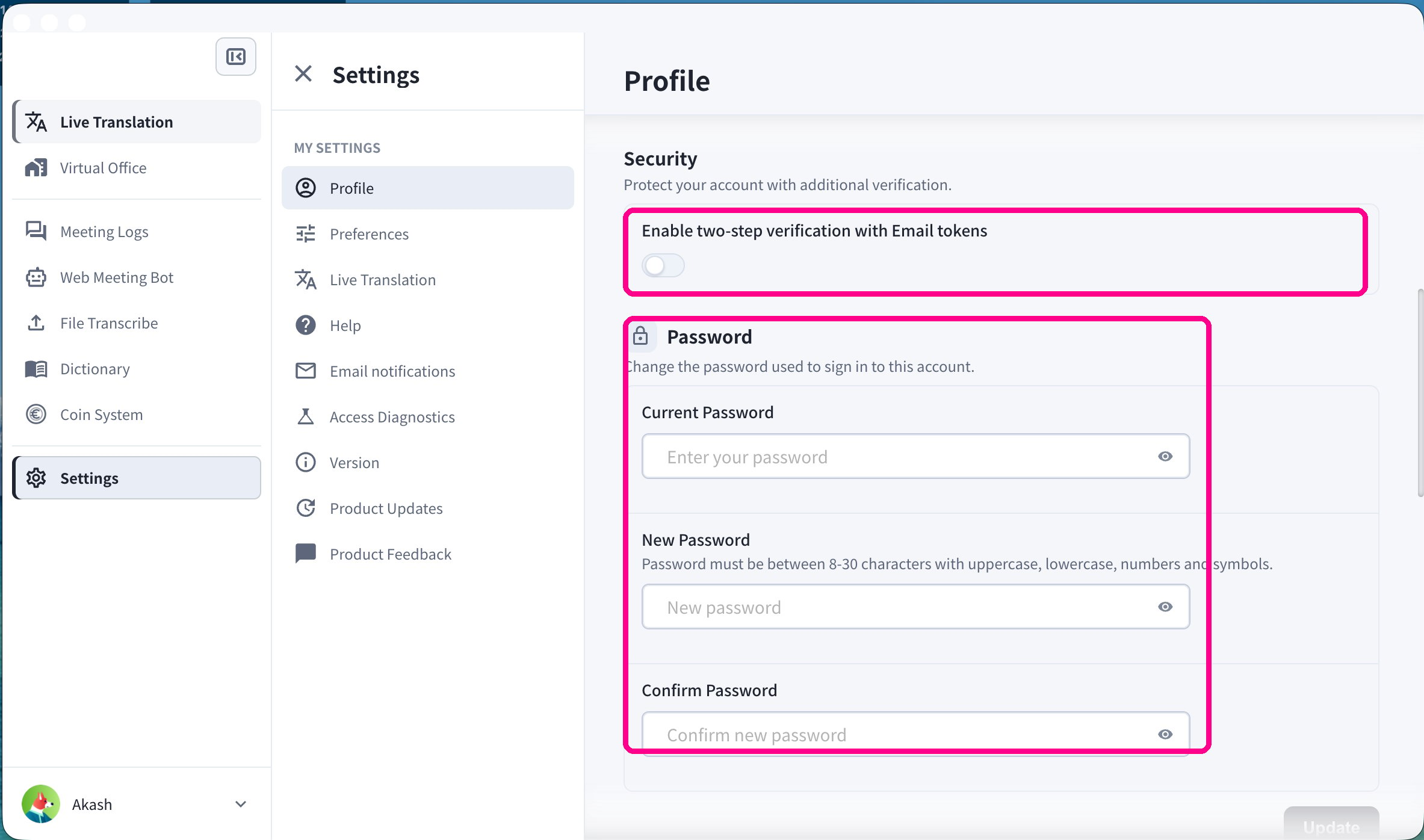
查看登录会话
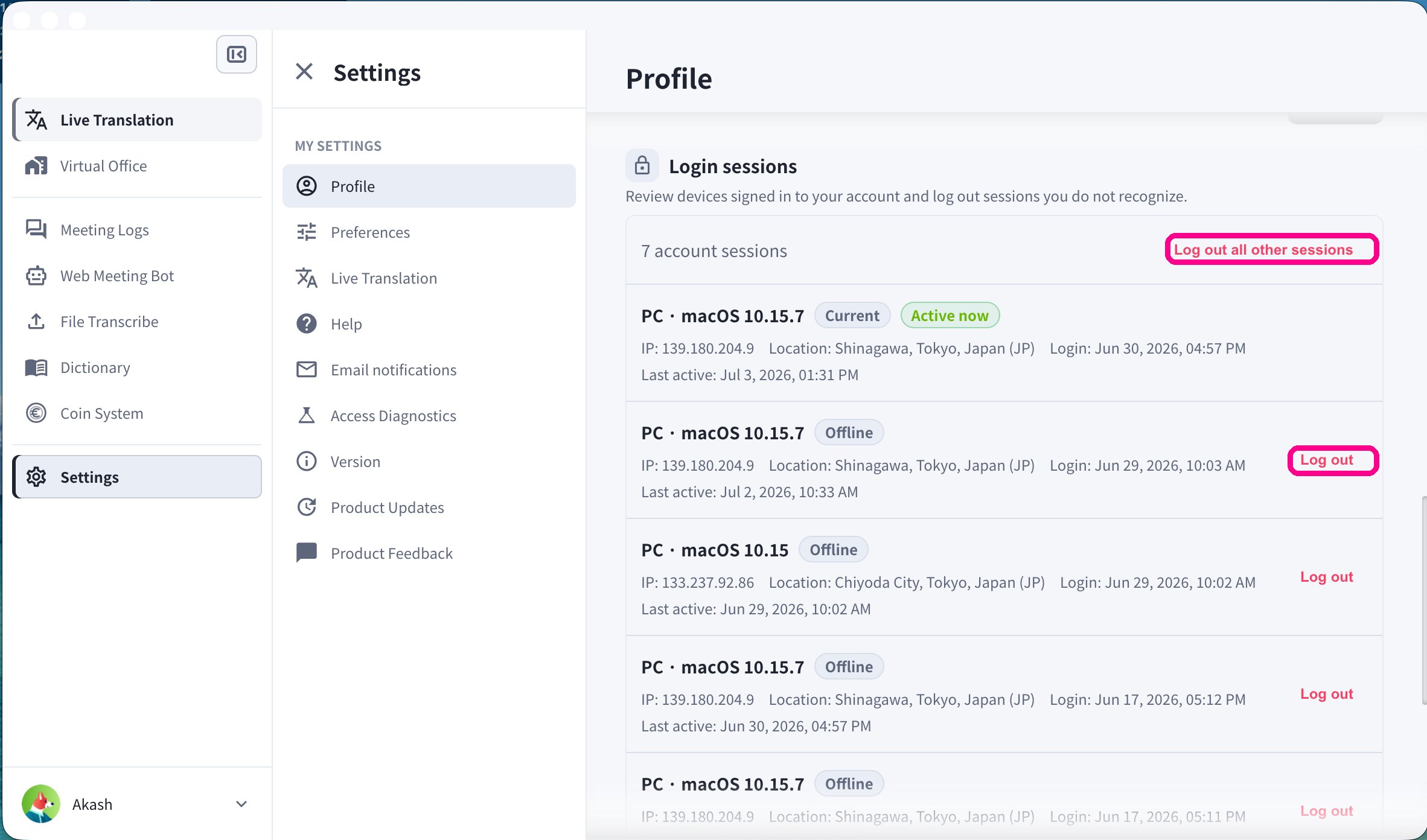
Login sessions 列出当前已登录的设备,以及 IP 地址、位置、登录时间和最后活动时间。- 如发现不认识的会话,点击该会话的 Log out。
- 点击 Log out all other sessions,可结束当前会话之外的所有会话。
Preferences(偏好设置)
Preferences 标签用于设置应用语言、外观、桌面行为和日历集成。显示语言
在 Personal preferences 中打开 Language,选择 VoicePing 的显示语言。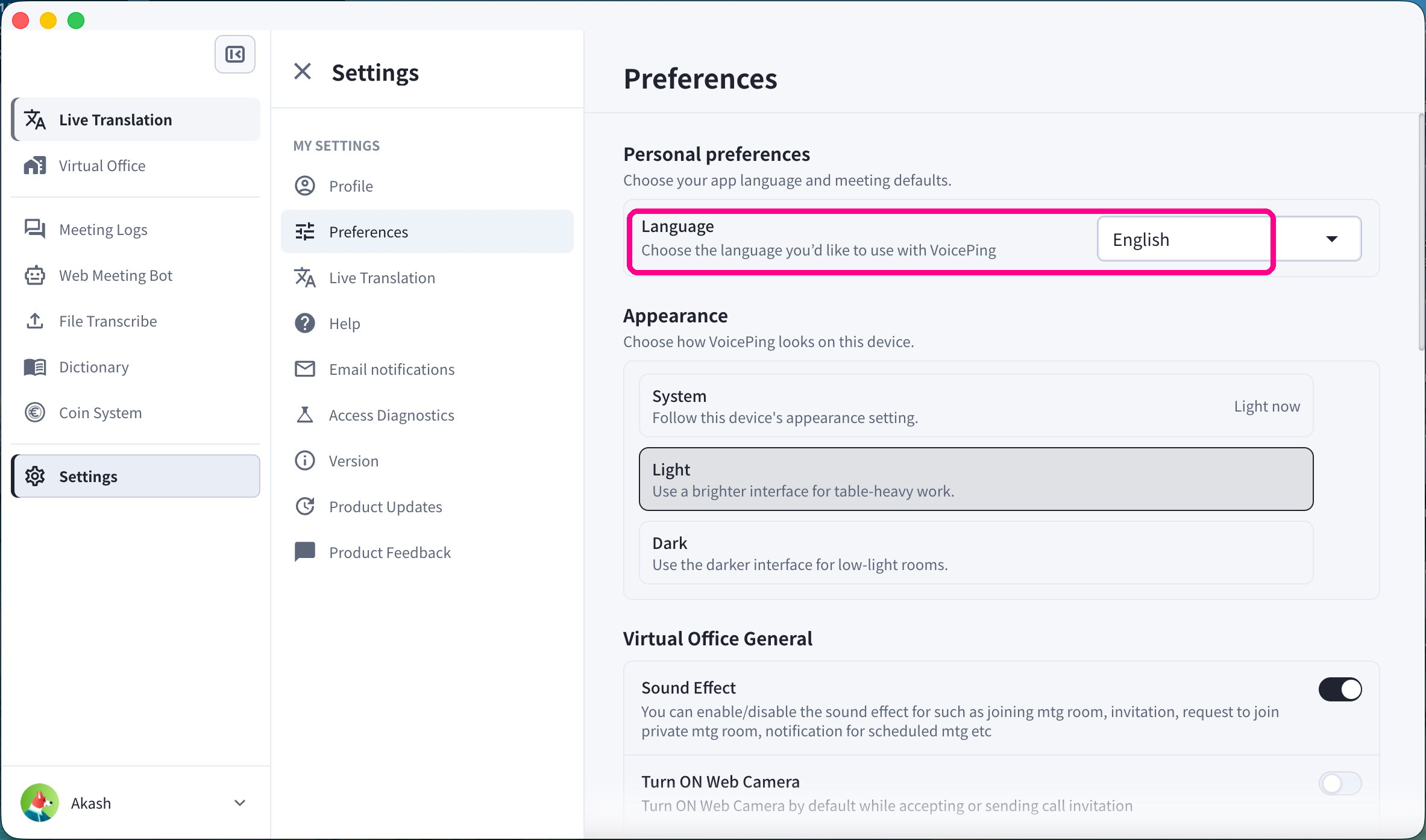
外观(主题)
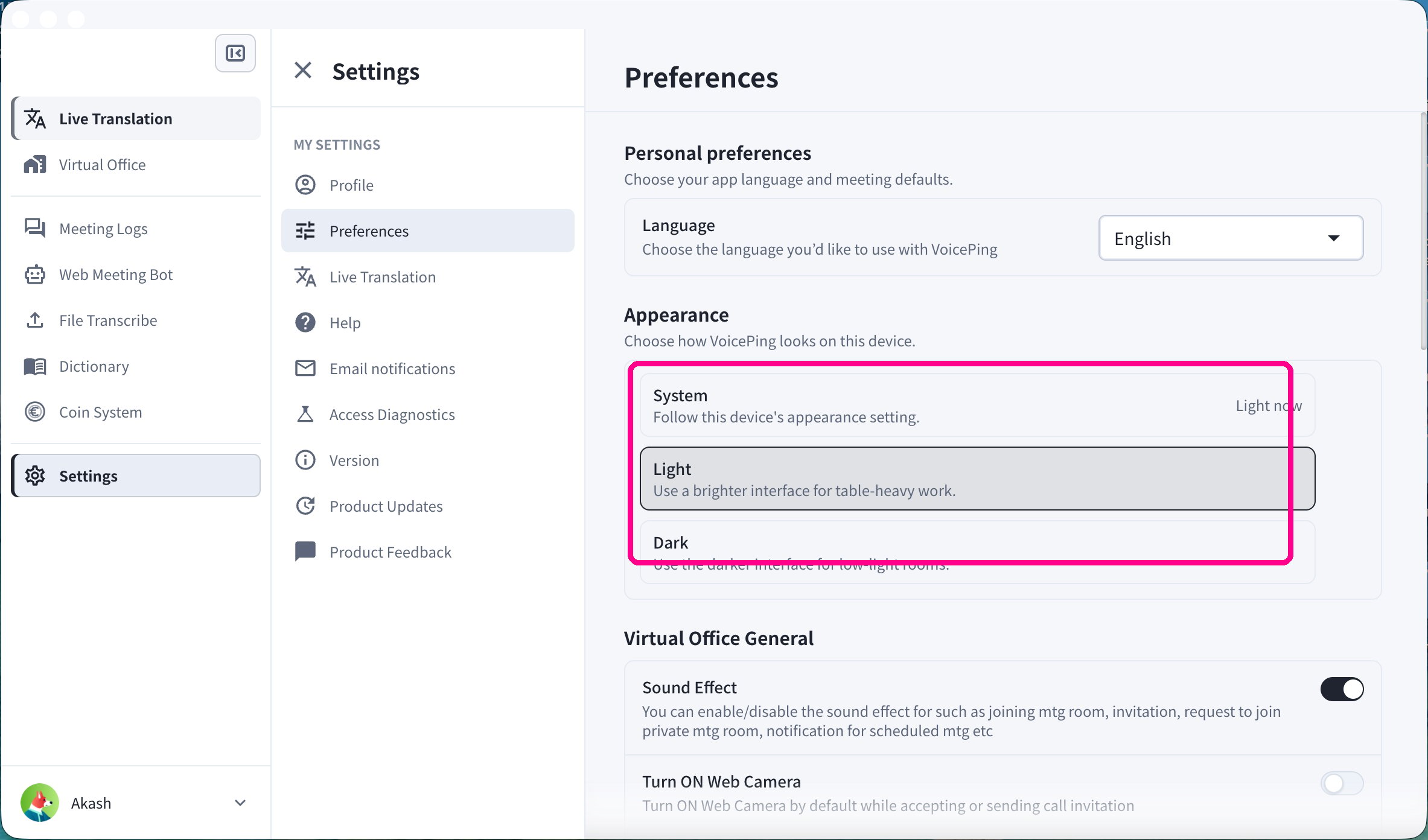
在 Appearance 中选择此设备使用的主题:- System — 跟随设备的外观设置
- Light — 浅色主题
- Dark — 深色主题
登录时启动
在 Desktop & device 中开启 Launch VoicePing at Login,VoicePing 会在登录电脑时自动启动。Receive App Notifications from Computer 用于设置电脑通知。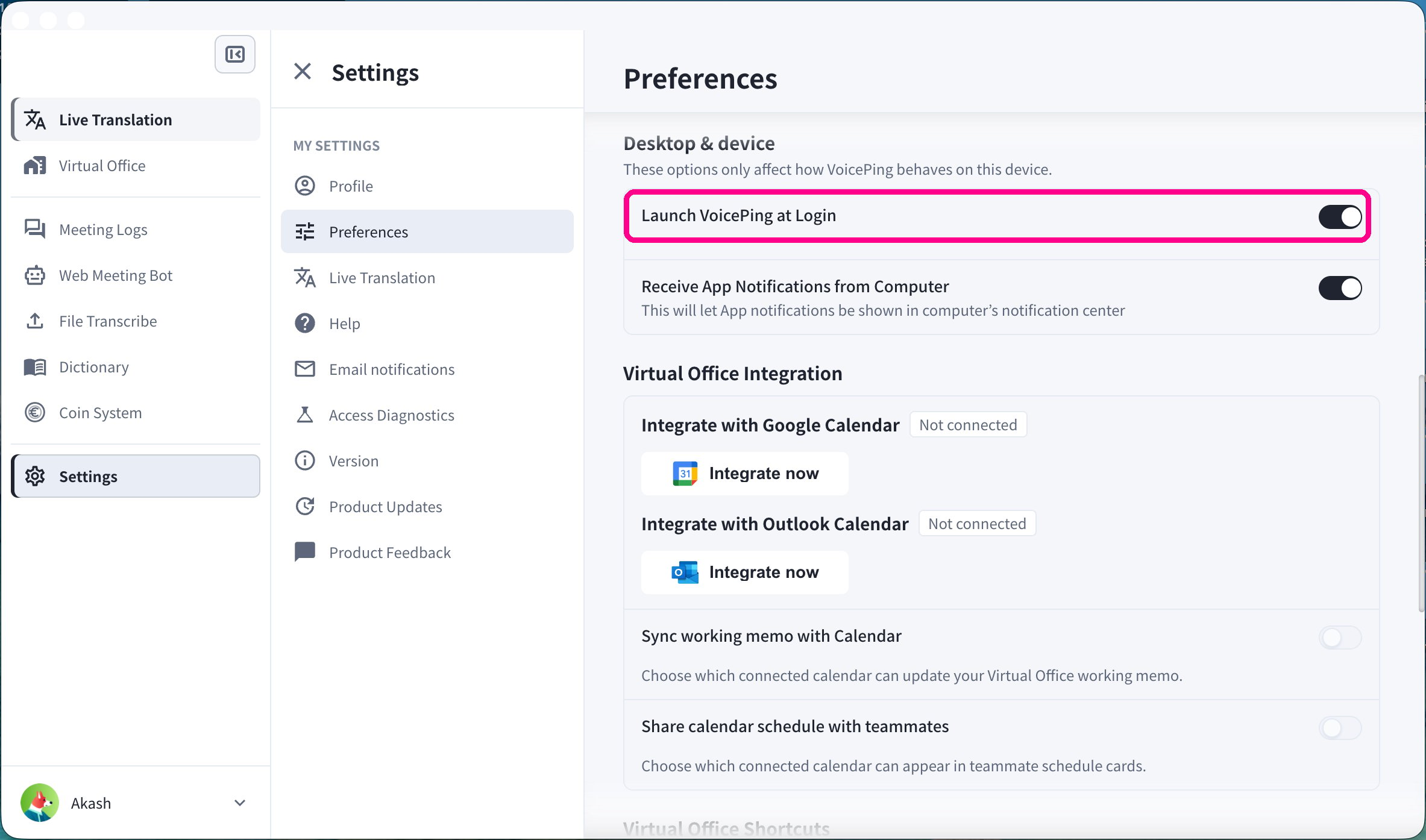
日历集成
在 Virtual Office Integration 中连接 Google Calendar 或 Outlook Calendar,VoicePing 即可检测日程中的会议链接。点击相应日历旁的 Integrate now。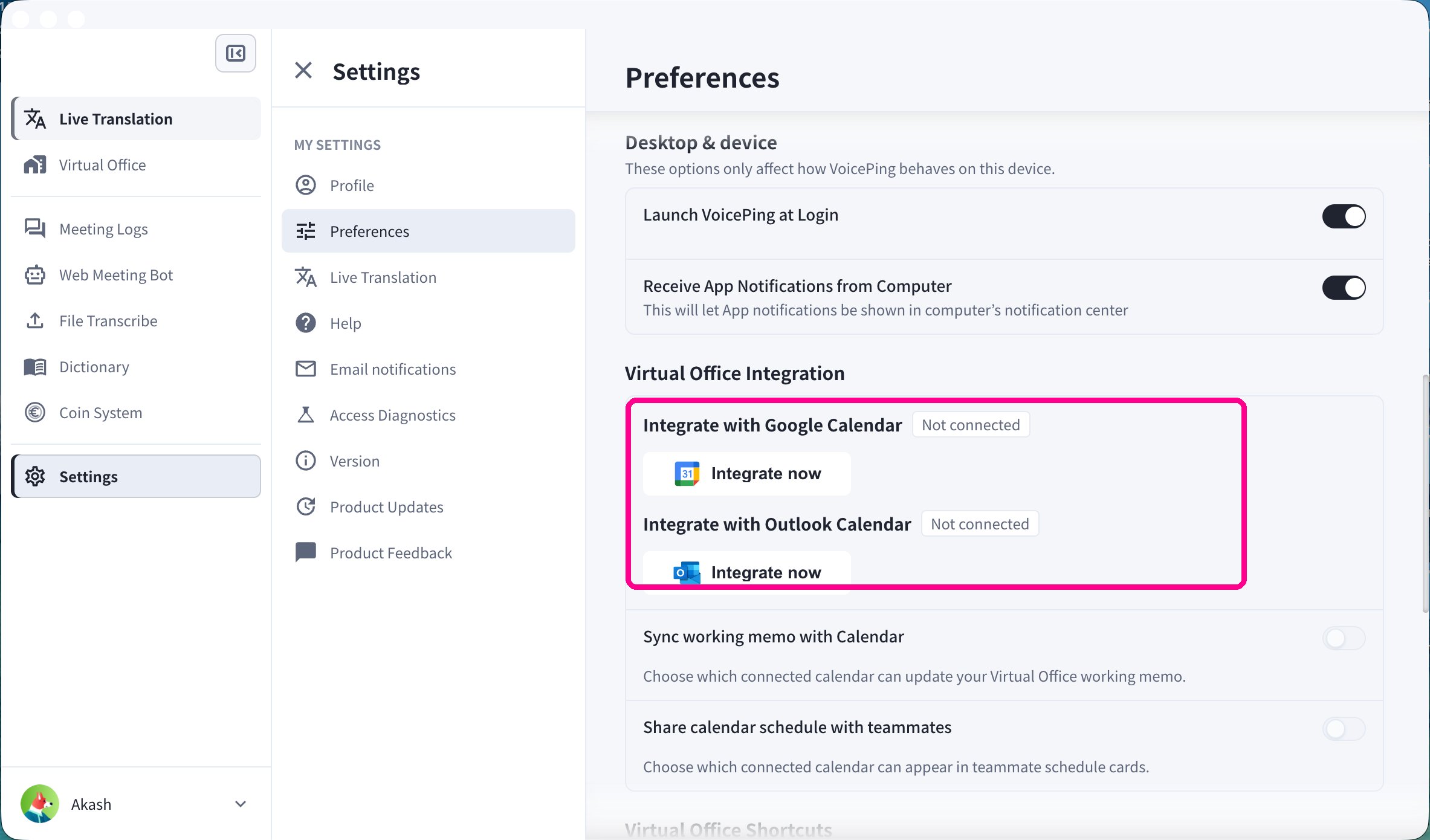
日历集成还为网络会议机器人的自动排程提供支持。请参阅网络会议机器人。
Email notifications(电子邮件通知)
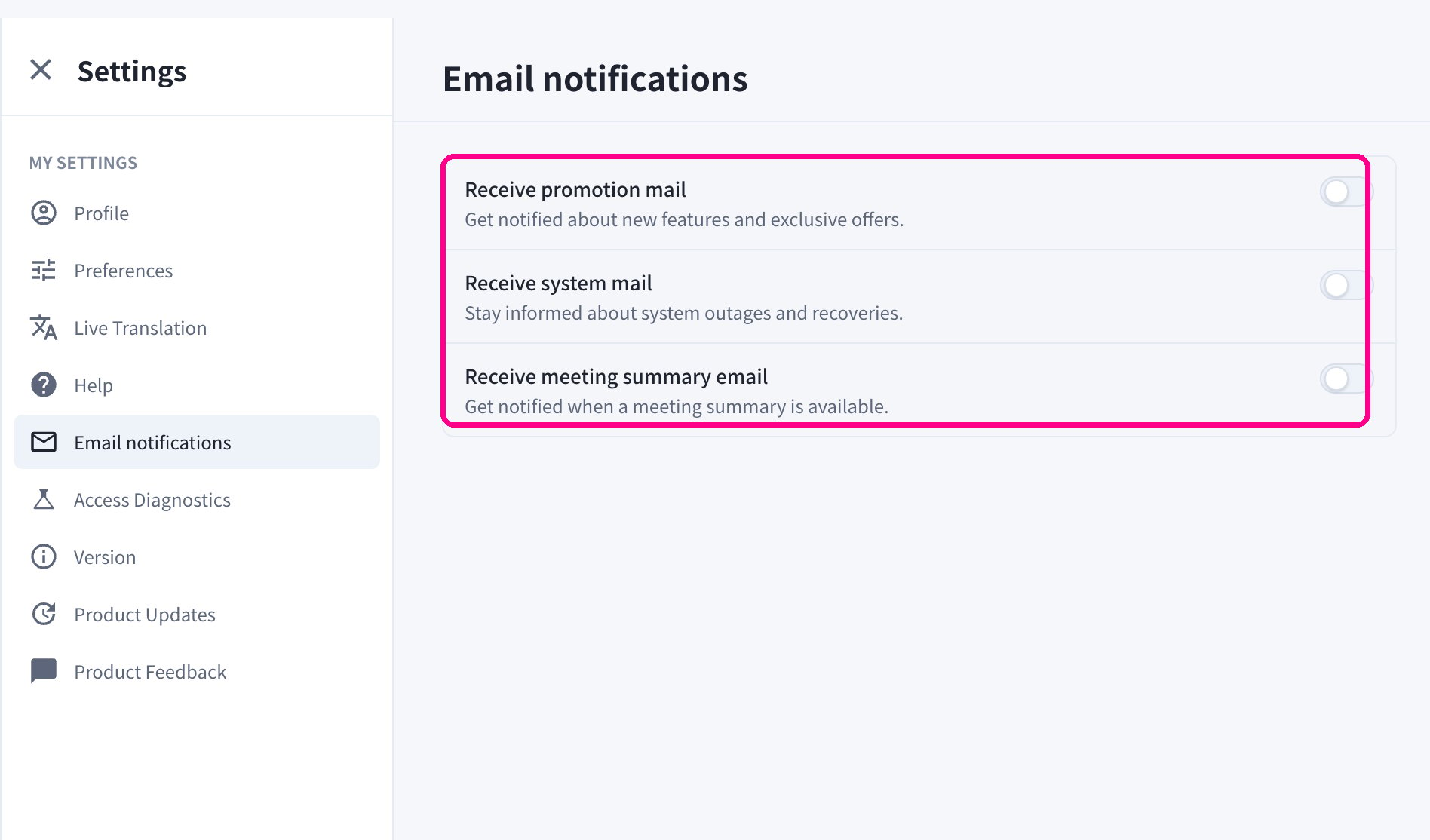
在 My Settings 中打开 Email notifications,选择要接收的邮件:- Receive promotion mail — 新功能和专属优惠
- Receive system mail — 系统中断和恢复通知
- Receive meeting summary email — 会议摘要生成通知
工作区安全(所有者和管理员)
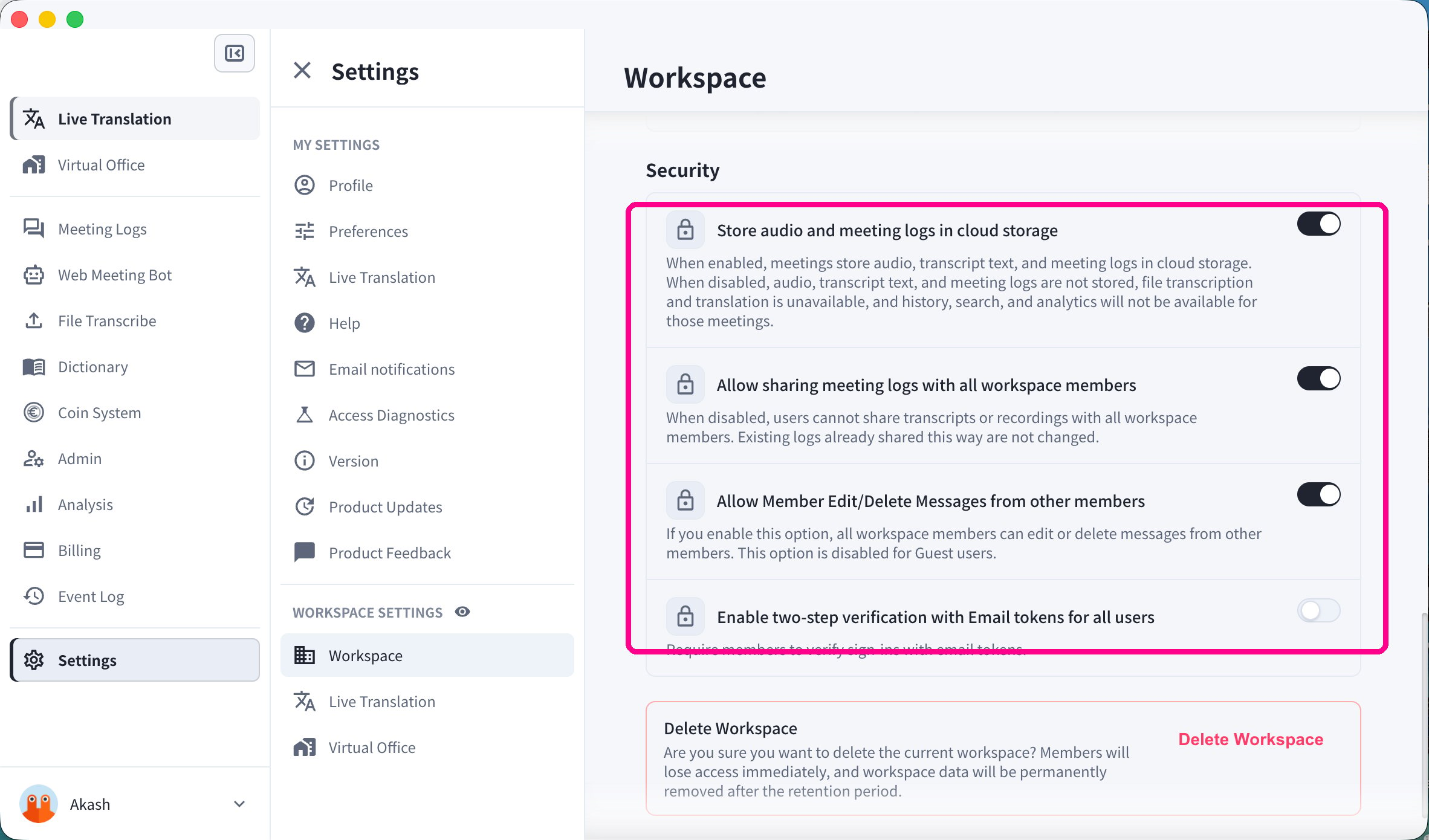
所有者和管理员可以打开 Workspace Settings > Workspace,管理整个工作区的安全设置:- Store audio and meeting logs in cloud storage(将音频和会议记录存储在云端)
- Allow sharing meeting logs with all workspace members(允许与所有工作区成员共享会议记录)
- Allow Member Edit/Delete Messages from other members(允许成员编辑或删除其他成员的消息)
- Enable two-step verification with Email tokens for all users(为所有用户启用邮件令牌两步验证)
- Delete Workspace(删除工作区)
这些控制项会影响工作区的每一位成员,且仅所有者和管理员可用。
相关页面
官方链接
官方网站
访问官方网站
X (Twitter)
在X上关注我们
在Facebook上点赞
在LinkedIn上连接