
- 演讲者和参与者都需要互联网环境。可以在https://fast.com/检测网速。建议30mbps以上(最低需要10mbps)
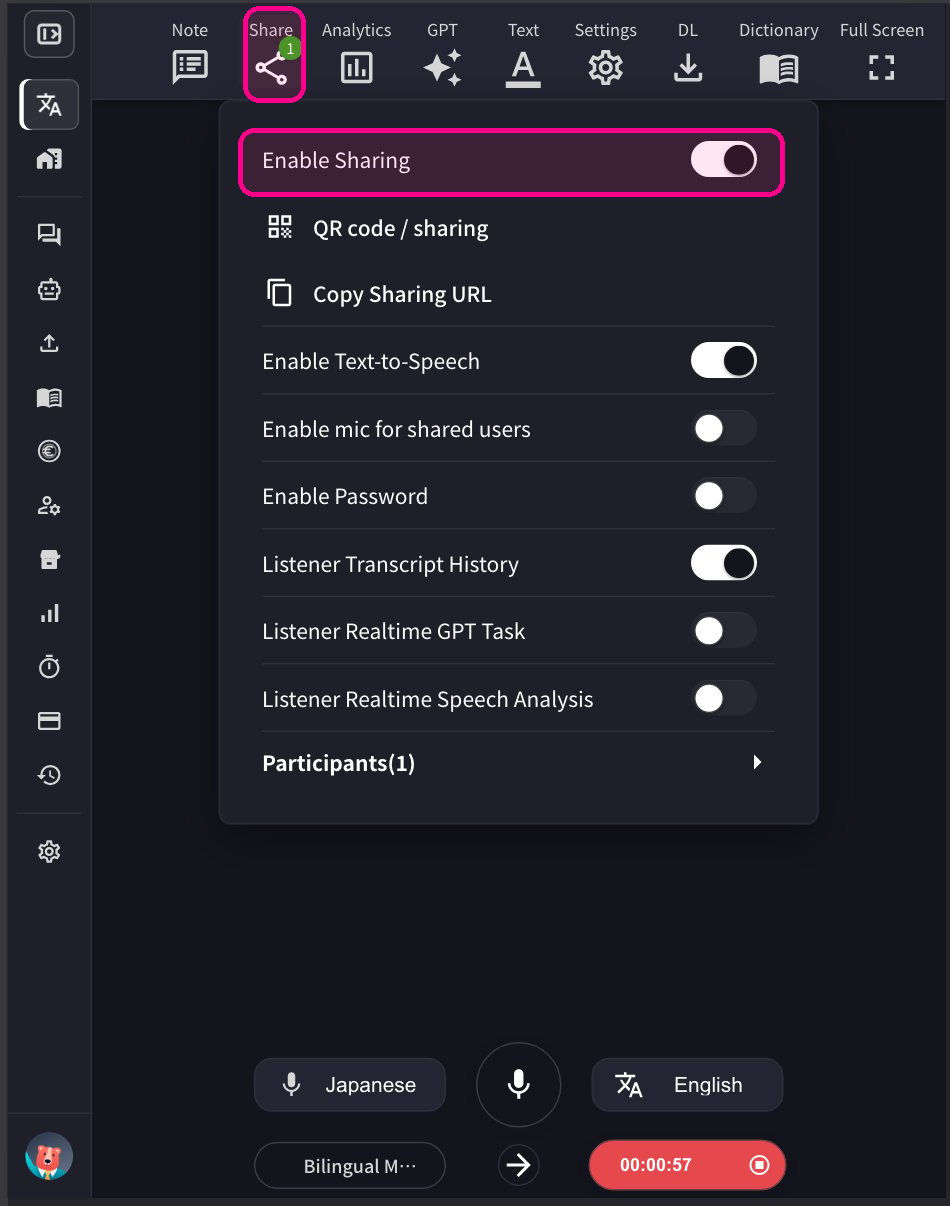
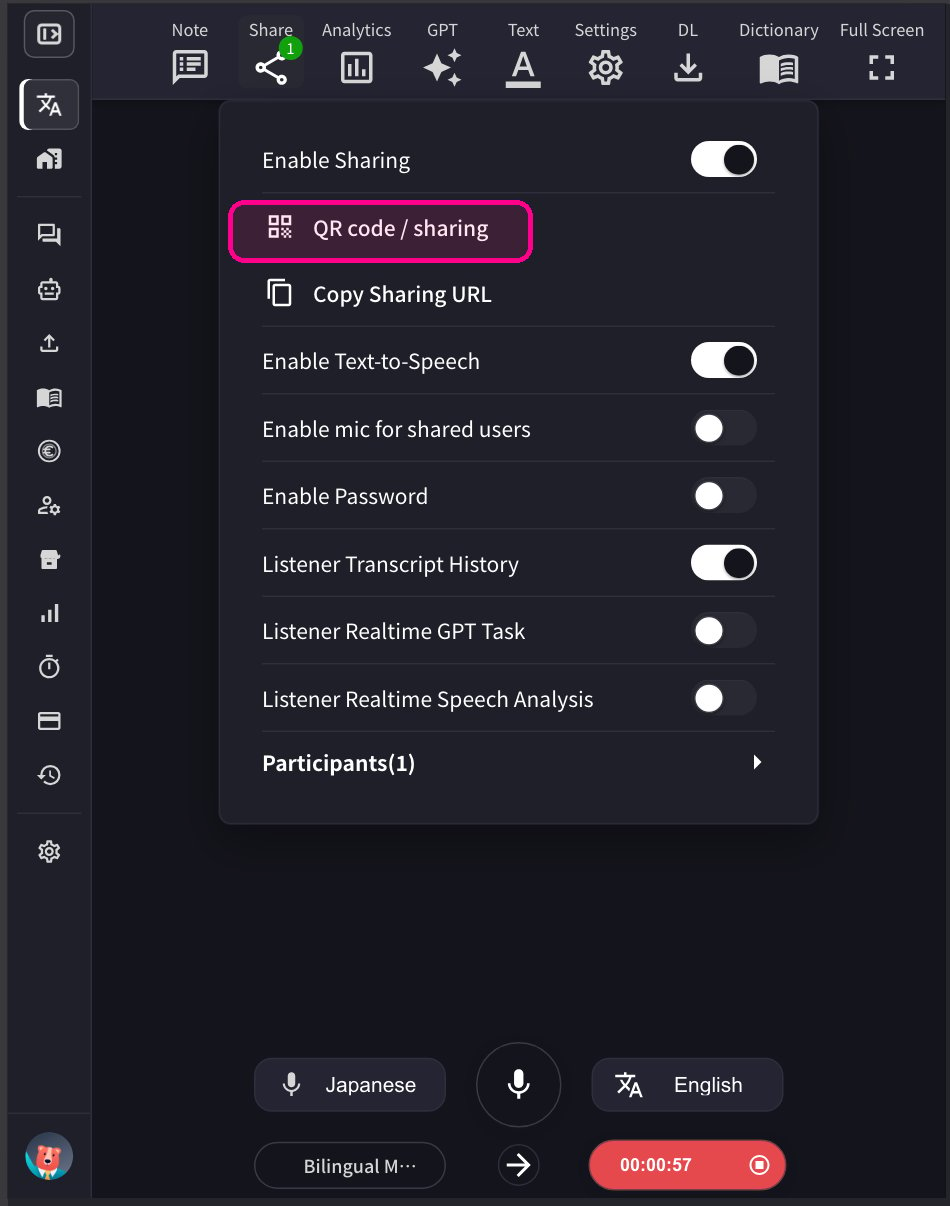
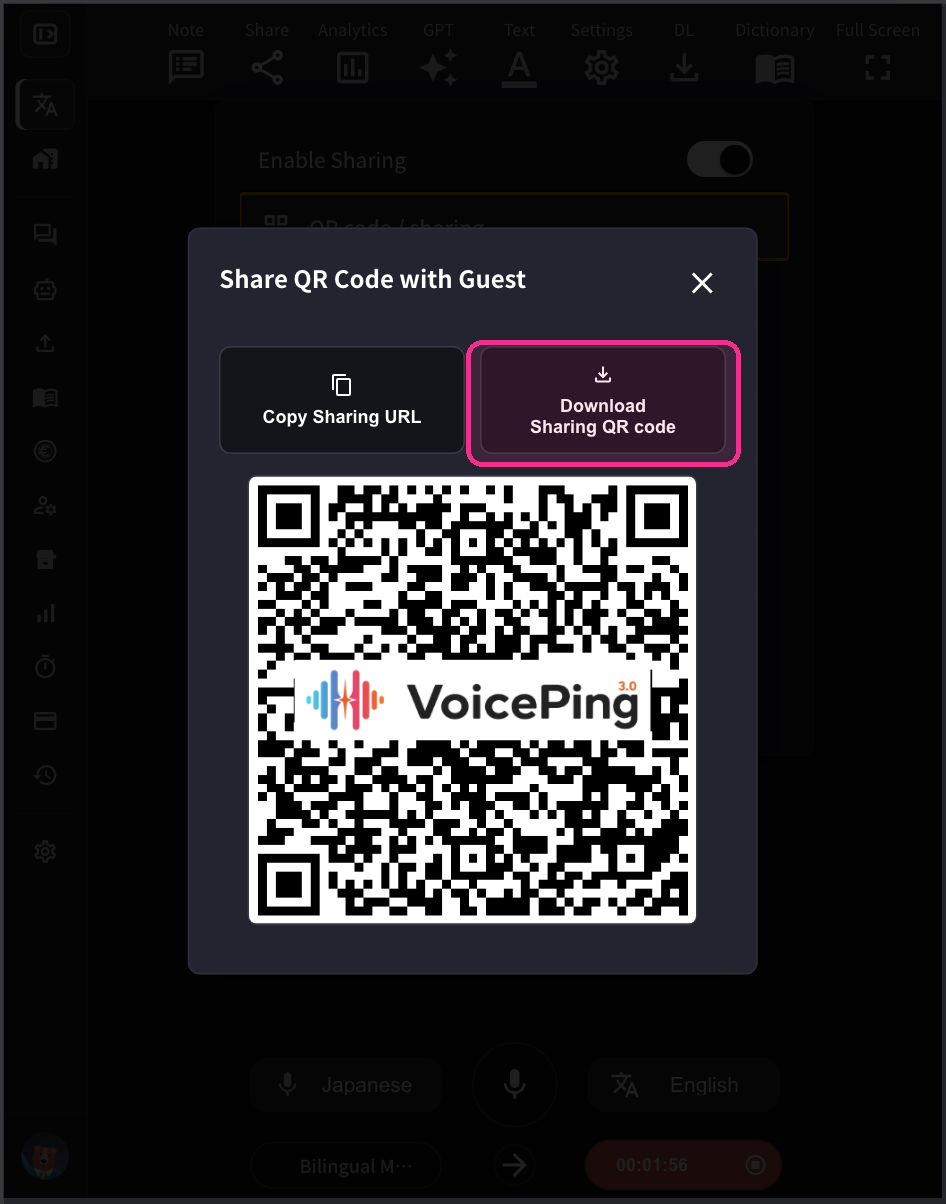
- 二维码图片/URL是固定的,即使开始/结束会话也不会改变。设置密码可以提高安全性
- 可以启用/禁用参与者端的麦克风和翻译文本朗读功能
- 可以隐藏转写语言,只显示翻译文本,投影到舞台屏幕上
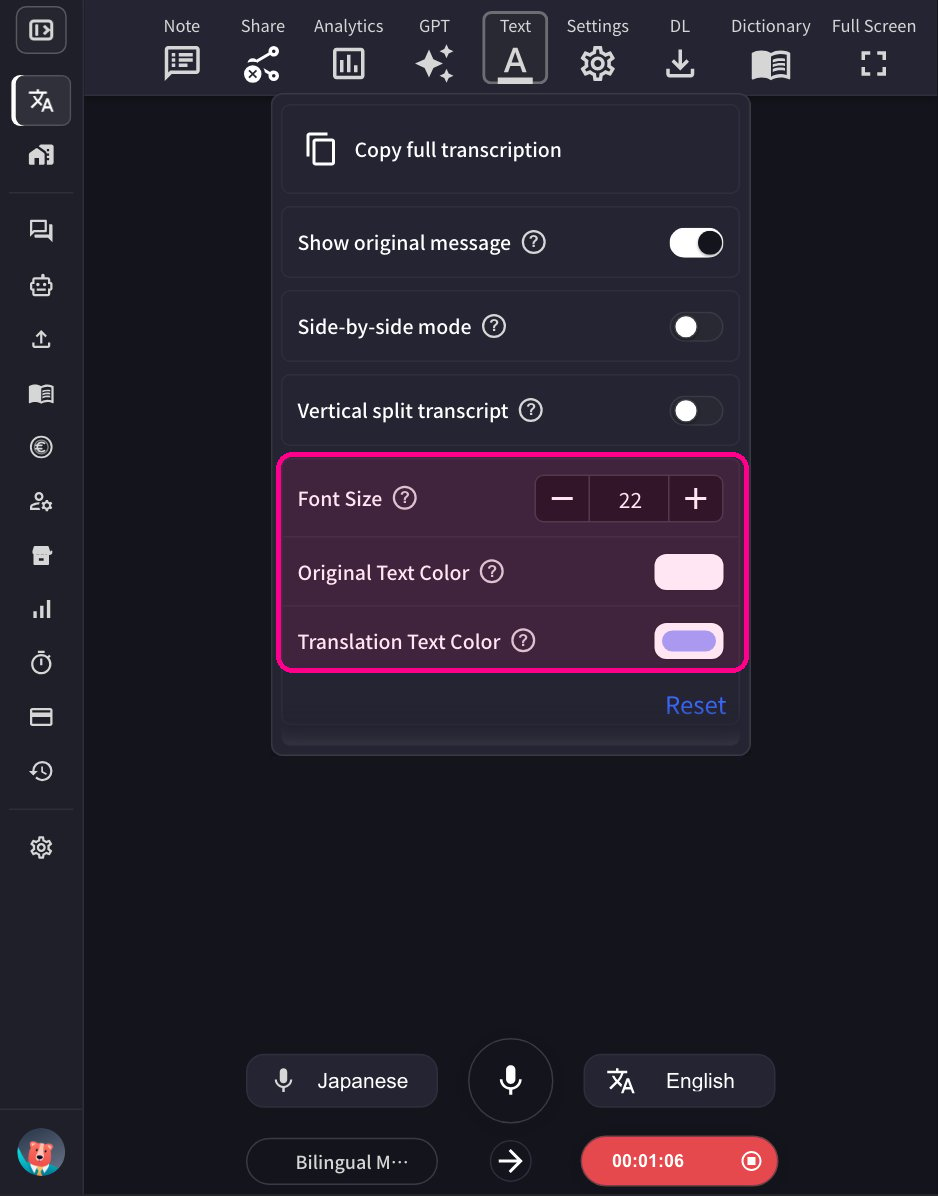
- 可以更改文字颜色和大小
- 可以调整翻译速度
- 可以显示演示字幕。详情请参阅字幕模式(透明背景)
【主持人】翻译演讲者语音的方法
- 启动VoicePing 应用并点击”开始翻译”。
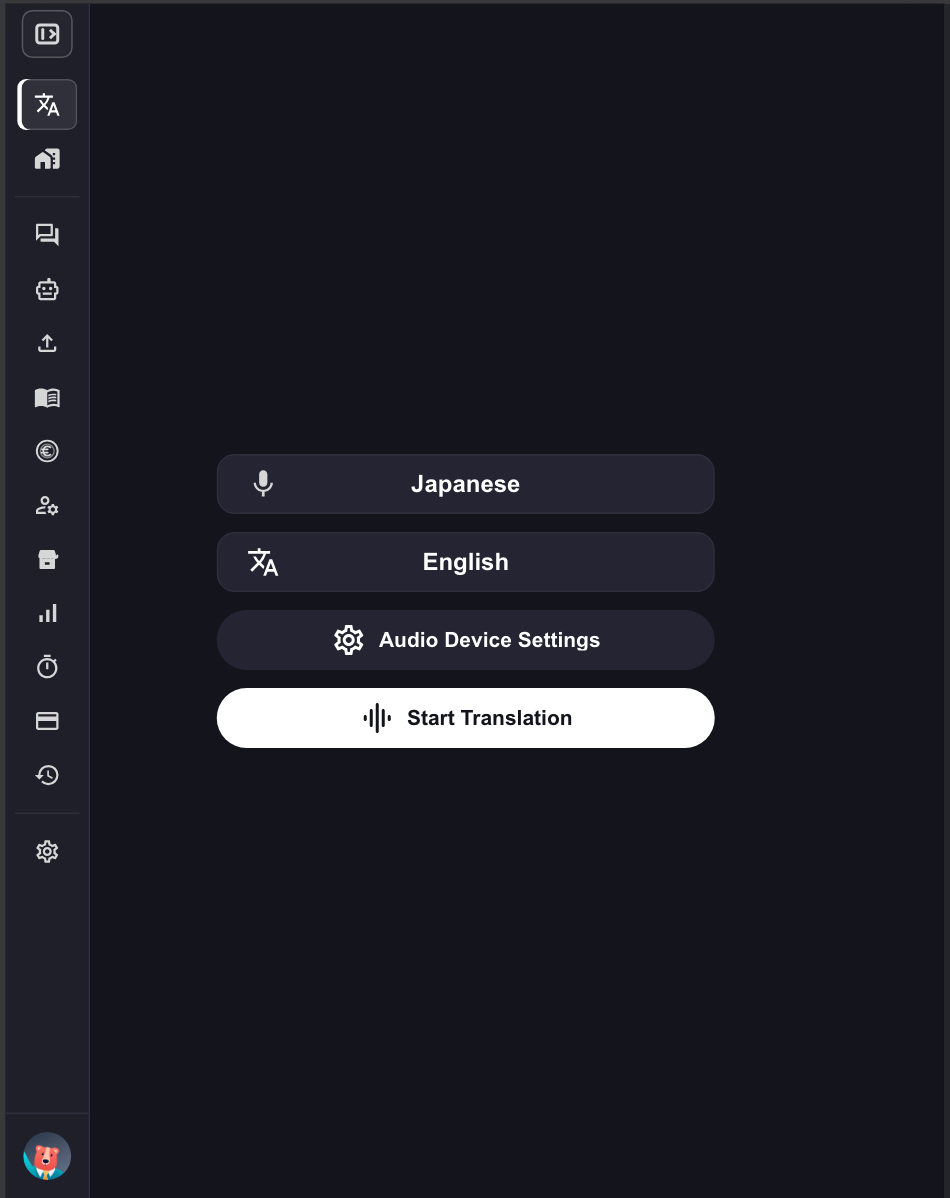
- 指定翻译语言。
- 麦克风图标:转写语言(演讲者的语言)
- “文&A”图标:翻译语言(参与者的语言)
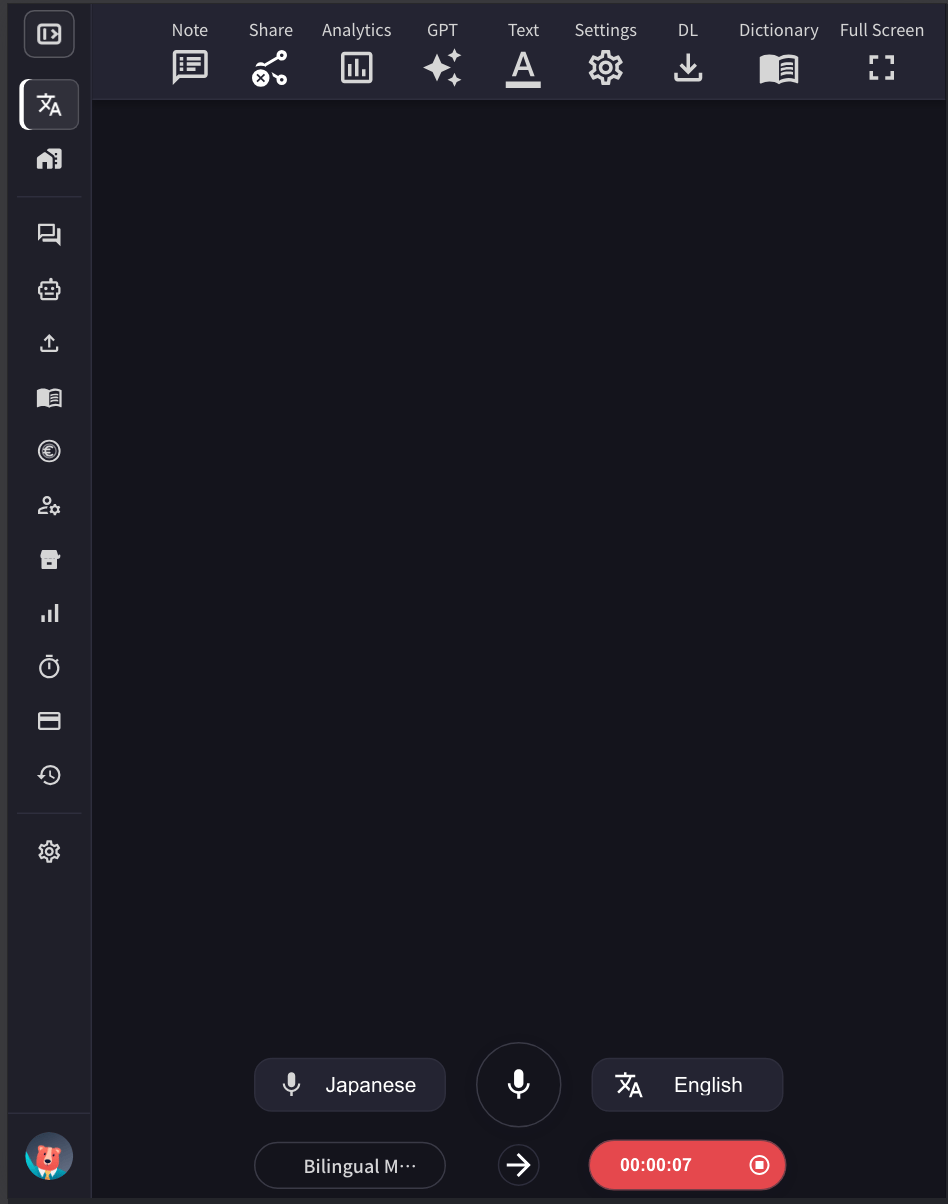
-
根据会场屏幕大小调整VoicePing 翻译屏幕大小、文字大小和颜色。
- 要设置字体大小和文字颜色,请打开文本面板。
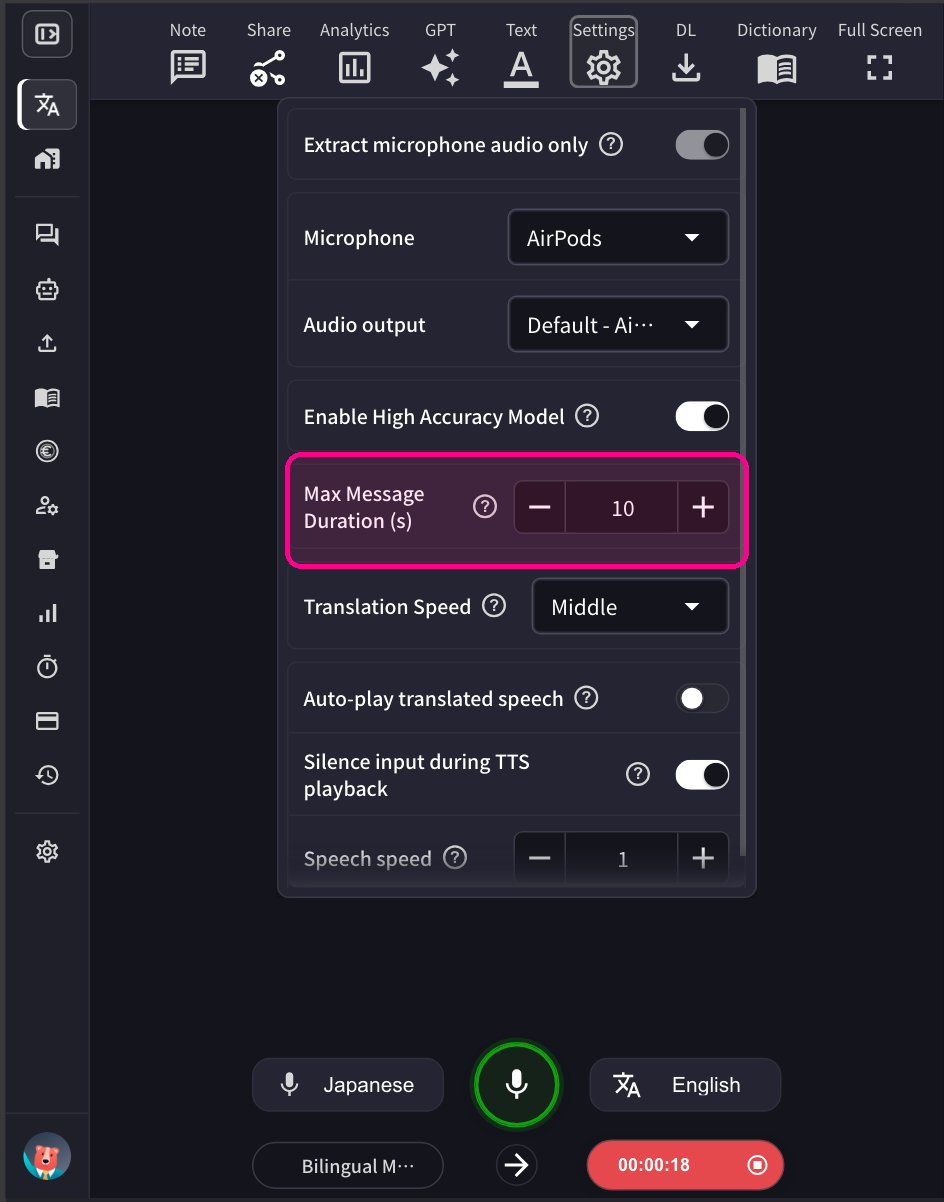
- 要调整单个音频片段的长度,请在设置面板中调整最大消息时间。
【参与者】如何加入
- 使用手机摄像头扫描二维码,或从PC 网页应用程序点击上述URL访问翻译频道。

-
访问后,输入以下项目:
- 姓名:输入参与者姓名
- 您想查看的语言:选择所需的翻译语言
-
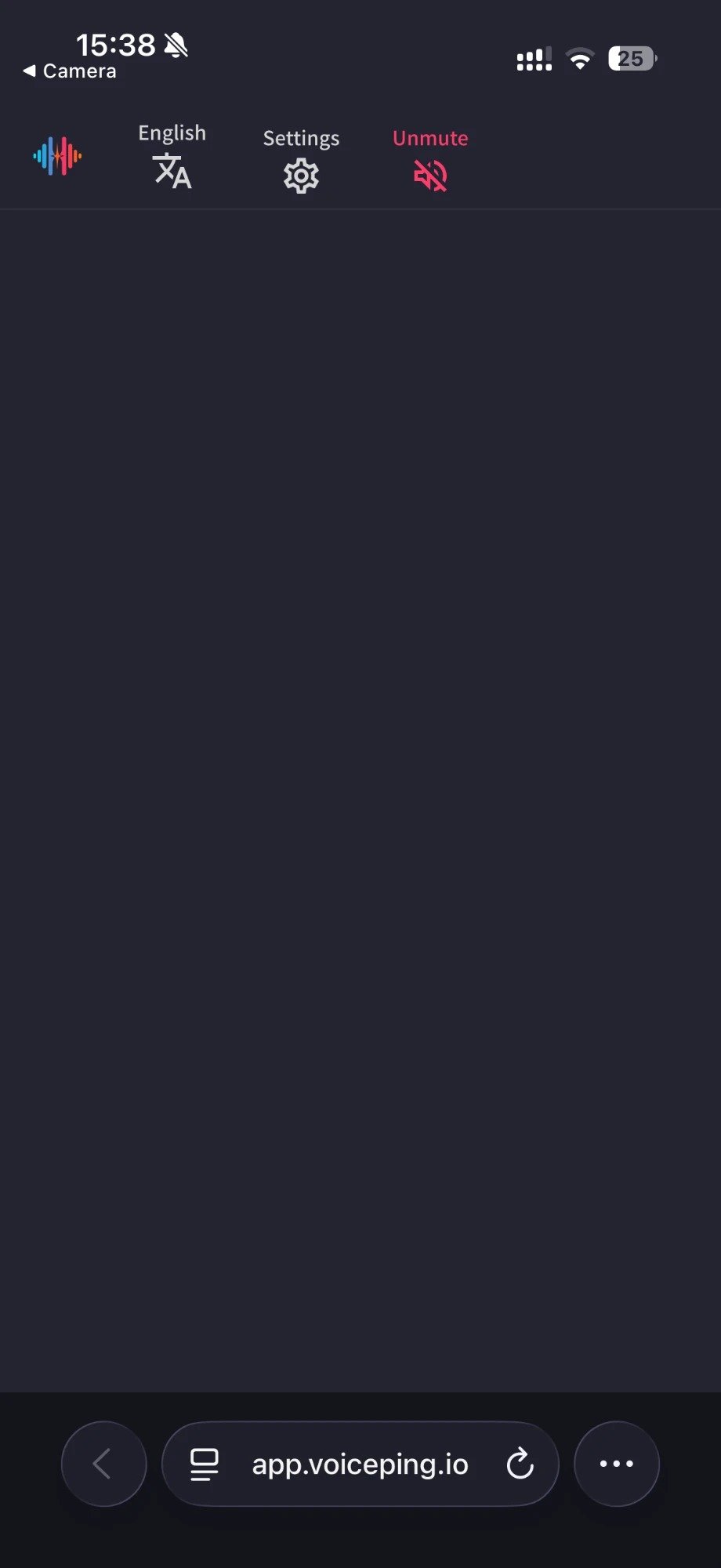
进入后,可以进行以下操作:
- 更改语言
- 在”设置”中调整翻译外观
- 调整朗读速度
- 开启/关闭朗读功能
- 离开
官方链接
官方网站
访问官方网站
X (Twitter)
在X上关注我们
在Facebook上点赞
在LinkedIn上连接