
如何跟踪工作时间
- 从左侧边栏打开时间跟踪
- 从管理员分配的项目中,选择接下来要进行的项目
- 输入工作备注(可选)
- 点击开始开始跟踪
- 工作结束后,点击停止结束跟踪
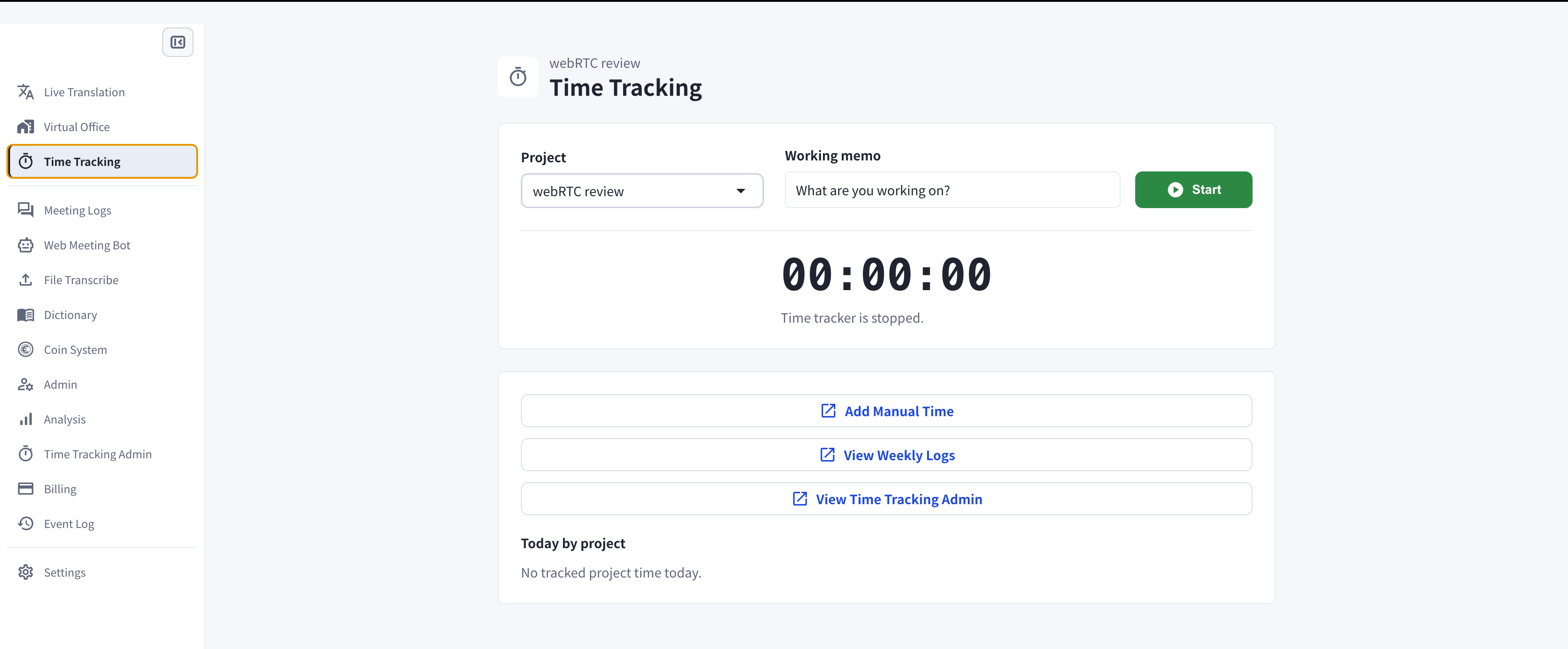
启动计时器前的时间跟踪页面
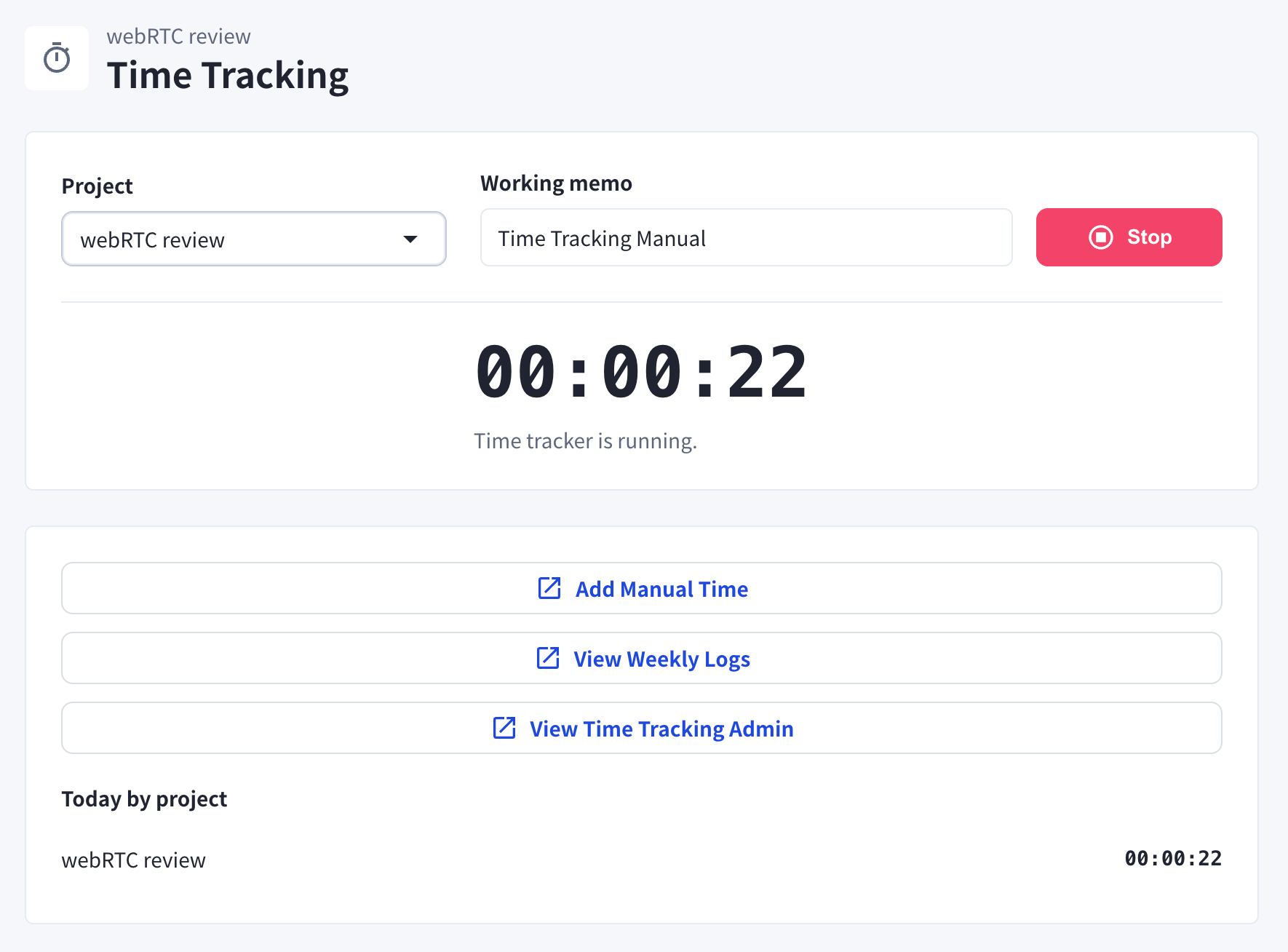
跟踪期间,页面会显示运行中的计时器和今日各项目的合计时间
计时器自动停止的情况
-
变为离开状态时
- 回到座位并重新开始操作电脑后,计时器会自动恢复。
- 电脑进入睡眠模式时
手动添加工作时间
如果有未记录的工作时间,可以手动添加。- 在时间跟踪页面,点击添加手动时间
- 选择项目,并可根据需要输入任务和更改原因
- 选择日期和时间范围(From / To)
- 点击保存
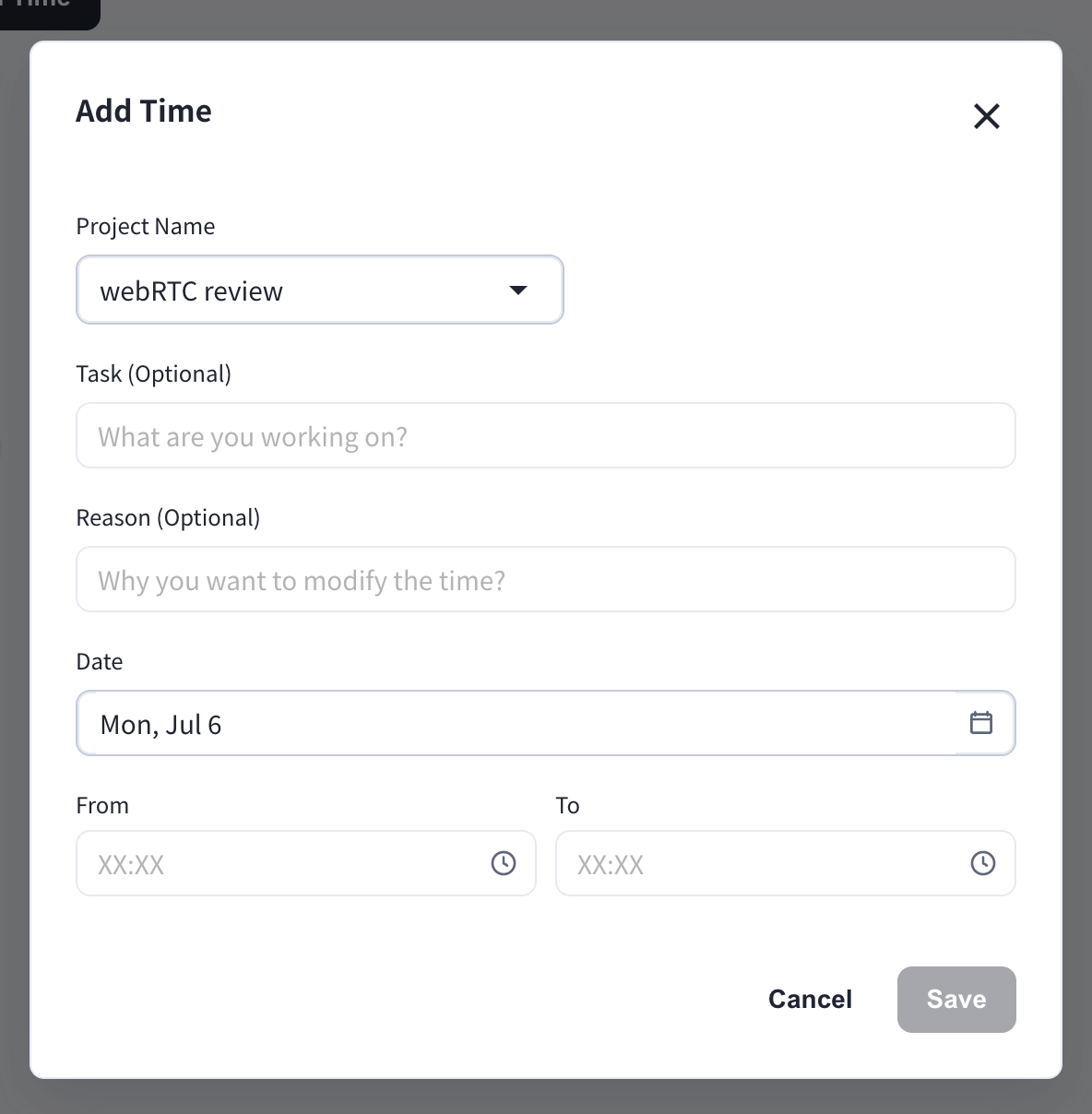
手动添加和删除会记录在手动时间记录中,管理员可以查看。
查看自己的时间跟踪
成员只能查看自己的日志。管理员可以查看所有成员的日志。
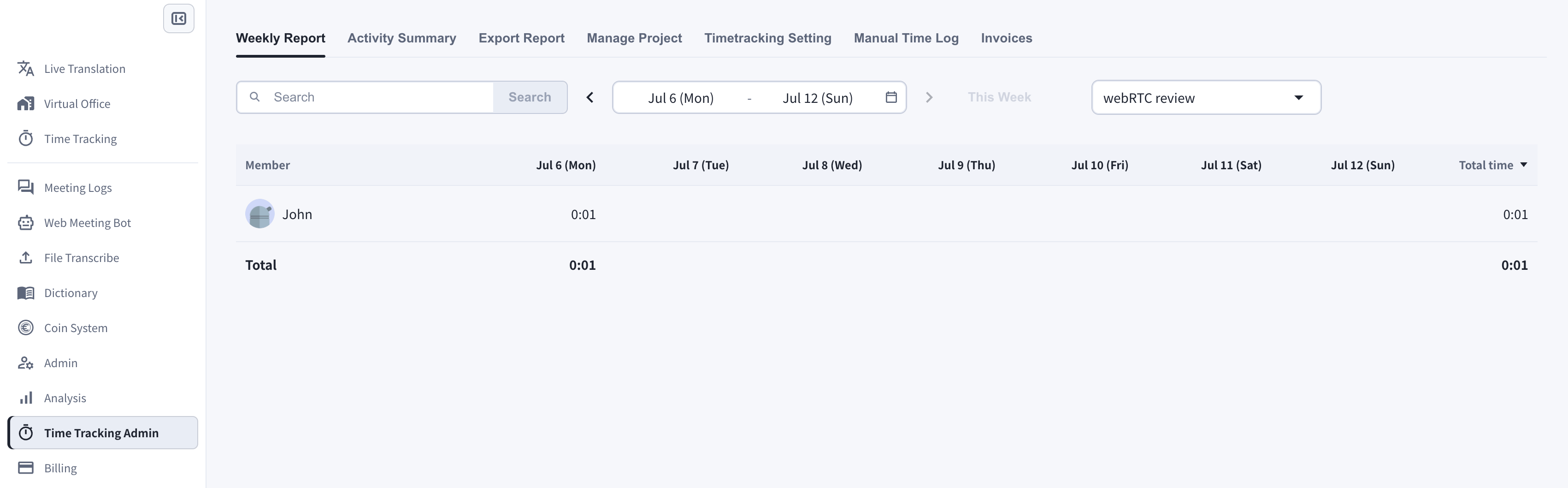
1. 周报
- 在时间跟踪页面,点击查看每周工作日志
- 选择周和项目
- 查看每日和每周的合计时间
2. 活动摘要
活动摘要标签以时间线形式显示一天的跟踪时间以及工作备注。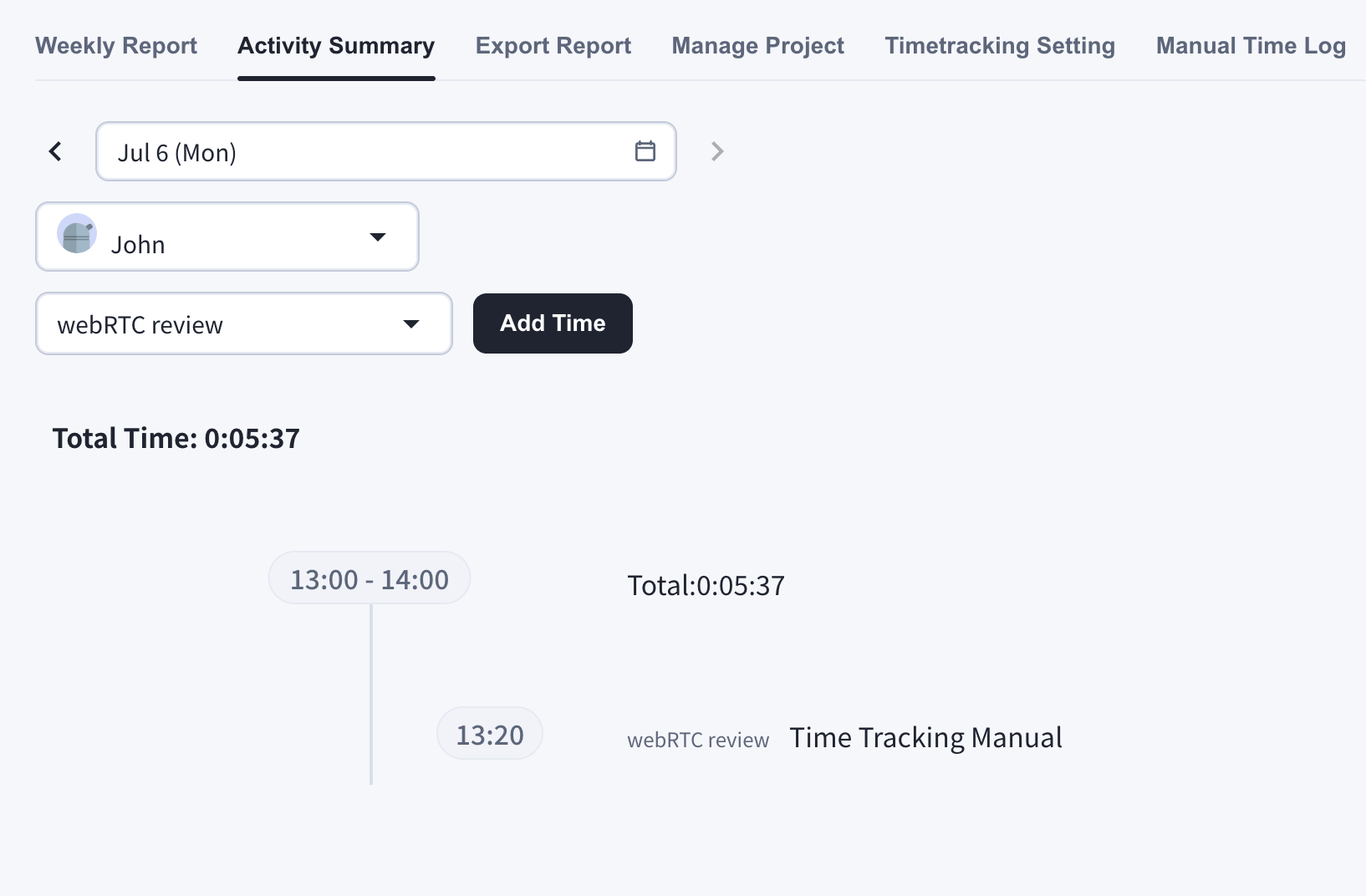
删除跟踪时间
在活动摘要中点击垃圾桶图标即可删除跟踪时间。可删除的范围:
- 删除一天的全部记录
- 删除1小时的记录
- 删除10分钟的时间段
官方链接
官方网站
访问官方网站
X (Twitter)
在X上关注我们
在Facebook上点赞
在LinkedIn上连接