
- 只有工作区所有者和管理员可以邀请成员。
- 注册后,被邀请的成员应按照会员注册步骤安装应用程序。
添加成员
前往 Admin → Manage Users 并点击 Add Member。所有邀请方法都集中在一个对话框中,包含三个选项卡——Invite to workspace(通过邮件)、Manage invites(跟踪待处理的邀请)和 Invite by URL(可分享的链接)。虚拟办公室不再有单独的流程。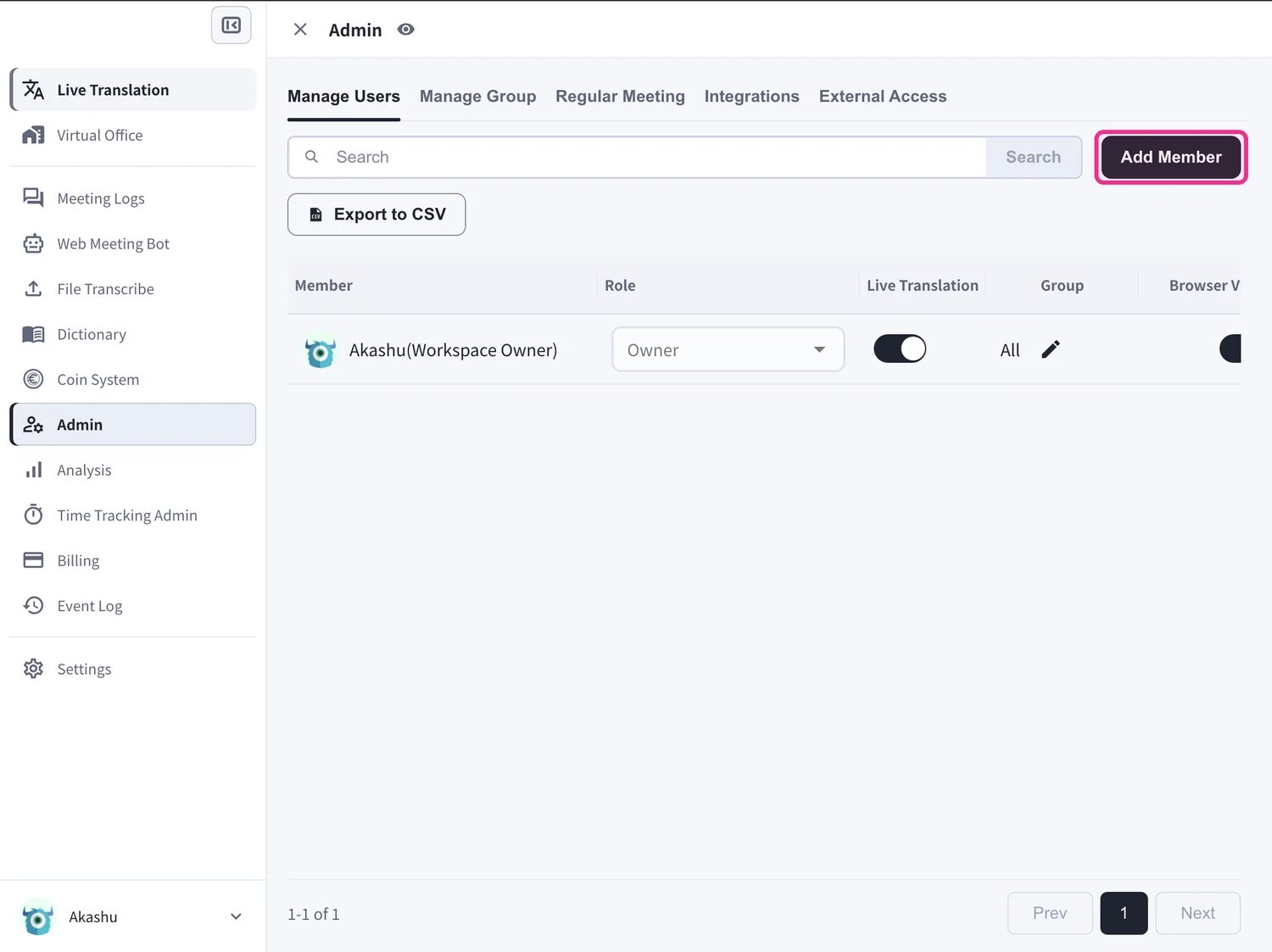
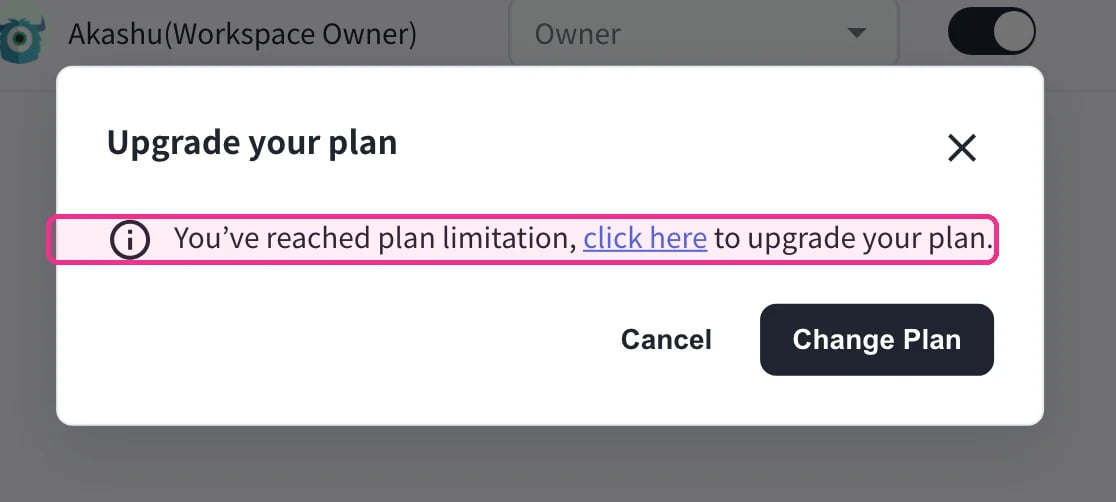
邀请到工作区(通过邮件)
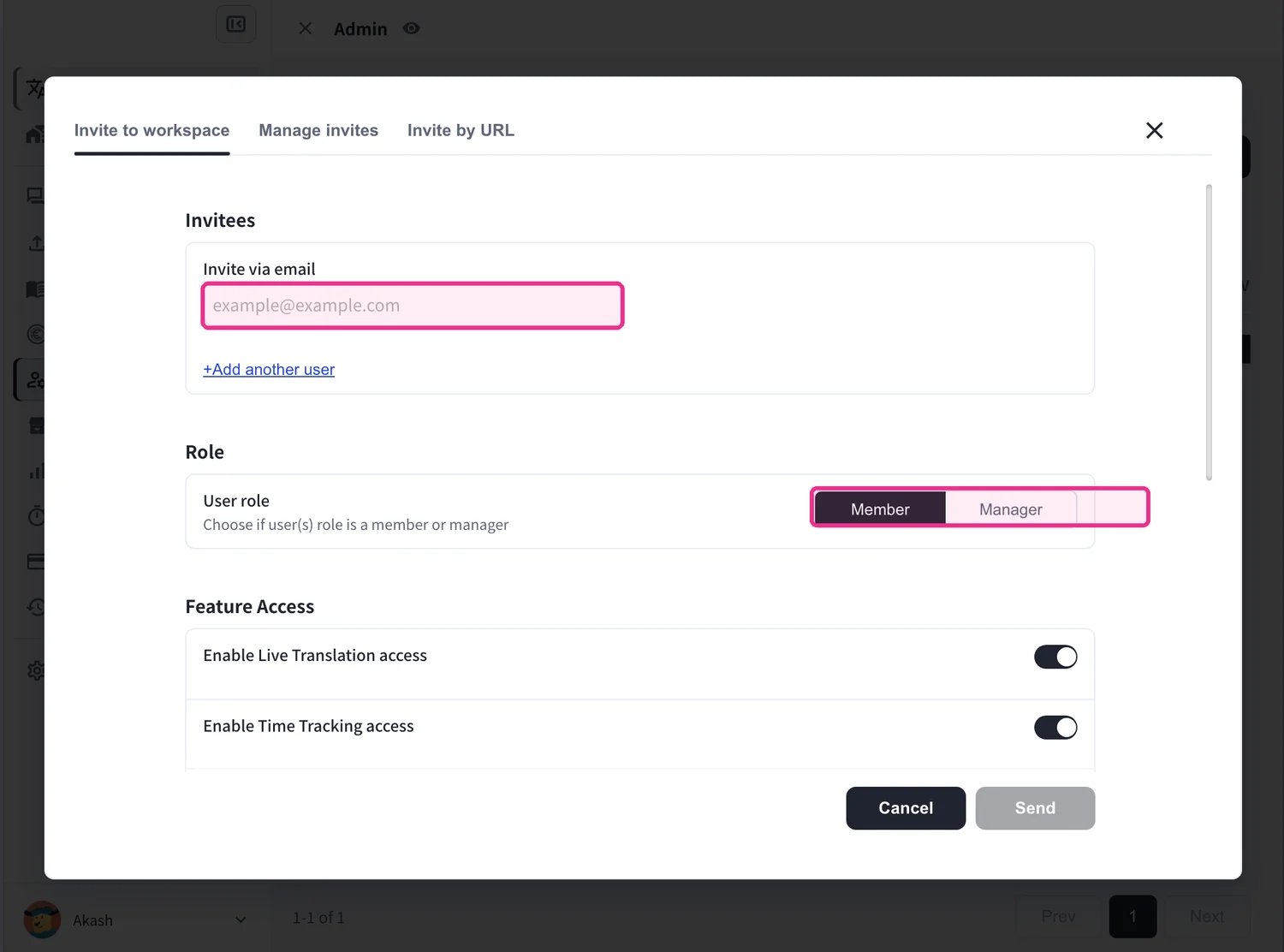
当您想通过邮件邀请成员并同时设置他们的角色和权限时使用。- 在 Invite via email 下,输入成员的电子邮件地址(使用 +Add another user 可一次邀请多人)。
- 设置 User role——Member 或 Manager。
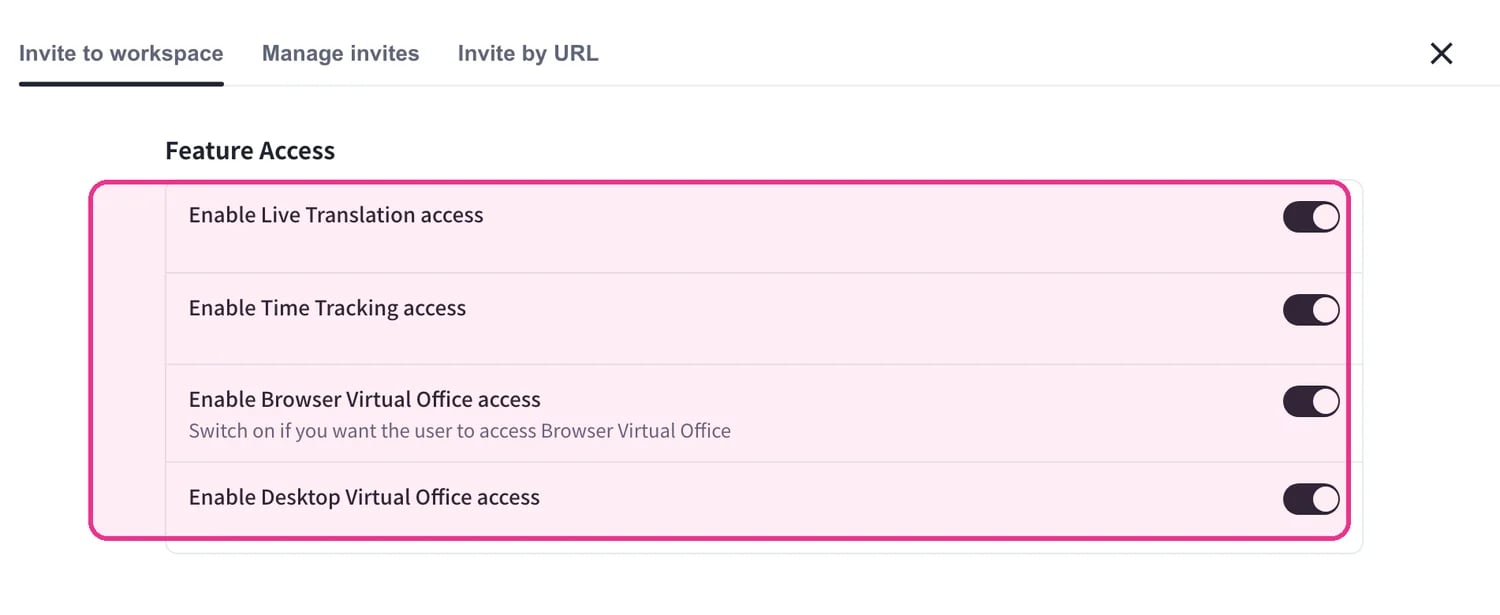
- 在 Feature Access 下,选择成员可以使用哪些功能:Live Translation、Time Tracking 以及 Browser / Desktop Virtual Office。虚拟办公室权限就在这里授予——这就是为什么不需要单独的虚拟办公室邀请部分。
- 可选择将成员分配到 Projects、Groups 和特定的 Floors,并在启用 Time Tracking 时设置 Tracking Options(截屏、摄像头拍摄、输入活动)。
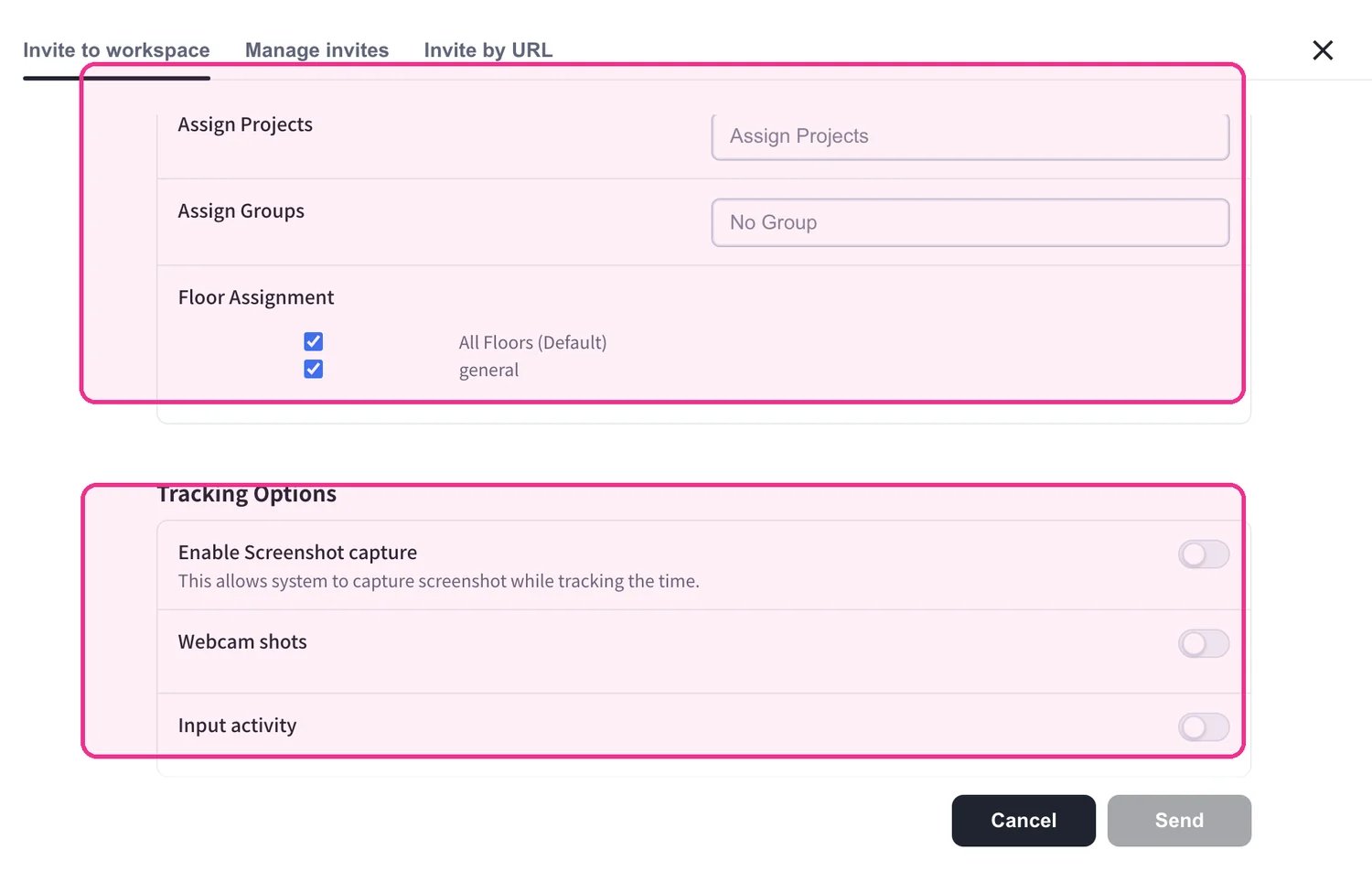
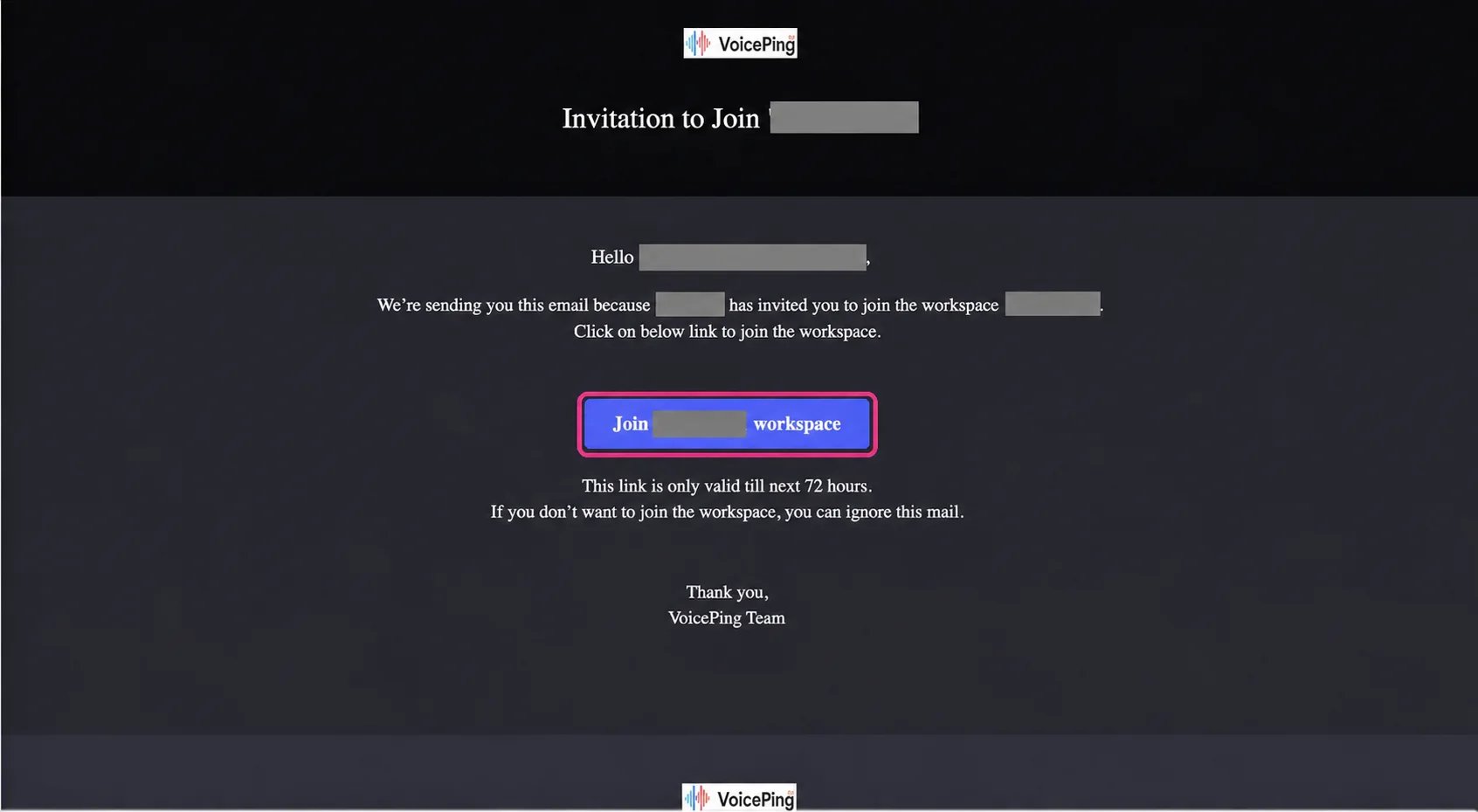
- 点击 Send。成员会收到一封邀请邮件,并点击 Join workspace 进行注册。
通过 URL 邀请
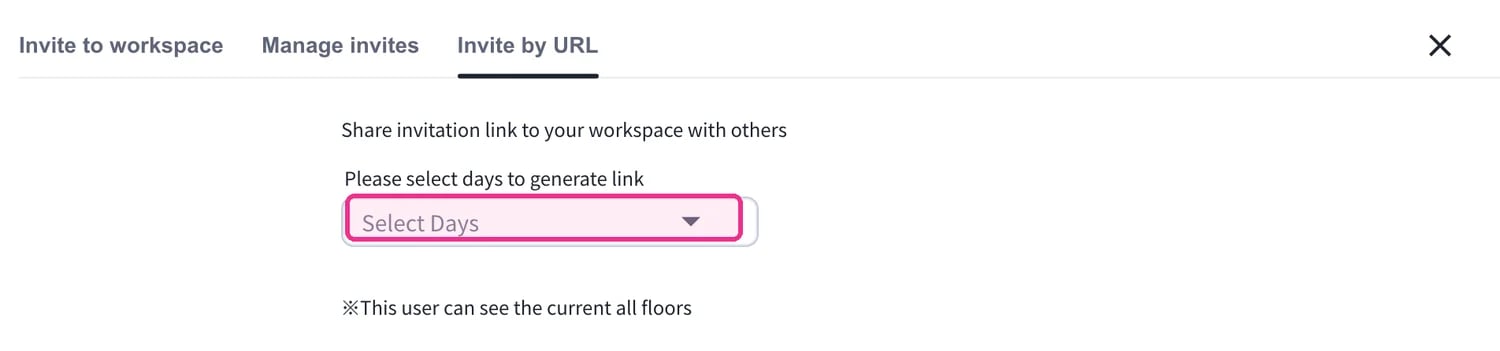
当您想分享单个邀请链接而无需输入个人电子邮件地址时使用。- 在 Invite by URL 选项卡上,选择链接的有效期(1, 3, 7, or 30 days)。
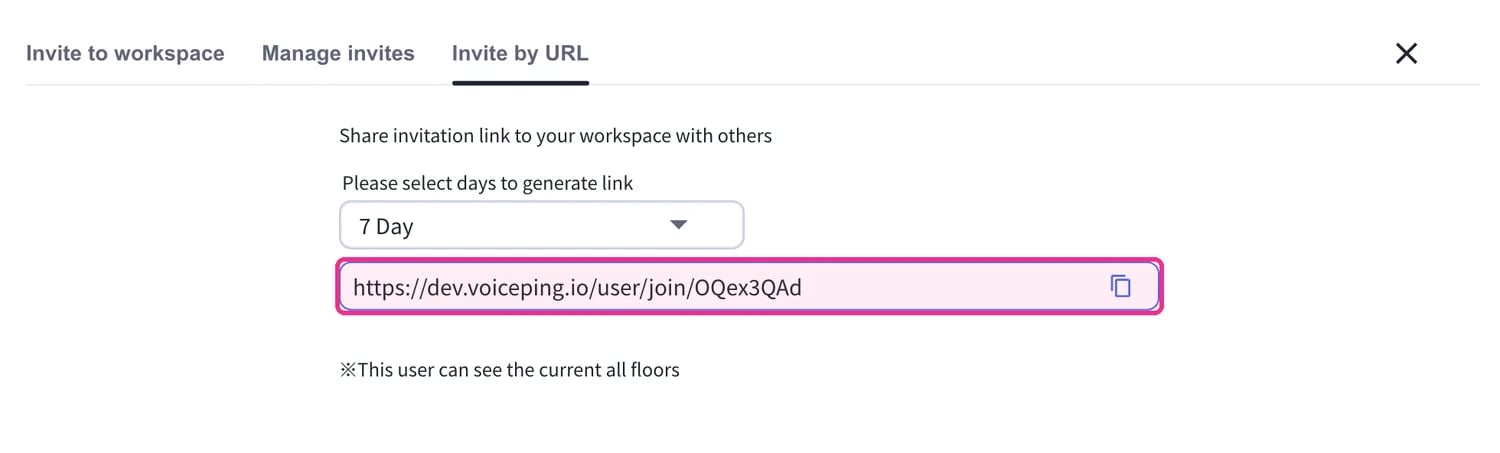
- 复制生成的链接,并分享给您想邀请的人。
两步验证
您可以要求工作区中的每个人都进行基于邮件的两步验证。前往 Settings → Workspace → Security 并开启 Enable two-step verification with Email tokens for all users(付费计划可用)。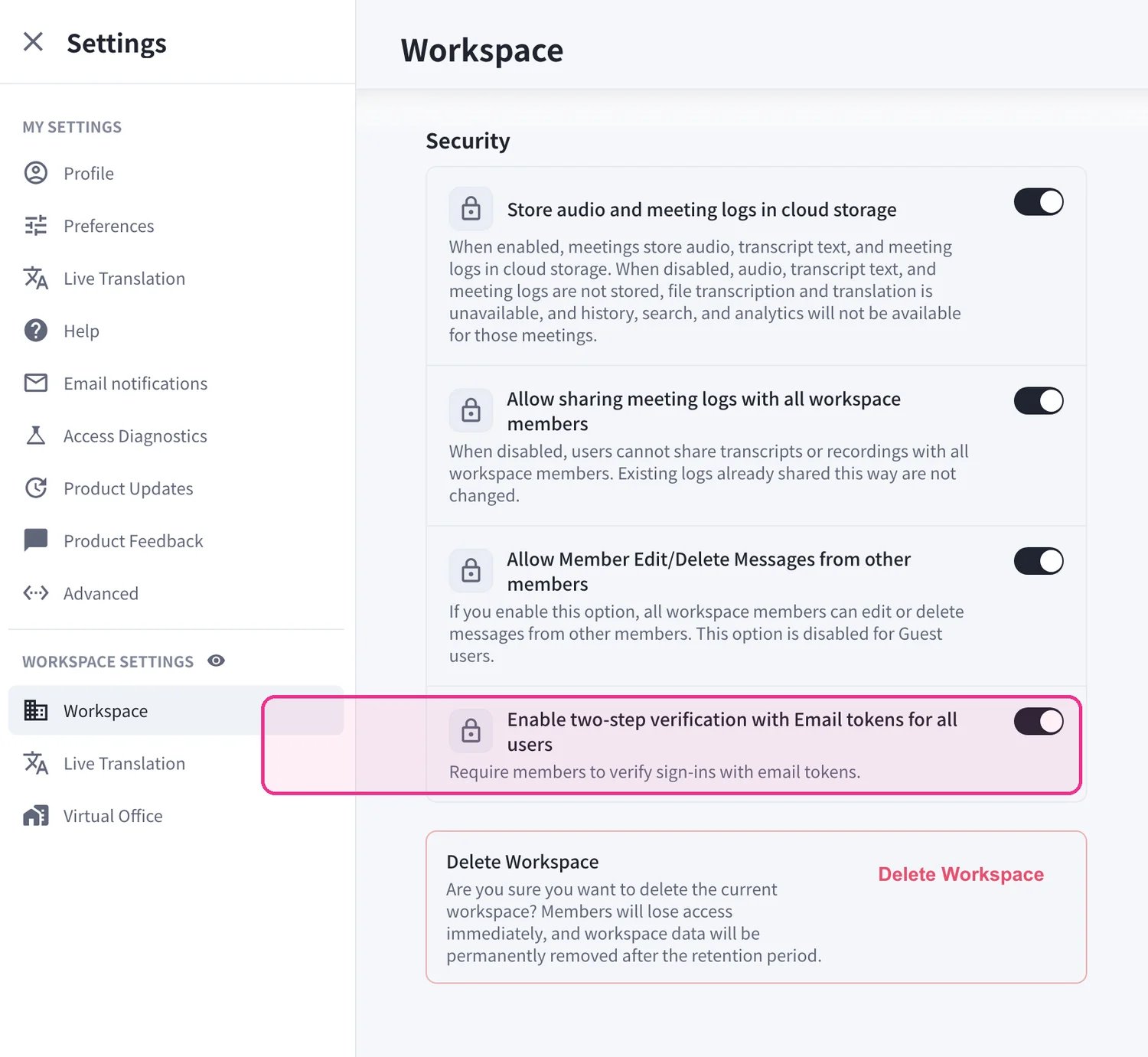
- 启用后,被邀请的成员在加入时必须验证其邮件,因此新成员只能使用其被邀请时的确切电子邮件地址进行注册。
- 作为例外,使用 Google or Apple account 登录的成员不需要邮件验证。
官方链接
官方网站
访问官方网站
X (Twitter)
在X上关注我们
在Facebook上点赞
在LinkedIn上连接