
1. 创建新会议室
步骤
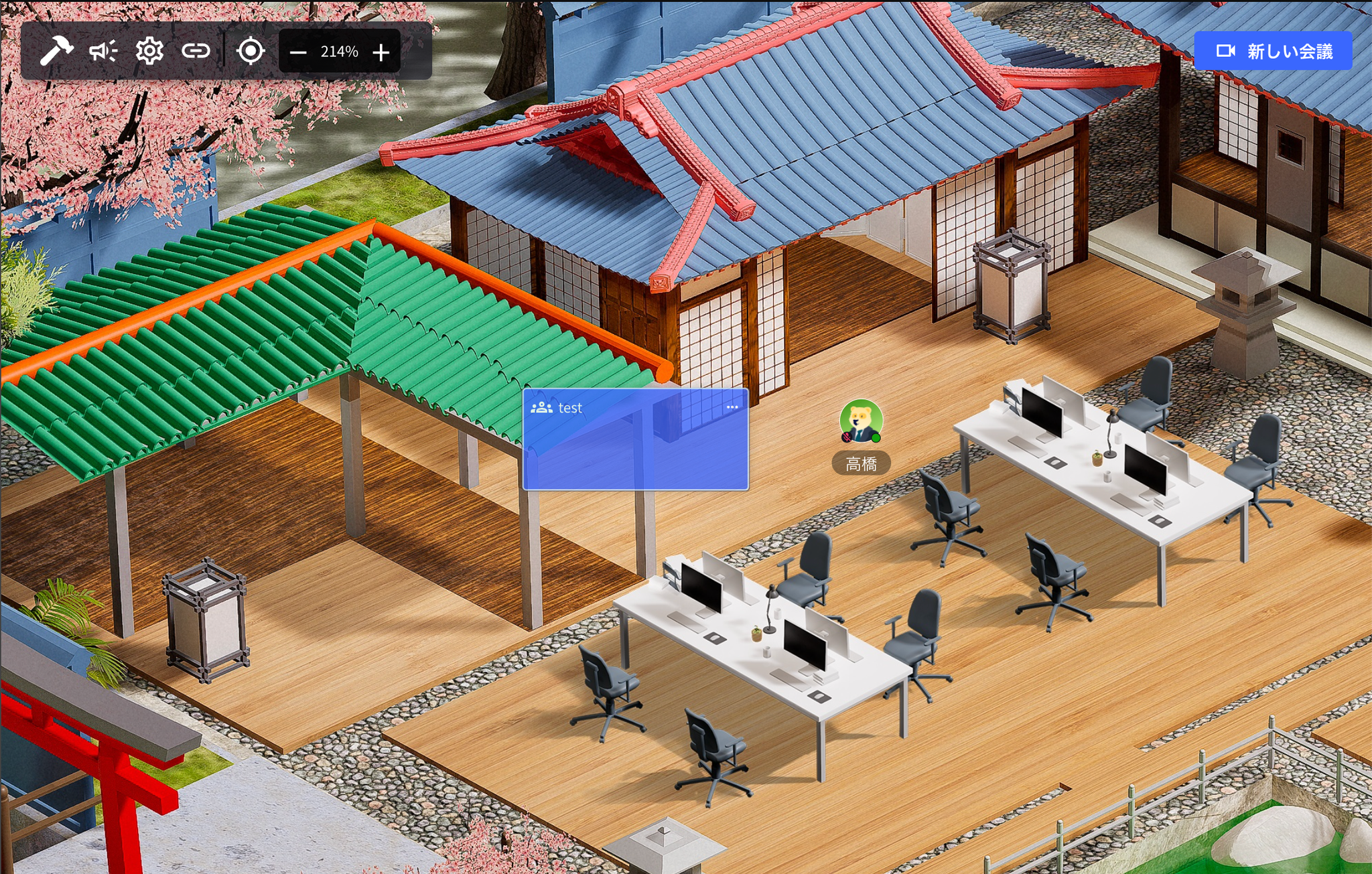
- 点击”新建会议”
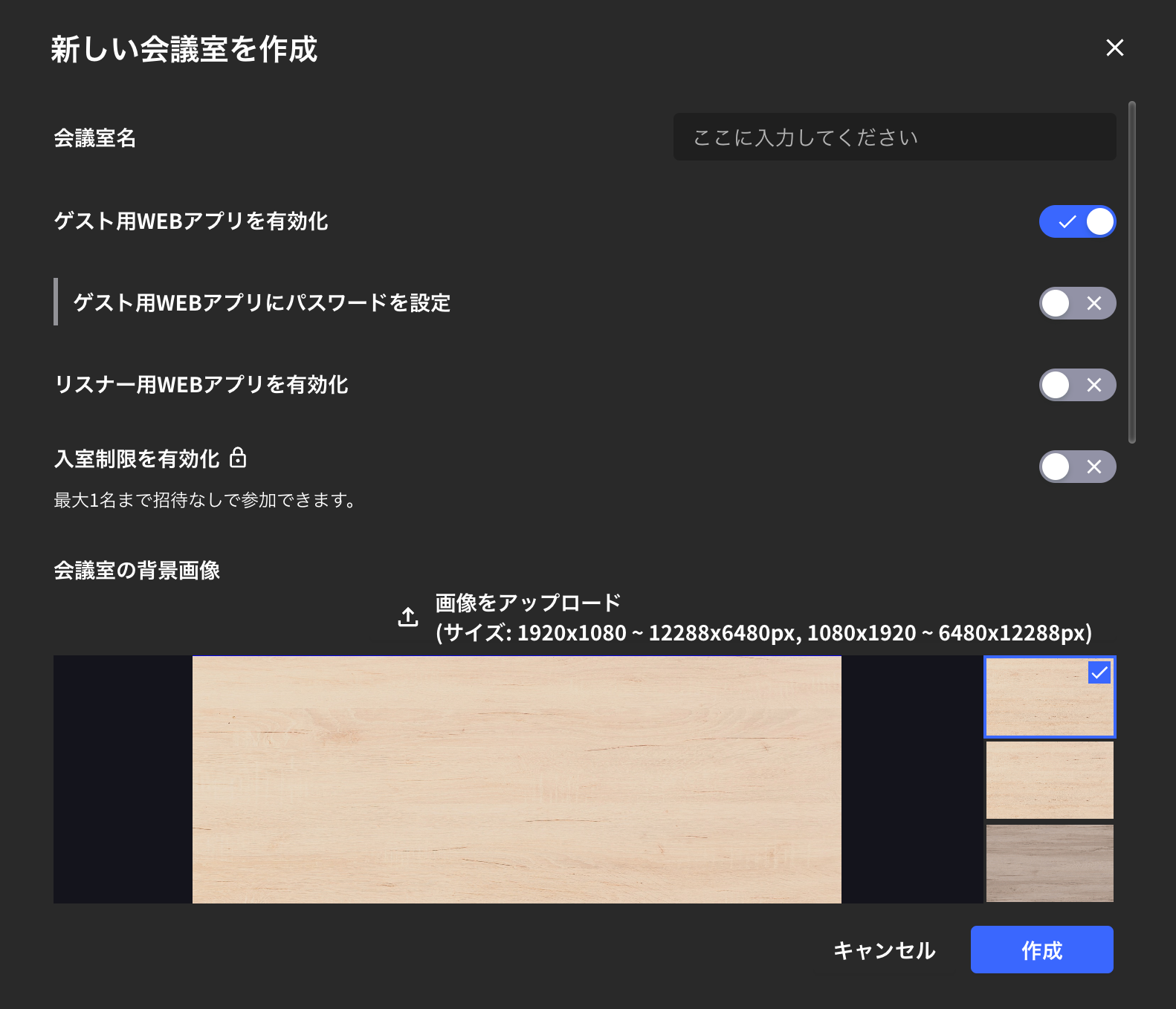
- 输入会议室名称,点击”创建”
- 从左侧名称栏进入会议室

2. 会议室设置
下面介绍创建新会议室时以及现有会议室的详细设置。打开现有会议室的设置
- 从会议室内
- 从名称栏
- 从会议卡片
启用访客网页应用
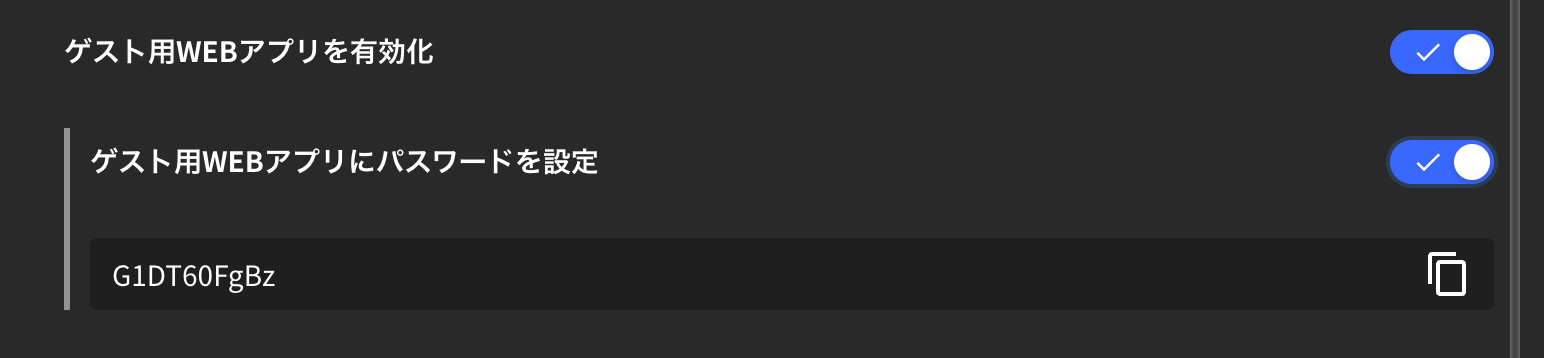
- 启用“访客网页应用”后,未安装 VoicePing 的访客也能通过浏览器进入会议室。
- 如需为浏览器访问设置密码,请开启“访客网页应用密码”。
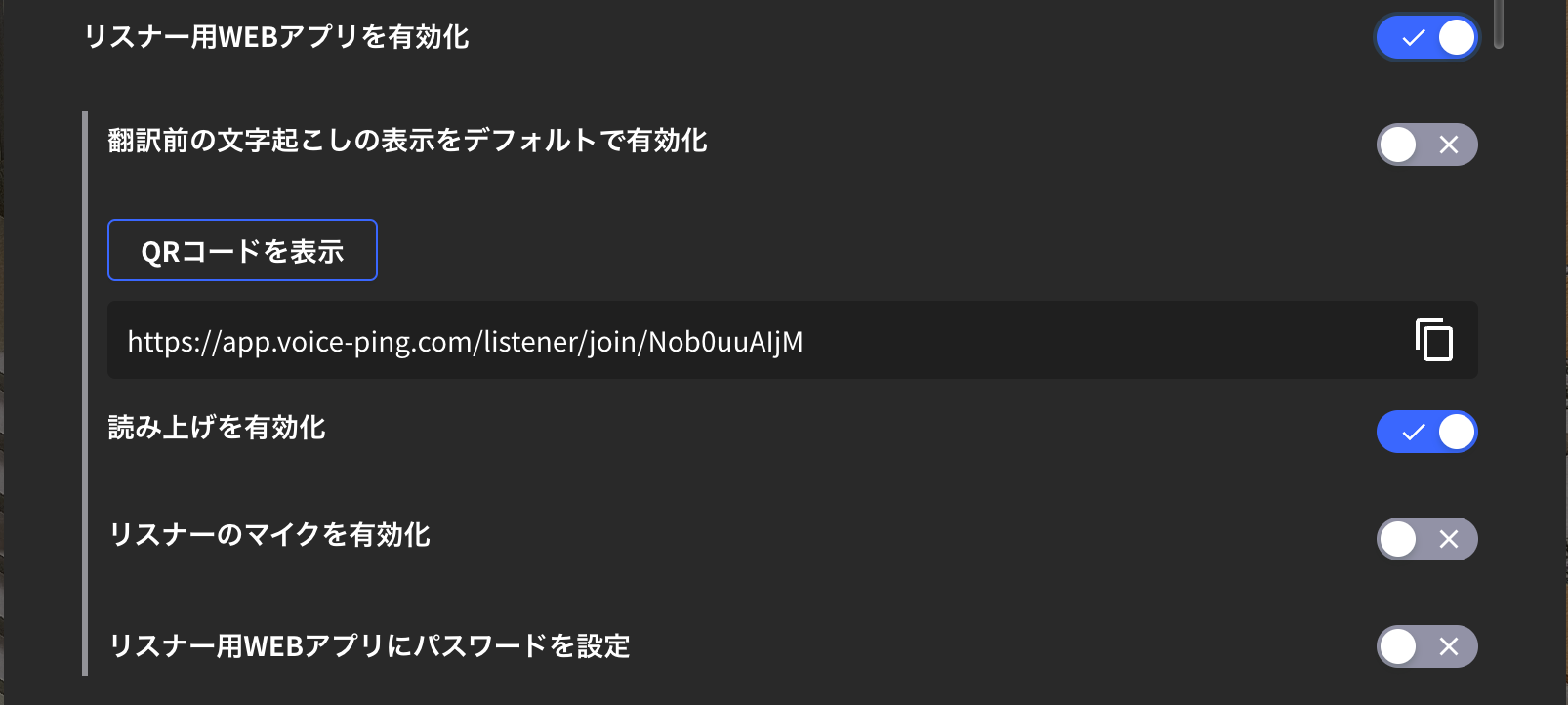
启用听众网页应用
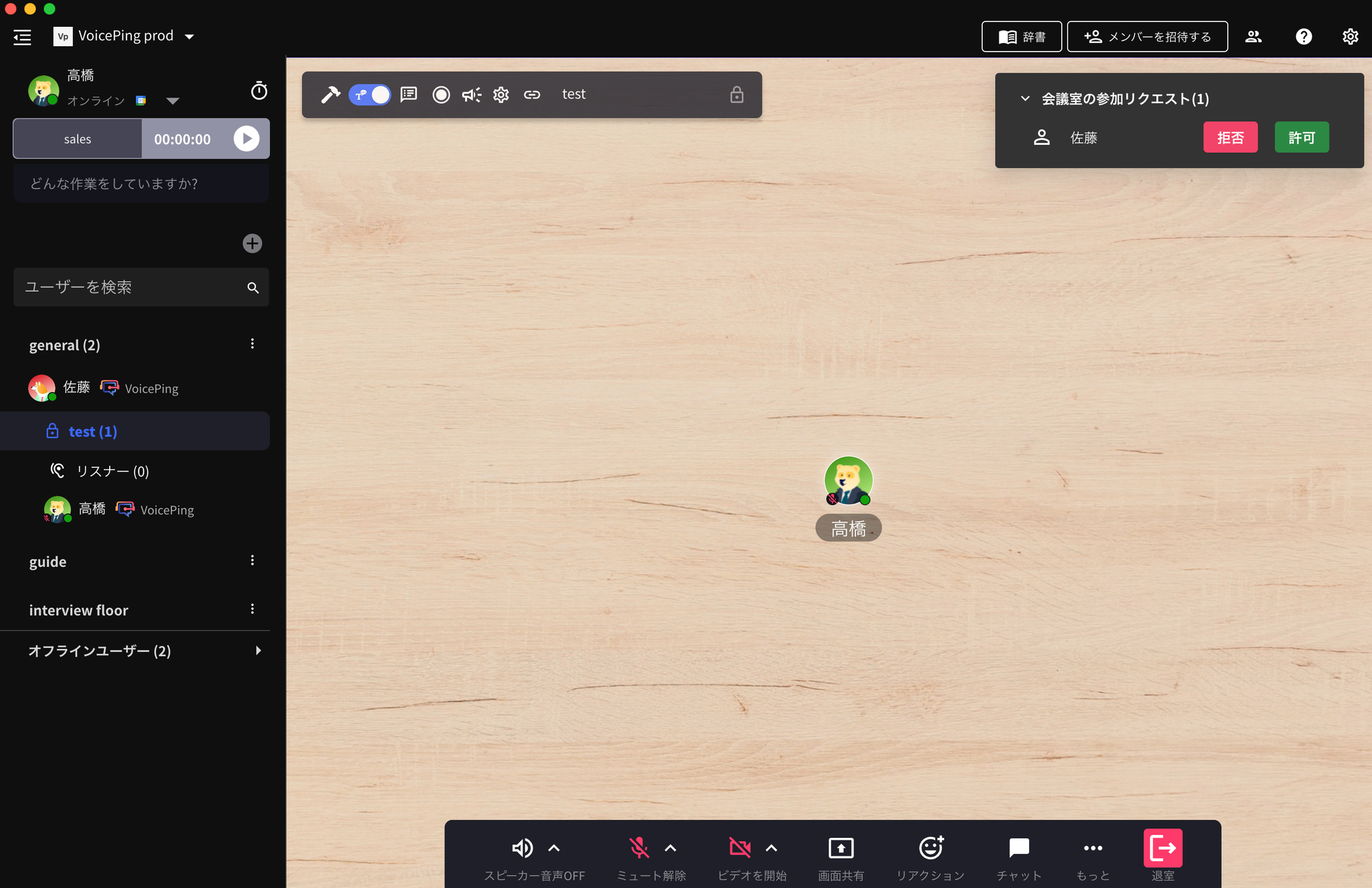
此设置用于发布外部访客可以查看会议室转写和翻译页面的共享链接。设置为私人会议室
开启此设置后,会议室变为私人会议室,可以通过参与请求加入会议室。

定期会议
通过上述设置,定期会议时间到达时可以自动呼叫指定成员。
启用转写功能
关闭“启用转写功能”后,会议内容不会被转写。用户离开时自动删除数据
会议结束后(用户离开时),会议室数据(对象和聊天消息)将被自动删除。数据保留期限
官方链接
官方网站
访问官方网站
X (Twitter)
在X上关注我们
在Facebook上点赞
在LinkedIn上连接