
关于单点登录(SSO)功能
企业版工作区可以启用单点登录(SSO),允许使用HENNGE One登录。 配置SSO后,您可以使用在HENNGE One中注册的账户顺畅地登录VoicePing。 本指南将说明:- 如何在工作区中启用SSO
- 如何将HENNGE One配置为身份提供商(IdP)
常见问题
后续配置SSO时,希望现有用户只能通过SSO登录
后续配置SSO时,希望现有用户只能通过SSO登录
可以实现。启用SSO后,现有用户将自动无法通过SSO以外的方式登录。如果已经登录,需要先注销。
HENNGE One 端配置
前提条件
已订阅VoicePing企业版
拥有具有HENNGE One管理员权限的账户
步骤
1
进入HENNGE One管理界面
点击”服务提供商设置”。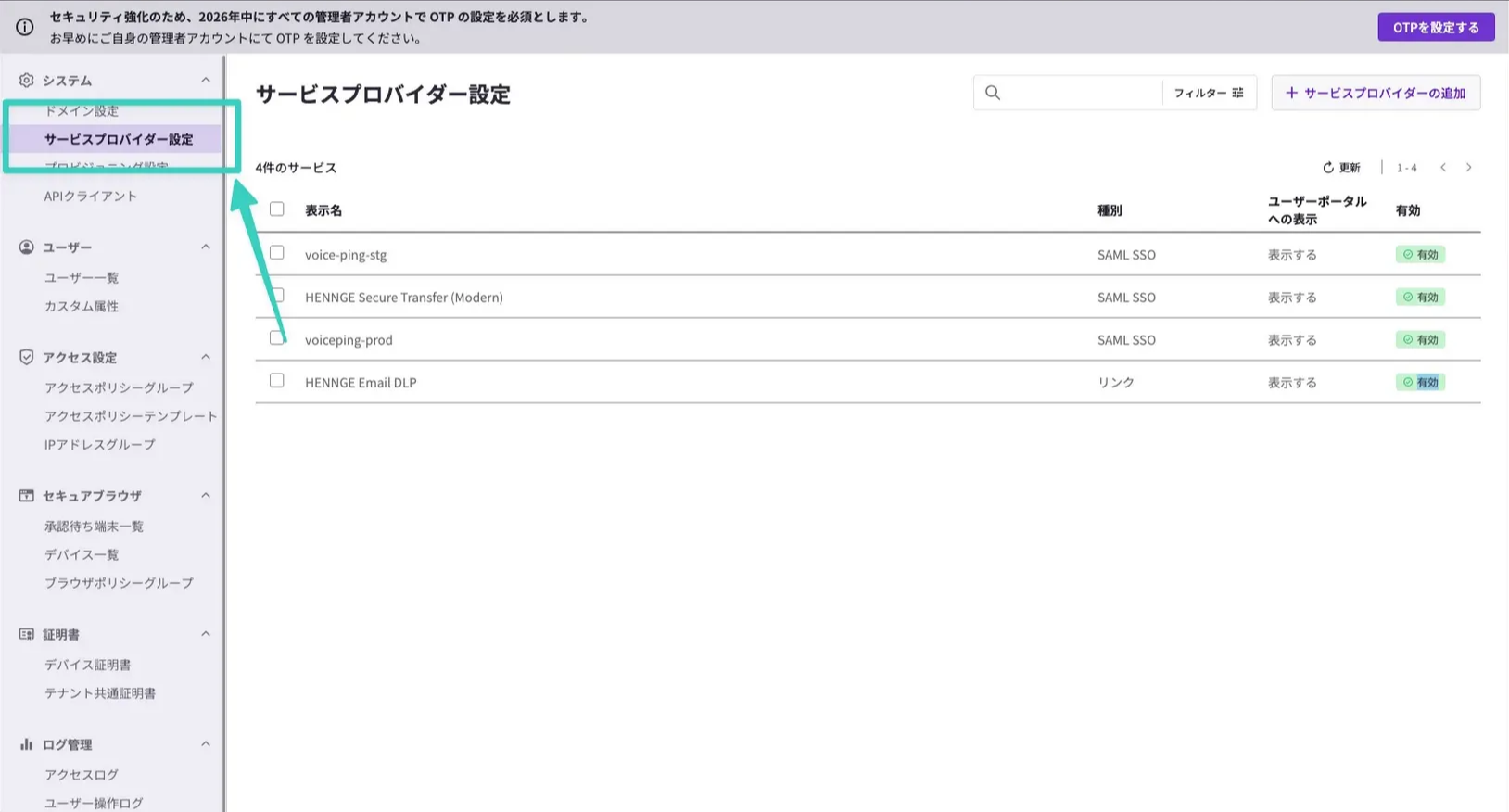
2
添加服务提供商
点击”添加服务提供商”。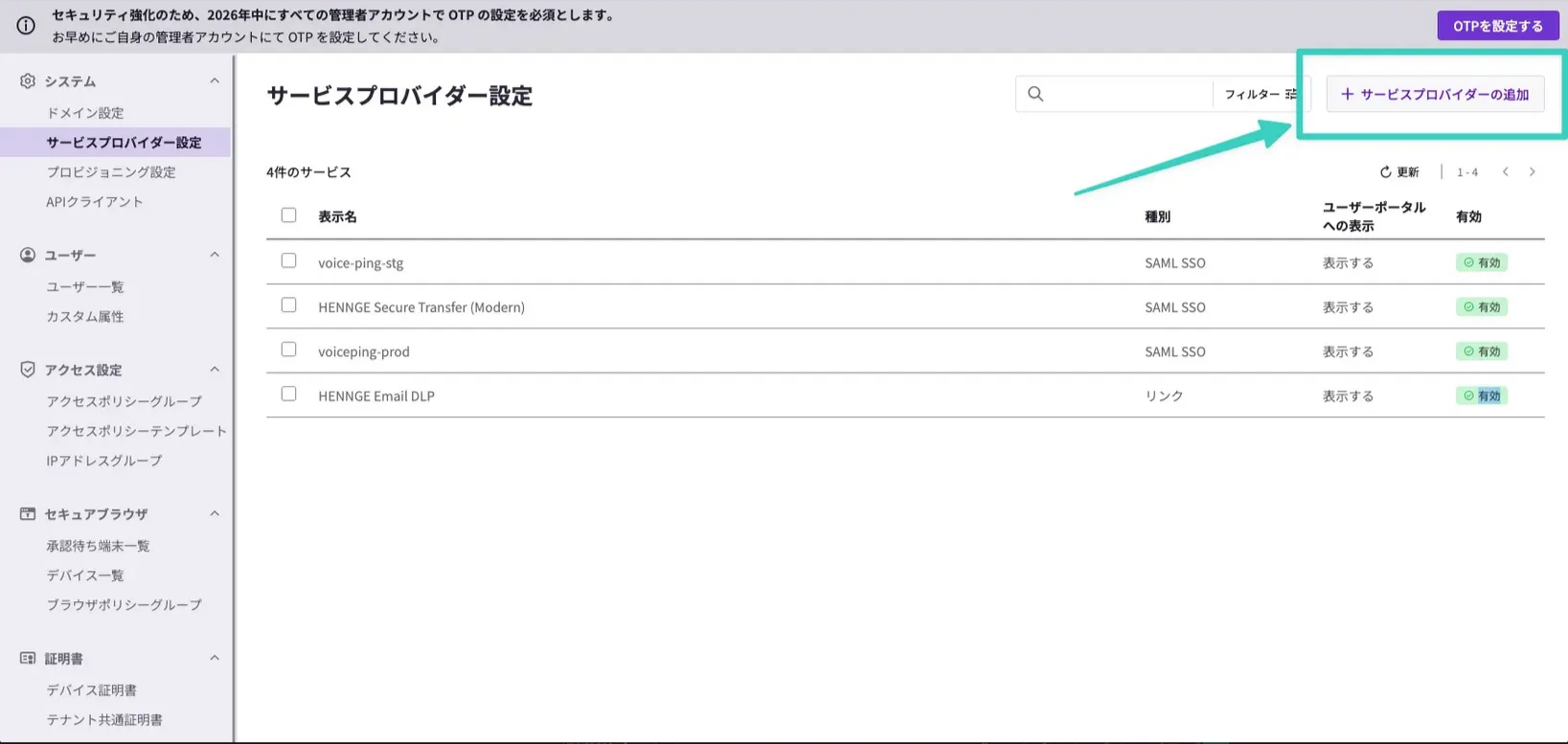
3
添加SSO服务
选择”添加SSO服务”。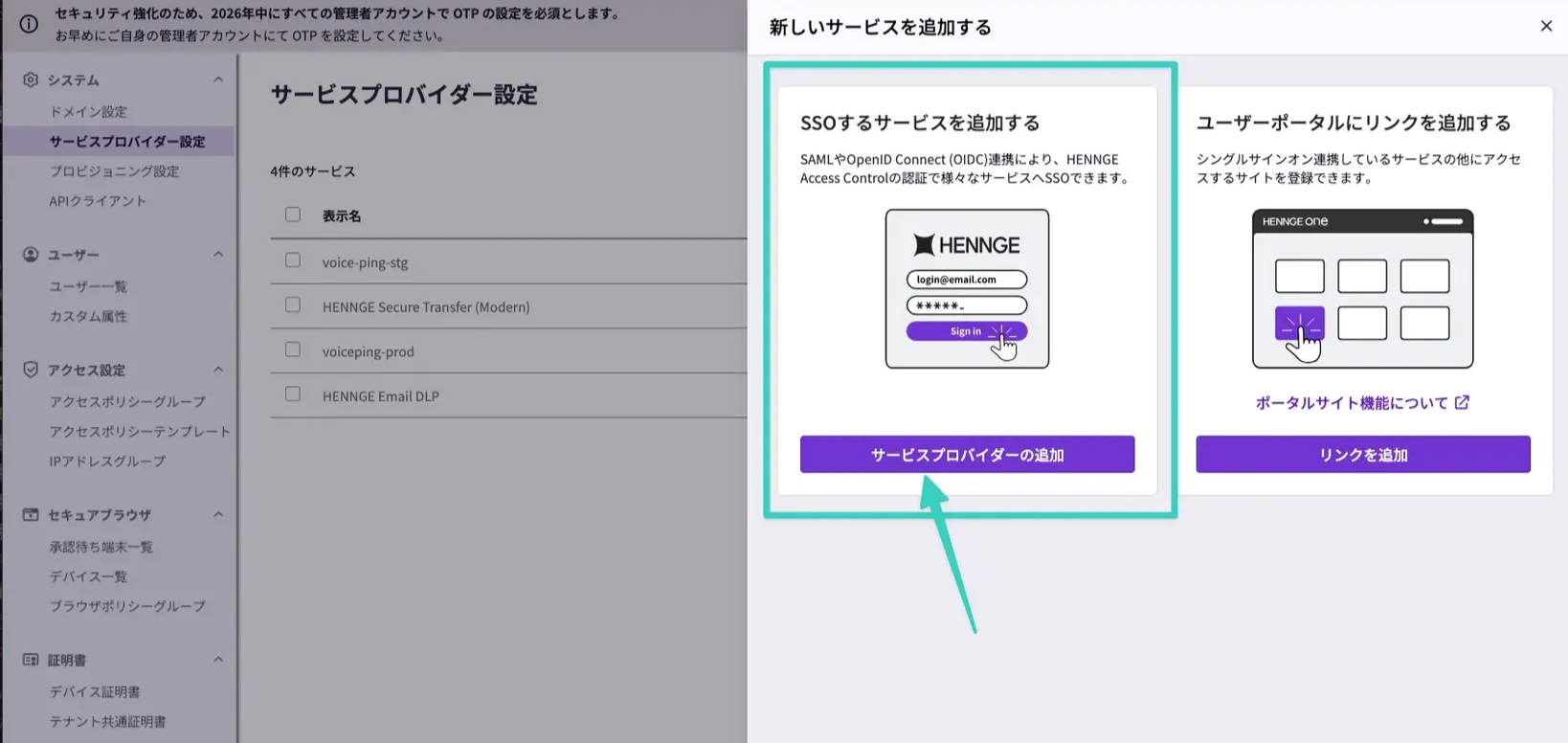
4
选择SAML手动配置
选择”SAML手动配置”。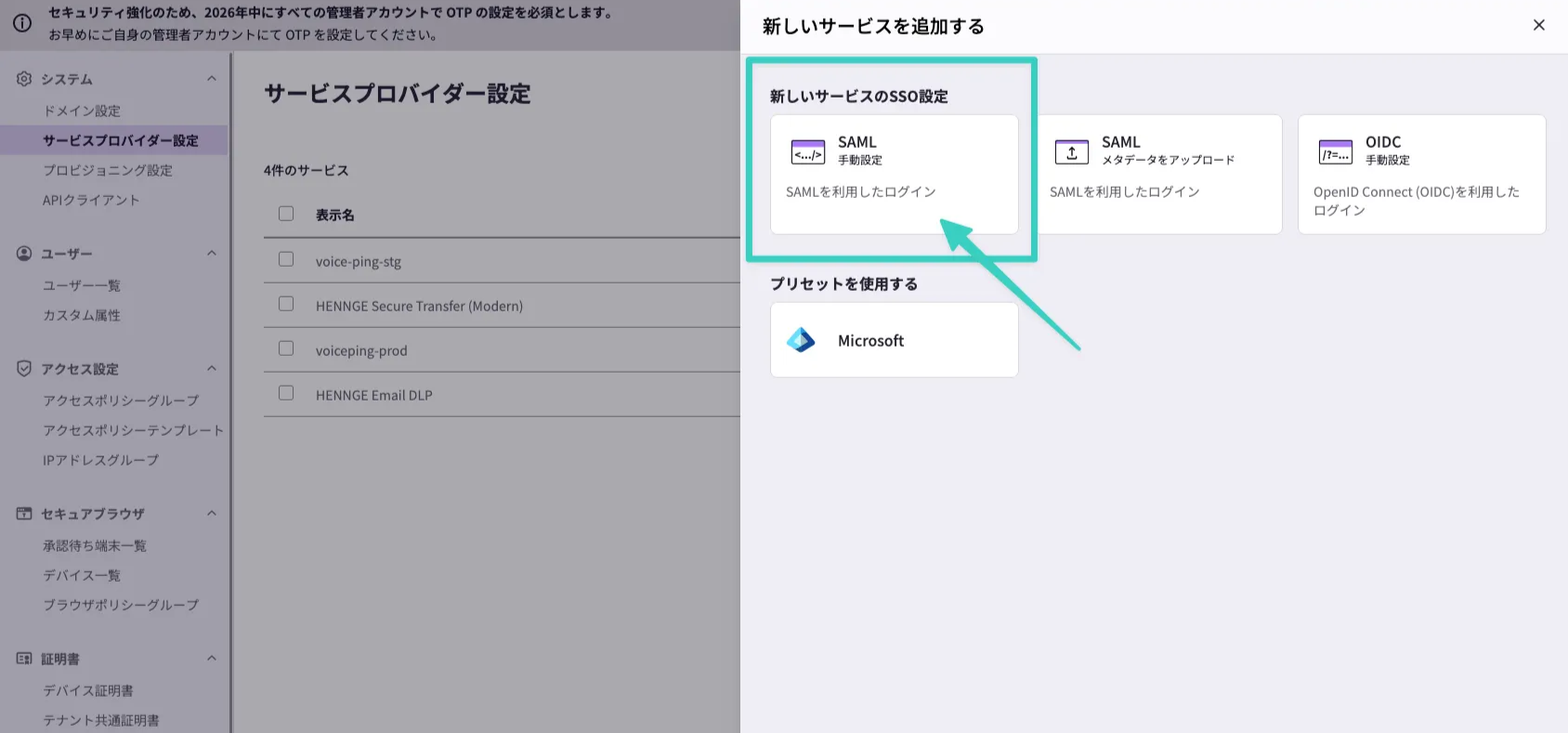
5
输入必要信息
输入以下信息并保存。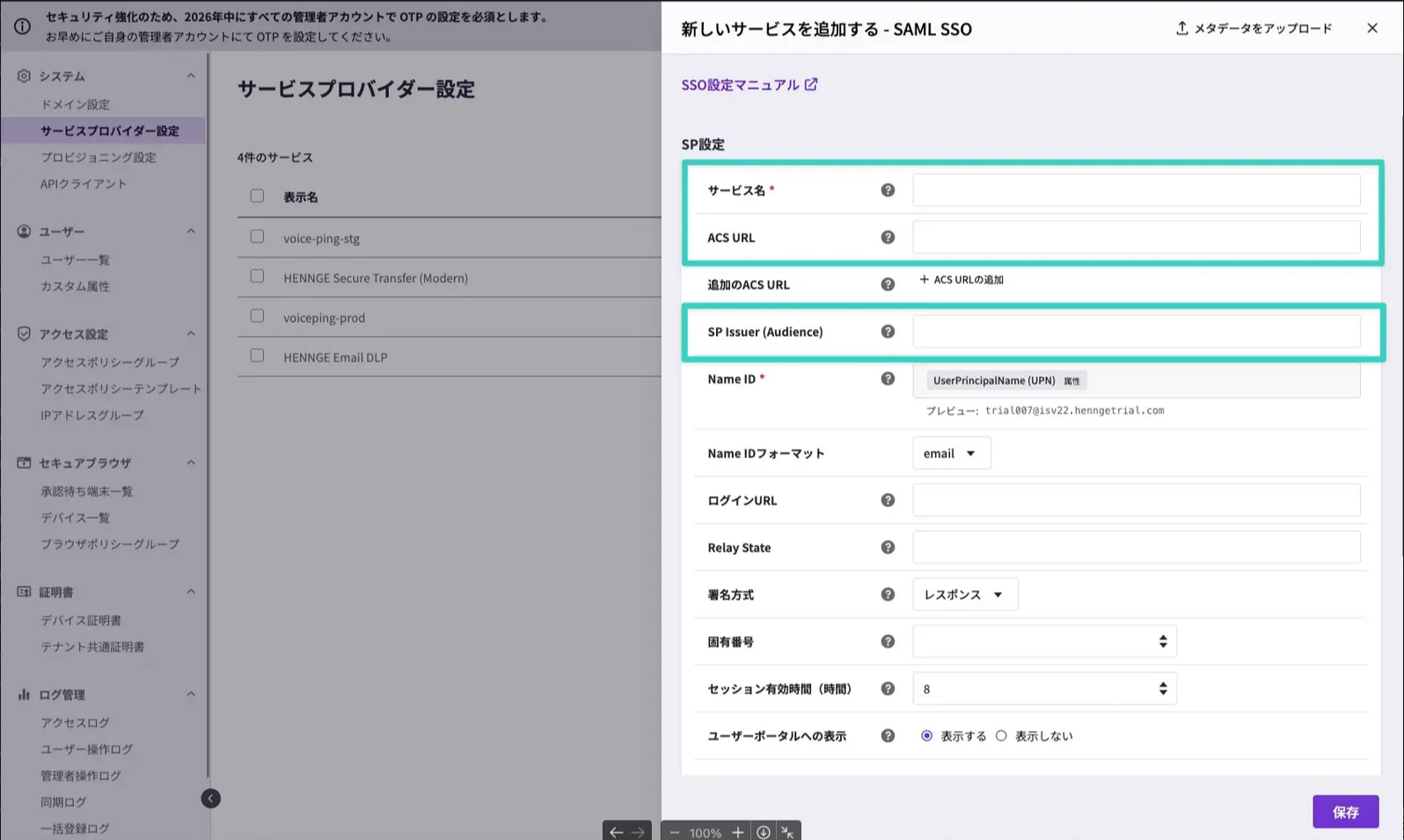
6
下载IdP元数据
点击创建的提供商,然后点击”元数据”。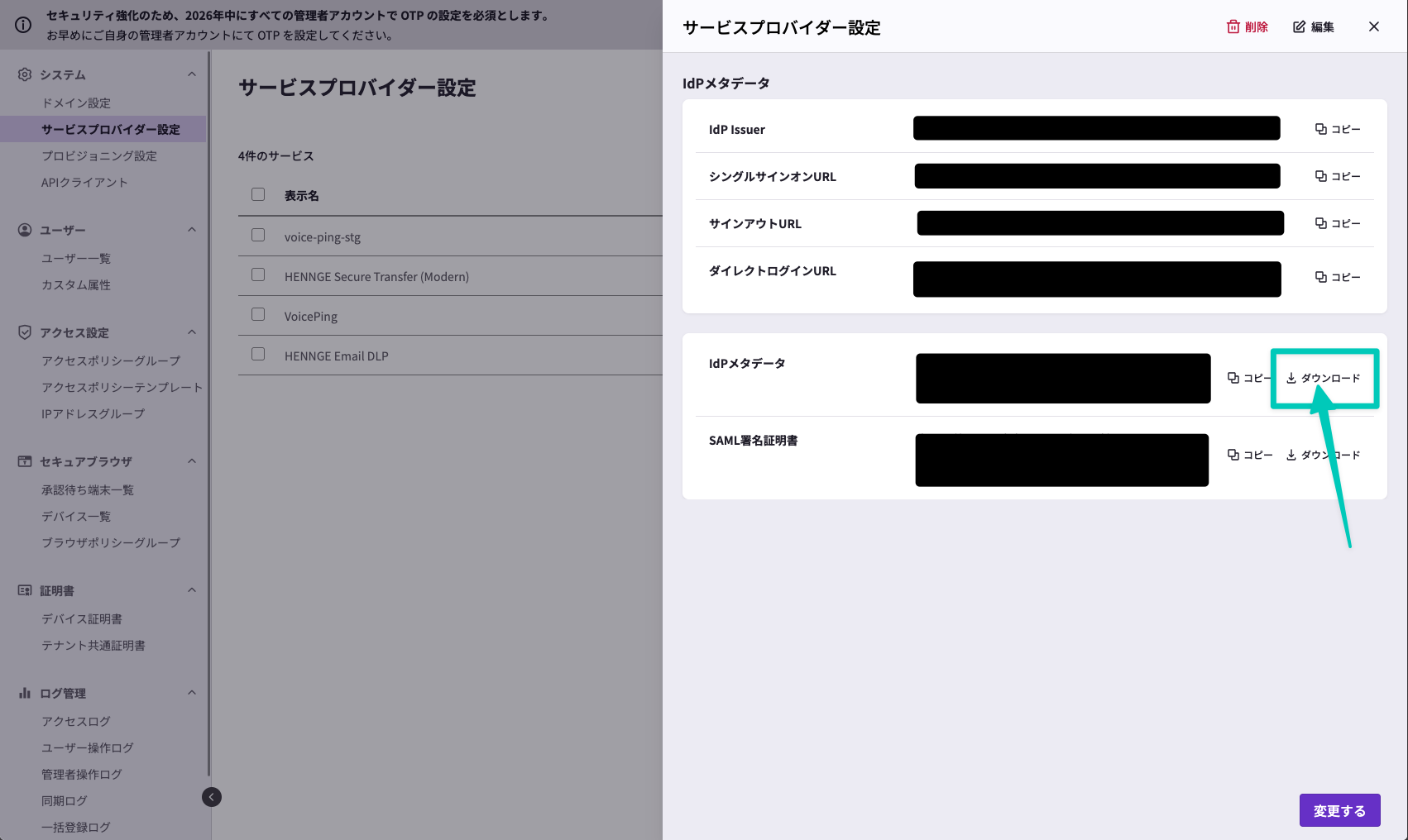
7
更新访问策略

VoicePing 端配置
前提条件
已订阅VoicePing企业版
拥有具有工作区所有者权限的账户
步骤
1
打开管理员仪表板
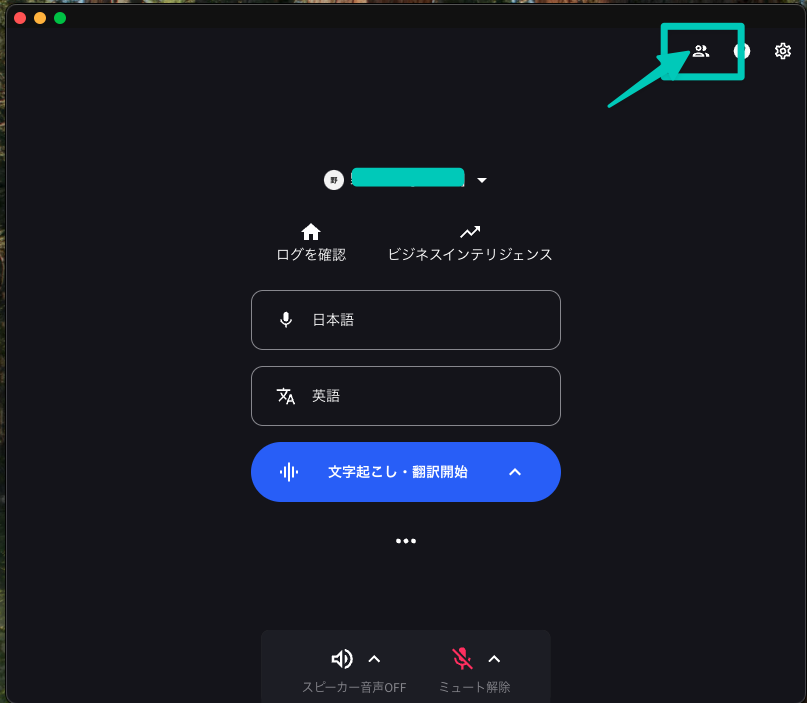
2
点击成员管理标签页

3
点击SSO认证设置
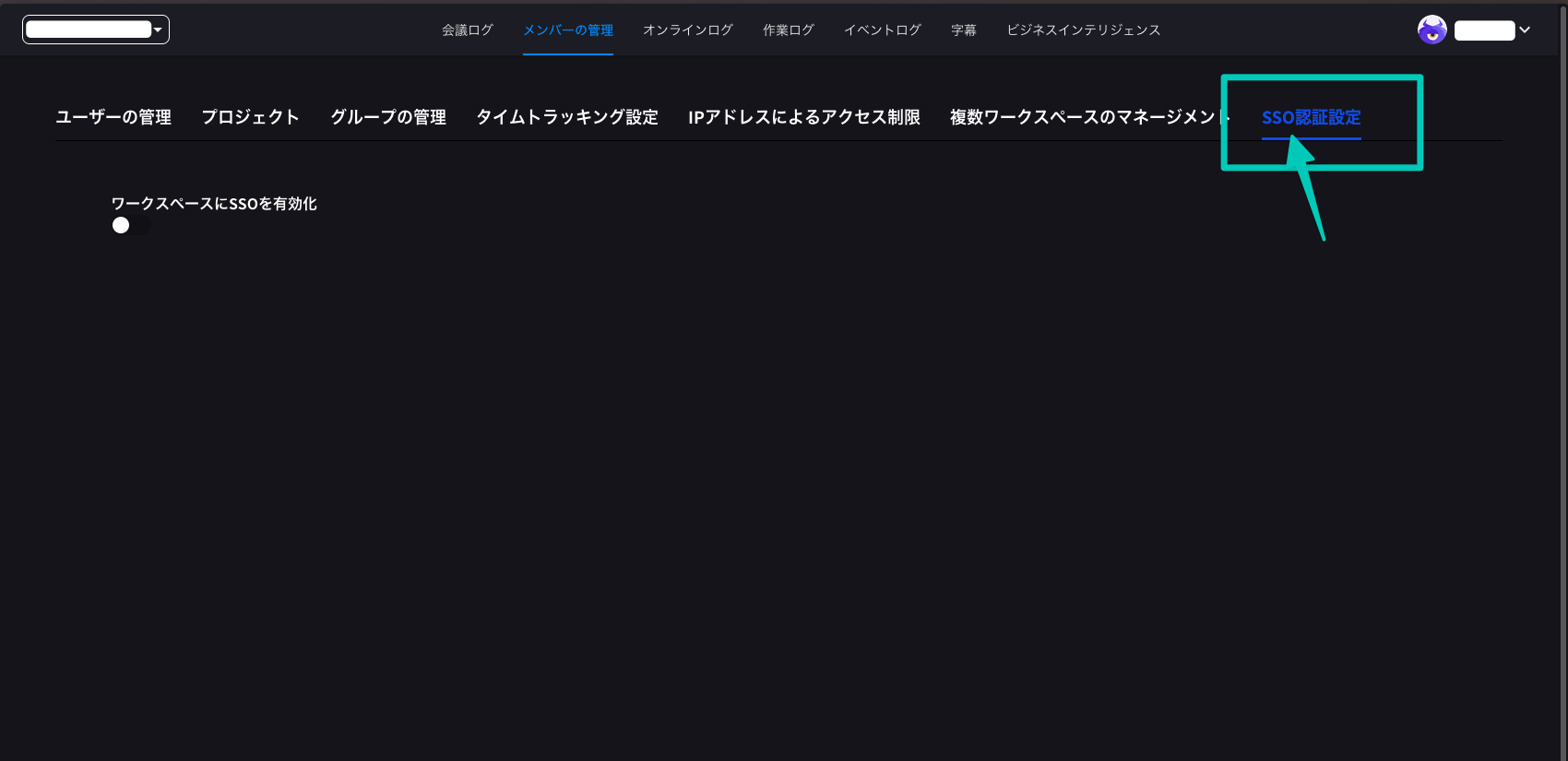
4
启用SSO
开启”为工作区启用SSO”。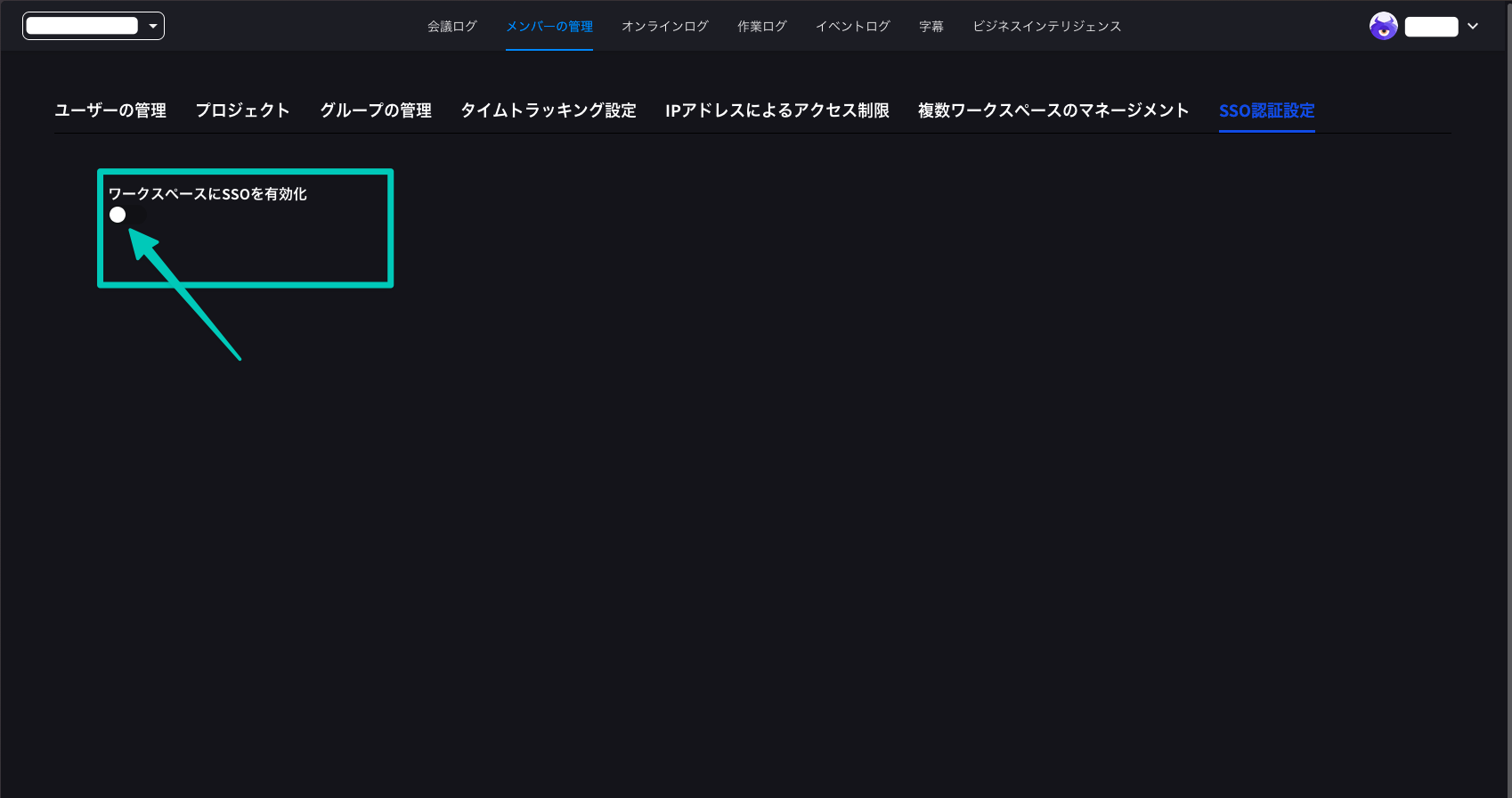
5
确认组织ID
选择”Organization ID”,确认组织ID。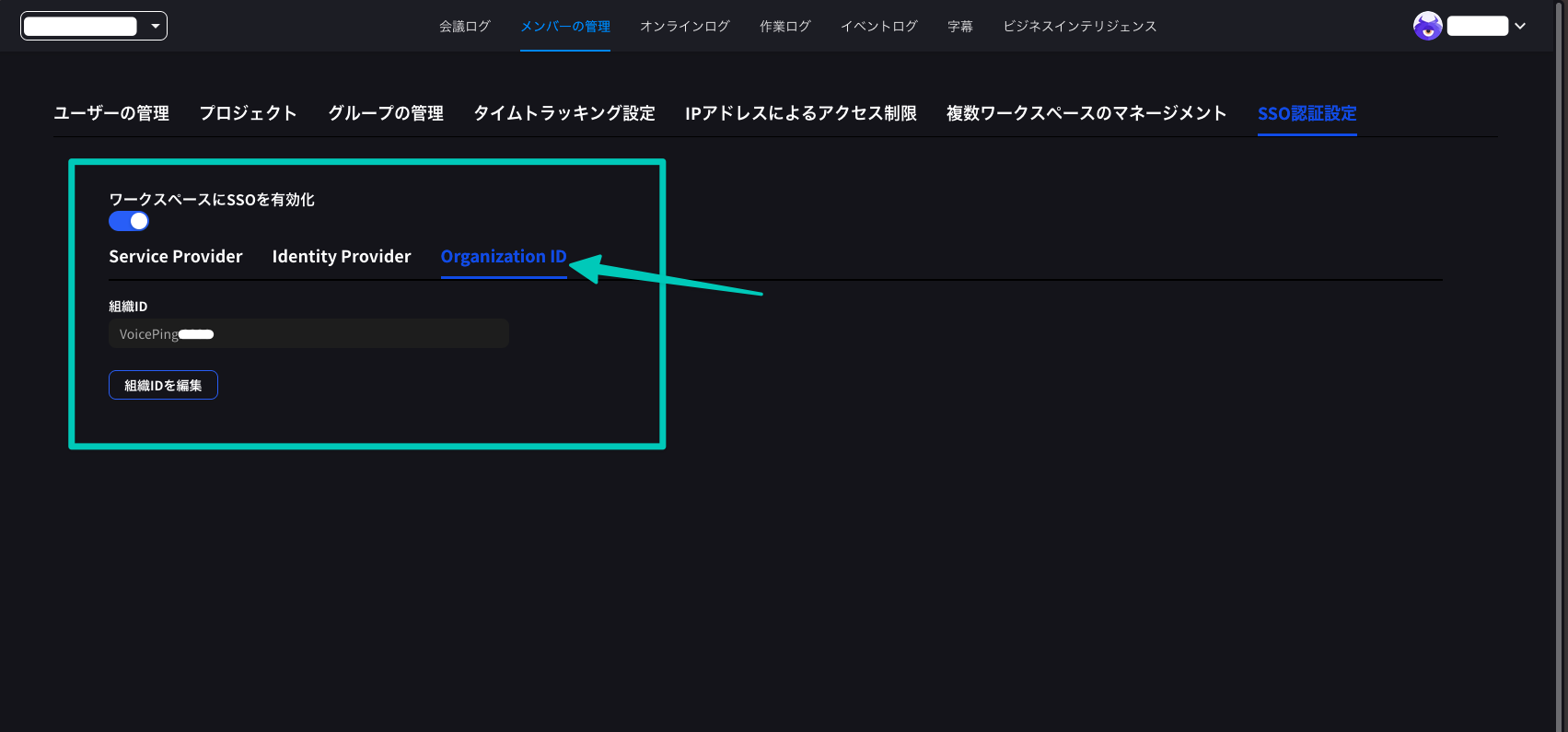
组织ID稍后在登录时需要使用。
6
选择HENNGE One
点击”Identity Provider”标签页,选择HENNGE One。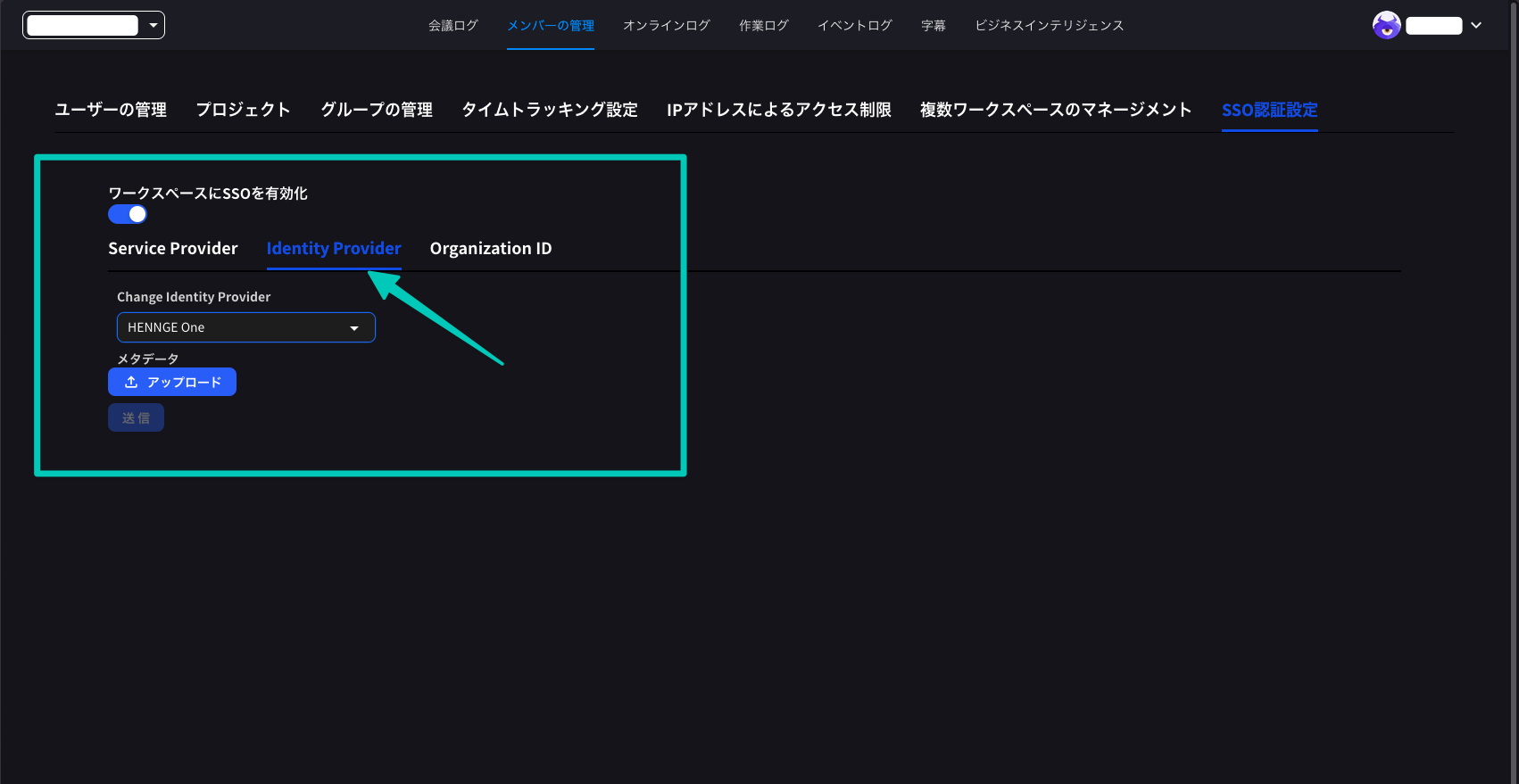
7
上传元数据
上传在HENNGE One端配置中下载的文件(.xml扩展名),然后提交。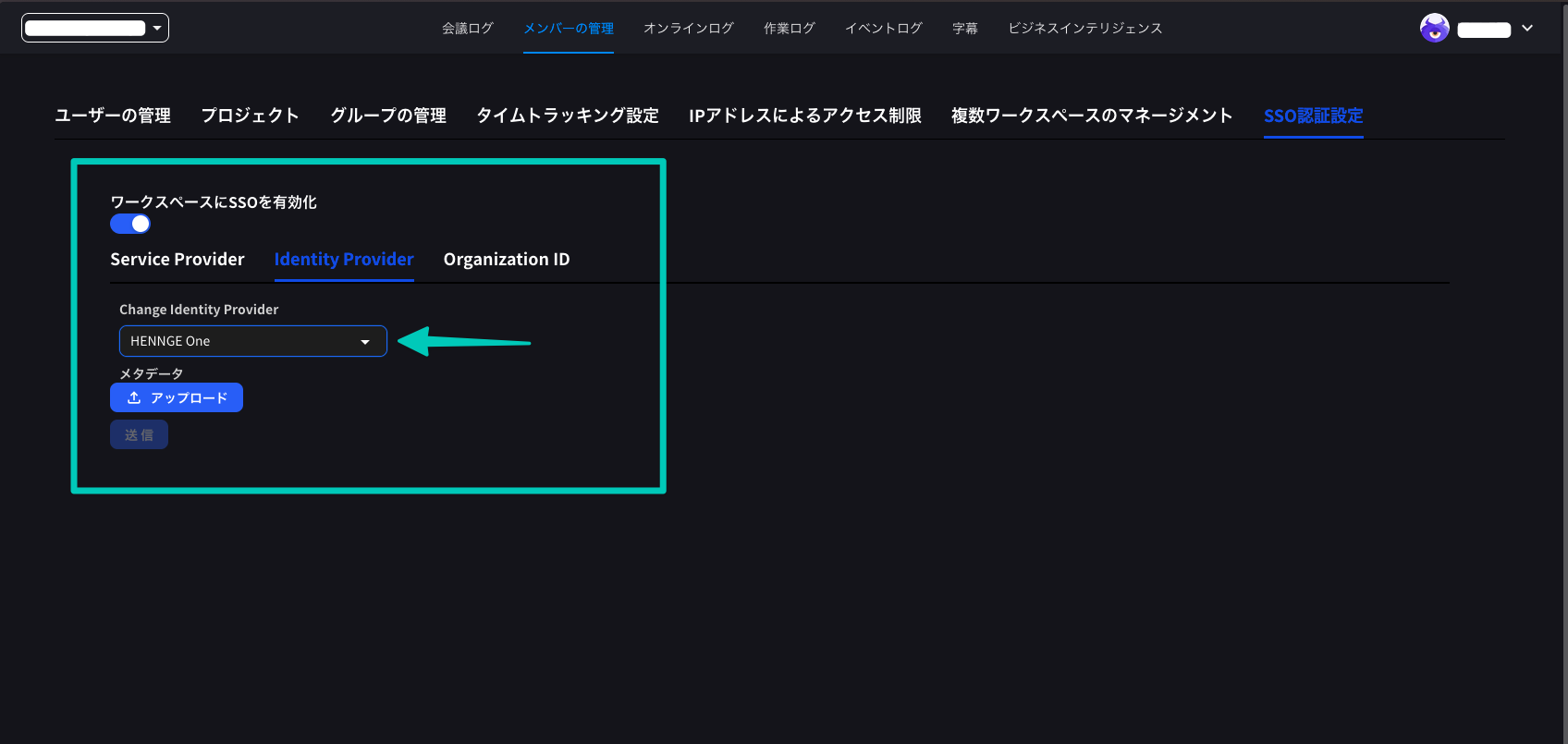
8
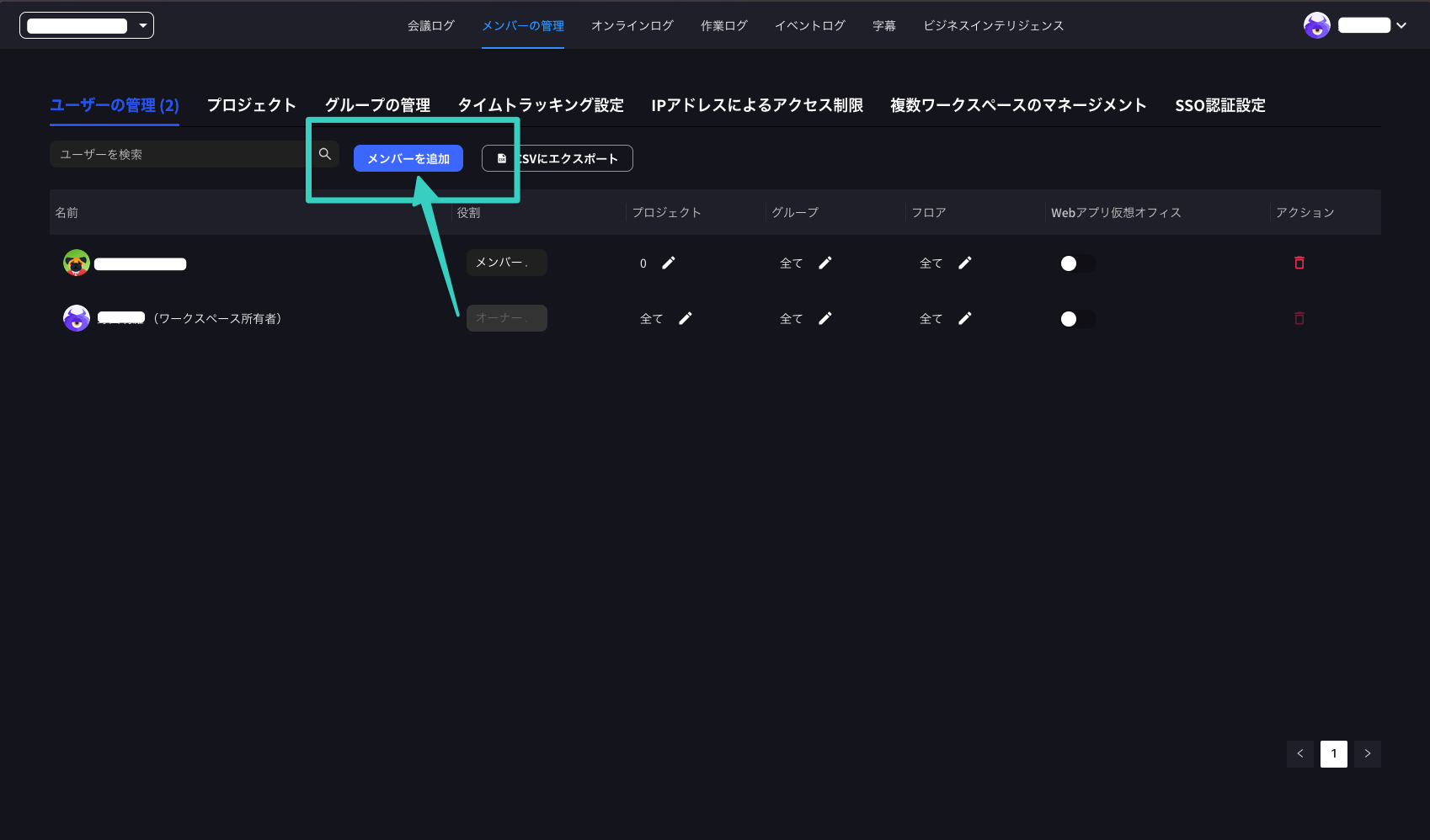
添加用户
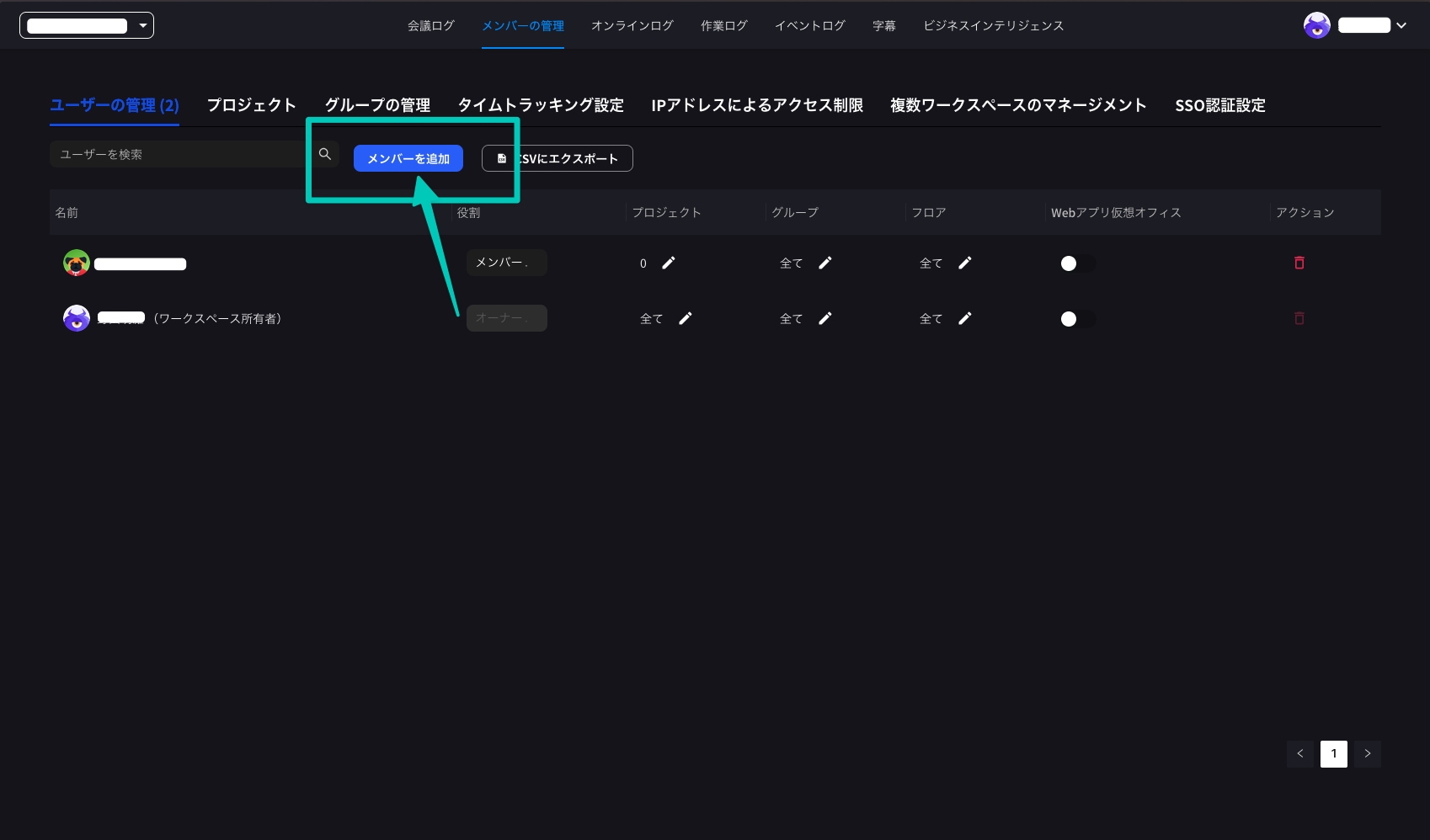
点击”用户管理”标签页,点击”添加成员”按钮。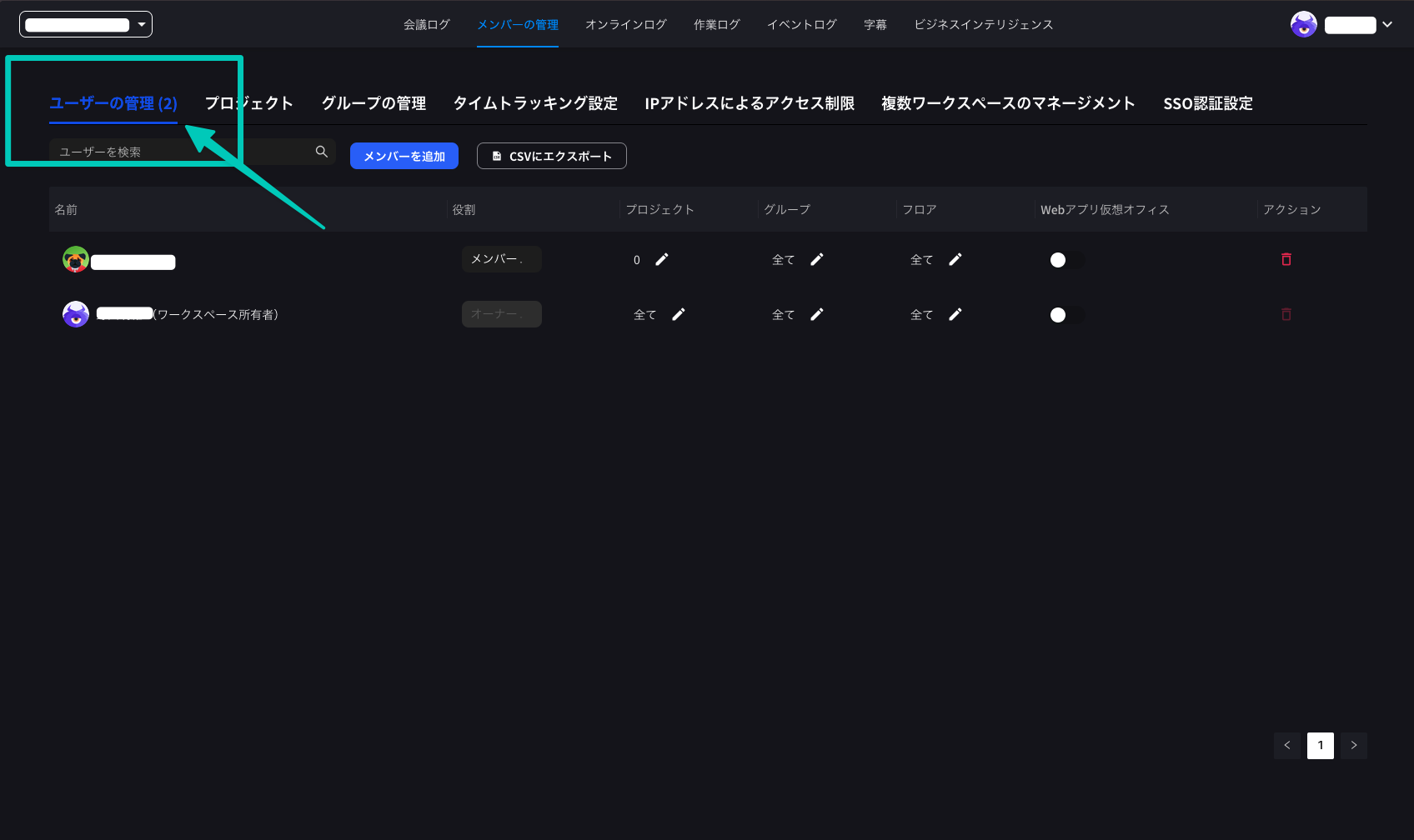
SSO 登录
网页版
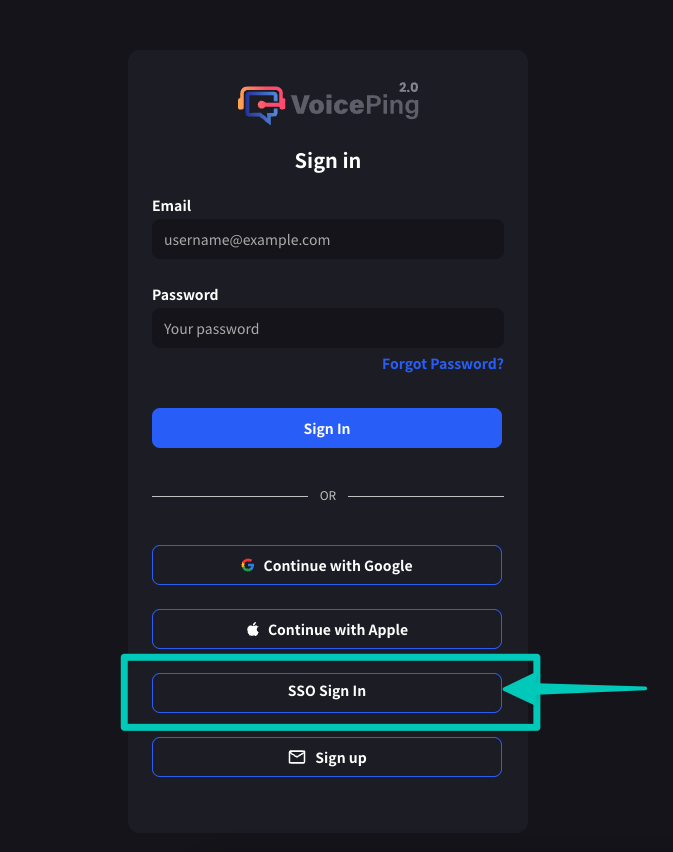
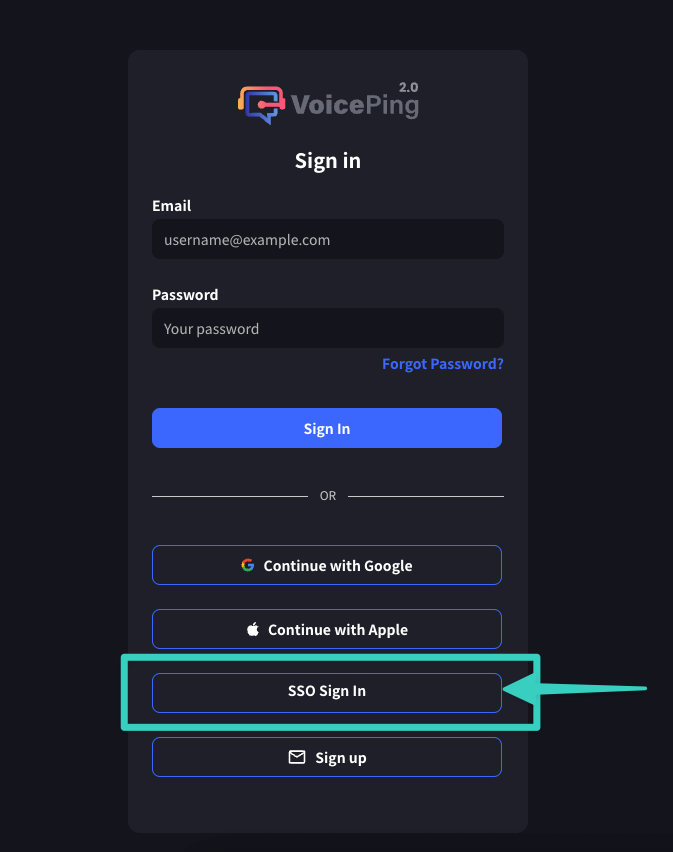
- 访问VoicePing登录页面(app.voiceping.io)
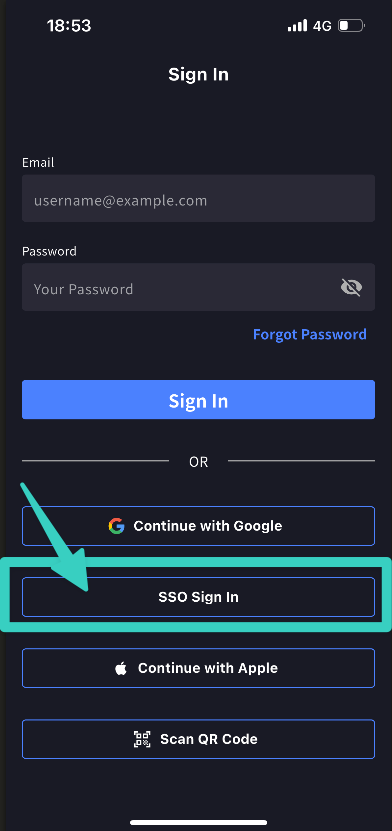
- 点击”SSO登录”
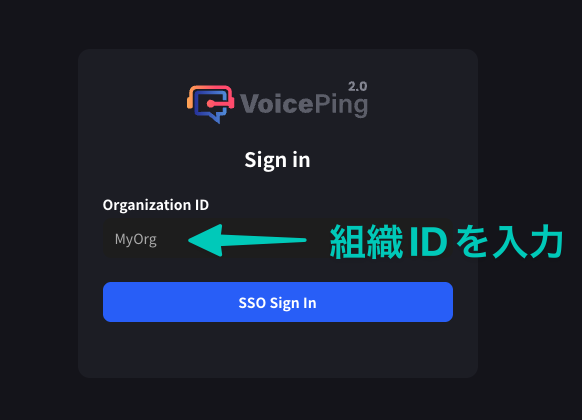
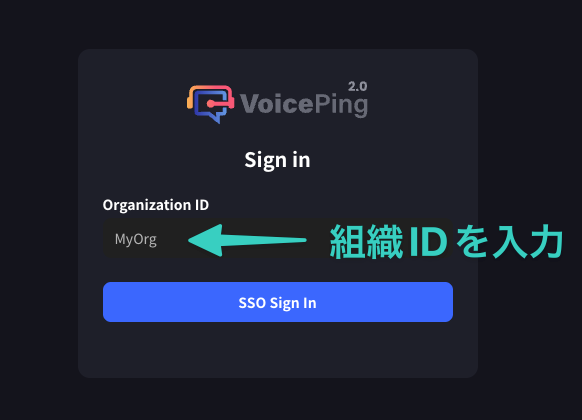
- 输入组织ID

- 输入HENNGE One认证信息登录

- 认证完成后,将重定向到VoicePing
移动端
桌面应用程序和移动应用程序也可以使用相同的步骤登录。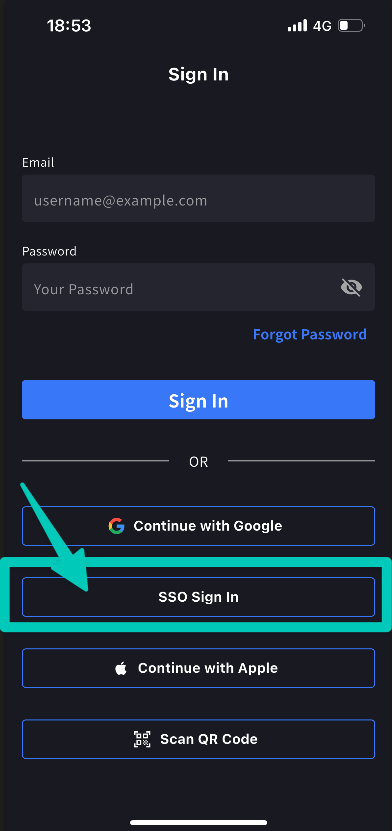
官方链接
官方网站
访问官方网站
X (Twitter)
在 X 上关注我们
在 Facebook 上关注我们
在 LinkedIn 上关注我们