
什么是时间跟踪
时间跟踪是可以确认每个成员在哪个项目的哪项工作上花费了多少时间的功能。如何打开时间跟踪设置
- 从左侧边栏打开时间跟踪管理(仅限管理员)
- 点击时间跟踪设置标签
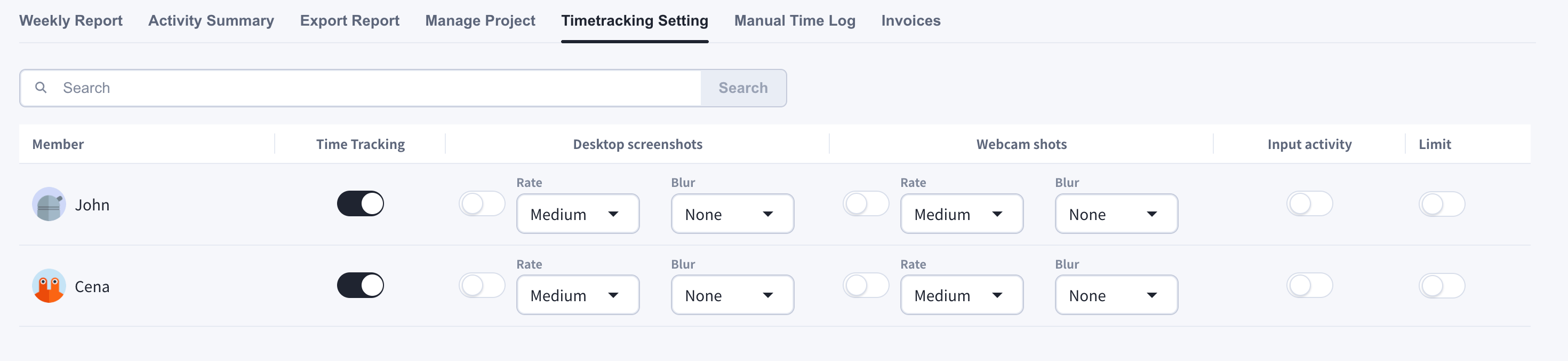
可按成员设置的内容
1. 开启/关闭成员的时间跟踪
点击成员的时间跟踪开关,可以开启或关闭时间跟踪功能。2. 桌面截图
启用后,在工作计时器运行期间会自动保存成员桌面的截图,并记录在工作日志中,以便一目了然地查看每位成员的工作状况。多显示器环境会按屏幕分别捕获。- Rate: 捕获间隔 — 低(每15分钟)、中(每10分钟,默认)、高(每5分钟)
- Blur: 应用于捕获图像的隐私模糊 — 无 / 低 / 中 / 高
3. 网络摄像头拍摄
启用后,成员在跟踪时间期间会按设定的频率保存网络摄像头的拍摄画面。成员可以在自己的时间跟踪页面选择要使用的摄像头。网络摄像头拍摄有独立的 Rate 和 Blur 设置。如果在成员正在跟踪时开启网络摄像头拍摄,拍摄可能会立即开始。其他捕获设置的更改将从下一个捕获时点开始生效。
4. 输入活动
启用后,会按时间段记录键盘和鼠标的活动水平,并与截图一起显示在活动摘要中。5. 工作时间限制
点击限制开关,可以为成员的工作时间设置限制:- 每日、每周和每月的时间上限
- 允许成员工作的星期几
- 工作班次(支持时区的开始/结束时间)
捕获数据的显示方式
捕获的截图、网络摄像头拍摄和输入活动会显示在活动摘要标签中,按10分钟时间段整理: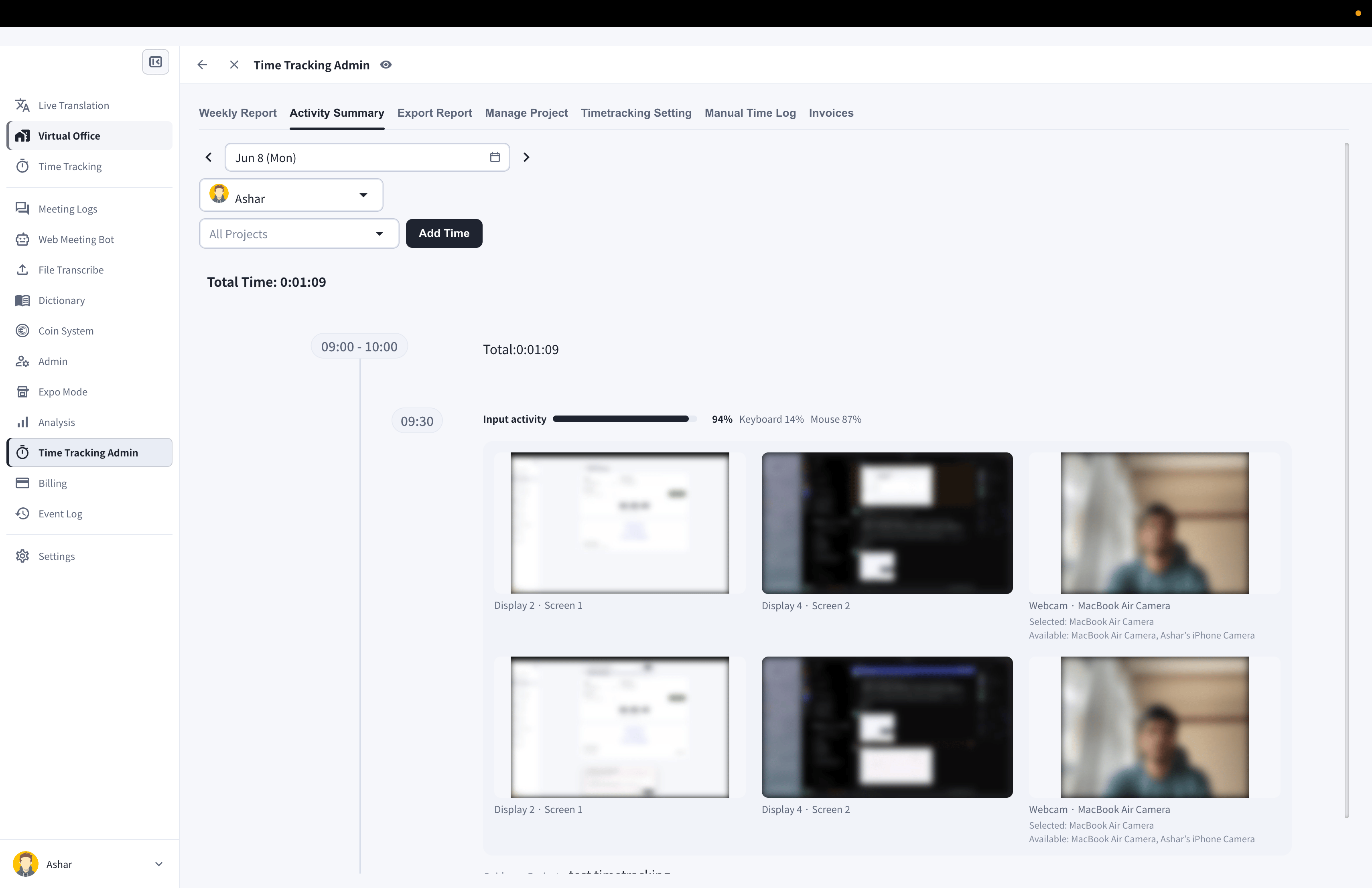
官方链接
官方网站
访问官方网站
X (Twitter)
在X上关注我们
在Facebook上点赞
在LinkedIn上连接