- Sowohl Sprecher als auch Teilnehmer benötigen eine Internetverbindung. Die Internetgeschwindigkeit kann unter https://fast.com/ überprüft werden. 30 Mbit/s oder höher empfohlen (mindestens 10 Mbit/s erforderlich)
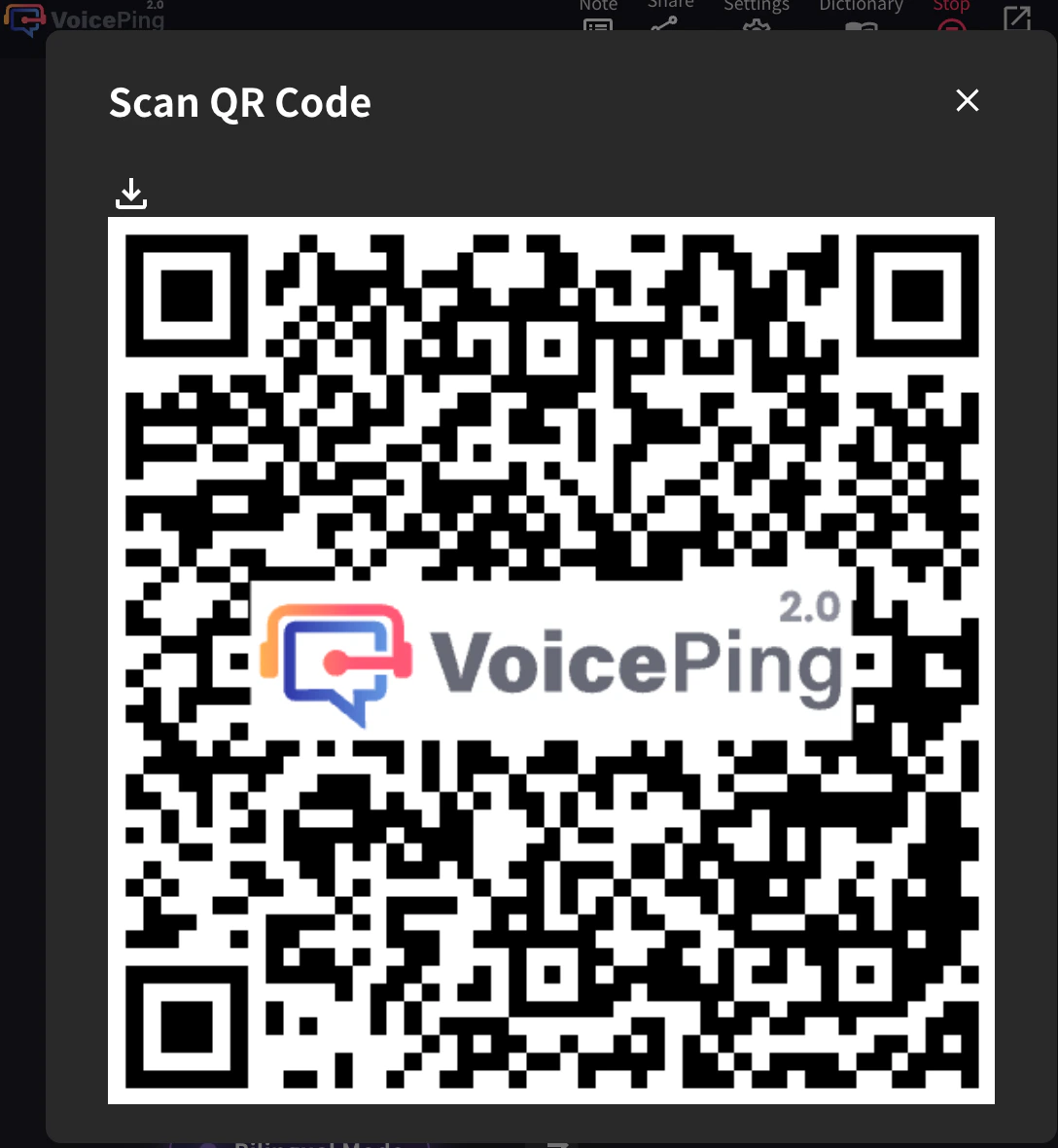
- QR-Code-Bild/URL ist fest und ändert sich nicht, auch wenn Sie Sitzungen starten/beenden. Die Sicherheit kann durch Festlegen eines Passworts erhöht werden
- Mikrofon und Vorlesefunktion für Übersetzungstext auf Teilnehmerseite können aktiviert/deaktiviert werden
- Sie können die Transkriptionssprache ausblenden und nur den Übersetzungstext anzeigen
- Textfarbe und -größe können geändert werden
- Übersetzungsgeschwindigkeit kann angepasst werden
Verwendung
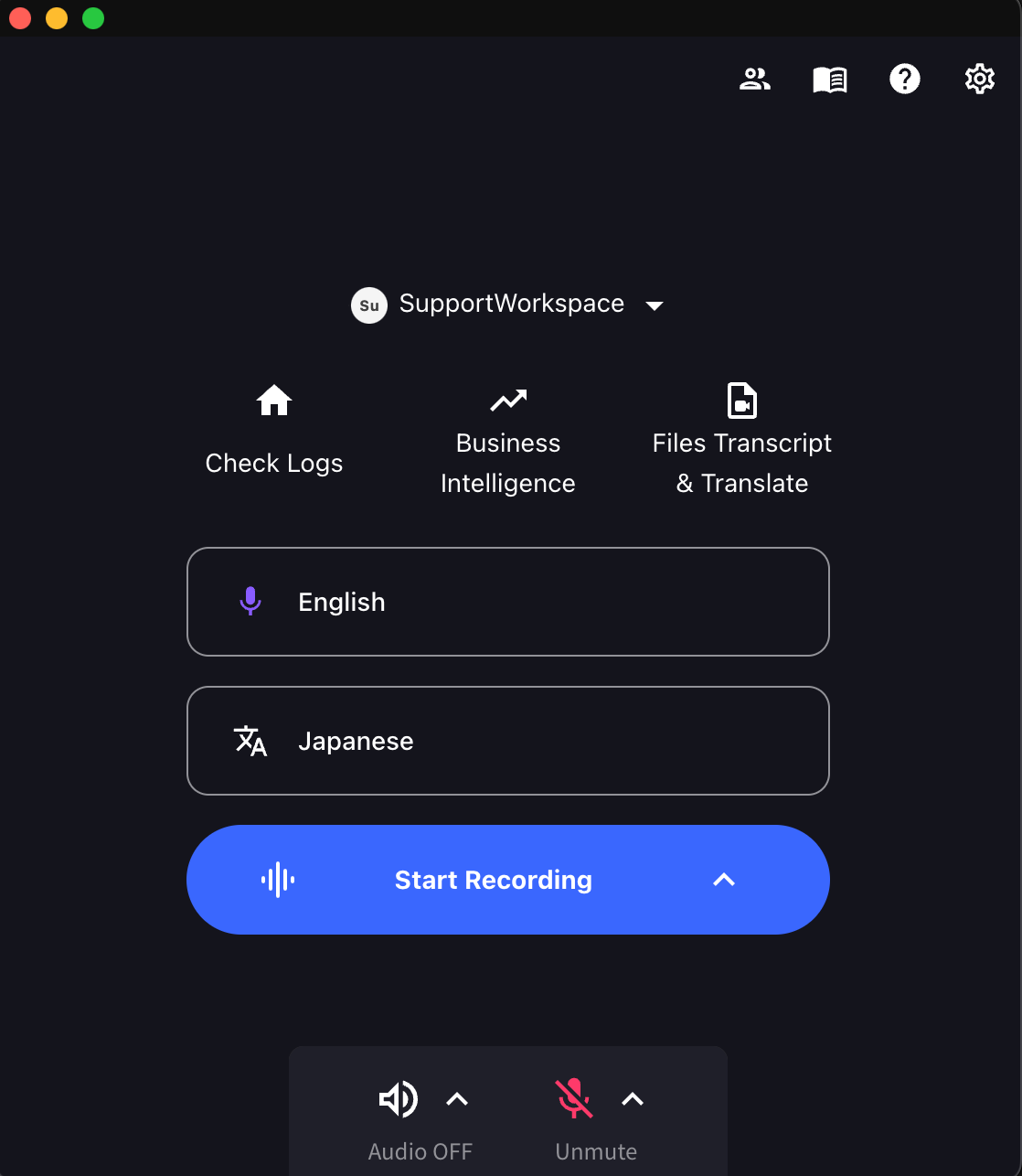
- Starten Sie die VoicePing-App und klicken Sie auf “Aufnahme starten”.
- Geben Sie die Übersetzungssprachen an.
- Mikrofon-Symbol: Transkriptionssprache (Sprache des Sprechers)
- “Text & A”-Symbol: Übersetzungssprache
Beispiel: Um Englisch ins Japanische zu übersetzen, stellen Sie das Mikrofon-Symbol auf “Englisch” und das “Text & A”-Symbol auf “Japanisch”.
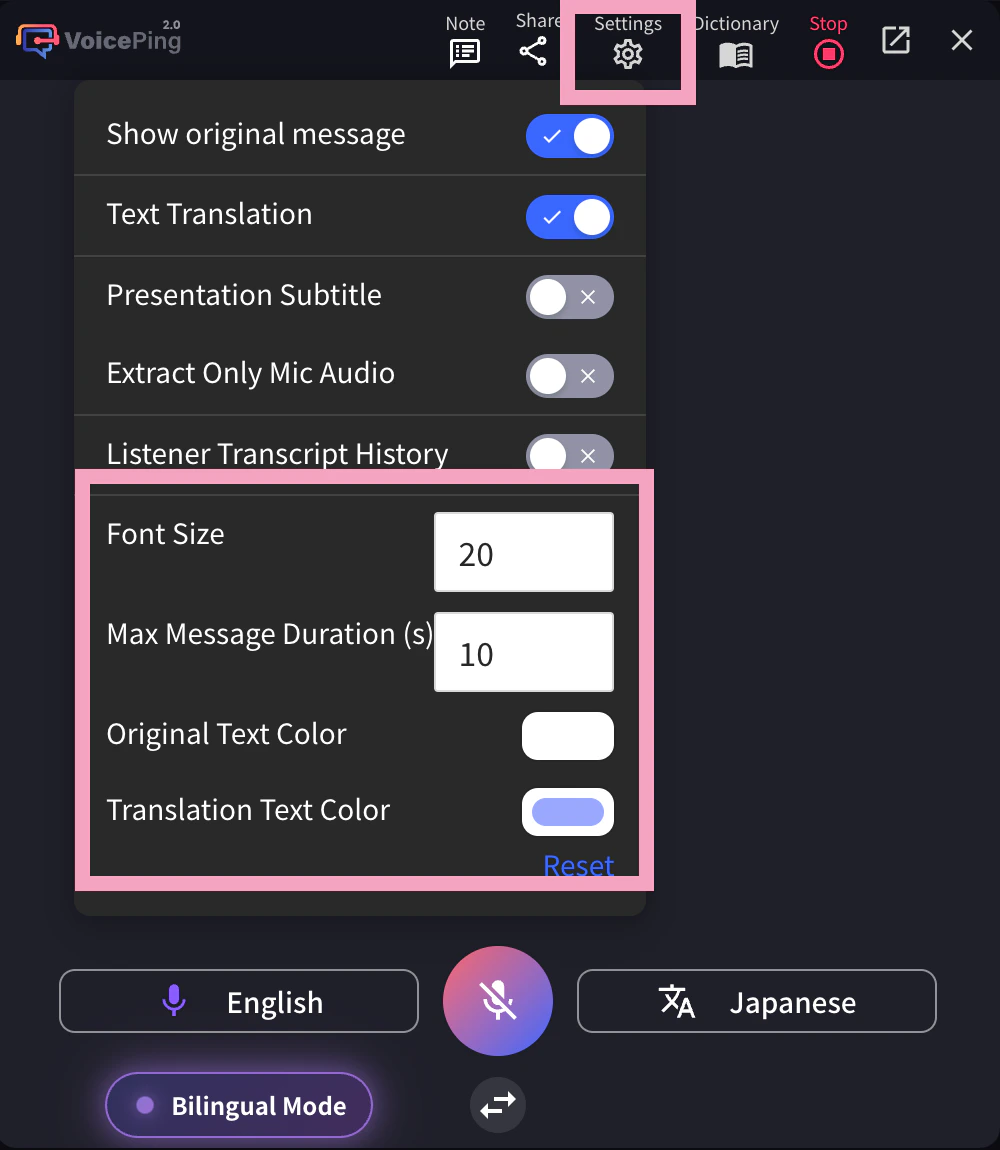
- Passen Sie bei Bedarf die Größe des VoicePing-Übersetzungsbildschirms, Textgröße und Farbe an.
- Drücken Sie die “Stopp”-Taste, um die Übersetzung zu beenden, und speichern Sie den Inhalt, indem Sie dem Protokoll einen Titel und Tags hinzufügen.
Zweisprachiger Modus
Der zweisprachige Modus ermöglicht es beiden Parteien, während eines Gesprächs in ihren Muttersprachen zu sprechen. Wenn aktiviert, erkennt die App automatisch, welche Sprache gesprochen wird, und übersetzt sie in die andere Sprache.
Funktionsweise
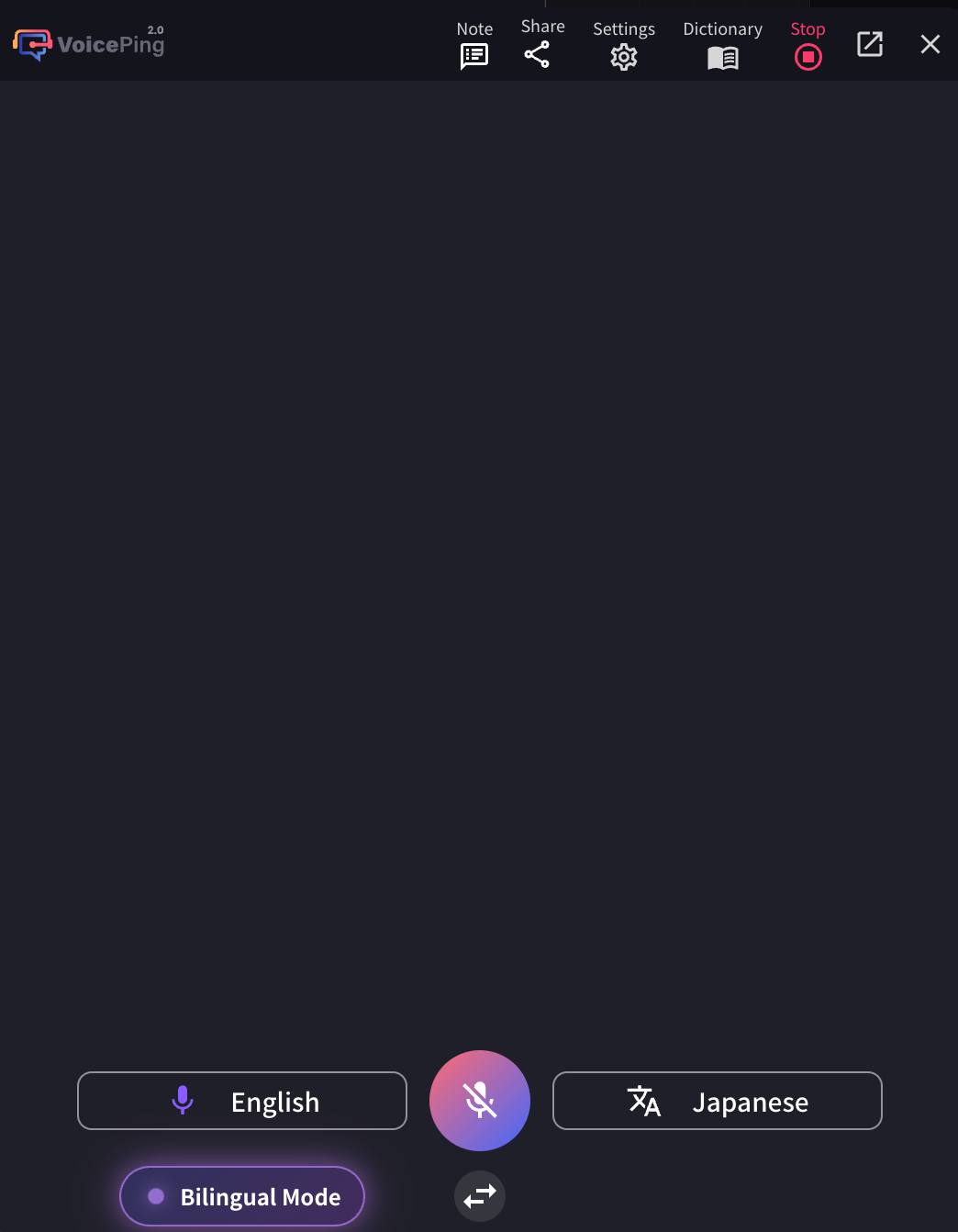
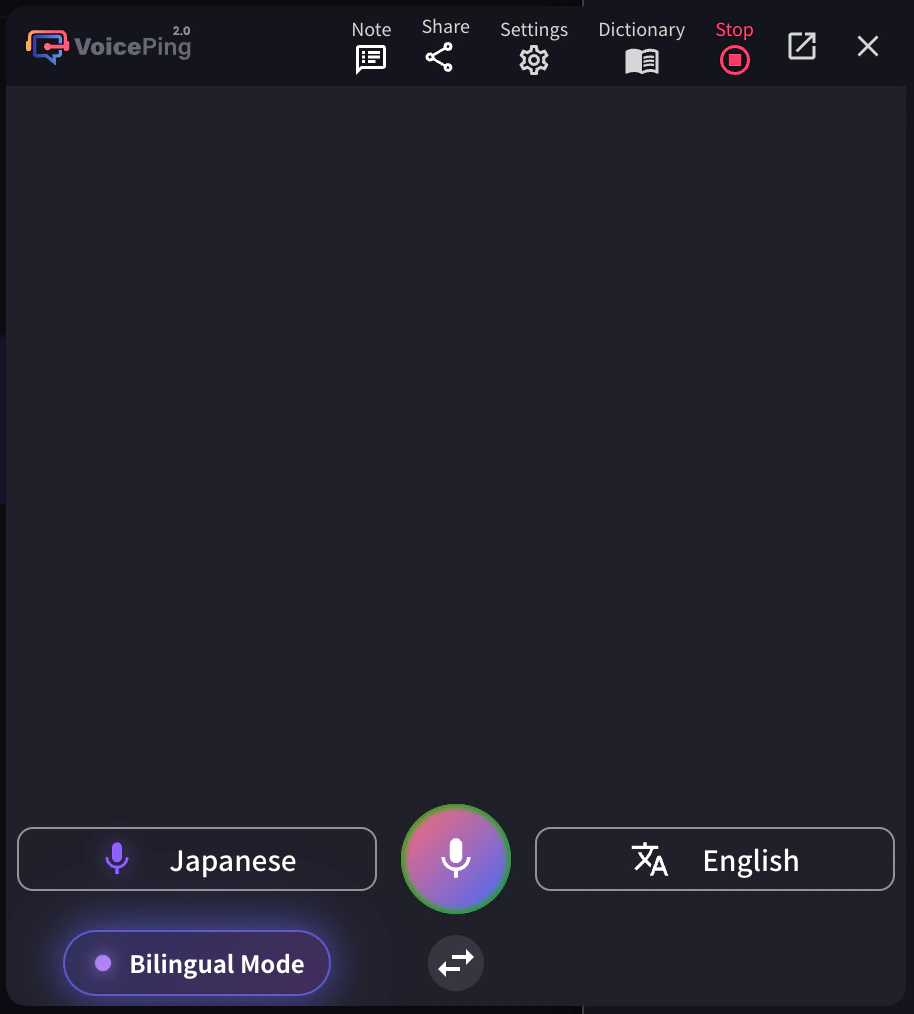
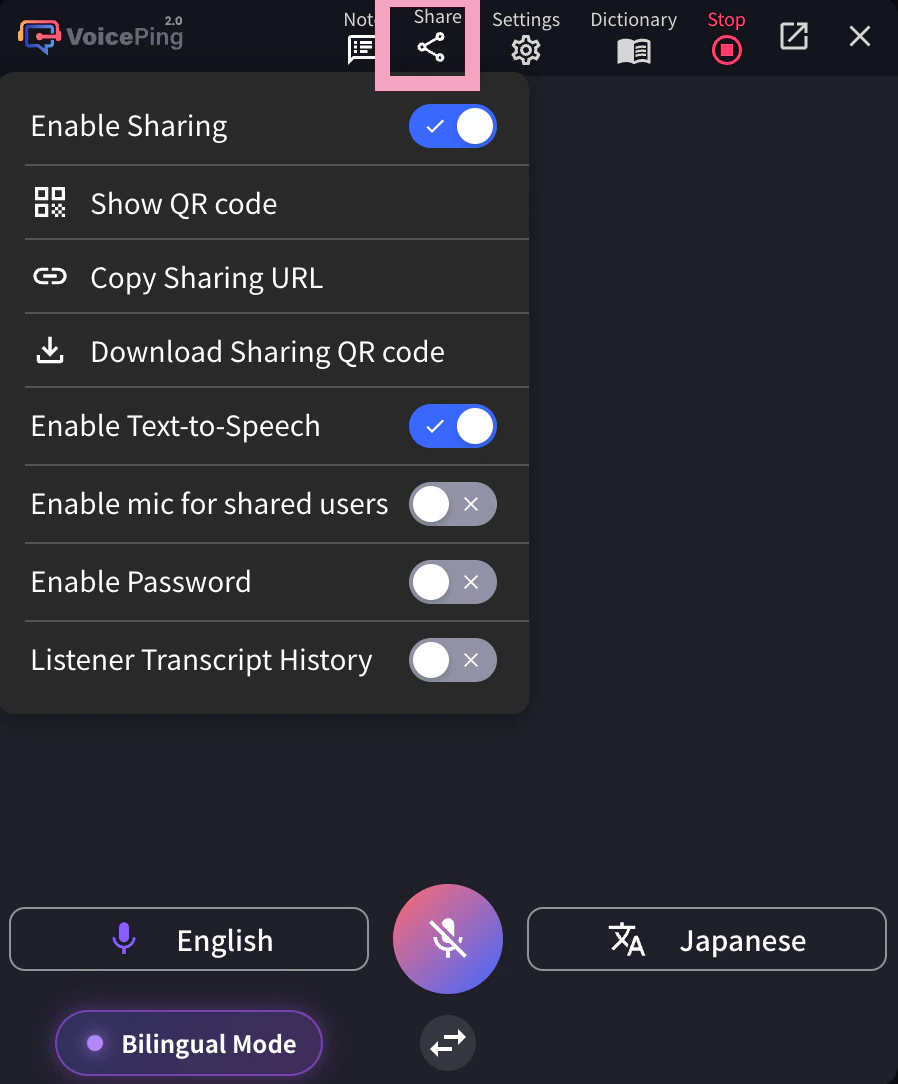
- Wenn der zweisprachige Modus aktiviert ist (erkennbar an der leuchtenden “Bilingual Mode”-Taste unten links), können beide ausgewählten Sprachen gesprochen werden
- Im obigen Beispiel wird japanische Sprache automatisch ins Englische übersetzt und englische Sprache automatisch ins Japanische
- Das System erkennt die gesprochene Sprache und übersetzt sie in Echtzeit in die andere Sprache
Aktivieren/Deaktivieren
Klicken Sie auf die Bilingual Mode-Taste unten links in der App, um sie ein- oder auszuschalten. Die Taste leuchtet lila, wenn aktiviert.
Mobile App
Die mobile App funktioniert genauso - tippen Sie auf die Bilingual Mode-Taste, um die bidirektionale Übersetzung zu aktivieren.
Genauigkeits-KompromissIm zweisprachigen Modus kann die Übersetzungsgenauigkeit im Vergleich zum einsprachigen Modus, bei dem die Sprechsprache fest ist, geringer sein. Dies liegt daran, dass das System zuerst erkennen muss, welche Sprache gesprochen wird, bevor es übersetzt.Wann den zweisprachigen Modus verwenden:
- Persönliche Gespräche, bei denen beide Parteien verschiedene Sprachen sprechen
- Situationen, in denen Sprecher häufig zwischen Sprachen wechseln
Wann den einsprachigen Modus verwenden:
- Meetings, die hauptsächlich in einer Sprache durchgeführt werden
- Situationen, in denen maximale Übersetzungsgenauigkeit erforderlich ist
- Wenn Sie im Voraus wissen, welche Sprache gesprochen wird
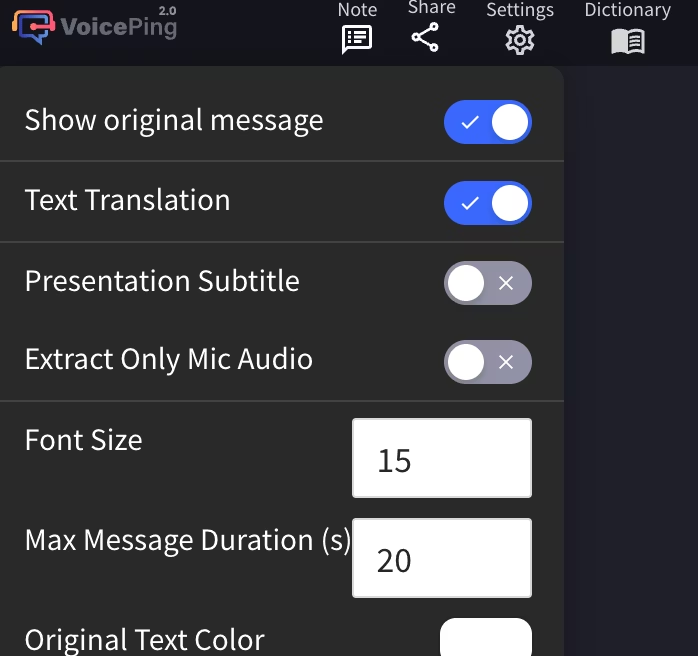
Maximale Nachrichtendauer (s)
Diese Einstellung steuert, wie viele Sekunden Audio für einen Transkriptionsblock verwendet werden. Der Standardwert beträgt 20 Sekunden.
- Kürzere Dauer (z.B. 10-15 Sekunden): Besser für schnelle Gespräche, bei denen Sprecher häufig wechseln. Die Transkription wird häufiger aktualisiert.
- Längere Dauer (z.B. 20-30 Sekunden): Besser für einsprachige Reden oder Präsentationen, bei denen eine Person kontinuierlich spricht. Dies ermöglicht mehr Kontext und potenziell bessere Transkriptionsgenauigkeit.
Passen Sie diese Einstellung basierend auf Ihrem Anwendungsfall an, um das Transkriptionserlebnis zu optimieren.
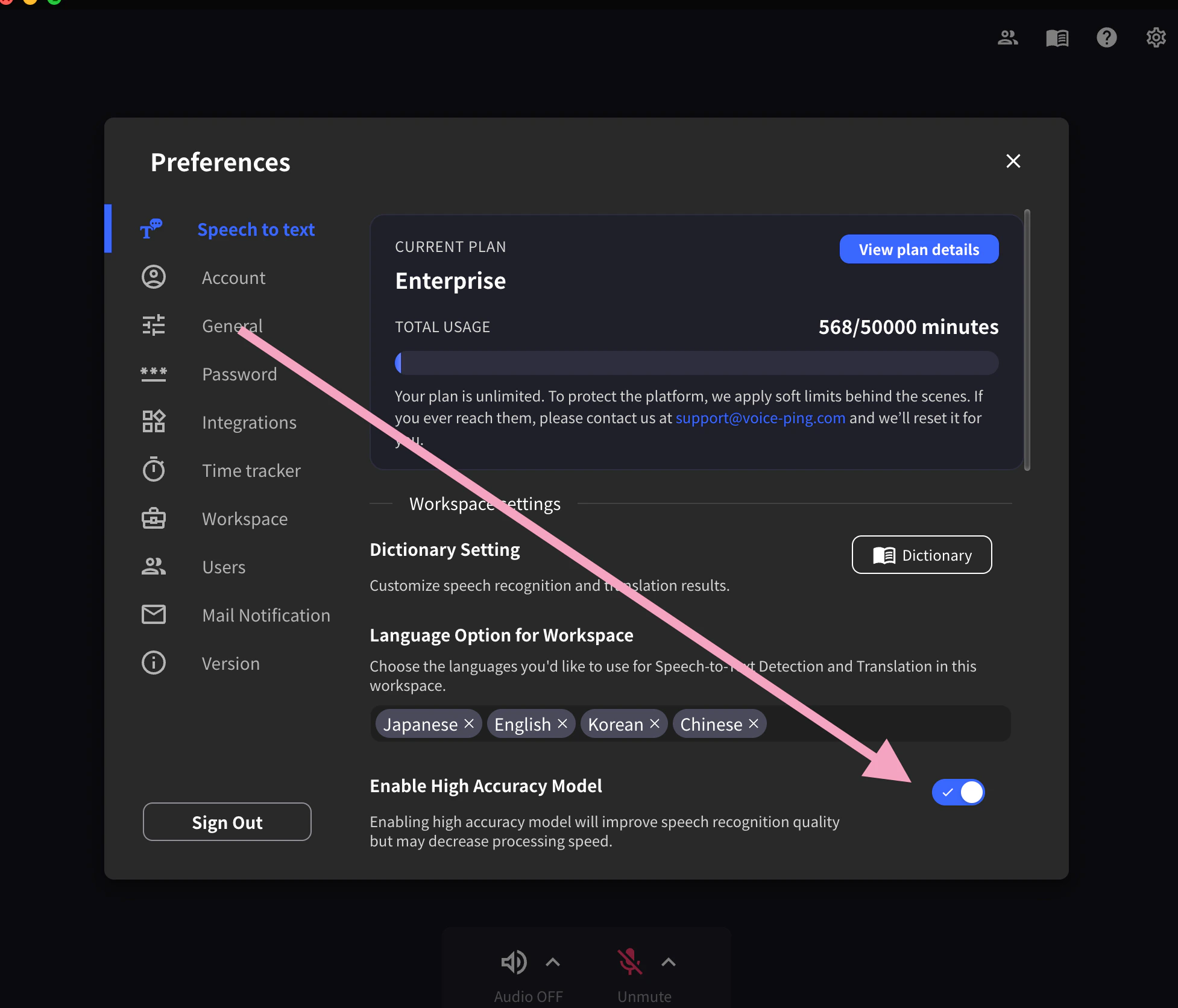
Hochgenauigkeitsmodus aktivieren
Wenn dieser Modus aktiviert ist, wird zusätzliche Nachbearbeitung einschließlich vergangener Sätze angewendet, um die Spracherkennungsgenauigkeit zu verbessern. Diese zusätzliche Verarbeitung verursacht jedoch eine gewisse Verzögerung.
Um diese Funktion zu aktivieren oder zu deaktivieren, gehen Sie zum Einstellungen-Zahnrad-Menü → Registerkarte Speech to Text → schalten Sie “Enable High Accuracy Model” ein oder aus.
- Wenn aktiviert: Bietet genauere Transkription, erhöht aber die Verarbeitungszeit. Geeignet für wichtige Meetings oder Situationen, in denen Genauigkeit entscheidend ist.
- Wenn deaktiviert: Bietet schnellere Reaktion mit Standard-Genauigkeitsstufen.
Übersetzungskanal mit Gästen teilen
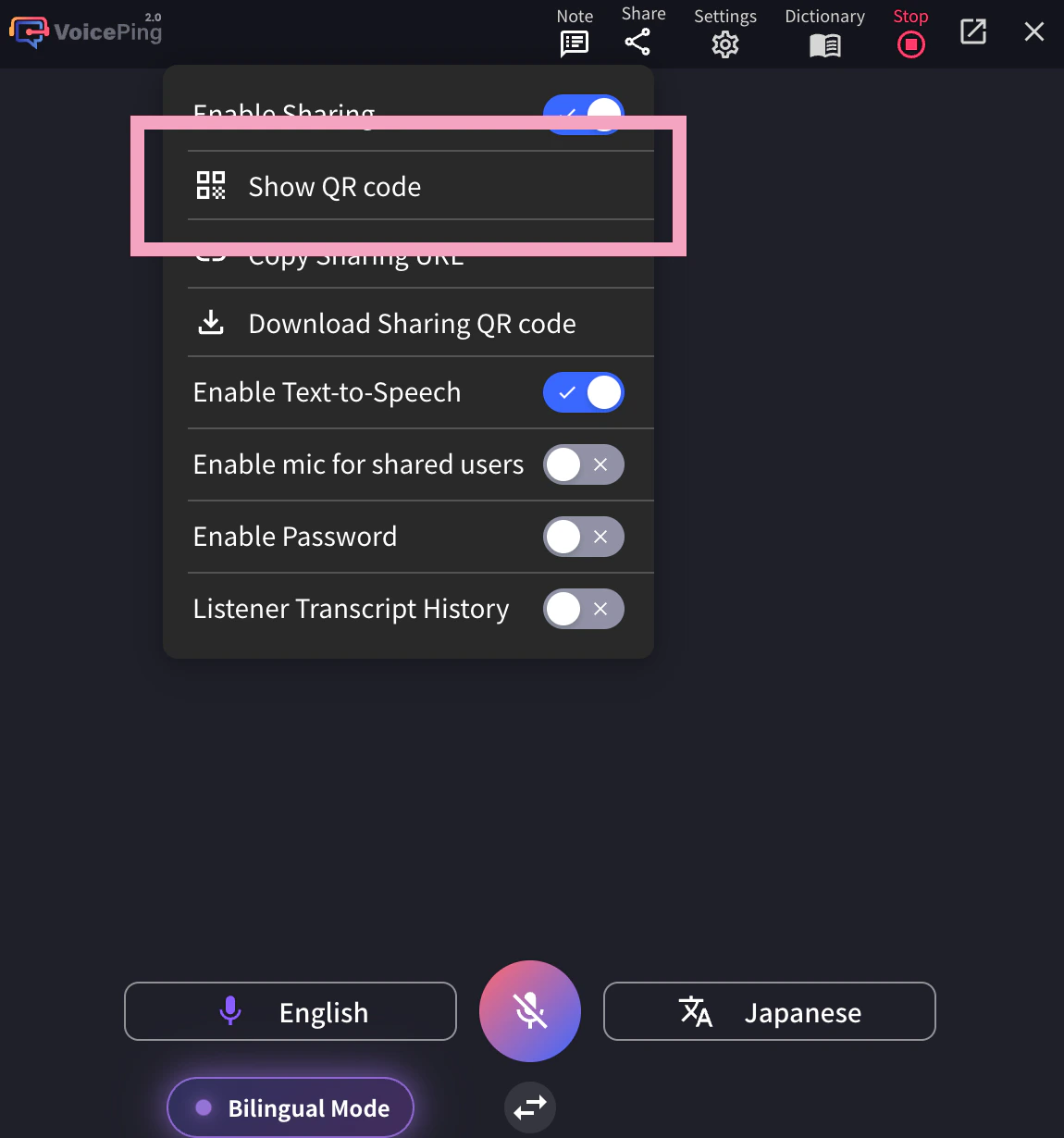
- Klicken Sie auf das Teilen-Symbol oben und aktivieren Sie das Teilen.
- Teilen Sie den QR-Code mit Gästen. Dieser QR-Code ist eine statische URL für jedes Konto und ändert sich nicht.
Sicherheitshinweis: Da der QR-Code/URL statisch und permanent ist, kann jeder mit Zugriff darauf jederzeit Ihrem Übersetzungskanal beitreten. Um unbefugten Zugriff zu verhindern, legen Sie ein Passwort in den Freigabeeinstellungen fest. Gäste müssen das Passwort eingeben, um beizutreten. Der Gastgeber kann auch jederzeit unerwünschte Teilnehmer entfernen.
- Wenn Gäste beitreten, erscheinen ihre Namen in der Teilnehmerliste. Sie können die Anzahl der Teilnehmer über das “Teilen”-Symbol überprüfen. Verwenden Sie “Entfernen”, um Teilnehmer aus dem Kanal zu entfernen.
Für Gäste: So treten Sie bei
- Scannen Sie den QR-Code oder greifen Sie über einen Browser auf die URL zu.
-
Geben Sie Folgendes ein:
- Name: Geben Sie Ihren Namen ein
- Sprache, die Sie sehen möchten: Wählen Sie die gewünschte Übersetzungssprache
-
Nach dem Beitritt stehen folgende Operationen zur Verfügung:
- Sprache ändern
- Übersetzungsdarstellung in “Einstellungen” anpassen
- Vorlesegeschwindigkeit anpassen
- Vorlesefunktion ein-/ausschalten
- Mit dem Mikrofon sprechen (wenn vom Gastgeber aktiviert)
- Verlassen
Gäste-Mikrofon aktivieren: Der Gastgeber kann die Mikrofonfunktion für Gäste über die VoicePing-App aktivieren. Wenn aktiviert, können Gäste über ihre Webanwendung sprechen und ihre Sprache wird in Echtzeit transkribiert und übersetzt.