
PC
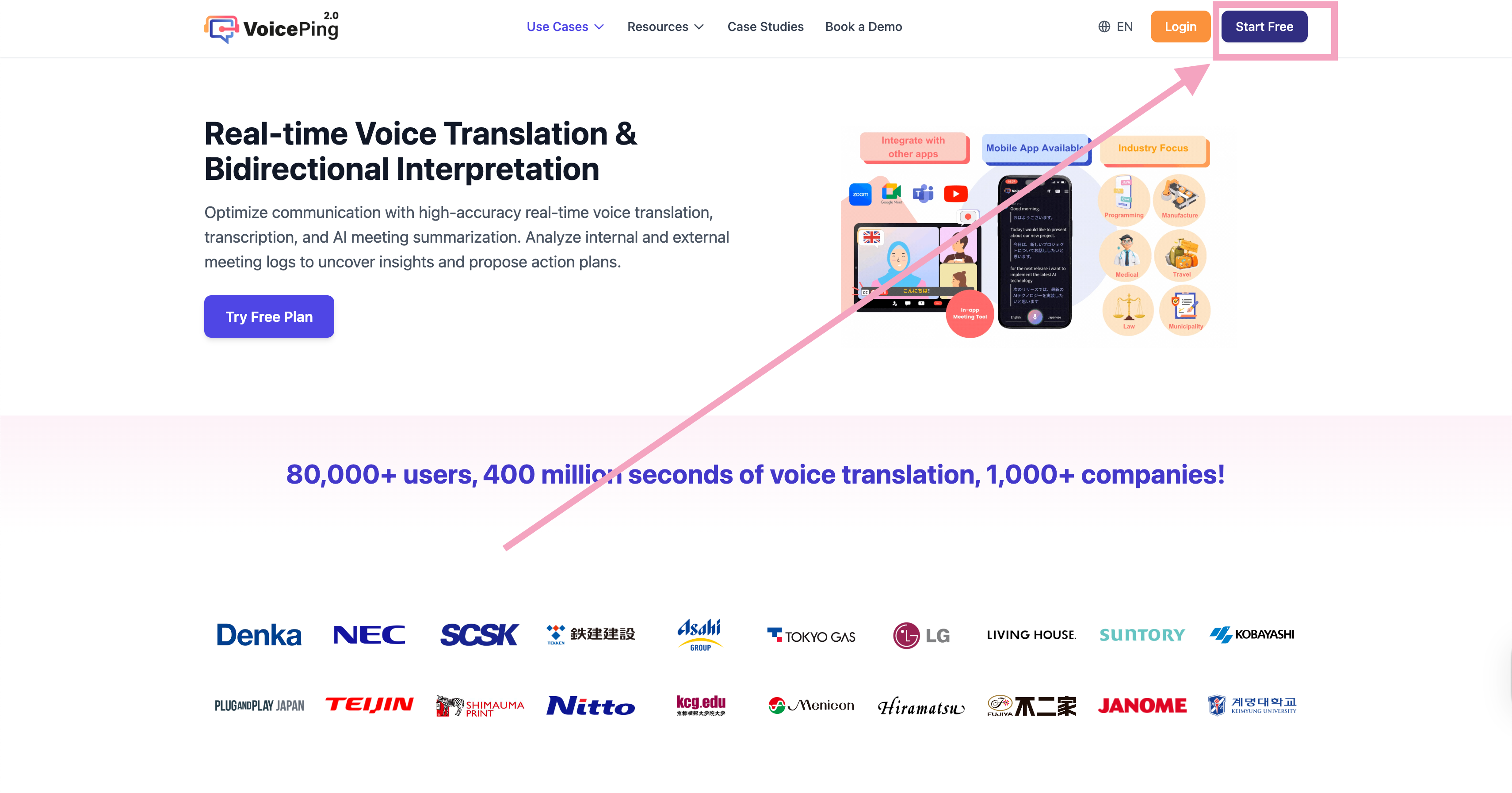
- Besuchen Sie die VoicePing-Homepage und klicken Sie oben rechts auf “Start Free”.
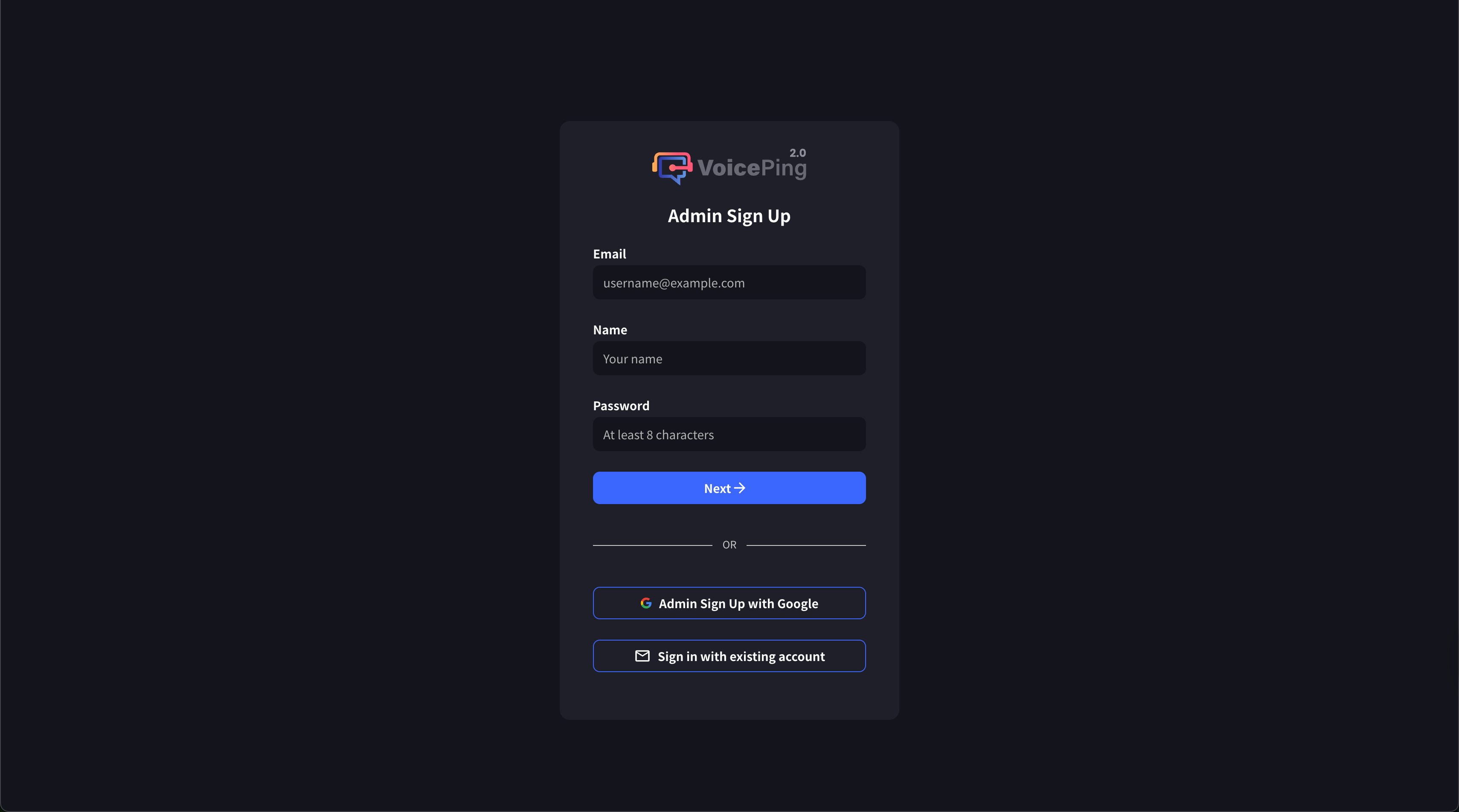
- Das Registrierungsformular wird angezeigt. Geben Sie E-Mail, Name und Passwort ein und klicken Sie auf “Next →”.
- Für die Registrierung mit Google klicken Sie auf “Admin Sign Up with Google”.
- Wenn Sie bereits ein Konto haben, klicken Sie auf “Sign in with existing account”.
- Geben Sie den Bestätigungscode ein, der an Ihre E-Mail-Adresse gesendet wurde.
- Folgen Sie den Anweisungen auf dem Bildschirm, um Ihren Workspace einzurichten.
Mobil / Tablet
Mit E-Mail registrieren
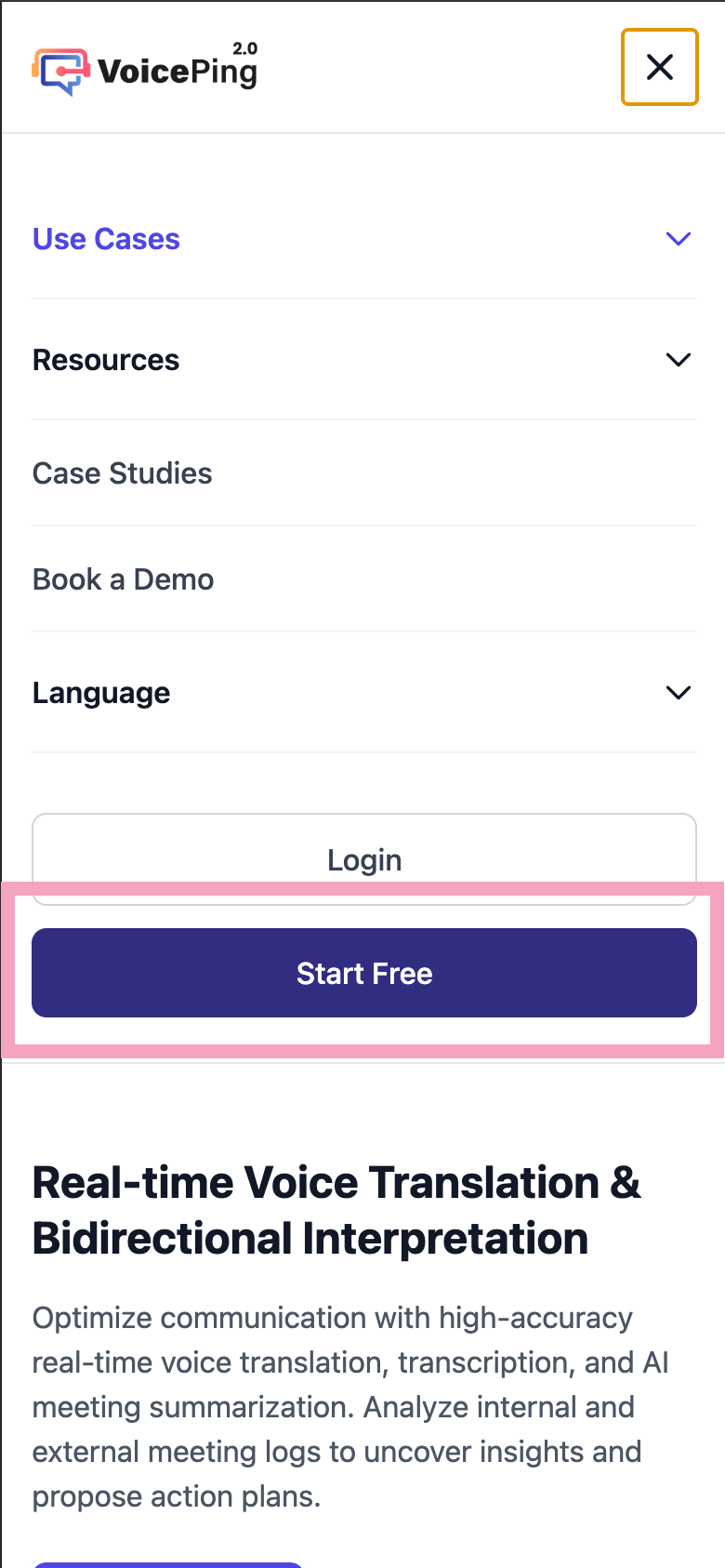
- Besuchen Sie die VoicePing-Homepage, öffnen Sie das Menü oben rechts und tippen Sie auf “Start Free”.
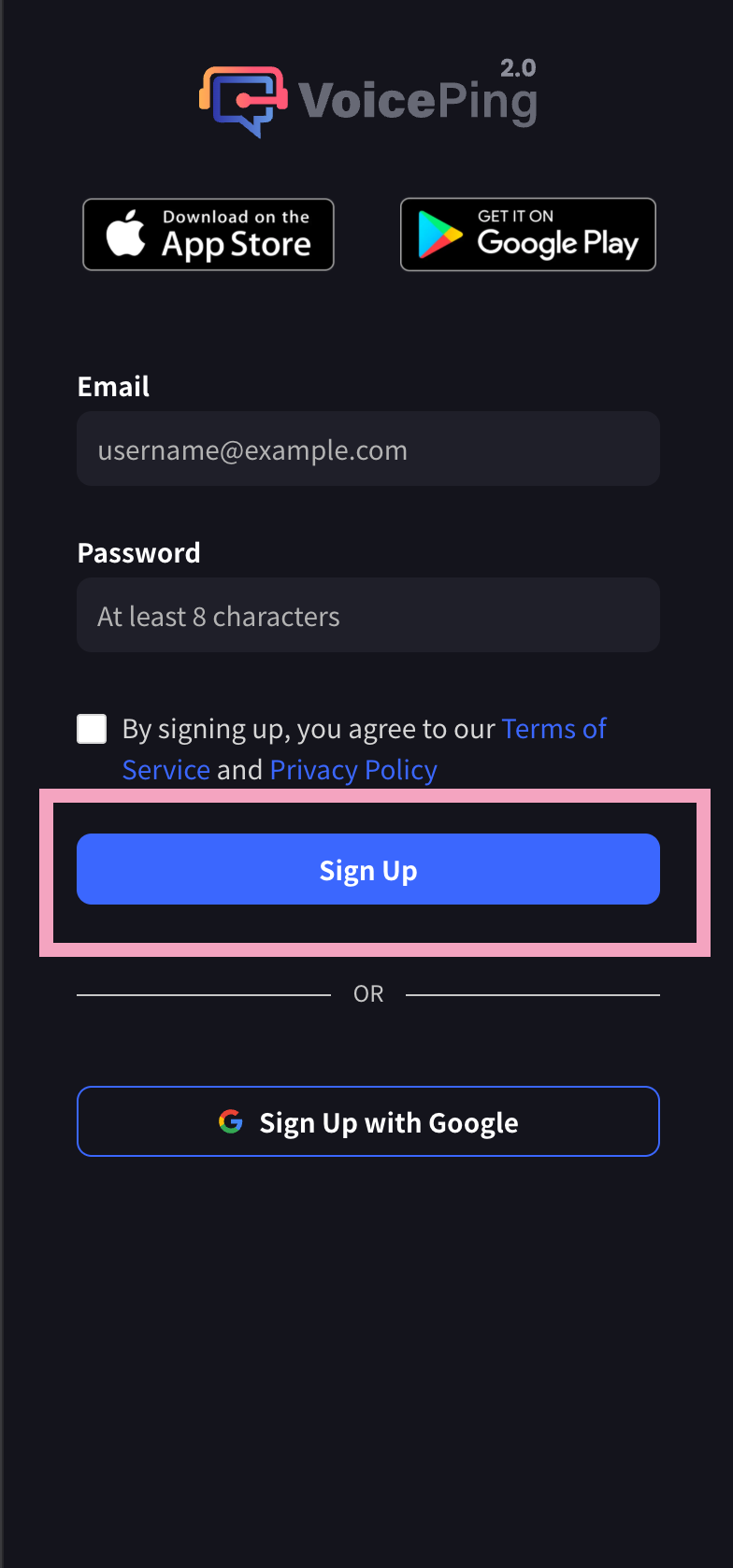
- Das Registrierungsformular wird in der mobilen Web-App angezeigt. Geben Sie E-Mail und Passwort ein und tippen Sie auf “Sign Up”.
- Geben Sie den Bestätigungscode ein, der an Ihre E-Mail-Adresse gesendet wurde.
- Folgen Sie den Anweisungen auf dem Bildschirm, um Ihren Workspace einzurichten.
- Laden Sie die VoicePing-App aus dem App Store oder Google Play herunter und melden Sie sich mit Ihrem erstellten Konto an.
Mit Google- oder Apple-Konto registrieren
Wenn Sie ein Google- oder Apple-Konto haben, können Sie direkt über die mobile App ein Konto erstellen und sich anmelden.- Laden Sie die VoicePing-App aus dem App Store oder Google Play herunter.
- Öffnen Sie die App und registrieren Sie sich mit Ihrem Google- oder Apple-Konto.
Falls der PC-App-Download nicht automatisch startet, können Sie die App direkt von der PC-App-Download-Seite herunterladen.