VoicePing-Benutzer konnen zusatzlich zur Desktop-App auch die Mobile-App verwenden. Wie die Desktop-App verfugt die Mobile-App uber Sprachanruf-Funktionen, Sprachubersetzung und Besprechungsraume, sodass Sie mit Ihrem Team kommunizieren konnen, auch wenn Sie Ihren Computer nicht offnen konnen.

In den virtuellen Buro-Modus wechseln

Sie konnen vom Hauptbildschirm aus zwischen dem virtuellen Buro-Modus und dem Sprachubersetzungs-Modus wechseln. Klicken Sie oben im Menu auf “In den virtuellen Buro-Modus wechseln”, um das virtuelle Buro zu betreten.
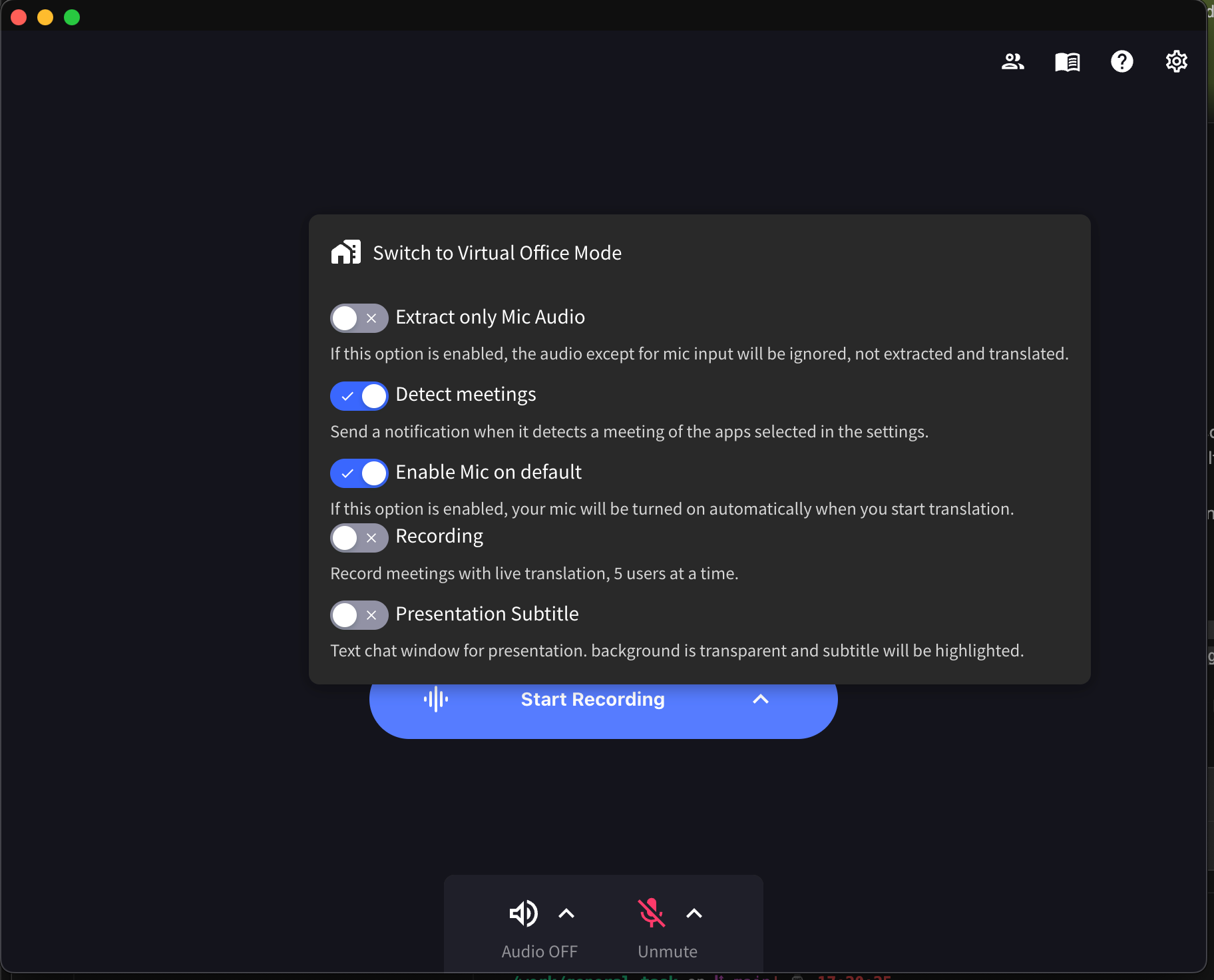
In den virtuellen Buro-Modus wechseln
Beim Moduswechsel werden Ihnen auch folgende Optionen angezeigt:
  • Nur Mikrofon-Audio extrahieren: Wenn aktiviert, wird nur die Mikrofon-Eingabe extrahiert und ubersetzt, andere Audioquellen werden ignoriert
  • Besprechungen erkennen: Sendet eine Benachrichtigung, wenn eine Besprechung aus den in den Einstellungen ausgewahlten Apps erkannt wird
  • Mikrofon standardmassig aktivieren: Ihr Mikrofon wird automatisch eingeschaltet, wenn Sie die Ubersetzung starten
  • Aufnahme: Besprechungen mit Live-Ubersetzung aufzeichnen (bis zu 5 Benutzer gleichzeitig)
  • Prasentations-Untertitel: Transparentes Text-Chat-Fenster fur Prasentationen mit hervorgehobenen Untertiteln anzeigen

Virtuelles Buro aktivieren oder deaktivieren

Workspace-Administratoren konnen die Funktion Virtuelles Buro fur alle Mitglieder im Workspace aktivieren oder deaktivieren.
  1. Offnen Sie Einstellungen (klicken Sie auf das Zahnrad-Symbol oben rechts)
  2. Wahlen Sie Workspace in der linken Seitenleiste
  3. Suchen Sie den Schalter Virtuelles Buro aktivieren
  4. Schalten Sie ein oder aus, um das virtuelle Buro fur alle Workspace-Mitglieder zu aktivieren/deaktivieren
  5. Klicken Sie auf Aktualisieren, um die Anderungen zu speichern
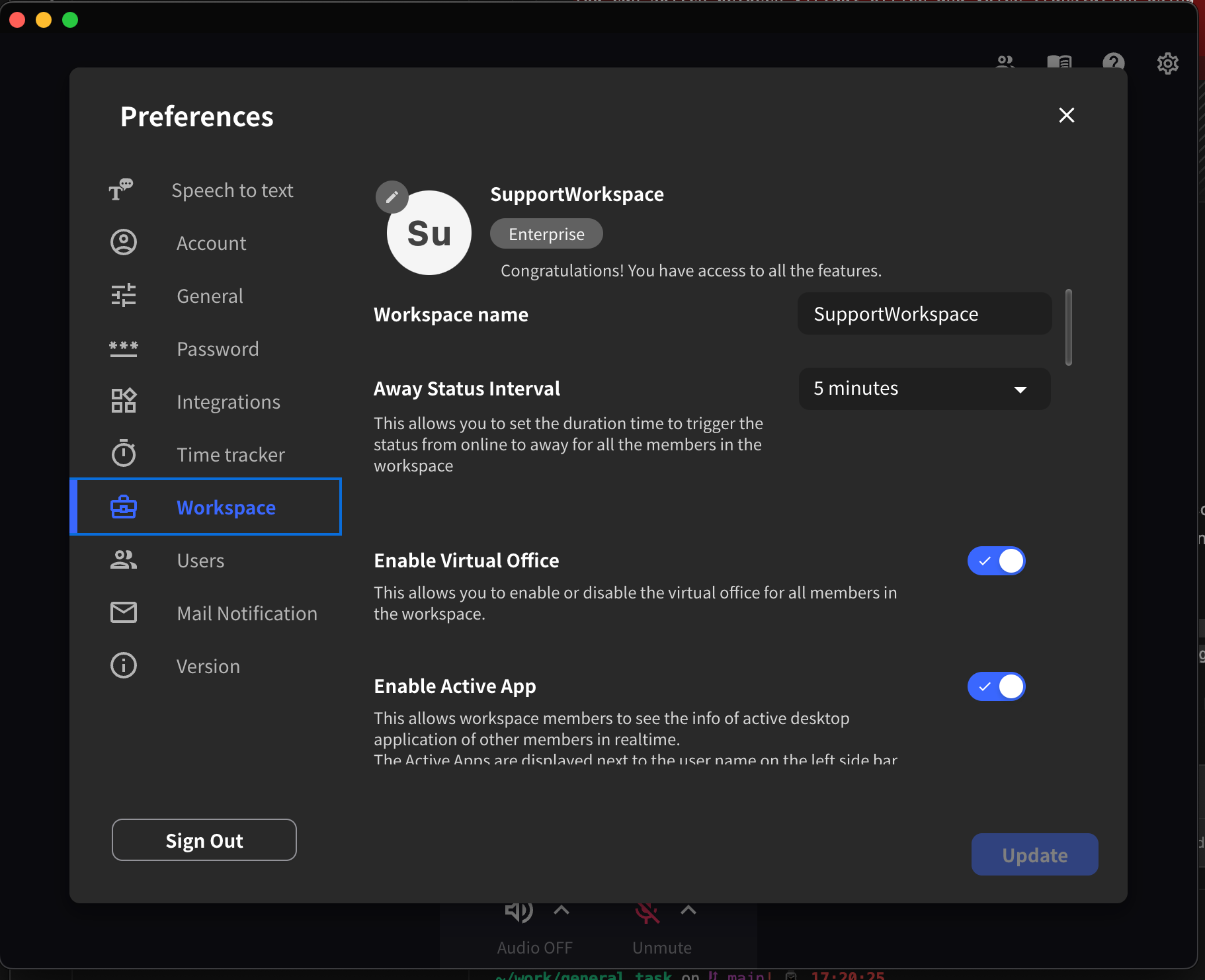
Virtuelles Buro Einstellungen aktivieren
Sie konnen auch konfigurieren:
  • Abwesenheitsstatus-Intervall: Legen Sie die Dauer fest, bevor der Status eines Mitglieds automatisch auf “Abwesend” wechselt
  • Aktive App aktivieren: Erlauben Sie Workspace-Mitgliedern, die aktiven Desktop-Anwendungen anderer Mitglieder in Echtzeit zu sehen

1. VoicePing-Konto/Workspace erstellen

Wenn Sie noch kein VoicePing-Konto/Workspace haben, laden Sie die VoicePing-App aus dem App Store herunter. Nach dem Herunterladen der App starten Sie sie und erstellen ein Konto und einen neuen Workspace. Siehe hier fur Anleitungen zur Erstellung.

2. Teammitglieder einladen

Wahrend die VoicePing Desktop-App 3 Moglichkeiten bietet, Personen aus Ihrem Unternehmen zum VoicePing-Workspace einzuladen, bietet die Mobile-App nur eine Moglichkeit, Teammitglieder zum Workspace einzuladen. Klicken Sie auf das Profil-Symbol in der oberen linken Ecke der App, um die Seitenleiste anzuzeigen. Gehen Sie zu [Einstellungen] > [Per URL einladen], um den Einladungslink anzuzeigen.

Mit Ihrem Team auf der Etage sprechen

Wahrend Webkonferenzen zum Standard fur Remote-Arbeit-Kommunikation werden, gibt es viele Falle, in denen die Kommunikation aus Grunden wie dem Aufwand der Terminplanung abgenommen hat. Um dieses Problem zu losen, verfugt das VoicePing virtuelle Buro uber eine “Sprachanruf”-Funktion, mit der Sie einfach mit Ihrem Team sprechen konnen. Uberprufen Sie zunachst anhand des Benutzerstatus, ob die andere Person fur ein Gesprach verfugbar ist.

Benutzerstatus

Online-Status
Beschaftigt-Status
Abwesend-Status

Sprachanruf

Wenn die andere Person fur ein Gesprach verfugbar ist, verwenden Sie die “Sprachanruf”-Funktion. In der Mobile-App konnen Sie die andere Person anrufen, indem Sie auf ihr Benutzersymbol oder das Horer-Symbol in der Seitenleiste klicken.

Text-Chat

Zusatzlich zur “Sprachanruf”-Funktion wird eine Chat-Box als Werkzeug zum Sprechen mit anderen bereitgestellt. In der Mobile-App senden Sie eine Nachricht, indem Sie auf das Text-Symbol am unteren Bildschirmrand oder das Text-Symbol vom Benutzer-Avatar aus klicken. Sie konnen die Nachrichtenbox durch Klicken auf das Tastatur-Symbol in der oberen rechten Ecke des Bildschirms ein-/ausblenden.

Besprechung abhalten

Sie konnen auch Besprechungen in der VoicePing Mobile-App abhalten. Wenn es keinen Besprechungsraum auf der Etage gibt, erstellen Sie einen.

Besprechungsraum erstellen

Klicken Sie auf die ”+“-Schaltflache auf der Etage, um einen neuen Besprechungsraum zu erstellen. Geben Sie den Namen des Besprechungsraums ein und wahlen Sie ein Design.

Sprachubersetzung (Optional)

Die Sprachubersetzungsfunktion ist auch in der VoicePing Mobile-App verfugbar. Wahlen Sie zunachst die ubersetzbaren Sprachen in den Einstellungen aus.

Ubersetzbare Sprachen festlegen

Klicken Sie auf das Benutzersymbol in der oberen linken Ecke der App, um die Seitenleiste anzuzeigen. Gehen Sie zu [Einstellungen] > [Workspace], um die Einstellungen fur [Transkription & Ubersetzung] zu finden. Klicken Sie auf das Pfeil-Symbol und wahlen Sie die Sprachen aus, die Sie in Ihrem Workspace verwenden mochten.

Sprachen festlegen

Bei Verwendung der Sprachubersetzungsfunktion wahlen Sie die gesprochene Sprache und die Ubersetzungssprache.

Hinweise zur Datenaufbewahrungsfrist

Hinweise zur Datenaufbewahrungsfrist[Audiodaten]Fur Benutzer von Small- und Premium-Planen betragt die Aufbewahrungsfrist fur Audiodaten aus Grunden der Datensicherheit und effizienten Speicherverwaltung maximal 3 Monate, und Daten, die die Aufbewahrungsfrist uberschreiten, werden ohne vorherige Ankundigung vollstandig geloscht.Falls eine spezielle Aufbewahrungsfrist erforderlich istWenn Sie ein zahlender Vertragskunde sind und eine langfristige Speicherung benotigen, besprechen wir gerne Optionen zur Aufbewahrung der Daten bis zu Ihrer Vertragsverlangerung. Bitte kontaktieren Sie uns uber das Kontaktformular bis Ende November 2024.[Aufgezeichnete Videodaten]Aufgezeichnete Videodaten, die alter als 1 Monat sind, werden ohne vorherige Ankundigung geloscht. Wenn Sie diese langer als 1 Monat aufbewahren mochten, laden Sie sie bitte vorher herunter.
Bei Fragen kontaktieren Sie uns bitte uber dieses Formular.
## Offizielle Links