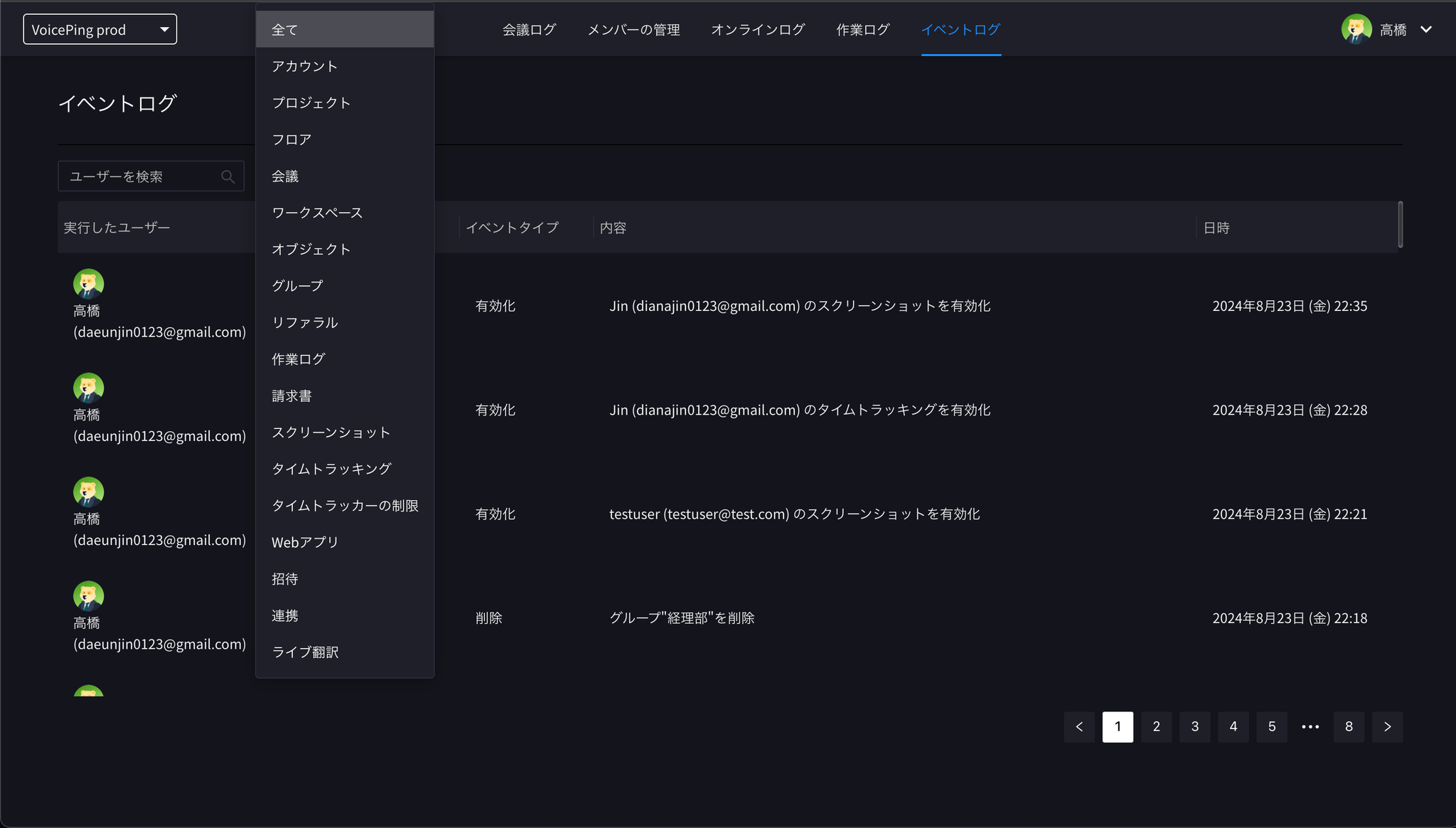
Workspace-Manager nutzen das Event Log, um wichtige Workspace-Aktivitäten zu prüfen.

Event Log öffnen

  1. Öffnen Sie die VoicePing-Desktop-App.
  2. Wählen Sie Event Log in der linken Seitenleiste.
Event-Log-Bildschirm mit hervorgehobenem Event-Log-Eintrag in der linken Seitenleiste
Jeder Eintrag zeigt, wer das Ereignis ausgelöst hat (Active By), die Ereigniskategorie und Details, Datum und Uhrzeit sowie die IP-Adresse, von der die Aktion ausging.

Filter

Zeitraum

Verwenden Sie die Schnellauswahl Last 1 week / Last 1 month oder öffnen Sie das Datumsfeld, um einen eigenen Zeitraum zu wählen. Der Kalender bietet außerdem Shortcuts wie Today, Last 7 days, Last 3 months, This month, Last month, This year und Last year.
Datumsbereichsauswahl mit Shortcuts für gängige Zeiträume

Mitglieder

Zeigen Sie mit All Members die Ereignisse aller Mitglieder an oder wählen Sie einzelne Mitglieder aus, um nur deren Ereignisse zu sehen.
Mitgliederauswahl mit All Members und einzelnen Mitgliedern

Kategorie

Nutzen Sie das Kategorie-Dropdown, um einen Bereich zu fokussieren.
Kategorie-Dropdown mit allen Event-Log-Kategorien
  • All
  • People & Access
  • Workspace Settings
  • Virtual Office
  • Meetings & Transcripts
  • Web Meeting Bot
  • Expo Mode
  • Time Tracking
  • Billing & Coins
  • Other

Export

Verwenden Sie die Schaltflächen Export to CSV oder Export PDF oben rechts, wenn Sie einen Prüfpfad außerhalb des Event-Log-Bildschirms teilen möchten.
Event-Log-Bildschirm mit hervorgehobenen Schaltflächen Export to CSV und Export PDF
Das Event Log dient der Prüfung der Workspace-Historie. Für Nutzungstrends und Dashboards verwenden Sie Analysis.