Was ist Zeiterfassung

Zeiterfassung ist eine Funktion, mit der Sie überprüfen können, an welchen Projekten jedes Mitglied gearbeitet hat, welche Aufgaben es ausgeführt hat und wie viele Stunden es aufgewendet hat.

So öffnen Sie die Zeiterfassungseinstellungen

  1. Öffnen Sie Time Tracking Admin (Zeiterfassungsverwaltung) in der linken Seitenleiste (nur für Manager)
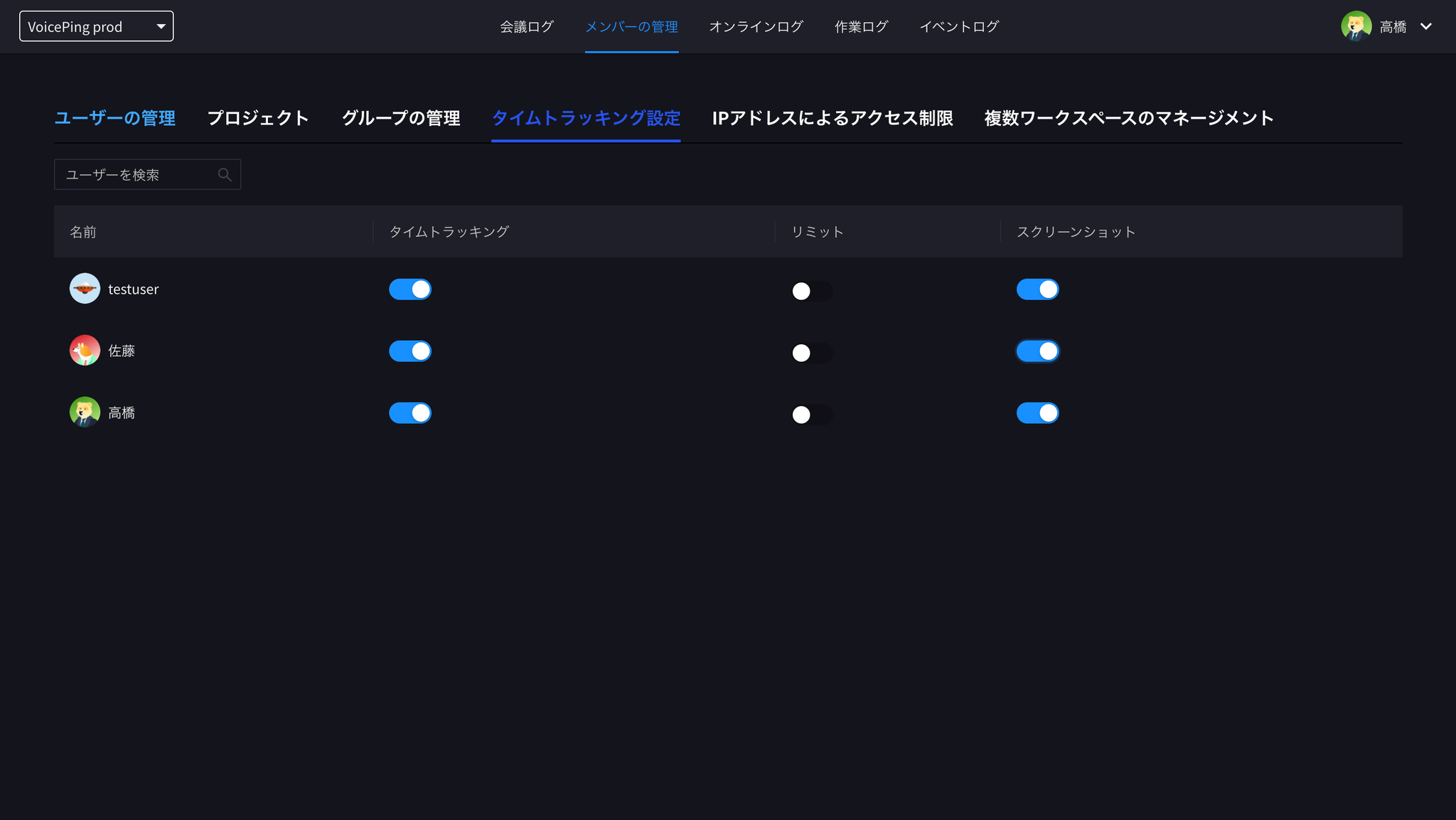
  2. Klicken Sie auf den Tab Timetracking Setting (Zeiterfassungseinstellungen)
Tab Timetracking Setting mit Umschaltern pro Mitglied für Zeiterfassung, Desktop-Screenshots, Webcam-Aufnahmen, Eingabeaktivität und Begrenzungen

Was Sie pro Mitglied konfigurieren können

1. Zeiterfassung für Mitglieder ein-/ausschalten

Klicken Sie auf den Umschalter Time Tracking (Zeiterfassung) eines Mitglieds, um die Zeiterfassungsfunktion ein- oder auszuschalten.

2. Desktop-Screenshots

Wenn aktiviert, werden Screenshots des Desktops des Mitglieds automatisch gespeichert, während der Arbeitstimer läuft, und in den Arbeitsprotokollen aufgezeichnet, sodass der Arbeitsstatus jedes Mitglieds auf einen Blick eingesehen werden kann. Bei Multi-Display-Setups wird jeder Bildschirm einzeln aufgenommen.
  • Rate (Intervall): Aufnahmeintervall — Low (alle 15 Minuten), Medium (alle 10 Minuten, Standard) oder High (alle 5 Minuten)
  • Blur (Unschärfe): auf die aufgenommenen Bilder angewendete Datenschutz-Unschärfe — None / Low / Medium / High

3. Webcam-Aufnahmen

Wenn aktiviert, werden Webcam-Aufnahmen im konfigurierten Intervall gespeichert, während das Mitglied Zeit erfasst. Das Mitglied kann auf seiner Zeiterfassungsseite auswählen, welche Kamera verwendet wird. Webcam-Aufnahmen haben eigene Rate- und Blur-Einstellungen.
Wenn die Webcam-Aufnahme aktiviert wird, während ein Mitglied bereits Zeit erfasst, kann die Aufnahme sofort beginnen. Andere Änderungen an den Aufnahmeeinstellungen gelten ab dem nächsten Aufnahmezeitpunkt.

4. Eingabeaktivität

Wenn aktiviert, werden die Tastatur- und Mausaktivitätsniveaus für jeden Zeitabschnitt aufgezeichnet und in der Aktivitätsübersicht neben den Screenshots angezeigt.

5. Arbeitszeitbegrenzung

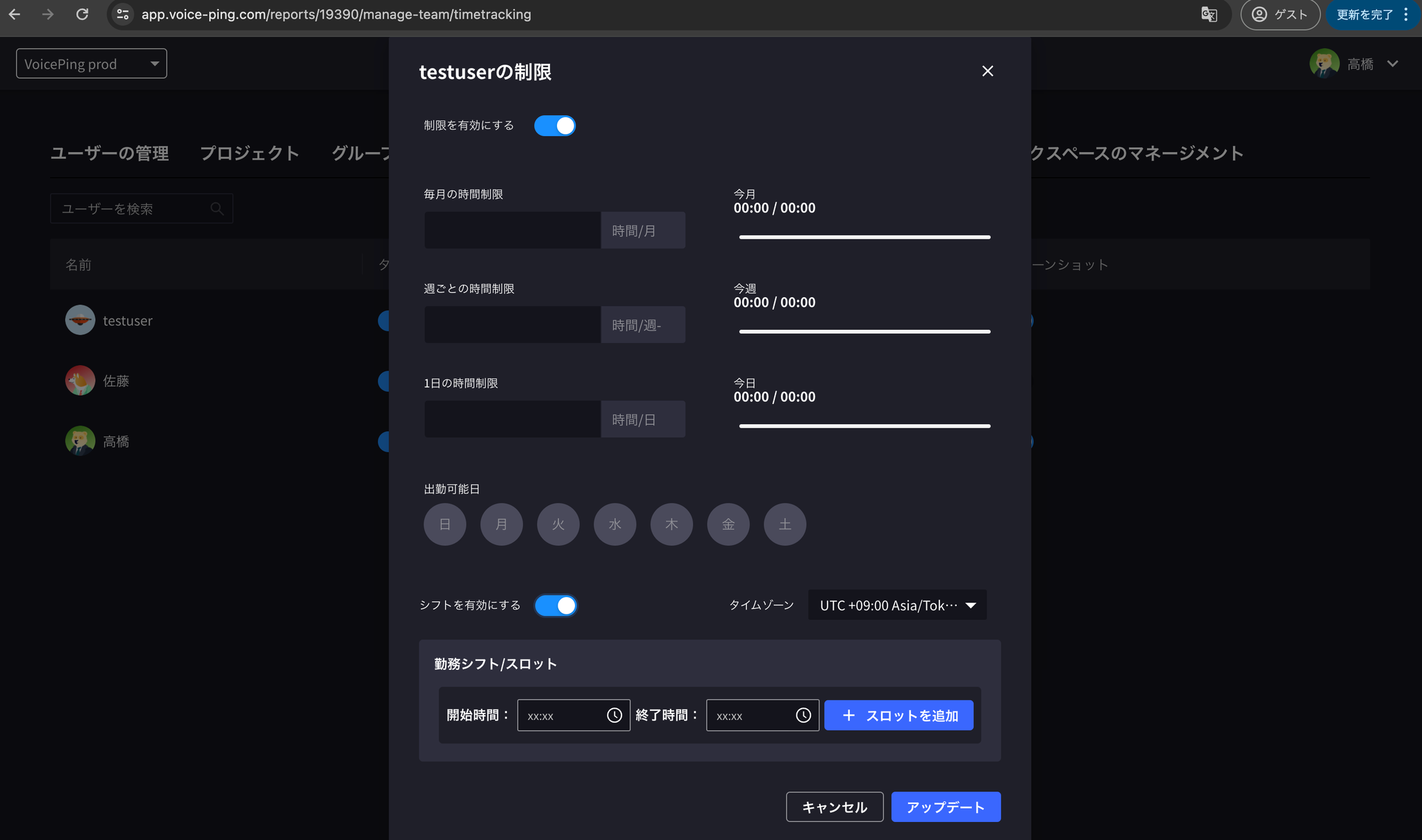
Klicken Sie auf den Umschalter Limit (Begrenzung), um Grenzen für die Arbeitszeiten eines Mitglieds festzulegen:
  • Tägliche, wöchentliche und monatliche Stundenobergrenzen
  • Wochentage, an denen das Mitglied arbeiten darf
  • Arbeitsschichten (Start-/Endzeiten mit Zeitzonenunterstützung)
Dieses Begrenzungssystem erleichtert die Verwaltung der Team-Arbeitszeiten.

So sehen die aufgenommenen Daten aus

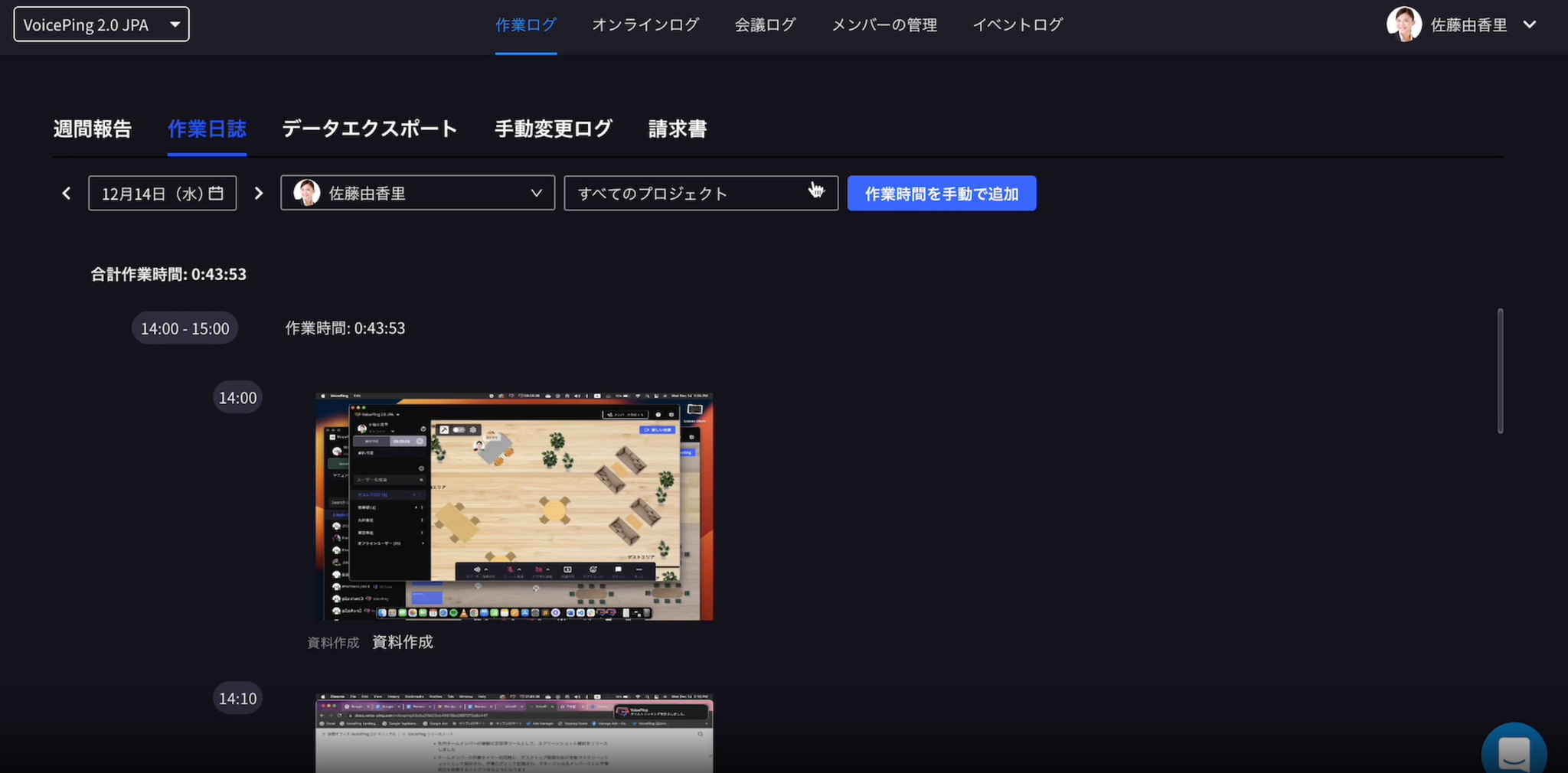
Aufgenommene Screenshots, Webcam-Aufnahmen und Eingabeaktivität erscheinen im Tab Activity Summary (Aktivitätsübersicht), organisiert in 10-Minuten-Abschnitten:
Aktivitätsübersicht mit Multi-Display-Screenshots, Webcam-Aufnahmen und Prozentwerten der Eingabeaktivität