Diese Funktion ist nur in kostenpflichtigen Tarifen verfügbar. Bitte führen Sie ein Upgrade durch, wenn Sie den kostenlosen Tarif nutzen. Diese Funktion ist für Gastbenutzer nicht verfügbar.
Was ist der Vokabel-Builder?
Der Vokabel-Builder ist ein AI-gestütztes Tool, das automatisch Fachbegriffe aus Ihren Dokumenten extrahiert und sie dem benutzerdefinierten Wörterbuch Ihres Arbeitsbereichs hinzufügt, um die Spracherkennungsgenauigkeit zu verbessern. Laden Sie einfach vor Ihren Meetings PDFs hoch oder fügen Sie Text ein, und die AI erkennt Phrasen, die von der Spracherkennung häufig falsch erkannt werden — wie Branchenbegriffe, Produktnamen und Fachjargon. Diese Phrasen können dann gesammelt Ihrem Wörterbuch hinzugefügt werden, wodurch die Transkriptionsgenauigkeit für alle zukünftigen Meetings verbessert wird.So funktioniert es
- Hochladen — Laden Sie PDFs hoch oder fügen Sie Text mit Fachbegriffen ein
- AI-Analyse — AI erkennt automatisch Phrasen, die von der Spracherkennung wahrscheinlich falsch erkannt werden
- Zum Wörterbuch hinzufügen — Fügen Sie die extrahierten Phrasen dem benutzerdefinierten Wörterbuch Ihres Arbeitsbereichs hinzu
- Verbesserte Genauigkeit — Alle zukünftigen Meetings profitieren von einer besseren Transkription dieser Begriffe
Zugriff auf die Funktion
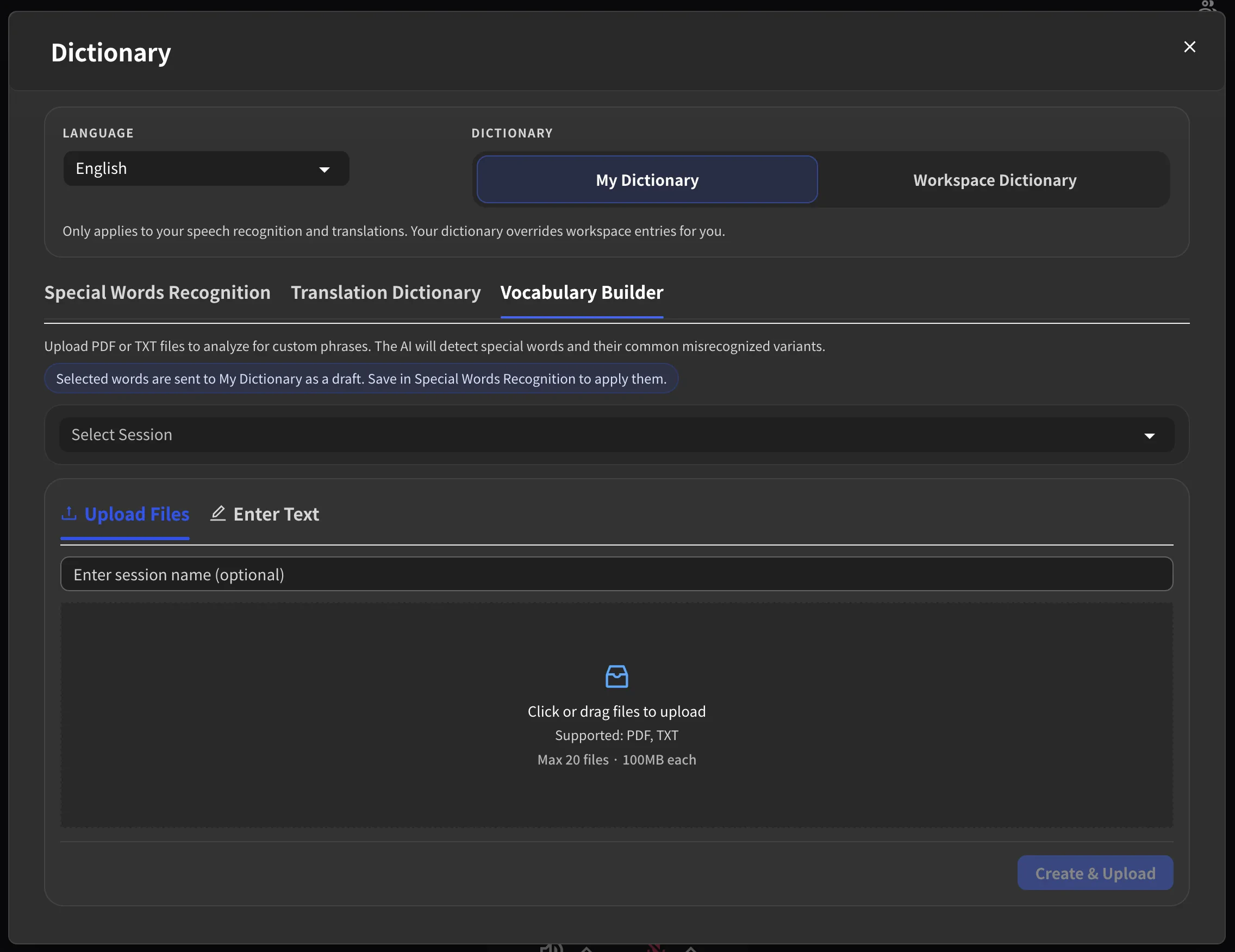
- Öffnen Sie das Virtual Office in VoicePing
- Klicken Sie auf die Schaltfläche Dictionary in der Symbolleiste
- Das Dialogfeld für Wörterbucheinstellungen wird geöffnet
- Wählen Sie den Tab Vocabulary Builder
Anleitung zur Nutzung
Schritt 1: Sprache auswählen
Wählen Sie die Sprache für die Analyse aus dem Dropdown-Menü oben im Dialogfeld. Diese sollte mit der Sprache Ihrer Dokumente übereinstimmen.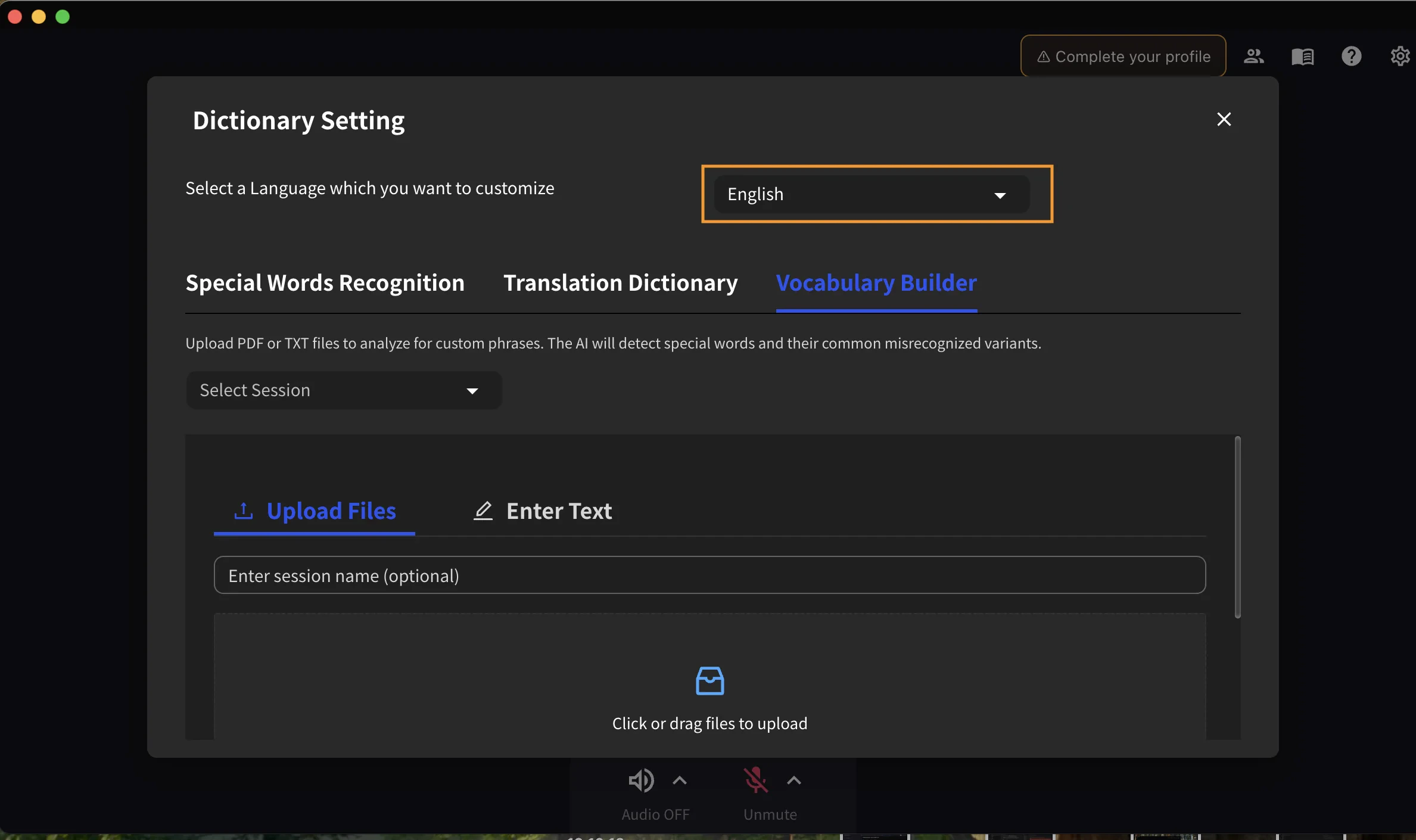
Schritt 2: Neue Sitzung erstellen
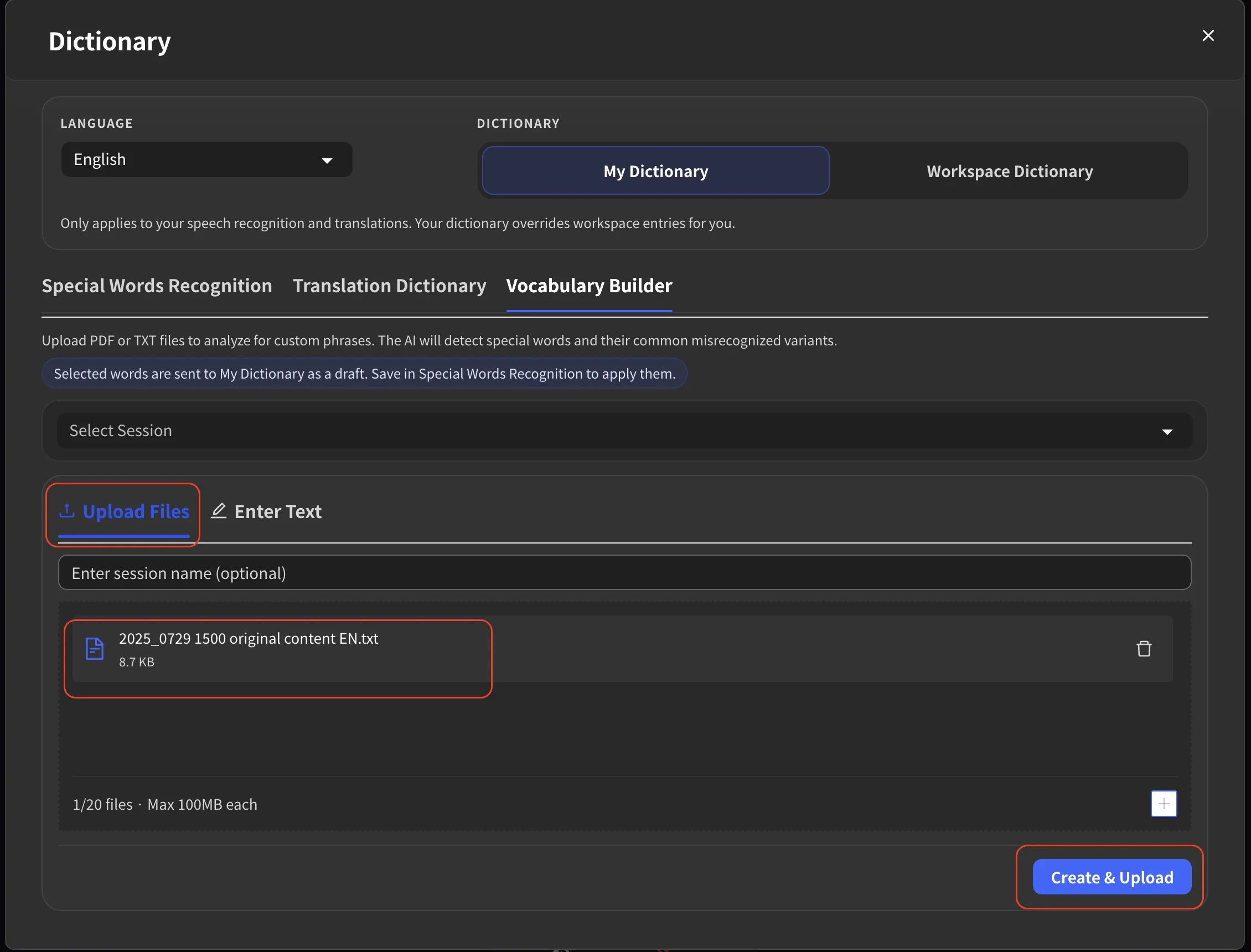
Option A: Dateien hochladen
- Klicken oder ziehen Sie Dateien per Drag-and-Drop in den Upload-Bereich
- Wählen Sie PDF- oder TXT-Dateien von Ihrem Computer aus
- Geben Sie einen Sitzungsnamen ein (optional — ein Standardname wird automatisch generiert)
- Klicken Sie auf die Schaltfläche unten, um die Verarbeitung zu beginnen
| Element | Limit |
|---|---|
| Unterstützte Formate | PDF, TXT |
| Max. Dateien pro Sitzung | 20 |
| Max. Dateigröße | 100MB pro Datei |
Option B: Text einfügen
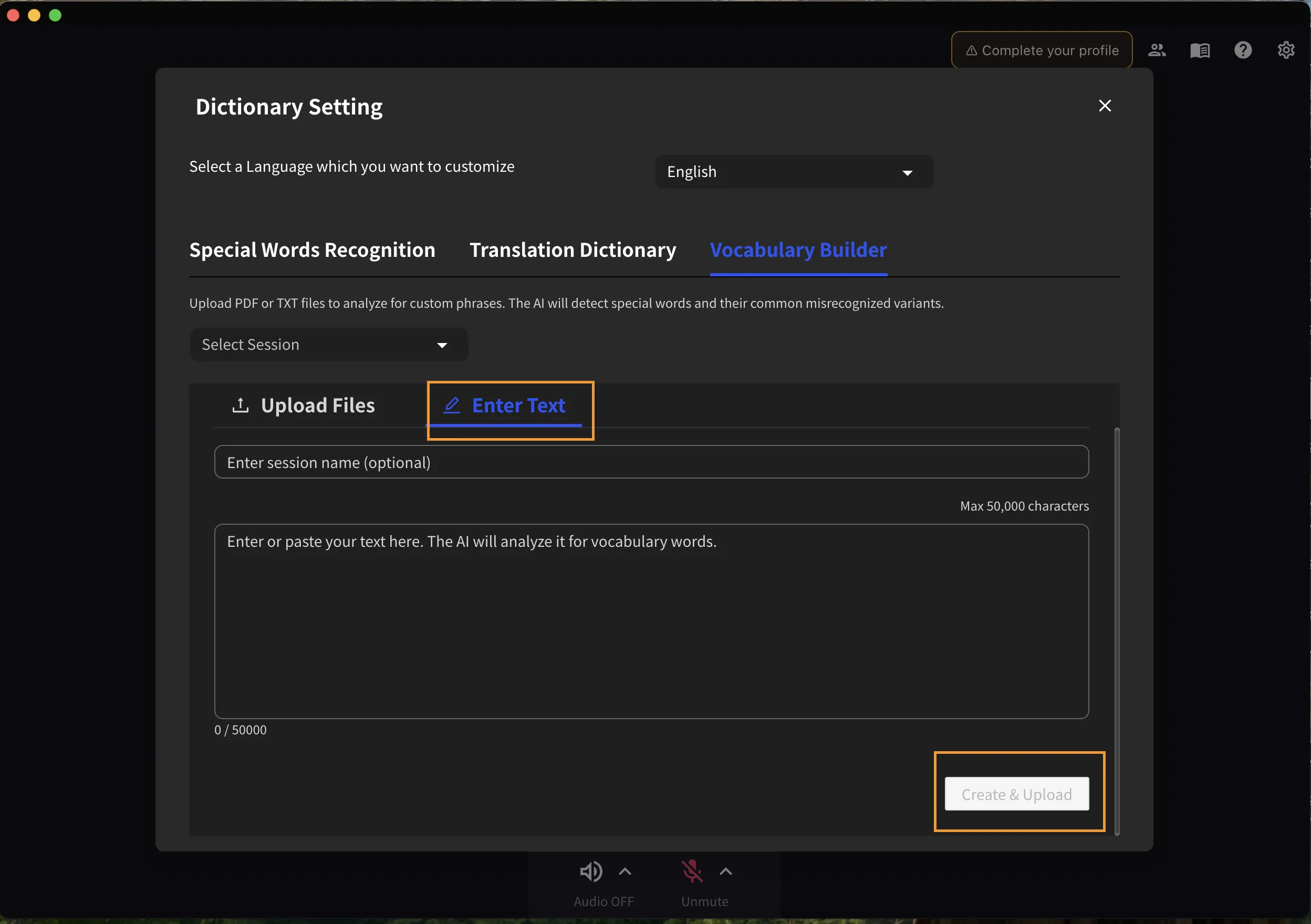
- Wechseln Sie in den Texteingabemodus
- Fügen Sie Ihren Textinhalt direkt ein
- Geben Sie einen Sitzungsnamen ein (optional)
- Klicken Sie auf die Schaltfläche unten, um die Verarbeitung zu beginnen
Schritt 3: Auf Verarbeitung warten
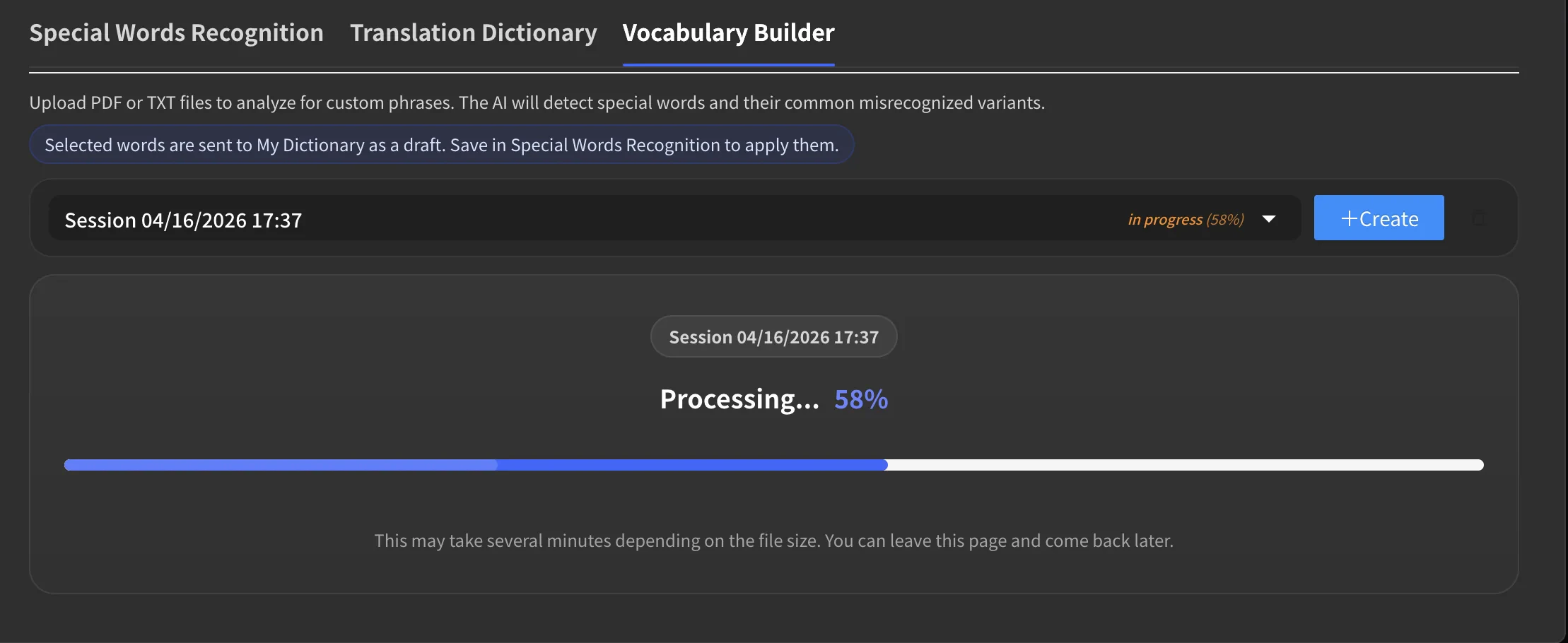
- Ein Fortschrittsbalken zeigt den aktuellen Verarbeitungsstatus an
- Sie können das Dialogfeld schließen und später zurückkehren — die Verarbeitung läuft im Hintergrund weiter
Schritt 4: Extrahierte Phrasen überprüfen
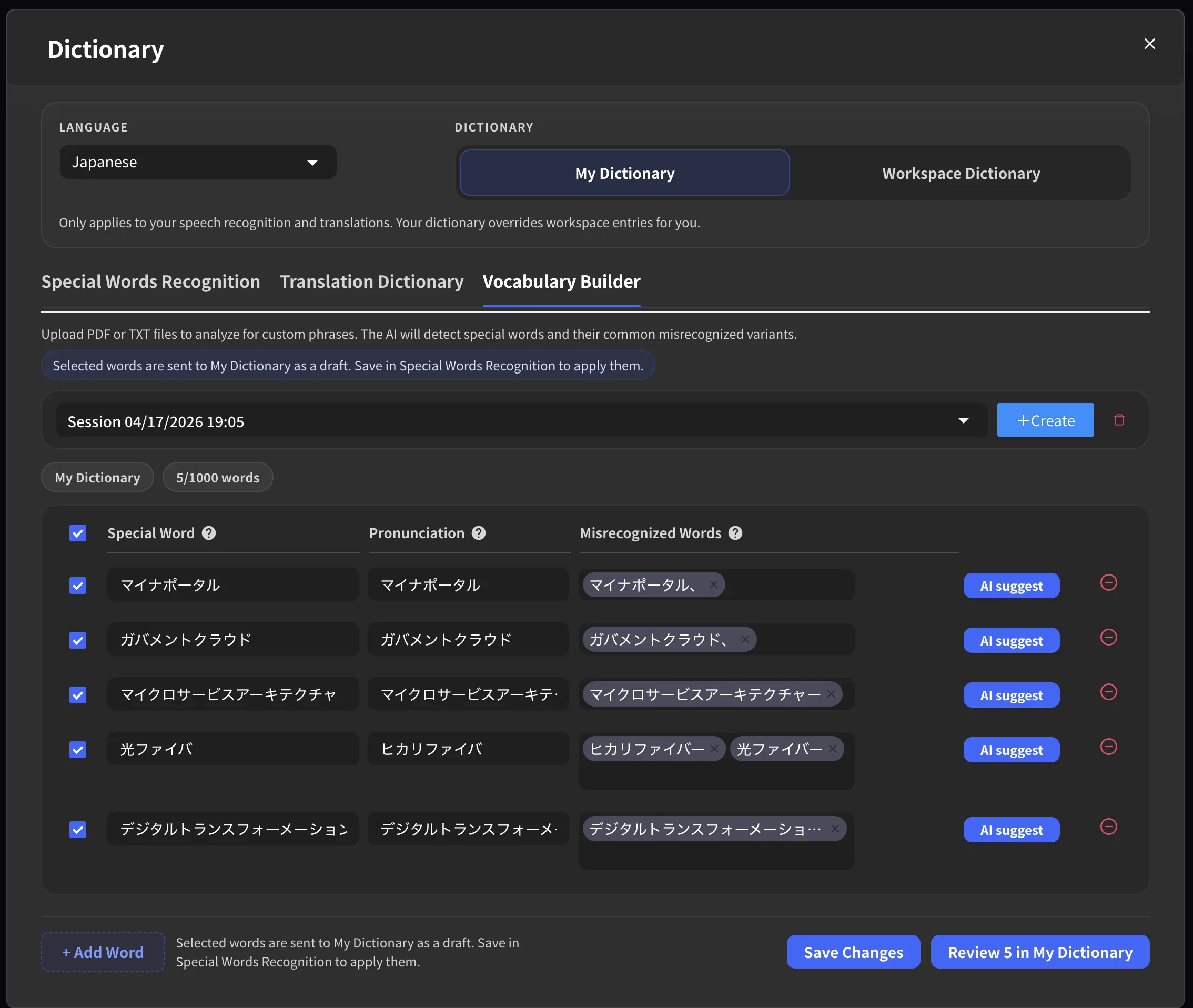
Sobald die Verarbeitung abgeschlossen ist:- Wählen Sie Ihre Sitzung aus dem Sitzungs-Dropdown aus
- Sehen Sie sich die Liste der erkannten Phrasen an
- Für jede Phrase können Sie:
- Die Phrase bearbeiten
- Falsch erkannte Varianten anzeigen und bearbeiten
- Aussprachehilfen hinzufügen
- Zusätzliche AI-Vorschläge anfordern
Schritt 5: Phrasen zum Wörterbuch hinzufügen
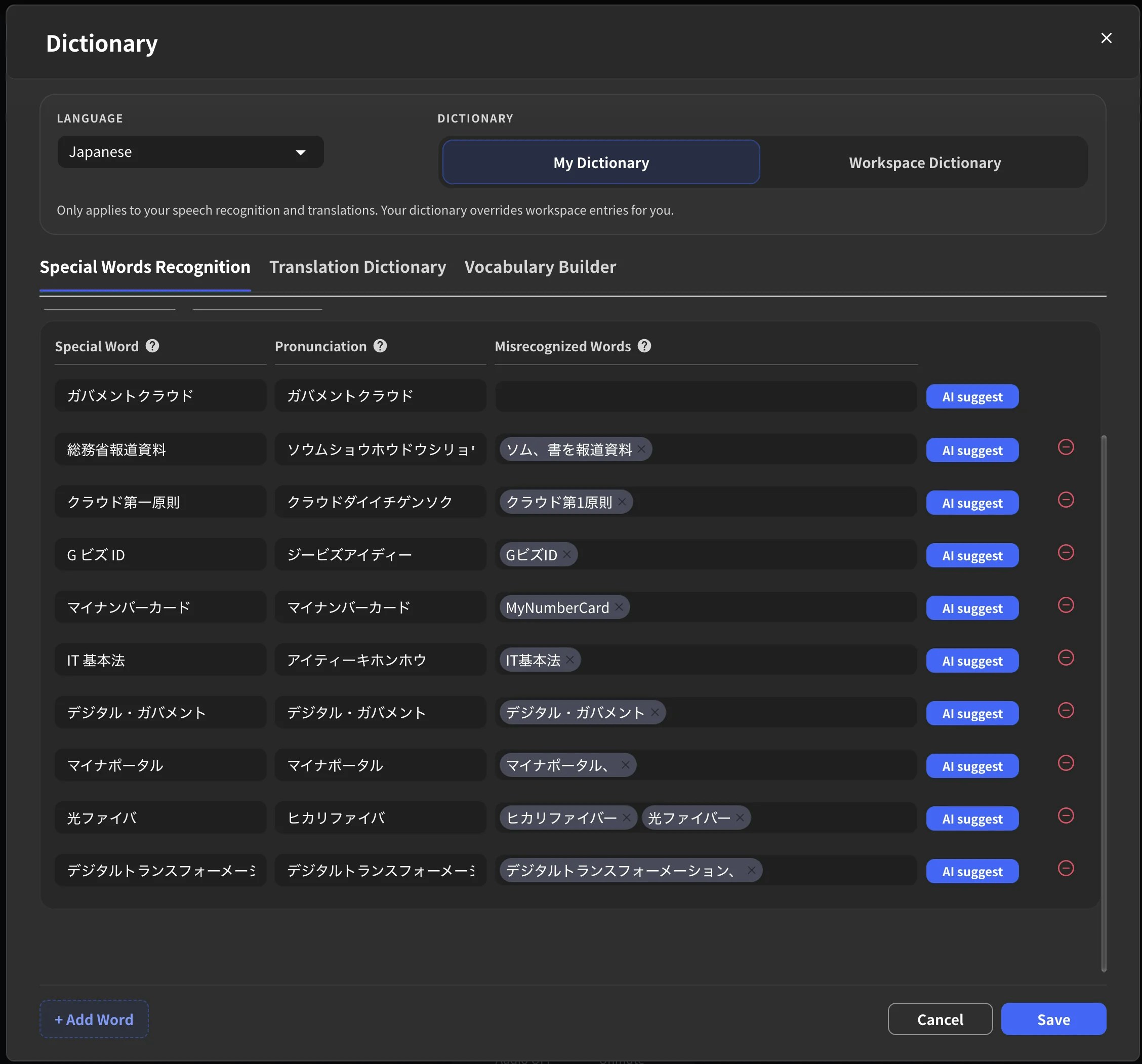
- Wählen Sie die Phrasen aus, die Sie speichern möchten
- Klicken Sie auf Add Selected to Dictionary
- Die ausgewählten Phrasen werden zur Special Words Recognition hinzugefügt, um die Spracherkennungsgenauigkeit zu verbessern
Sitzungen verwalten
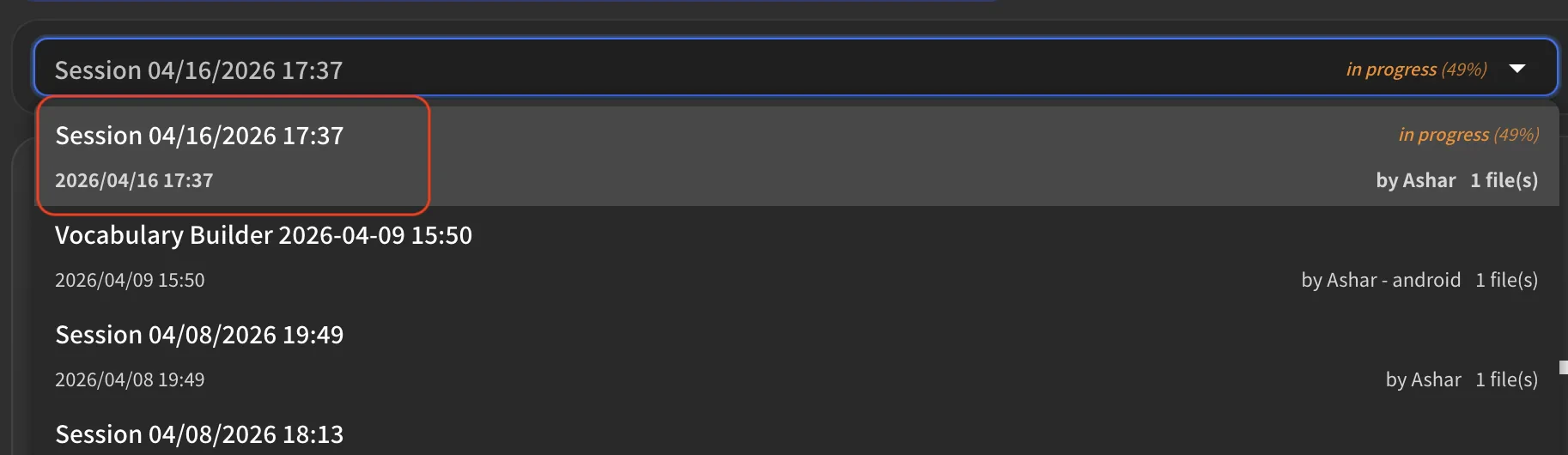
Vergangene Sitzungen anzeigen
Verwenden Sie das Sitzungs-Dropdown, um alle Ihre vorherigen Analysesitzungen anzuzeigen. Jede Sitzung zeigt ihr Erstellungsdatum und den Verarbeitungsstatus an.