- Sowohl Referenten- als auch Teilnehmerseite benötigen eine Internetumgebung. Die Überprüfung der Internetgeschwindigkeit ist unter https://fast.com/ möglich. 30 Mbit/s oder höher empfohlen (mindestens 10 Mbit/s erforderlich)
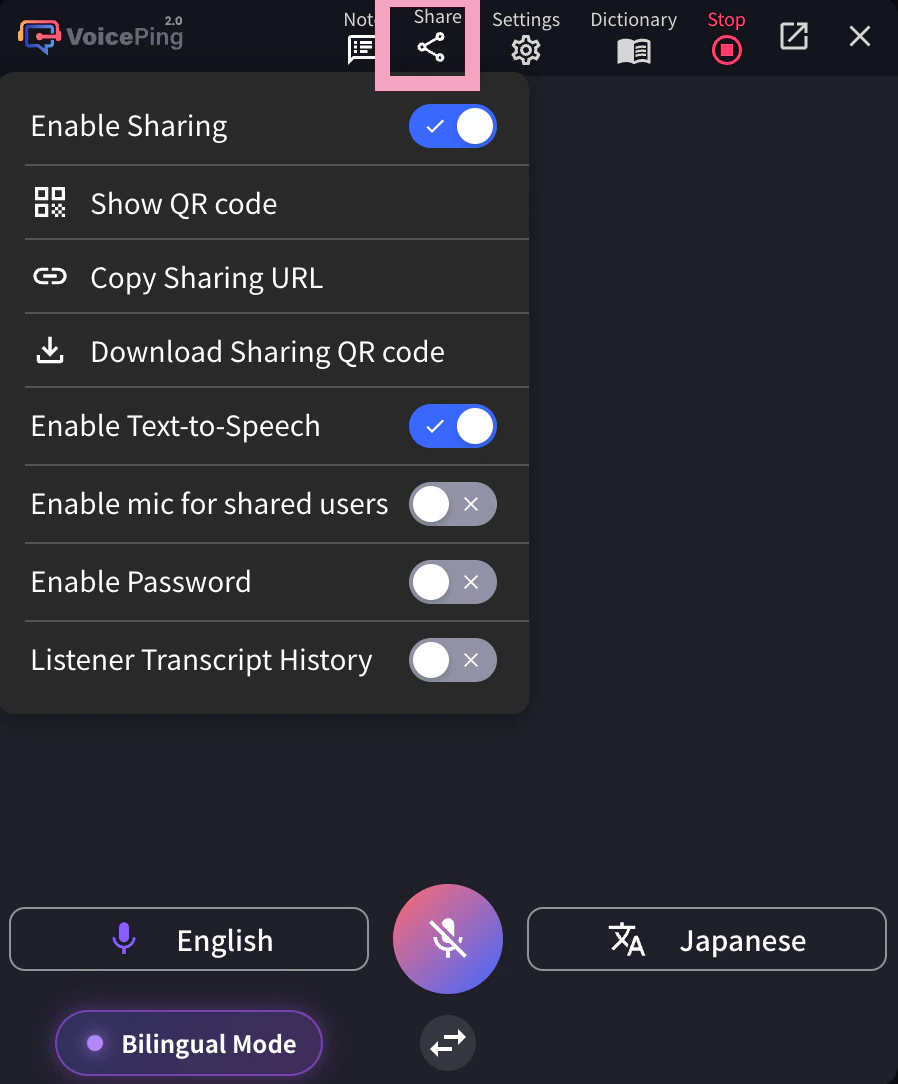
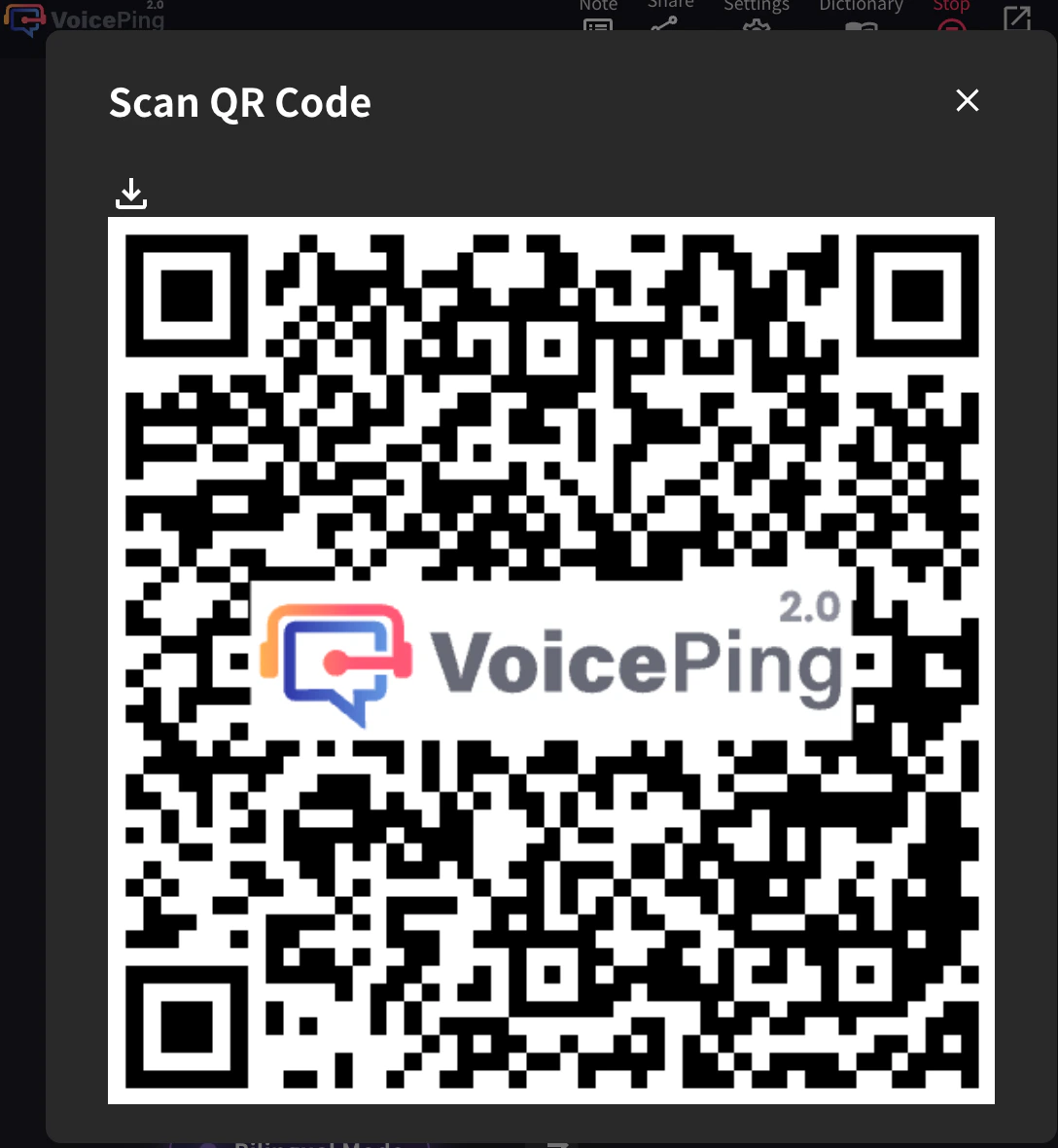
- QR-Code-Bild/URL ist fest und ändert sich nicht, auch wenn Sie Sitzungen starten/beenden. Die Sicherheit kann durch Festlegen eines Passworts erhöht werden
- Mikrofon- und Übersetzungstext-Vorlesefunktion auf der Teilnehmerseite kann aktiviert/deaktiviert werden
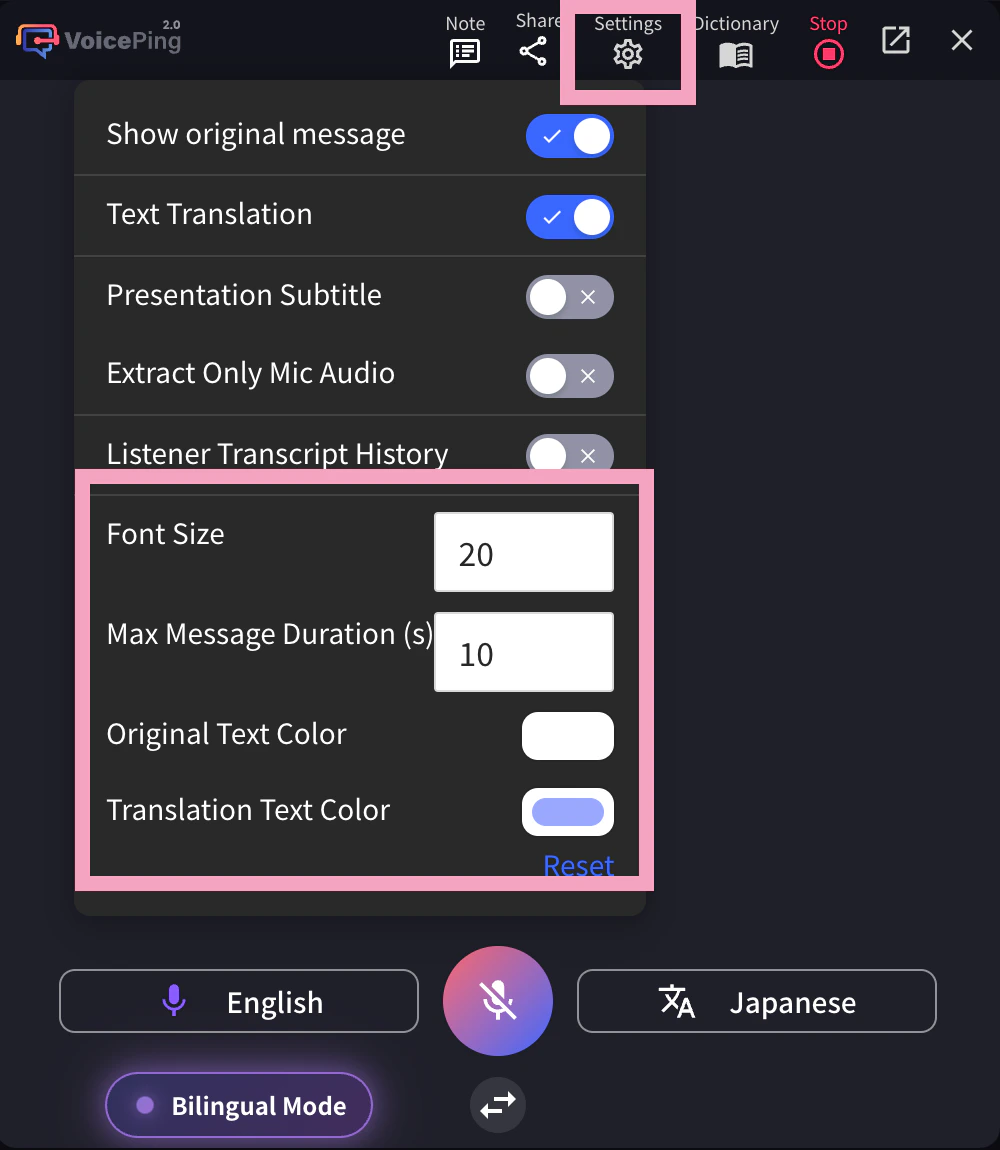
- Sie können die Transkriptionssprache ausblenden und nur den Übersetzungstext anzeigen, der auf dem Bühnenbildschirm projiziert wird
- Textfarbe und -größe können geändert werden
- Übersetzungsgeschwindigkeit kann angepasst werden
- Präsentationsuntertitel können angezeigt werden. Weitere Details finden Sie unter Untertitelmodus (Transparenter Hintergrund)
[Für Gastgeber] So übersetzen Sie Referenten-Audio
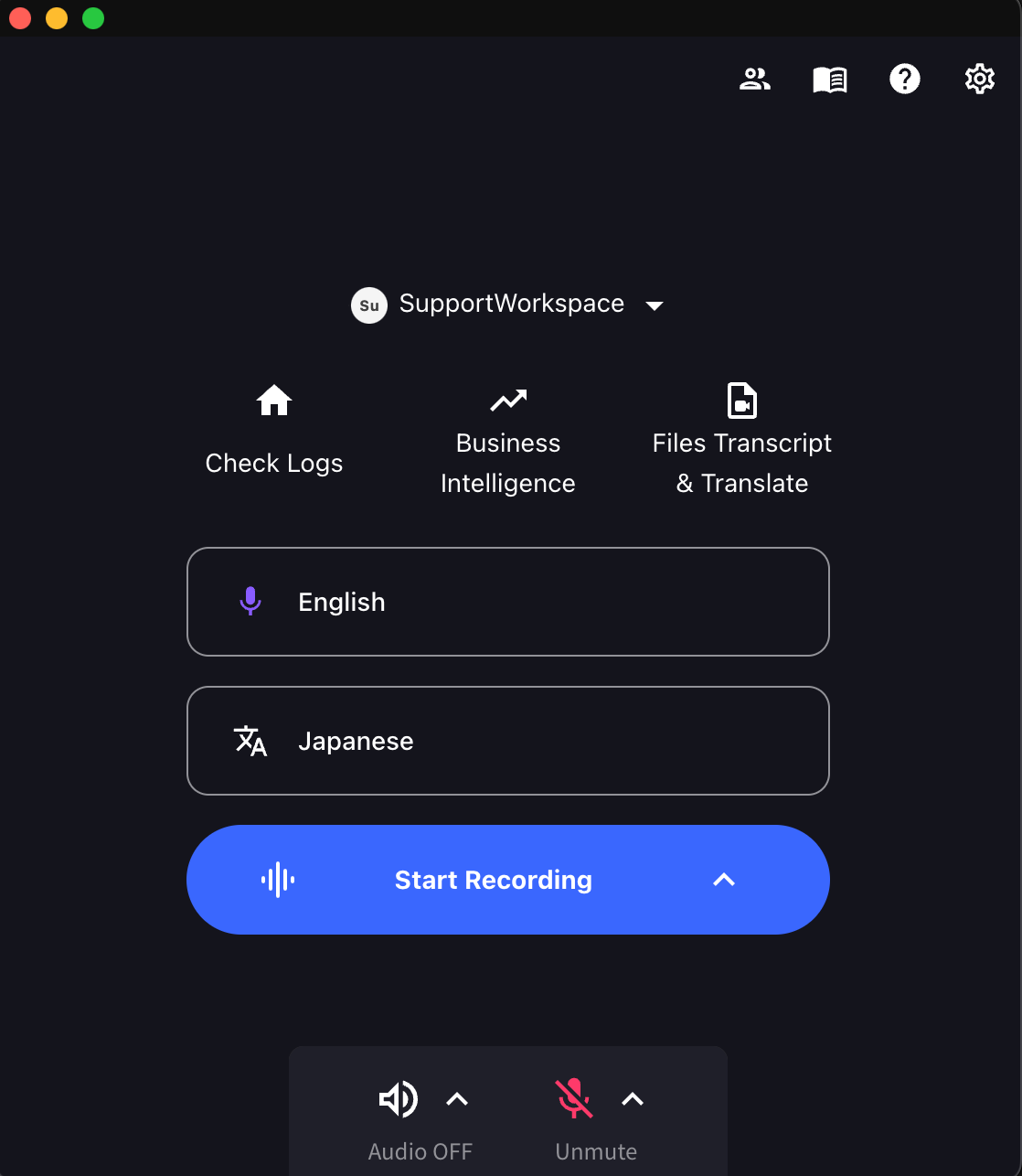
- Starten Sie die VoicePing-App und klicken Sie auf “Aufnahme starten”.
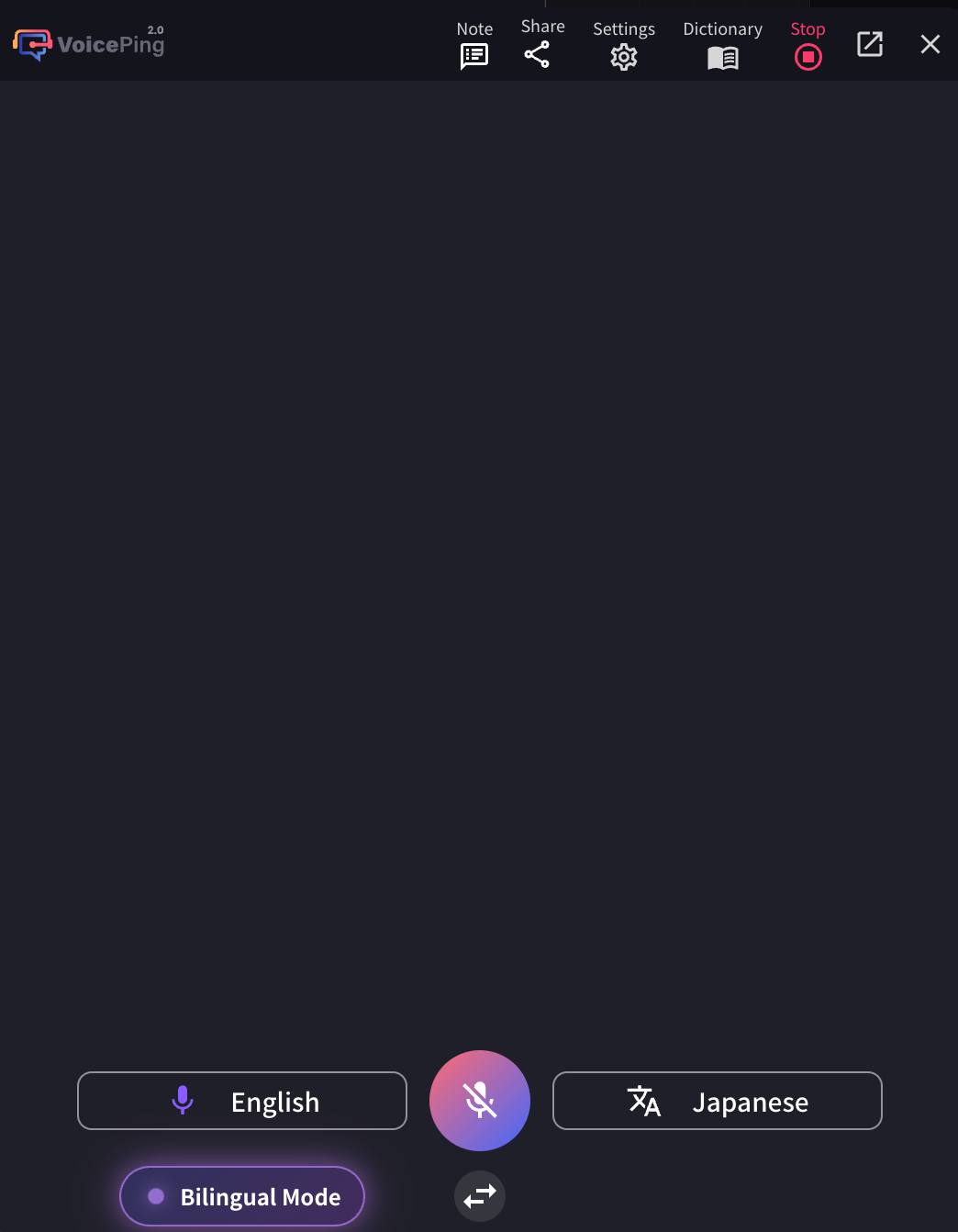
- Geben Sie die Übersetzungssprachen an.
- Mikrofonsymbol: Transkriptionssprache (Sprache des Referenten)
- “Text & A”-Symbol: Übersetzungssprache (Sprache für Teilnehmer)
Beispiel: Um Englisch ins Japanische zu übersetzen, stellen Sie das Mikrofonsymbol auf “Englisch” und das “Text & A”-Symbol auf “Japanisch” ein.
- Passen Sie die Größe des VoicePing-Übersetzungsbildschirms, die Textgröße und die Farbe entsprechend der Bildschirmgröße des Veranstaltungsortes an.
- Um die Länge eines einzelnen Audiosegments anzupassen, passen Sie die maximale Nachrichtenzeit an
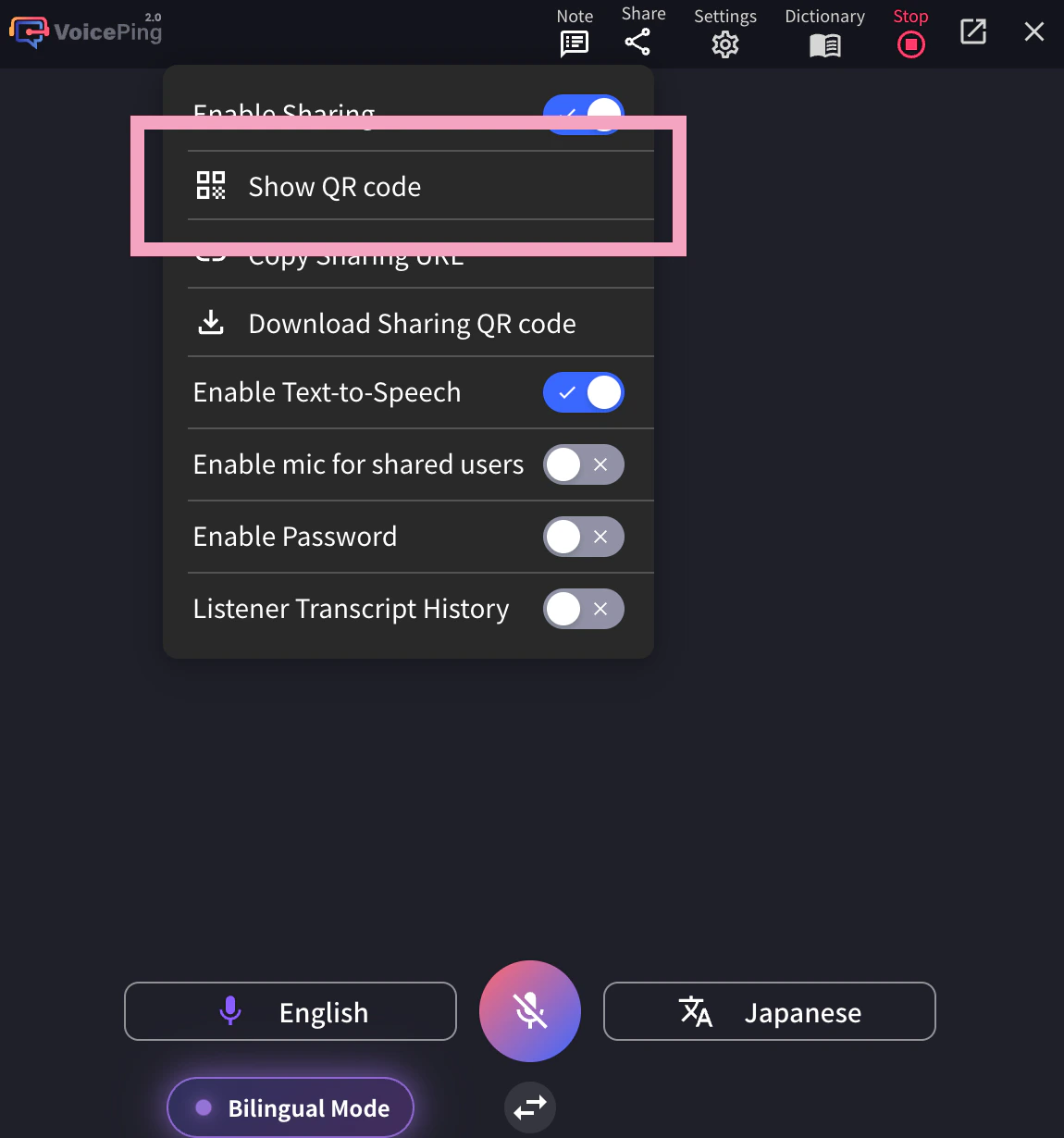
4-1. Um die Sitzung zu teilen, klicken Sie auf das Teilen-Symbol oben und aktivieren Sie das Teilen.
4-2. Um den QR-Code für Teilnehmer freizugeben, damit sie von ihrem eigenen Mobilgerät aus an dieser Sitzung teilnehmen können, veröffentlichen und teilen Sie das QR-Bild. Dieser QR-Code ist eine statische URL für jedes Konto. Der QR-Code ändert sich dauerhaft nicht.
Die Teilnehmerzahl basiert auf gleichzeitigen Verbindungen, nicht auf kumulativen Zugriffen. Wenn ein Teilnehmer die Sitzung verlässt, wird der Platz freigegeben. Wenn beispielsweise 50 Personen über den QR-Code teilnehmen und alle wieder gehen, stehen alle 50 Plätze wieder zur Verfügung.
[Für Teilnehmer] So nehmen Sie teil
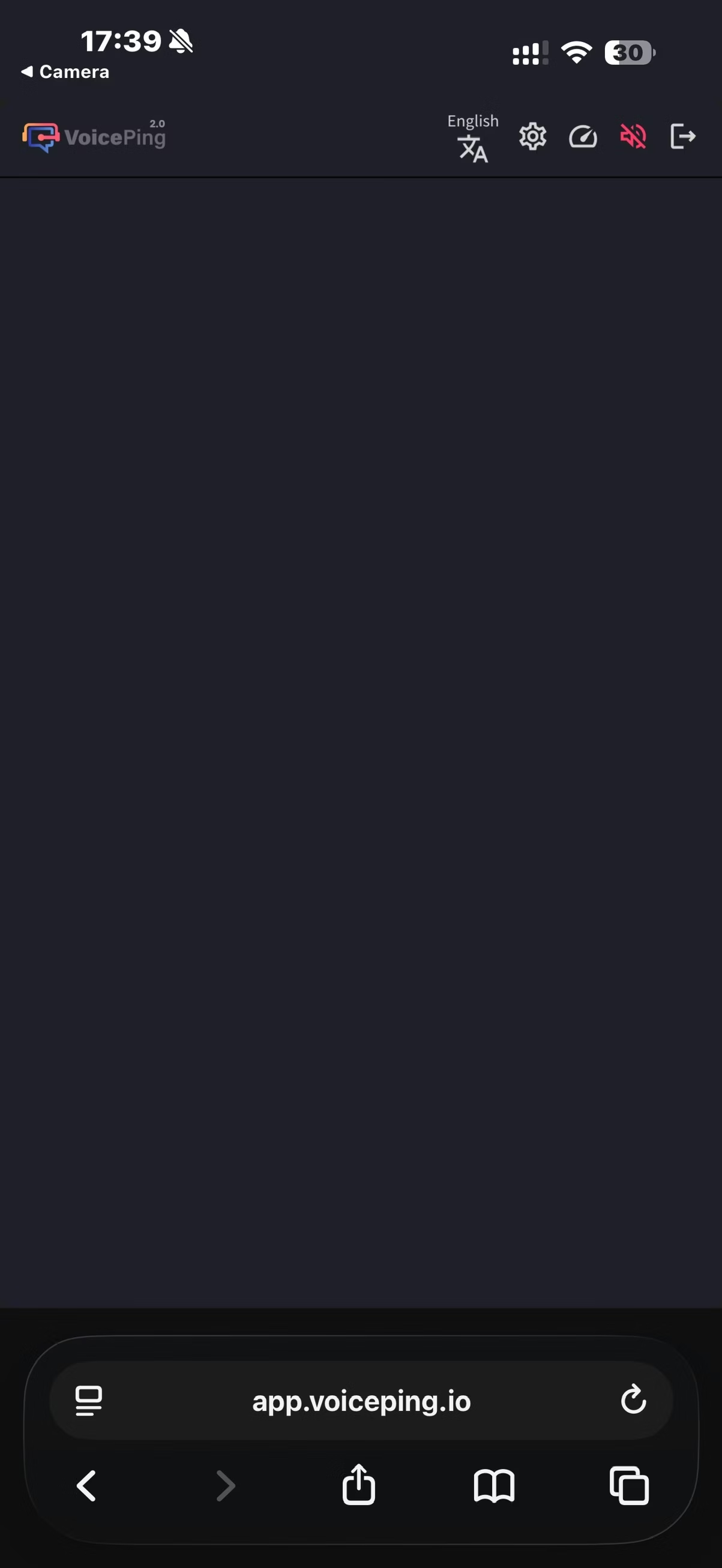
- Scannen Sie den QR-Code mit Ihrer Handykamera oder klicken Sie auf die obige URL in der PC-Webanwendung, um auf den Übersetzungskanal zuzugreifen.
-
Geben Sie nach dem Zugriff die folgenden Elemente ein:
- Name: Geben Sie den Namen des Teilnehmers ein
- Sprache, die Sie anzeigen möchten: Wählen Sie die gewünschte Übersetzungssprache
-
Nach dem Eintritt stehen folgende Operationen zur Verfügung:
- Sprache ändern
- Übersetzungsdarstellung in “Einstellungen” anpassen
- Lesegeschwindigkeit anpassen
- Vorlesefunktion ein-/ausschalten
- Verlassen