
Das Verfahren ist wie folgt.
Transkription und Zusammenfassung überprüfen
Schritt 1: Datei hochladen
Navigieren Sie zur Registerkarte Caption in der oberen Navigationsleiste Ziehen Sie die Audio-/Videodatei in den Bereich “Klicken oder ziehen Sie Dateien hierher, um sie hinzuzufügen”, oder klicken Sie, um die Audio-/Videodatei auszuwählen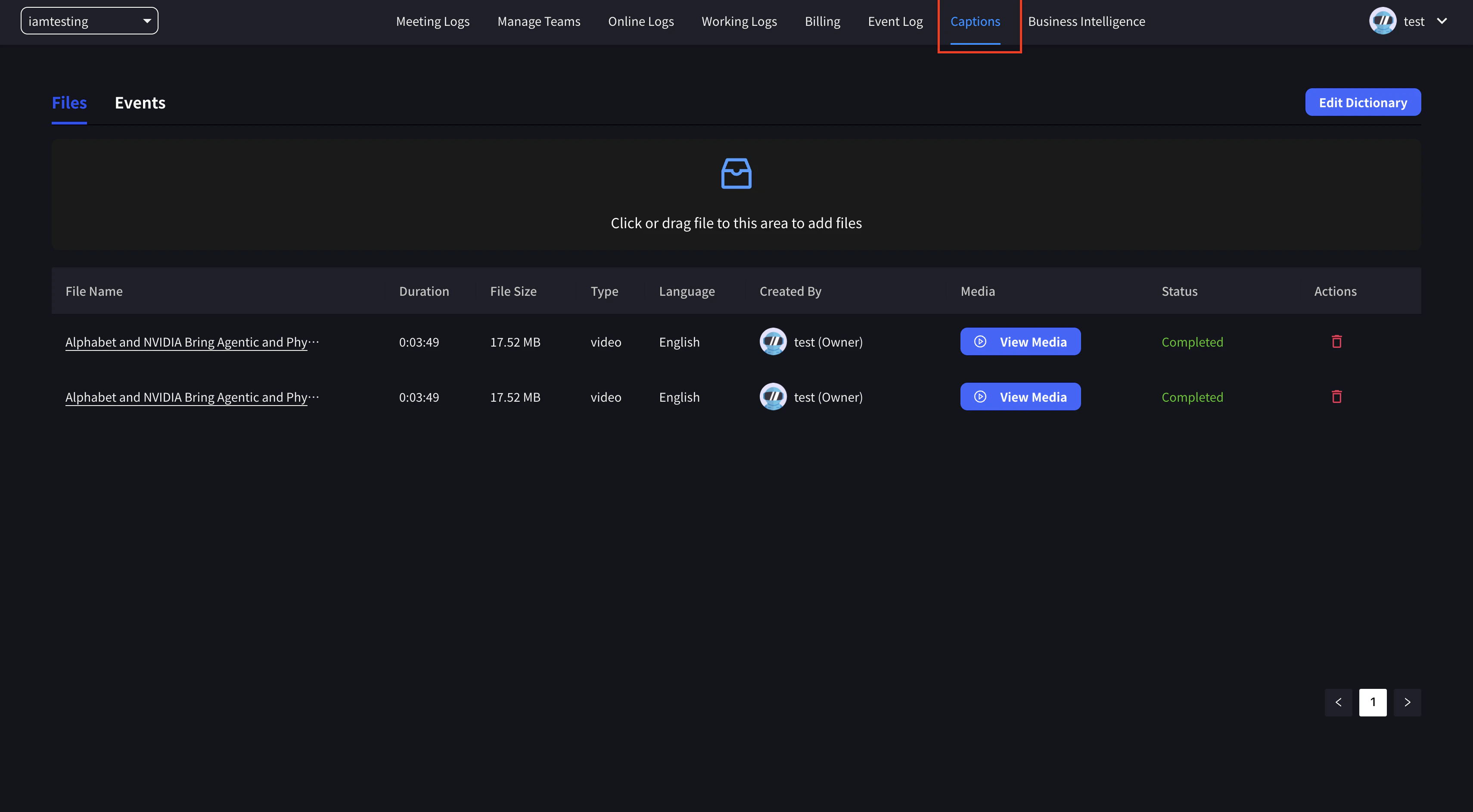
Schritt 2: Einstellungen und Hochladen
Ein Einstellungsfenster wird angezeigt. Legen Sie die Sprache der Audio-/Videodatei und die Zielübersetzungssprache fest und klicken Sie dann auf Hochladen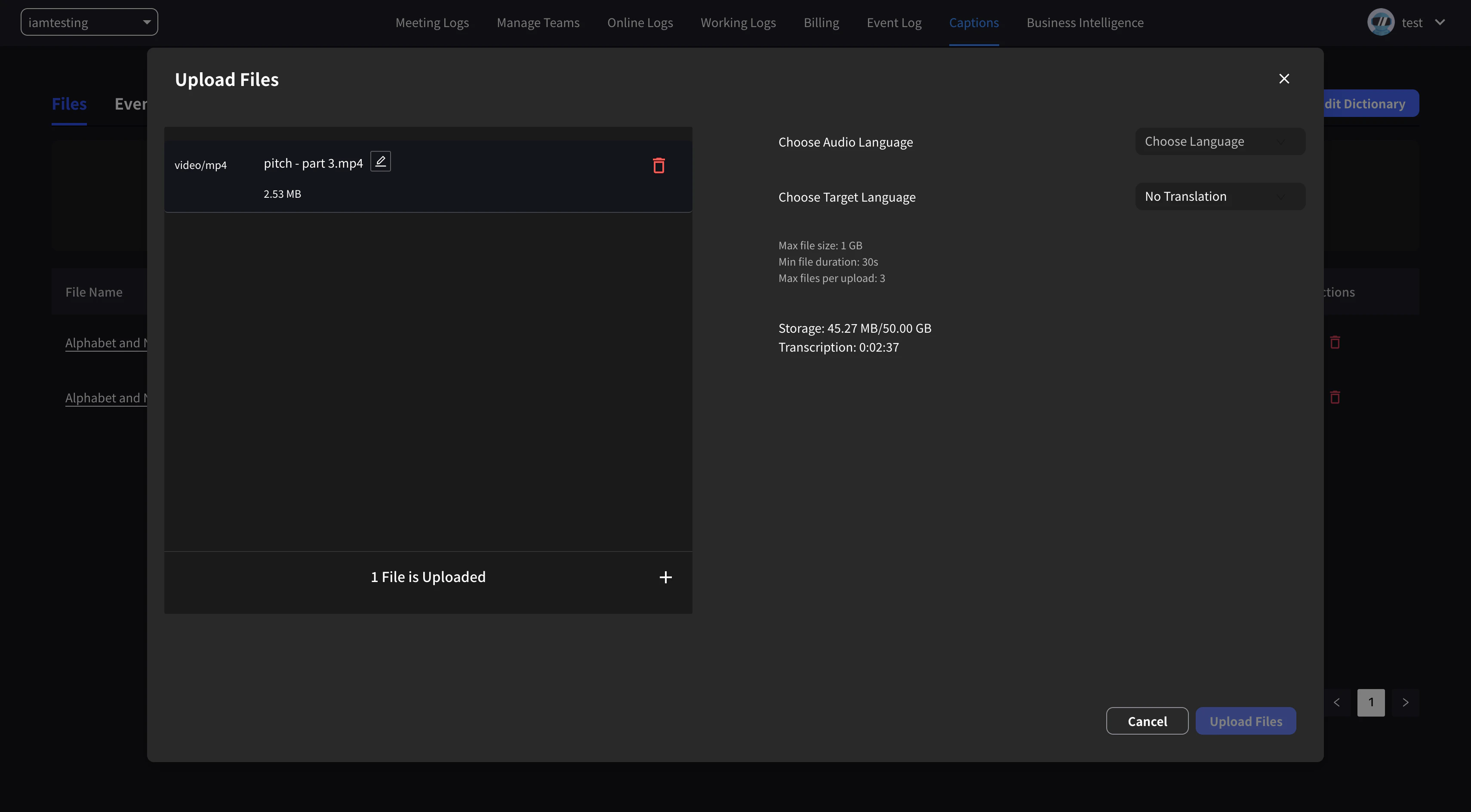
Wenn keine Ziel-Übersetzungssprache festgelegt ist, werden nur Transkription und Zusammenfassung durchgeführt.Mehrere Videos können gleichzeitig hochgeladen werden.
Schritt 3: Auf Verarbeitung warten
Warten Sie nach dem Hochladen, bis die Transkriptions- und Übersetzungsverarbeitung abgeschlossen istSchritt 4: Ergebnisse überprüfen
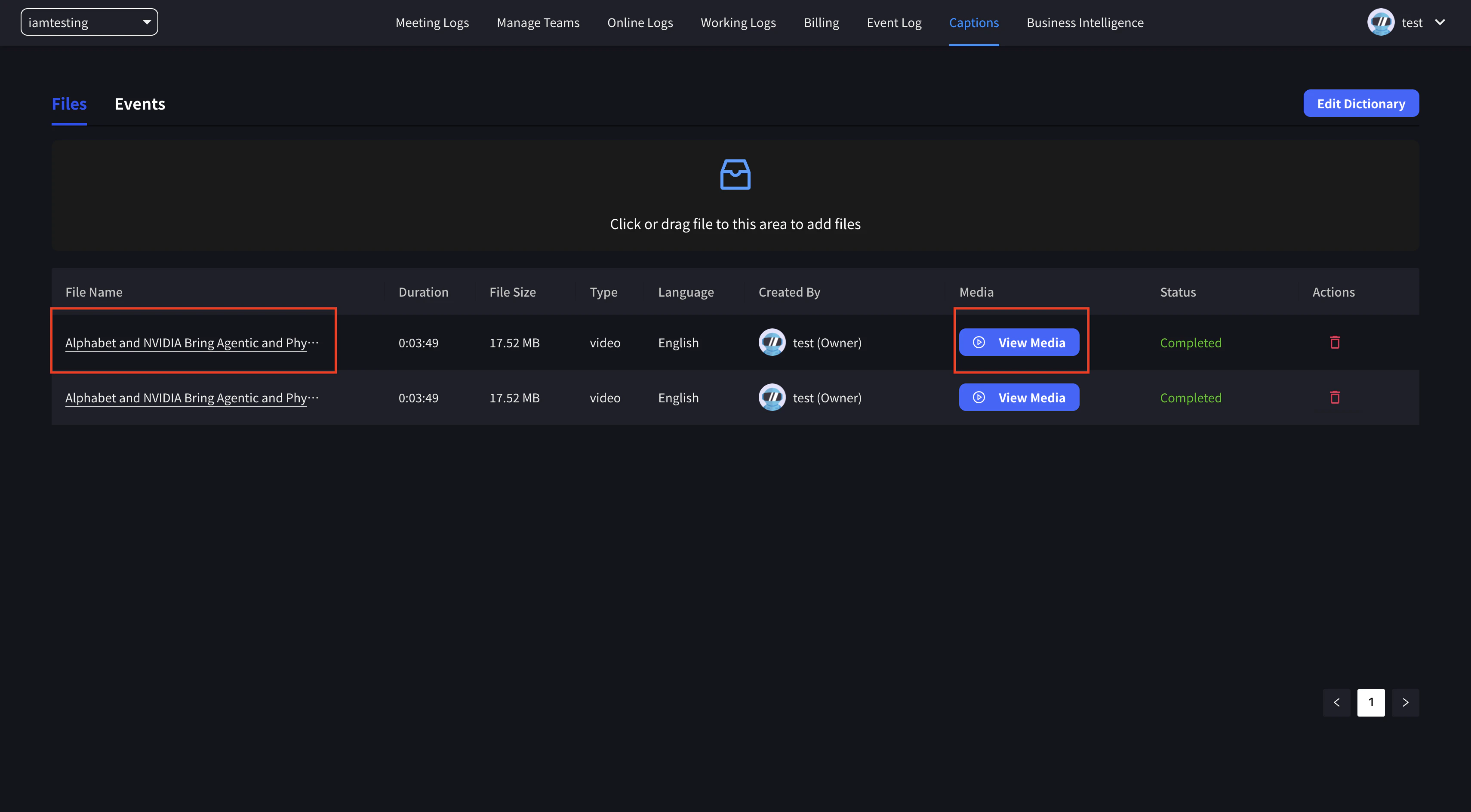
Wenn Transkription und Übersetzung abgeschlossen sind, können Sie die Zusammenfassung und Medien anzeigen- Zusammenfassung: Klicken Sie auf den Titel, um Transkription und Übersetzung anzuzeigen
- Medien: Klicken Sie auf die Schaltfläche „Medien anzeigen”, um das Video zusammen mit der Transkription zu überprüfen
Untertitel- und Voice-over-Einbettung
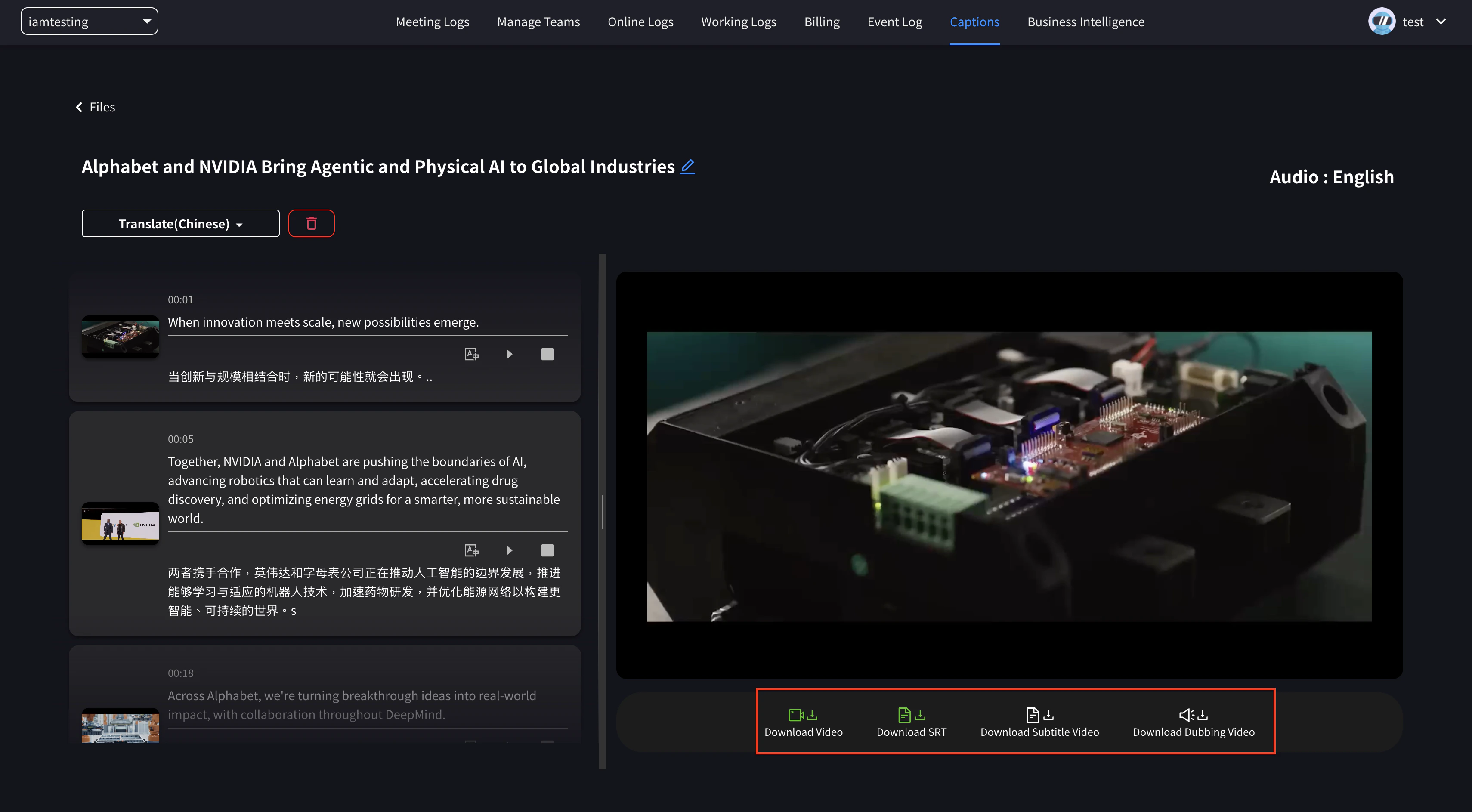
Schritt 1: Übersetzung auswählen
Klicken Sie auf “Medien anzeigen” und klicken Sie auf die Übersetzung, die Sie unter “Übersetzen” sehen möchten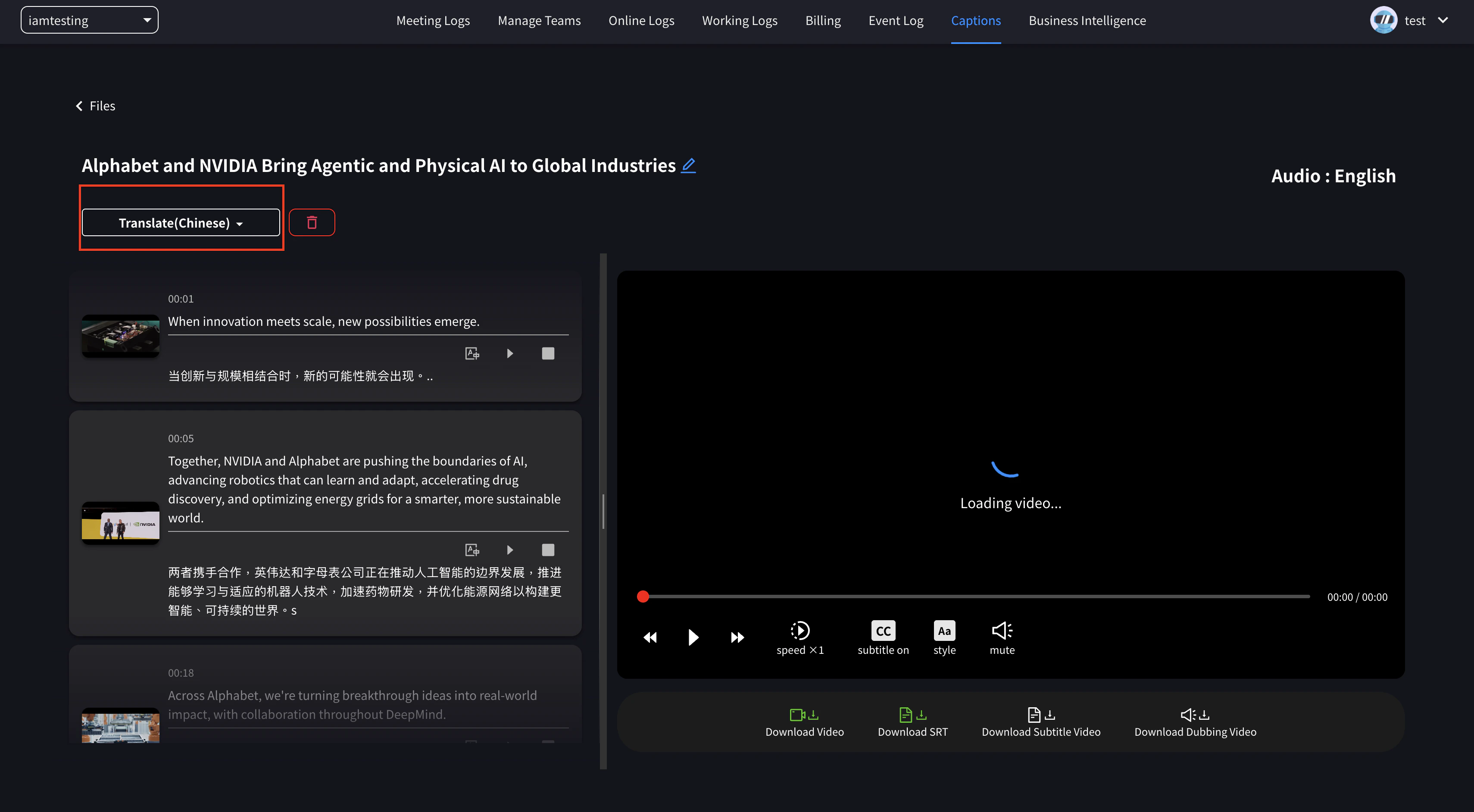
Schritt 2: Download-Format auswählen
Sobald die Übersetzung abgeschlossen ist, verwenden Sie die Download-Schaltflächen unten, um die benötigten Dateien zu erhalten:- Download Video: Die Original-Videodatei herunterladen
- Download SRT: Die Untertiteldatei im SRT-Format herunterladen
- Download Subtitle Video: Video mit eingebetteten Untertiteln herunterladen
- Download Dubbing Video: Video mit übersetztem synchronisiertem Audio herunterladen
Grüne Schaltflächen zeigen an, dass die Datei bereit ist und sofort heruntergeladen werden kann. Nicht-grüne Schaltflächen benötigen Verarbeitungszeit — klicken Sie, um die Erstellung zu starten, und warten Sie, bis die Datei fertig ist.
Unterstützte Dateiformate
Audiodateien
- MP3
- WAV
- M4A
- Andere gängige Audioformate
- MP4
- MOV
- AVI
- Andere gängige Videoformate
Anwendungsfälle
Aktualisiert am 31.07.2025 von VoicePing Inc.