- Nur Workspace-Eigentümer & Manager können Mitglieder einladen.
- Mitglieder, die per E-Mail & URL eingeladen wurden, sollten die App nach der Registrierung gemäß den Anweisungen hier installieren.
1. Einladungsmethode (Übersetzungsmodus)
Für alle nachfolgenden Methoden beginnen Sie mit diesen gemeinsamen Schritten:
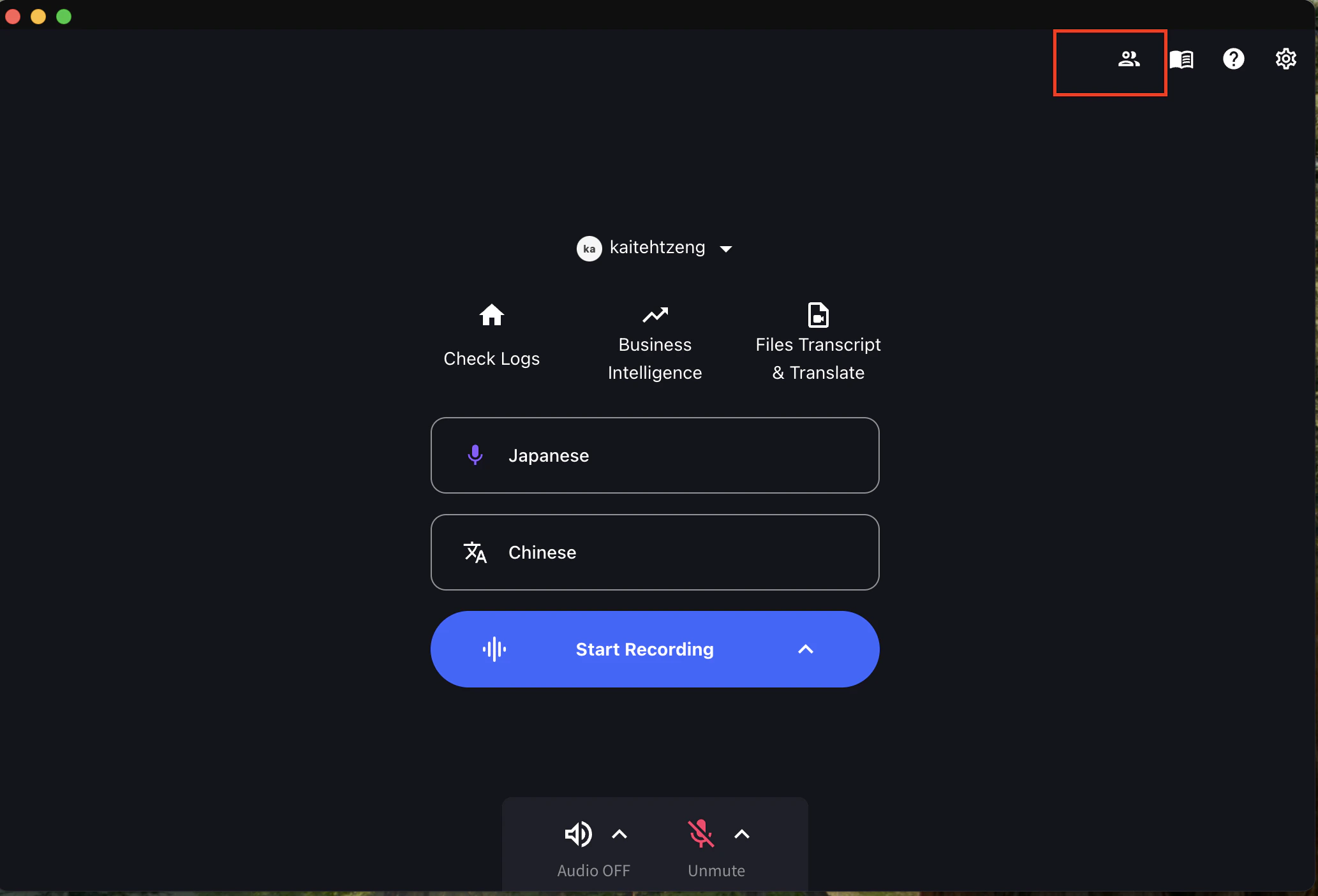
- Klicken Sie auf das Einladungssymbol
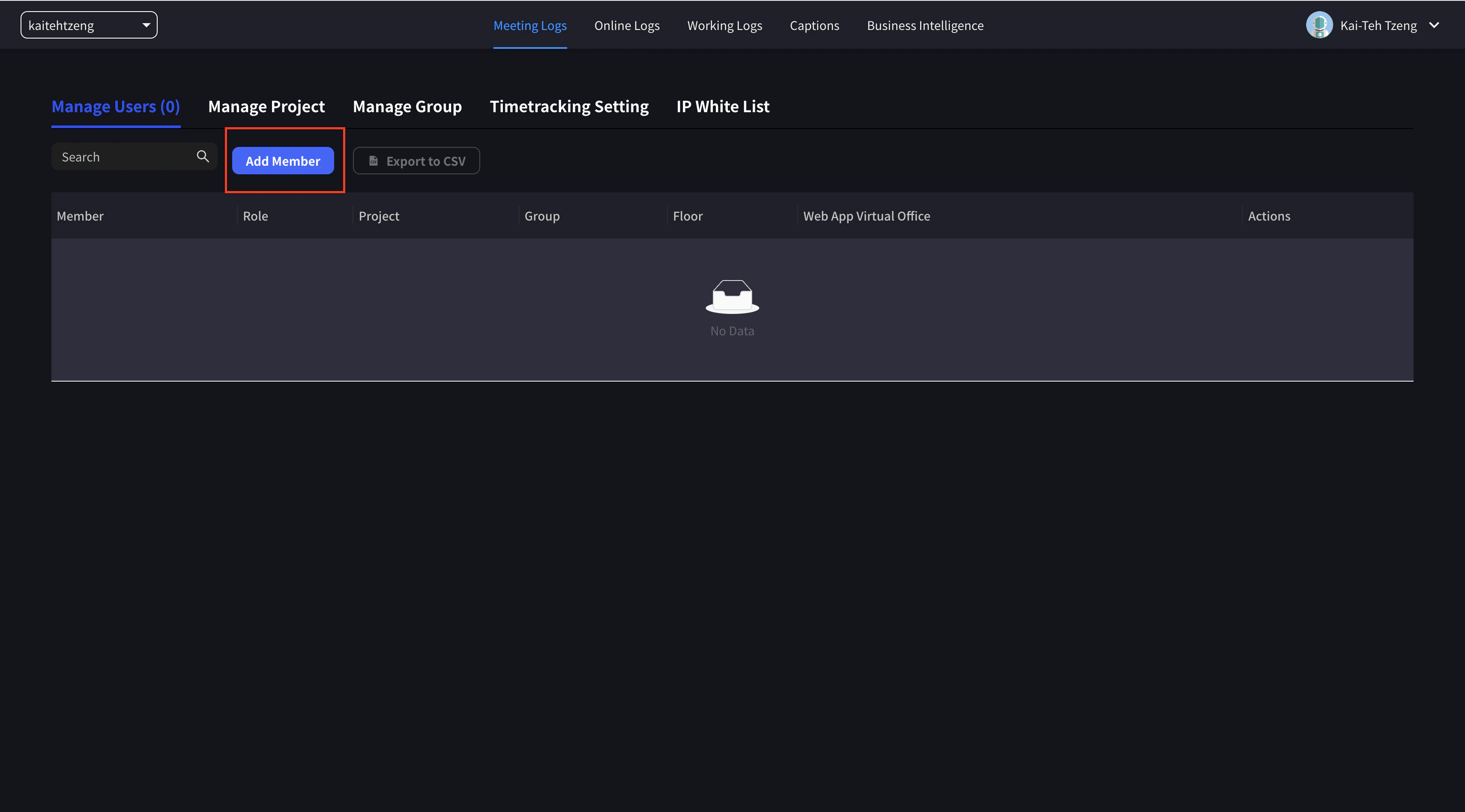
- Klicken Sie auf Mitglied hinzufügen
- Wählen Sie einen der folgenden Tabs:
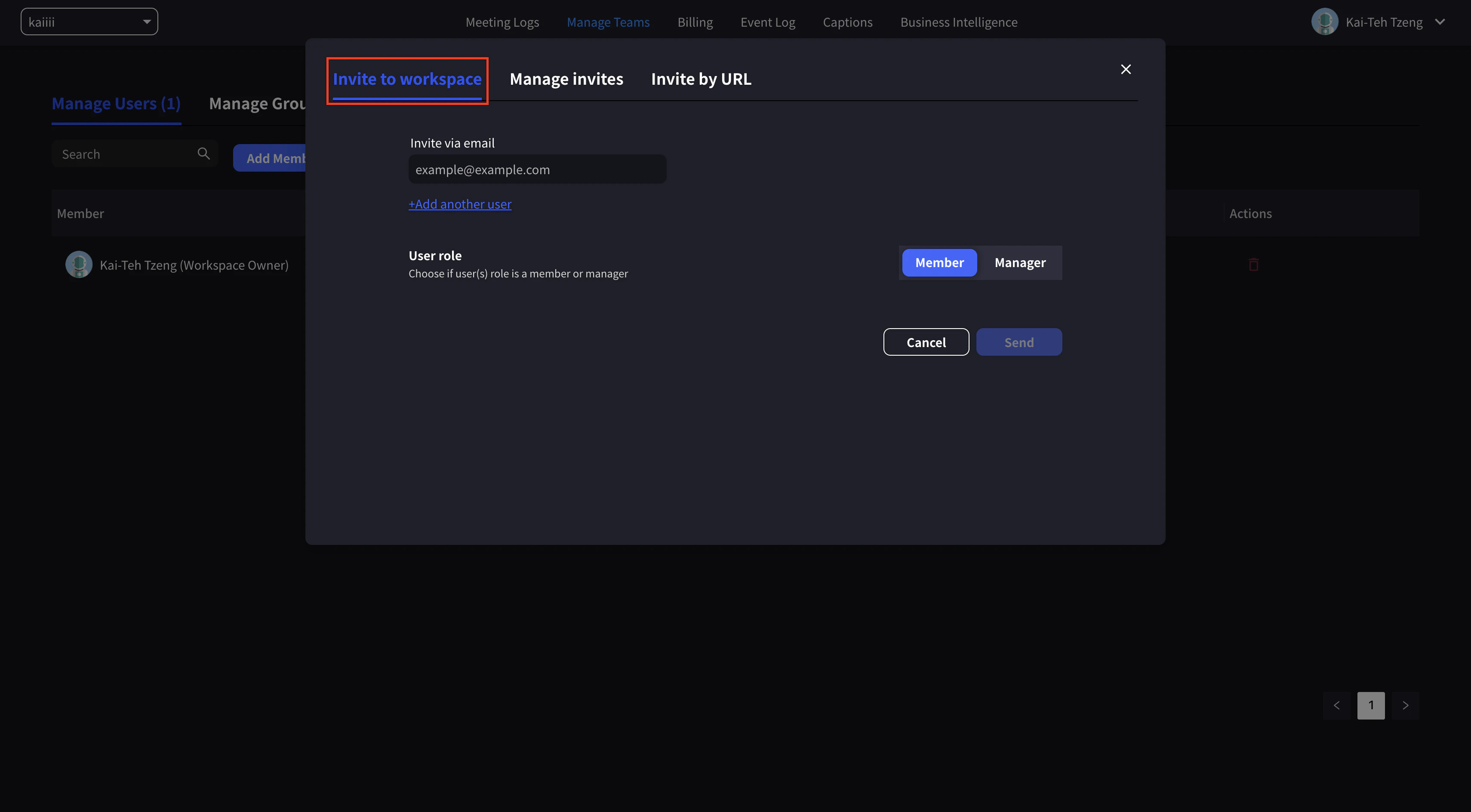
Zum Workspace einladen
Verwenden Sie dies, wenn Sie Mitglieder per E-Mail einladen und gleichzeitig Rollen oder Berechtigungen zuweisen möchten.
- Geben Sie die E-Mail-Adresse des Mitglieds ein, das Sie einladen möchten
- Legen Sie die Rolle des Mitglieds fest (Mitglied / Manager)
- Klicken Sie auf Einladung senden
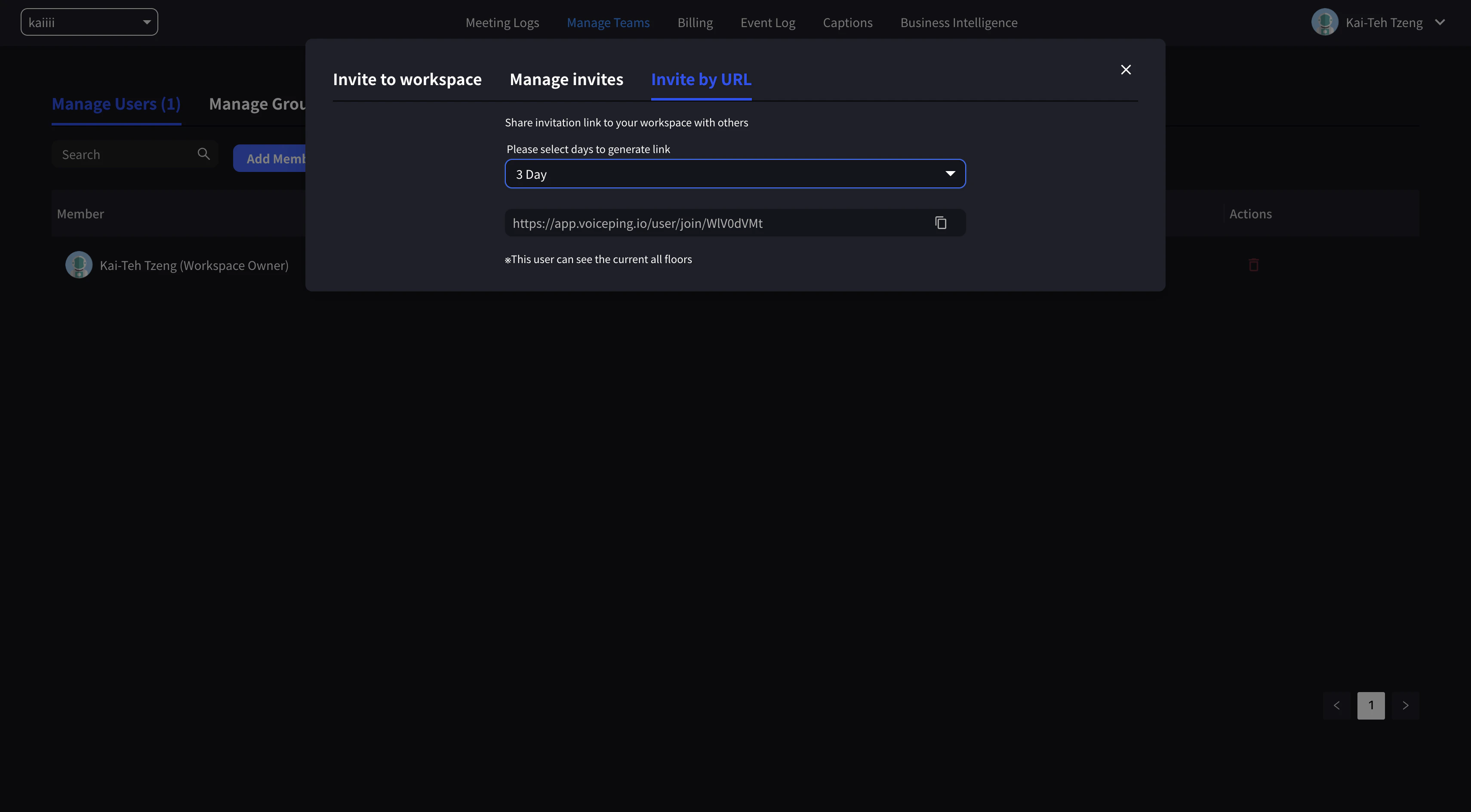
Per URL einladen
Verwenden Sie dies, wenn Sie schnell einen Einladungslink teilen möchten, ohne einzelne E-Mail-Adressen einzugeben.
- Legen Sie die Gültigkeitsdauer fest und erstellen Sie den Link
- Kopieren Sie den Link und teilen Sie ihn mit den Mitgliedern, die Sie einladen möchten
URLs haben eine Gültigkeit von maximal 30 Tagen.
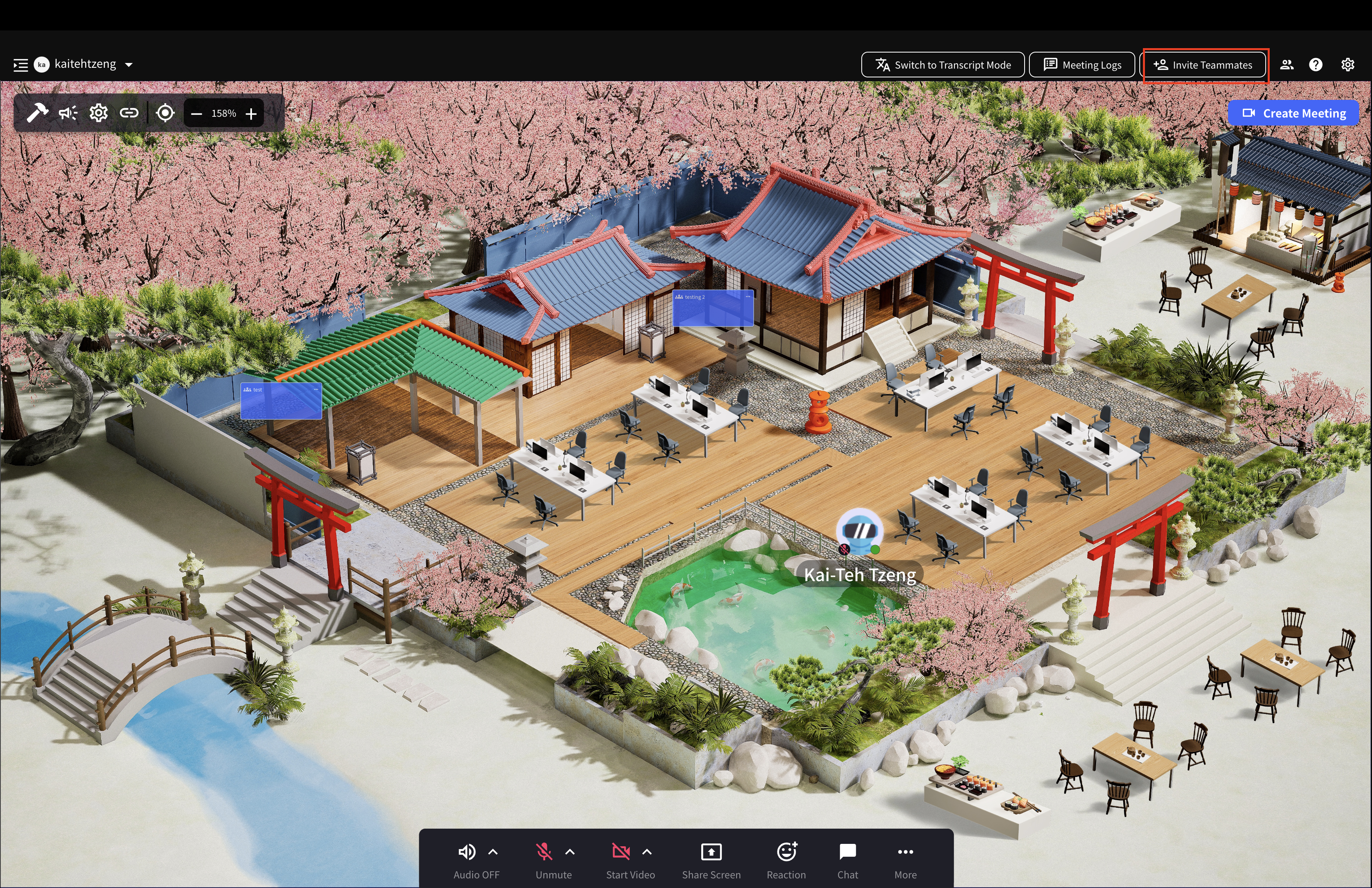
2. Einladungsmethode (Virtuelles Büro)
Die gleichen Methoden (Zum Workspace einladen, Per URL einladen, Benutzer erstellen) sind im Virtuelles-Büro-Modus verfügbar.
- Klicken Sie auf Teammitglieder einladen
- Wählen Sie einen der folgenden Tabs:
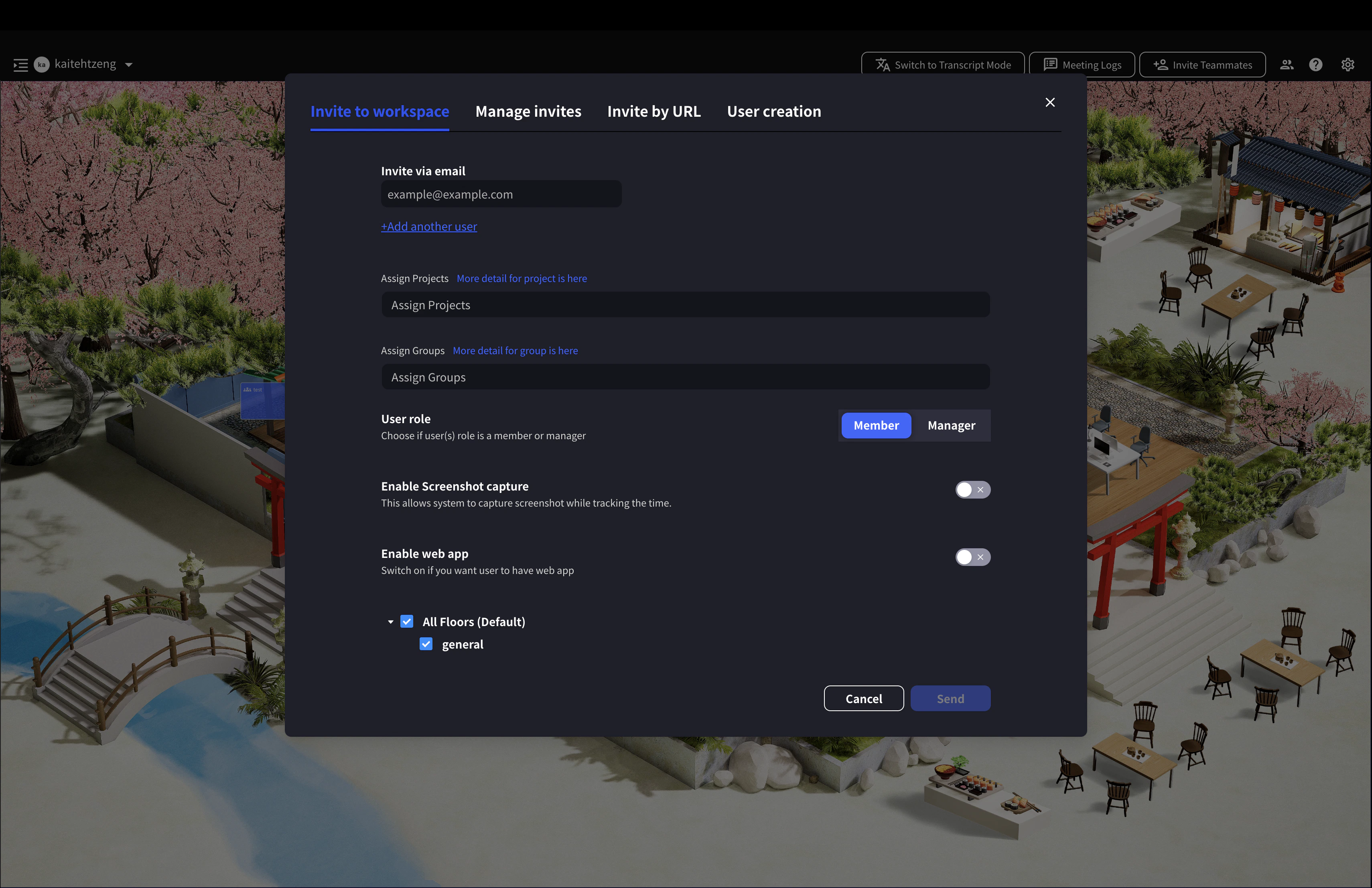
Zum Workspace einladen
Im Virtuellen Büro können Sie Mitglieder bei der Einladung zusätzlich bestimmten Etagen, Projekten oder Gruppen zuweisen.
- Platzieren Sie Mitglieder in bestimmten Projekten oder Gruppen, um Arbeit zu verwalten und Anwesenheit zu erfassen.
- Wenn Sie mehrere Etagen erstellen, können Sie neue Mitglieder nur zu bestimmten Etagen einladen.
- Wenn Sie mit “Web-App aktivieren” auf EIN einladen, kann dieses Mitglied VoicePing auch in einem Browser verwenden.
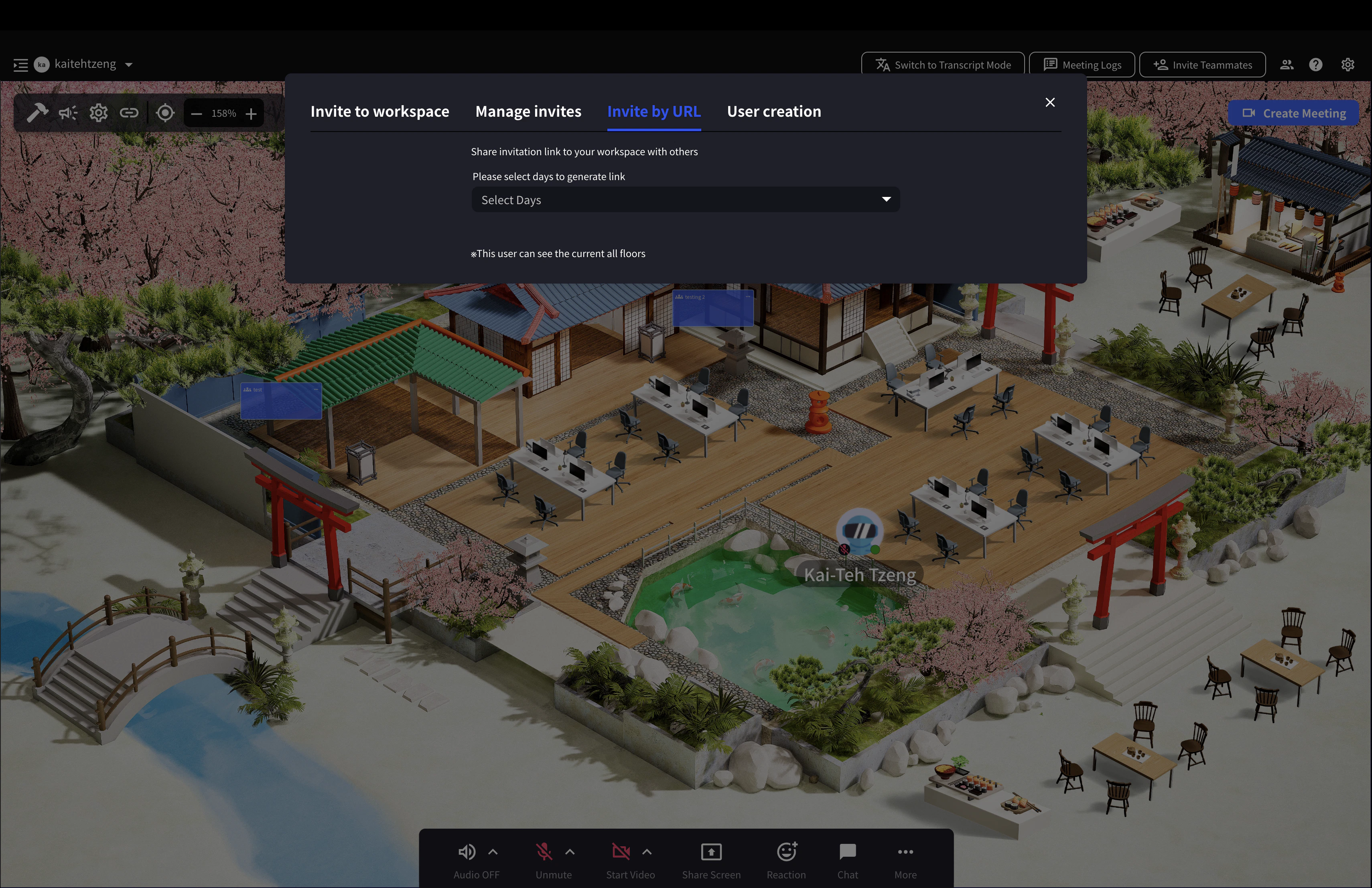
Per URL einladen
Verwenden Sie dies, wenn Sie zunächst den Zugriff auf alle Etagen erlauben und dann später über Mitgliederberechtigungen und Gruppenverwaltung entscheiden.
- Legen Sie die Gültigkeitsdauer fest und erstellen Sie den Link
- Kopieren Sie den Link und teilen Sie ihn mit den Mitgliedern, die Sie einladen möchten
URLs haben eine Gültigkeit von maximal 30 Tagen.
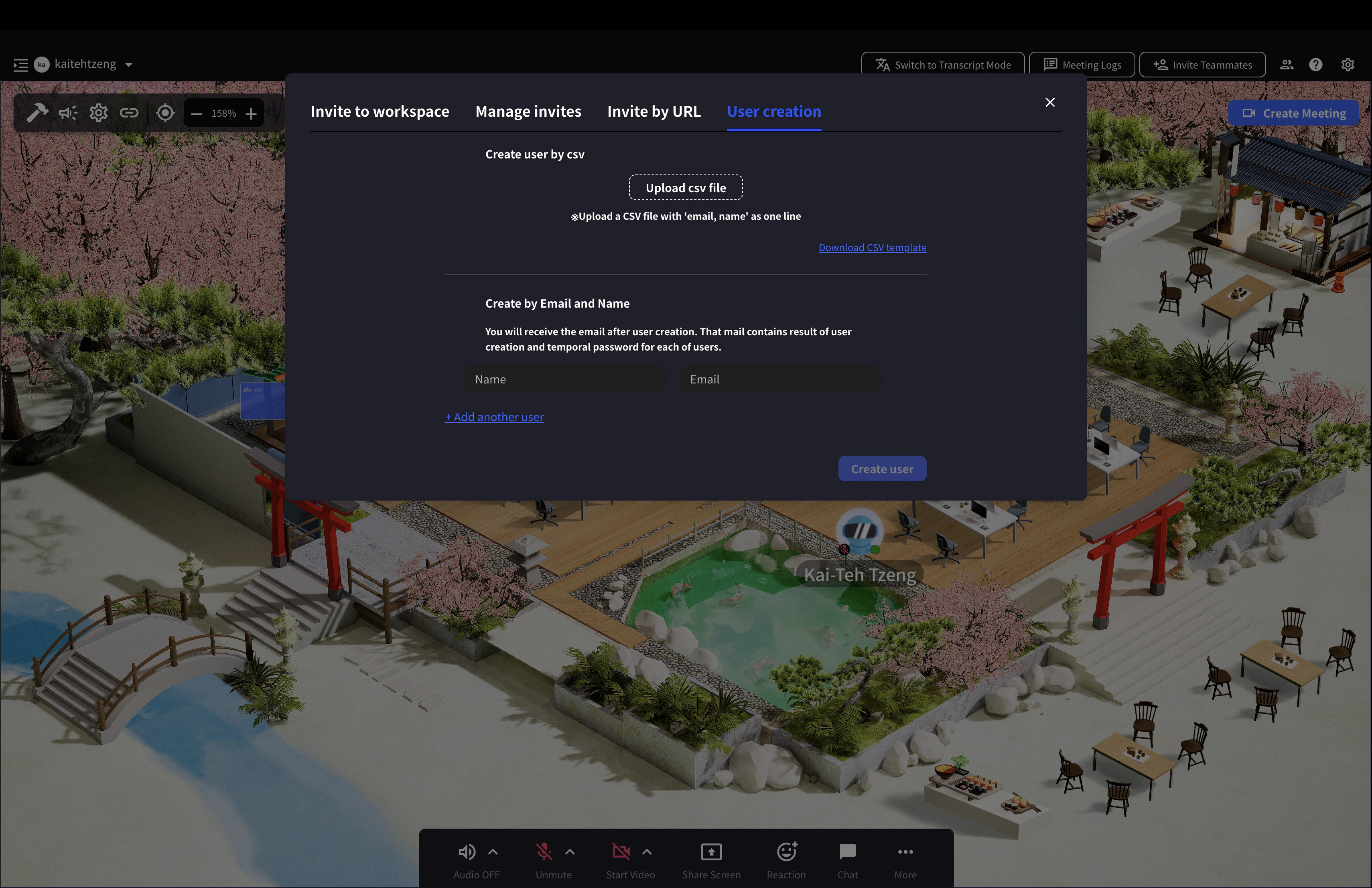
Benutzer erstellen
Verwenden Sie dies, wenn Sie ein temporäres Passwort ausstellen möchten, damit neue Mitglieder sich sofort anmelden können.
- Geben Sie Name und E-Mail-Adresse des einzuladenden Mitglieds ein
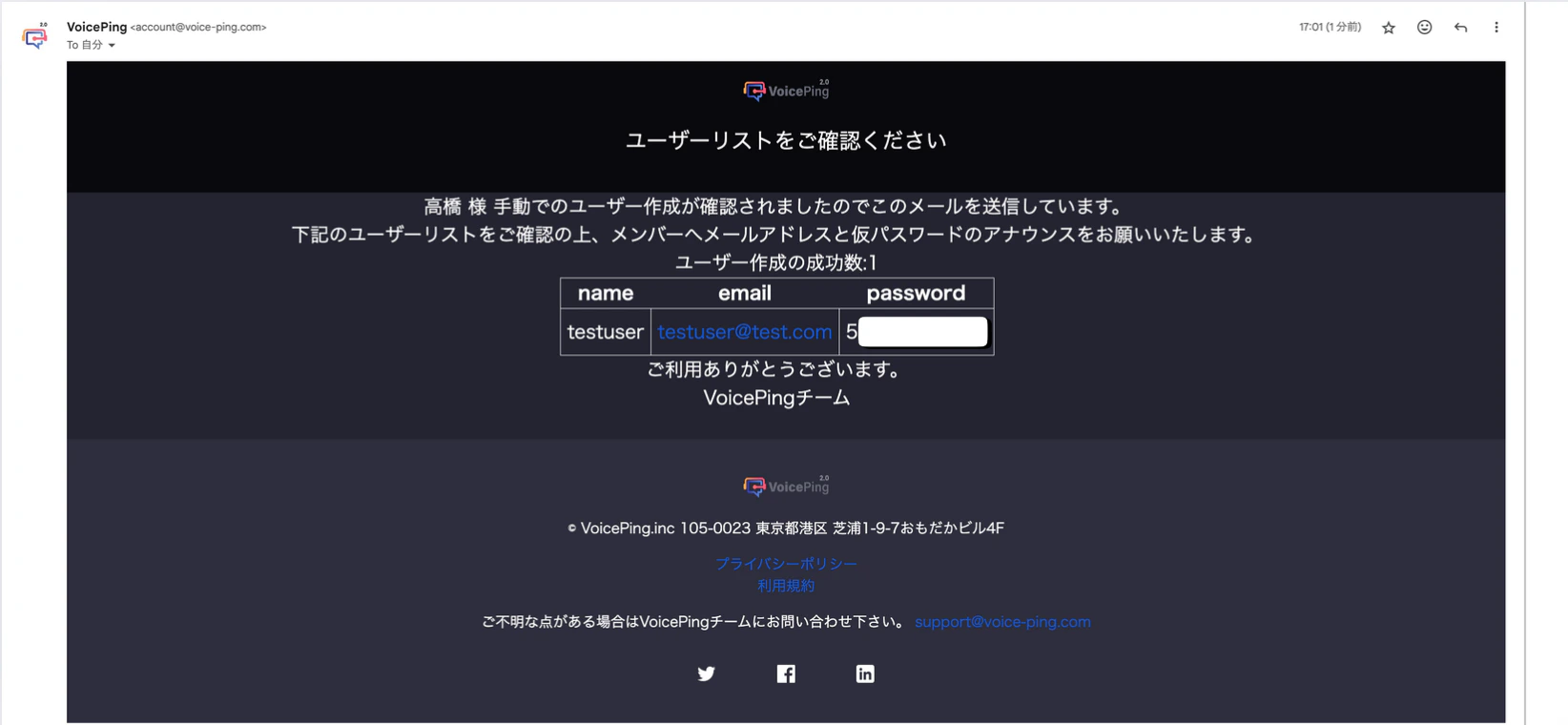
- Die Anmeldedaten werden an die E-Mail des Workspace-Managers gesendet. Teilen Sie dem neuen Mitglied die E-Mail-Adresse und das temporäre Passwort mit.
Sie können eine CSV-Vorlage herunterladen, Namen und E-Mail-Adressen eingeben und die gespeicherte CSV-Datei hochladen, um bis zu 50 Konten gleichzeitig zu erstellen.
3. Zwei-Faktor-Authentifizierung deaktivieren/aktivieren
Sie ist standardmäßig aktiviert.
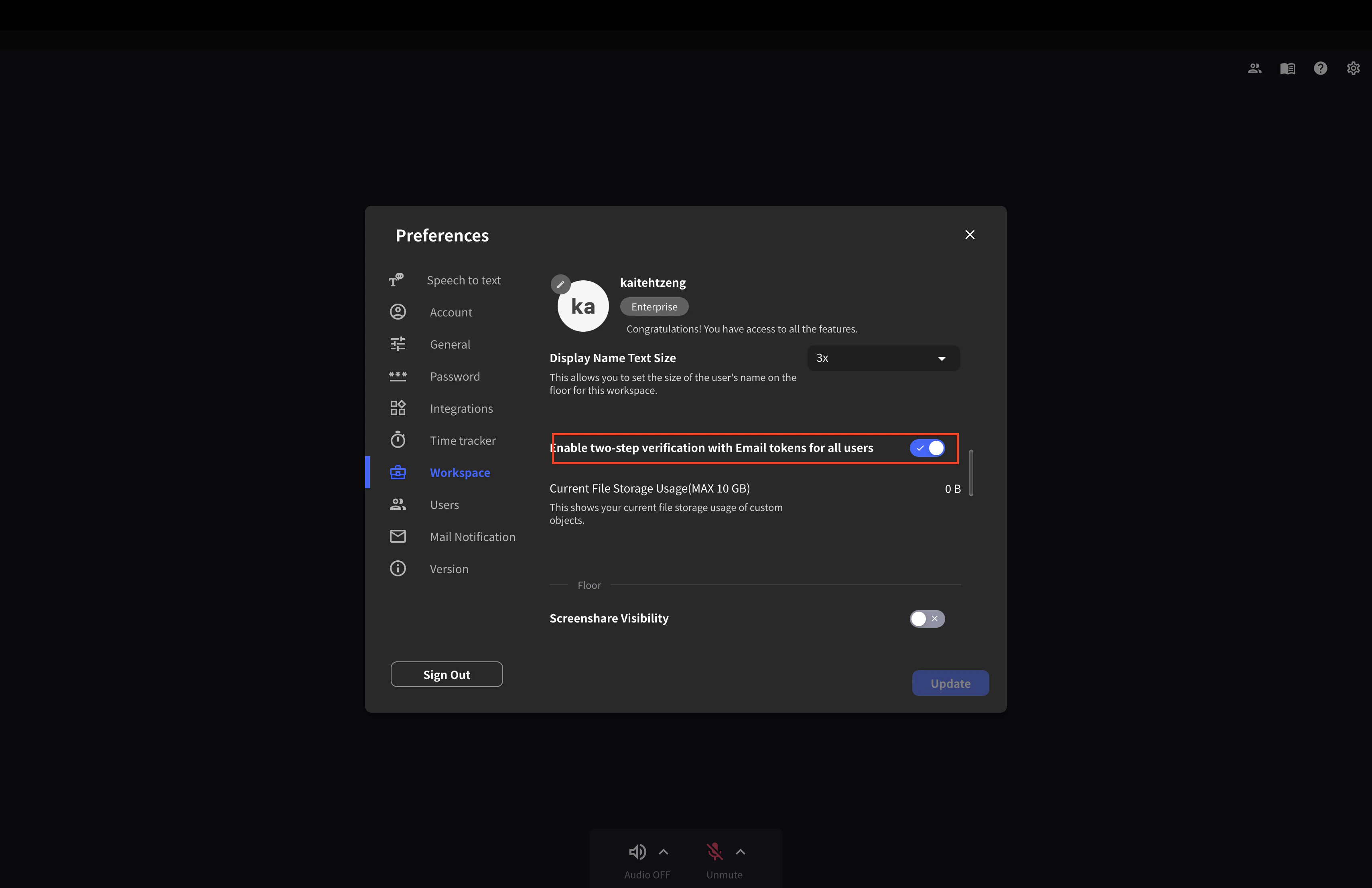
Sie können die Sicherheit beim Einladen neuer Benutzer verbessern, indem Sie die Zwei-Faktor-Authentifizierung per E-Mail unter [Einstellungen] > [Workspace] aktivieren.
- Wenn ein Mitglied eine Einladungs-E-Mail in einem Workspace mit aktivierter Zwei-Faktor-Authentifizierung erhält, muss es beim Beitritt eine E-Mail-Authentifizierung durchlaufen. Daher können sich neue Mitglieder nur mit der eingeladenen E-Mail-Adresse registrieren und können sich nicht mit anderen E-Mail-Adressen registrieren.
- Als Ausnahme: Wenn ein Benutzer dem Workspace mit einem Apple-Konto oder Google-Konto beitritt, muss er keine Zwei-Faktor-Authentifizierung durchlaufen.