
Documentation Index
Fetch the complete documentation index at: https://manual.voiceping.net/llms.txt
Use this file to discover all available pages before exploring further.
PC
Upgrade, Downgrade oder Kündigung über Billing → Subscriptions.
Mobile
Im Billing-Hub unter Manage Plan upgraden, downgraden, kündigen oder wiederherstellen.
Nach jeder erfolgreichen Planänderung oder Kündigung sendet
account@voice-ping.com eine Bestätigung.Die vier Aktionen
Jede Abo-Änderung ist am PC und mobil eine von vier Aktionen. Wirksamkeitsdatum, heutiger Preis und Usage-Reset funktionieren auf beiden Oberflächen gleich.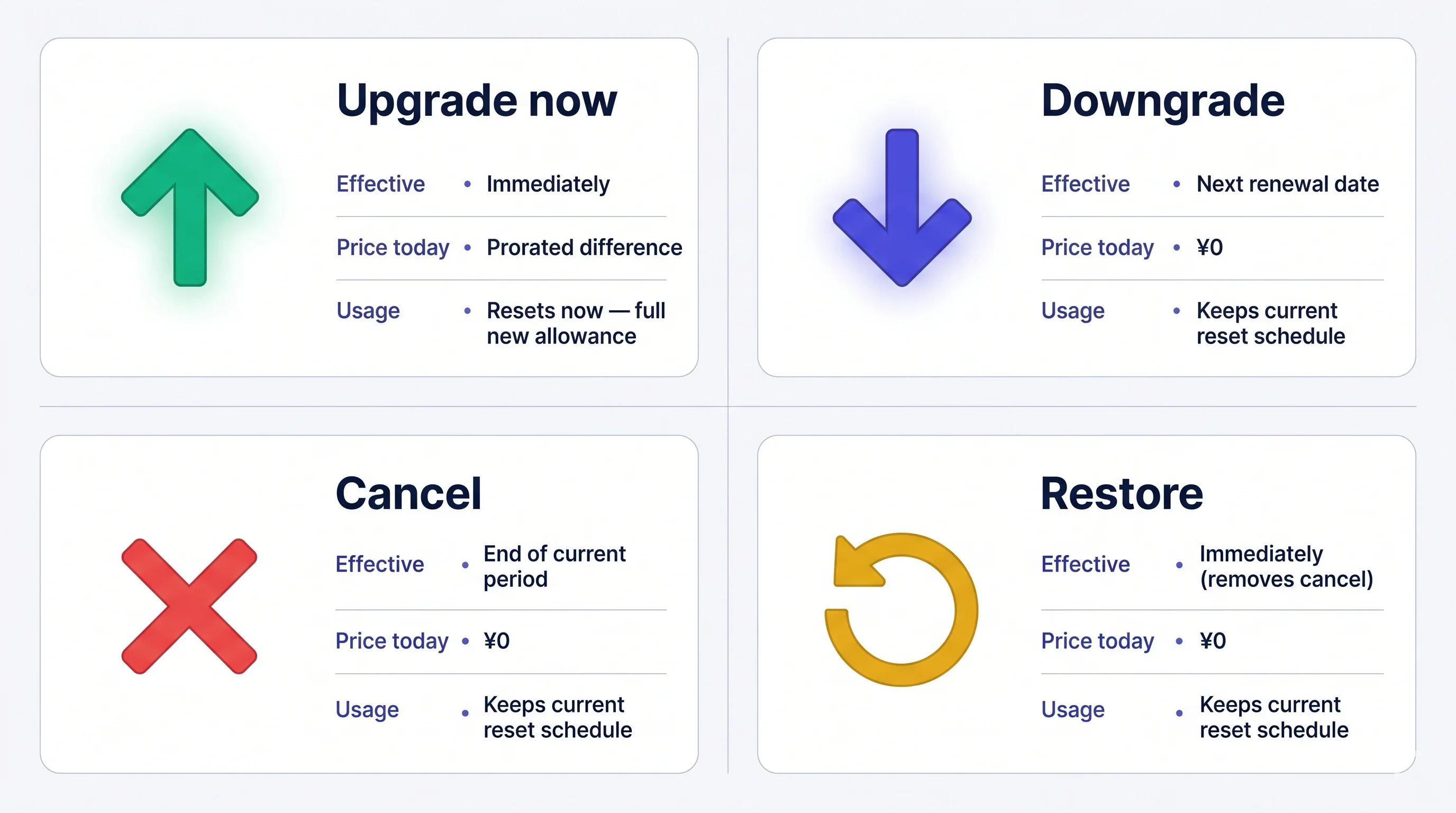
Plan ändern
1. PC
Subscriptions-Tab öffnen: obere Navigation → Billing → Subscriptions.- Vom Free Plan — auf Upgrade Free Plan klicken.
- Von einem bezahlten Plan — neben dem aktuellen Plan auf Change Plan klicken.
- Small / Premium / Enterprise — Upgrade Plan → Purchase → Karte eingeben.
- Premium vom Free Plan — 1-Week Free Trial → Start Trial → Karte eingeben. Der Test läuft 1 Woche, danach wird automatisch abgebucht.
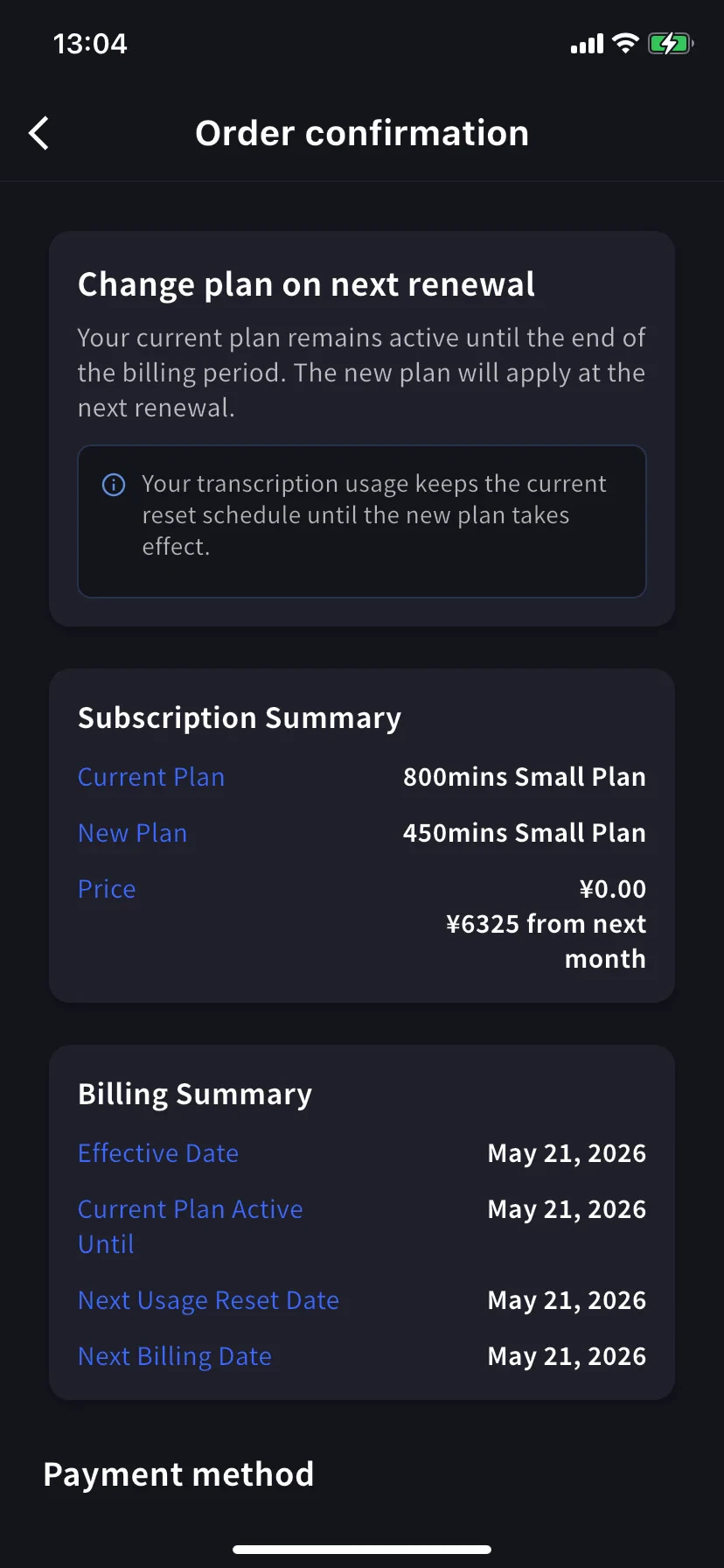
- Niedrigerer Plan (Downgrade) — Plan wählen und bestätigen. Der aktuelle Plan bleibt bis zum Verlängerungsdatum aktiv; der neue Plan gilt ab dem nächsten Zyklus.
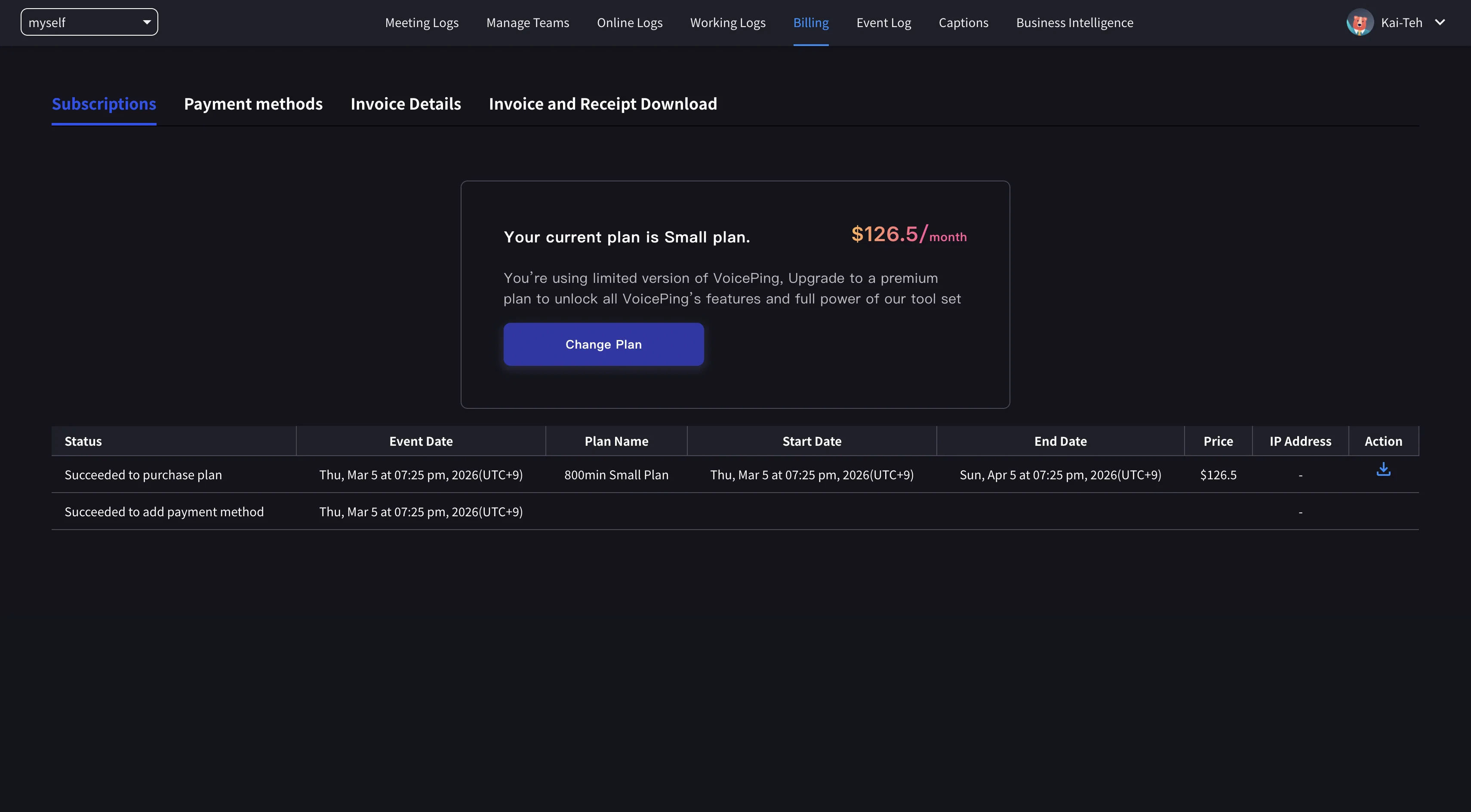
Anteiliges Billing bei Upgrades. Am Upgrade-Tag startet ein neuer Billing-Zyklus; der ungenutzte Teil des alten Plans wird auf den neuen Preis angerechnet und die Nutzung wird zurückgesetzt. Je später im Zeitraum du upgradest, desto kleiner ist die Gutschrift. Am Verlängerungsdatum ist ein Upgrade am günstigsten. Downgrades gelten ab der nächsten Verlängerung; das Verlängerungsdatum bleibt gleich.
2. Mobile
Alle mobilen Planänderungen laufen im Billing-Hub über Manage Plan.Manage Plan öffnen
Seitenmenü → User Settings → Billing → Manage Plan oder Manage Plan auf der Current-Plan-Karte antippen. Oben zwischen Monthly / Yearly (30% OFF) wechseln. Höhere Stufen zeigen Upgrade Plan, niedrigere Stufen Change Plan.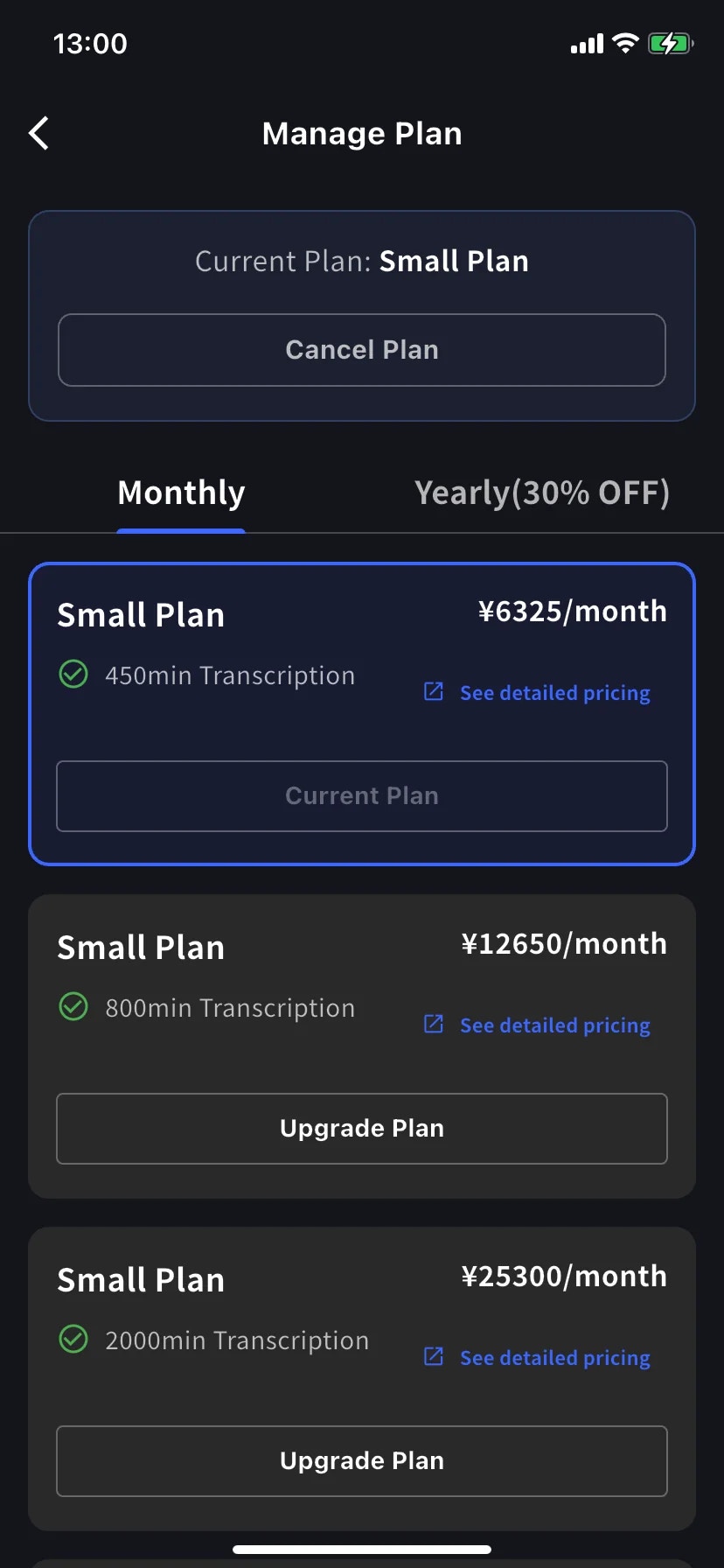
Upgrade — sofort wirksam
Bei einer höheren Stufe Upgrade Plan antippen. Der Banner erklärt, dass der Workspace sofort auf den neuen Plan wechselt und die heutige Abbuchung die anteilige Differenz ist. Eine vorhandene Karte wählen oder + Add new card antippen, Terms / Privacy anhaken und Confirm Plan Change antippen.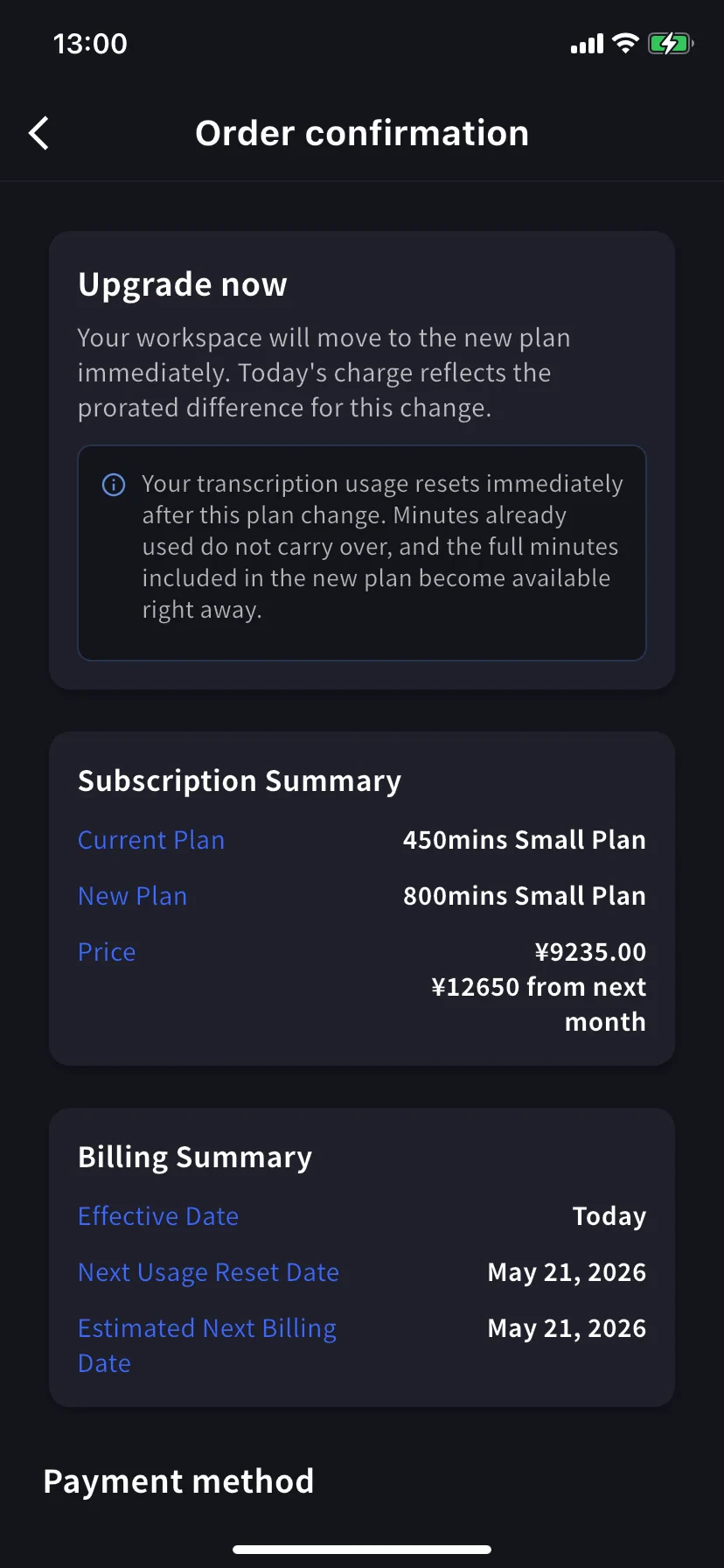
Premium vom Free Plan startet mit einem 1-wöchigen Test. Bis zum Ende fällt keine Abbuchung an.
3. Enterprise-, schriftliche und elektronische Vertragskunden
Contract Procedures ansehen und über dieses Formular folgende Informationen einreichen.- Firmenname 2. Firmenadresse 3. Firmentelefon 4. Kontaktperson 5. Vertragsdatum 6. Aktueller und gewünschter Plan
Kündigung / Testende
1. PC
Obere Navigation → Billing → Subscriptions → Change Plan → unter Free Plan Change to Free Version → Grund eingeben → bestätigen. Prüfe, dass die Kündigungsmeldung auf dem Subscriptions-Bildschirm erscheint.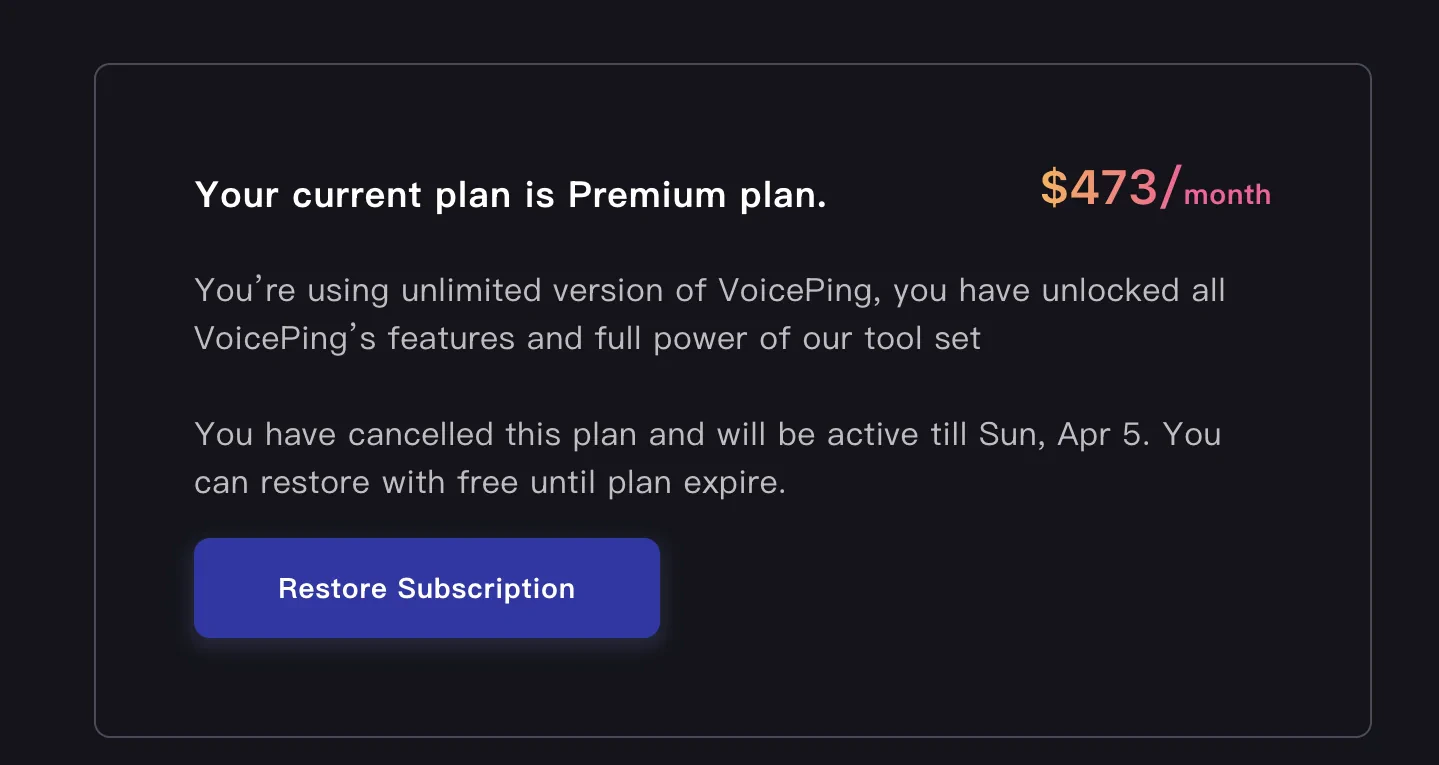
2. Mobile
Mobil kündigst du über Manage Plan im Billing-Hub. Vor Periodenende kannst du jederzeit wiederherstellen.Kündigen
Cancel Plan oben in Manage Plan antippen
Ein Sheet mit Pflichtgründen wird eingeblendet. Bis ein Grund ausgewählt ist, bleibt der Cancel-Plan-Button grau.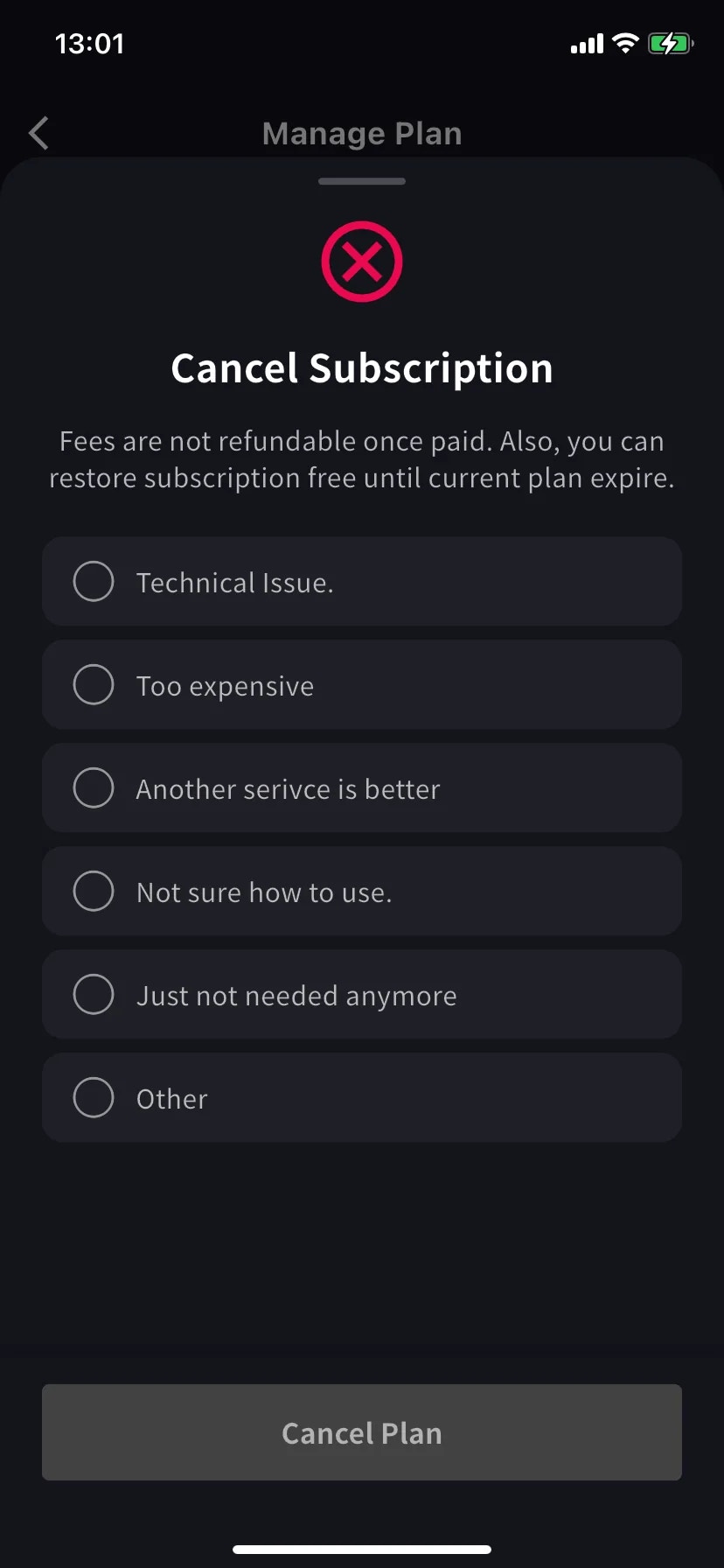
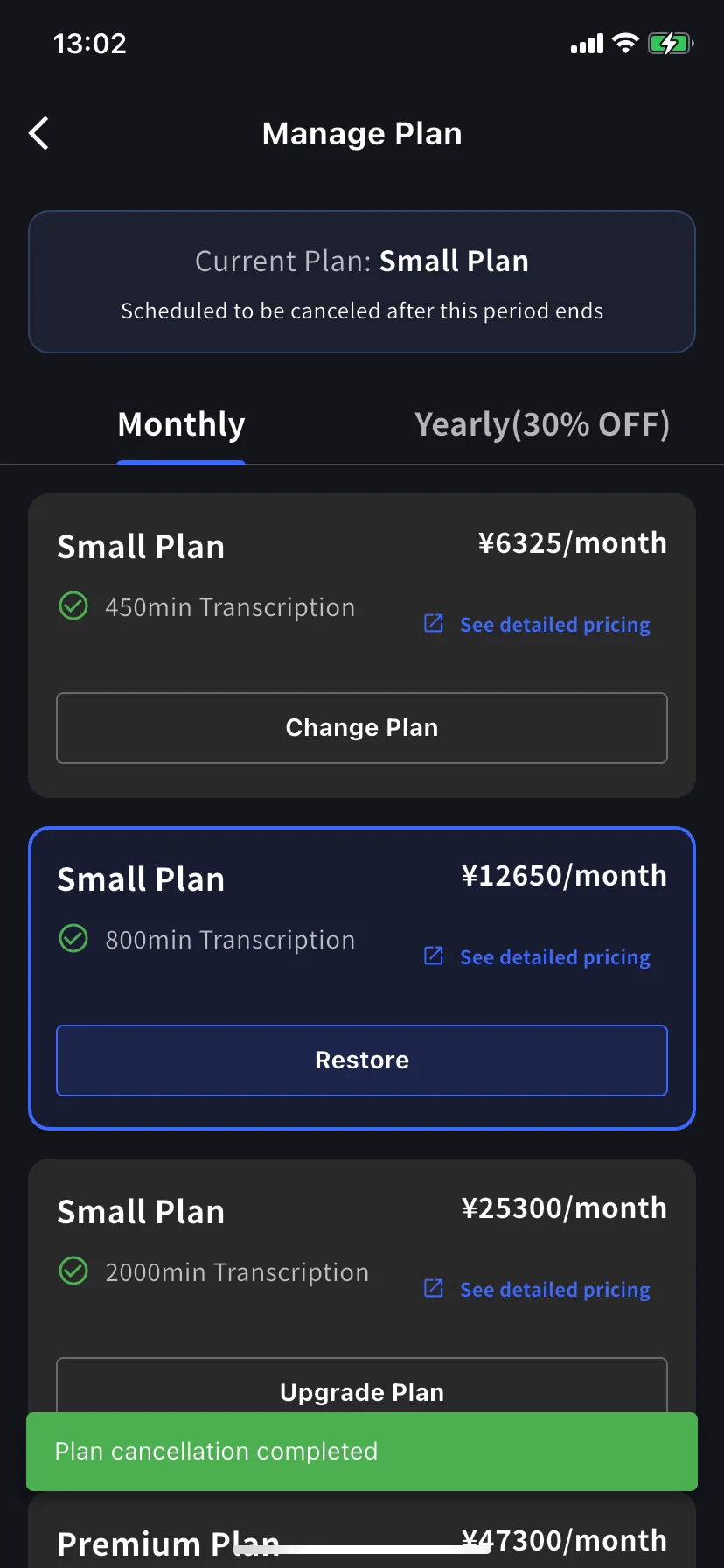
Auto-Renewal wiederherstellen
Restore auf der aktuellen Stufe antippen. Die Bestätigung sagt, dass die geplante Kündigung entfernt wird und Billing am nächsten Verlängerungsdatum weiterläuft. Heutiger Preis: $0. Confirm Plan Change antippen; danach läuft das Abo normal weiter. Der Usage-Reset-Zeitplan bleibt gleich.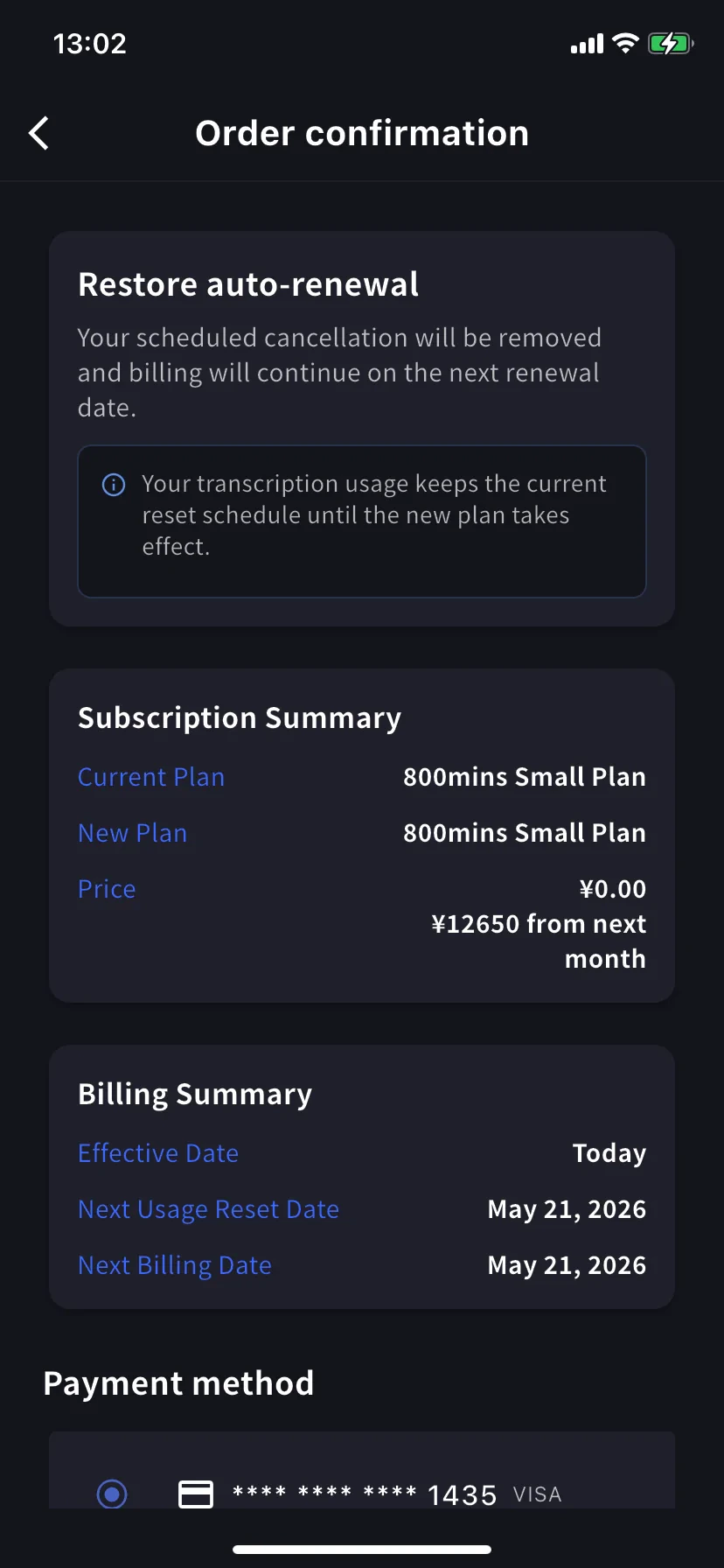
3. Enterprise-, schriftliche und elektronische Vertragskunden
Für Vertragskunden ist der Subscriptions-Tab nicht verfügbar. Über dieses Formular folgende Informationen einreichen.- Firmenname 2. Firmenadresse 3. Firmentelefon 4. Kontaktperson 5. Vertragsdatum 6. Vertragstyp 7. Kündigungsgrund