
Pengaturan Umum
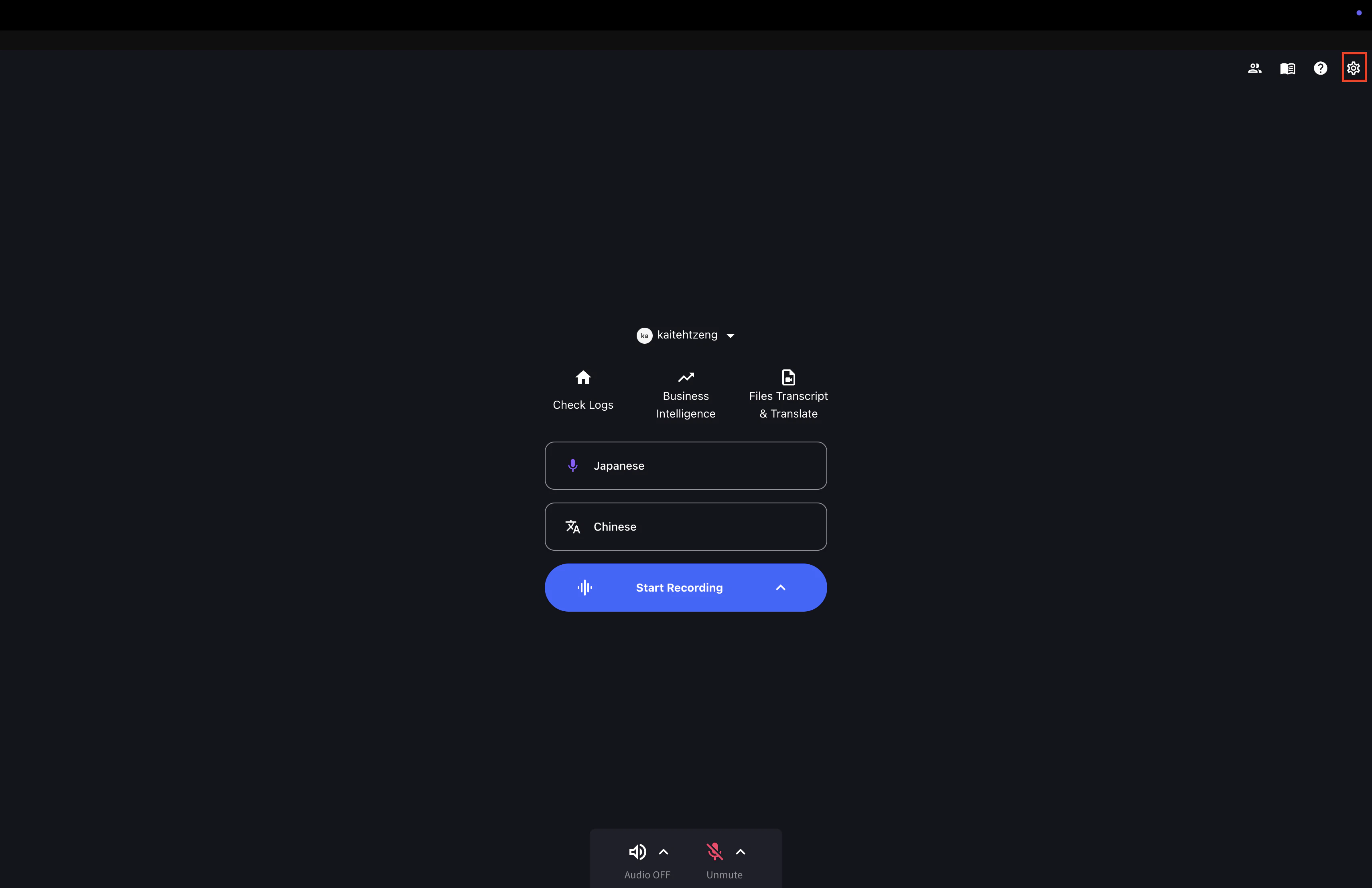
Masuk Otomatis Saat Komputer Menyala
Anda dapat mengatur VoicePing untuk memulai secara otomatis saat Anda menyalakan komputer.- Klik tab “Umum”
- Klik tombol toggle di samping “Mulai VoicePing secara otomatis saat komputer menyala”
Pengaturan Bahasa Tampilan di Aplikasi
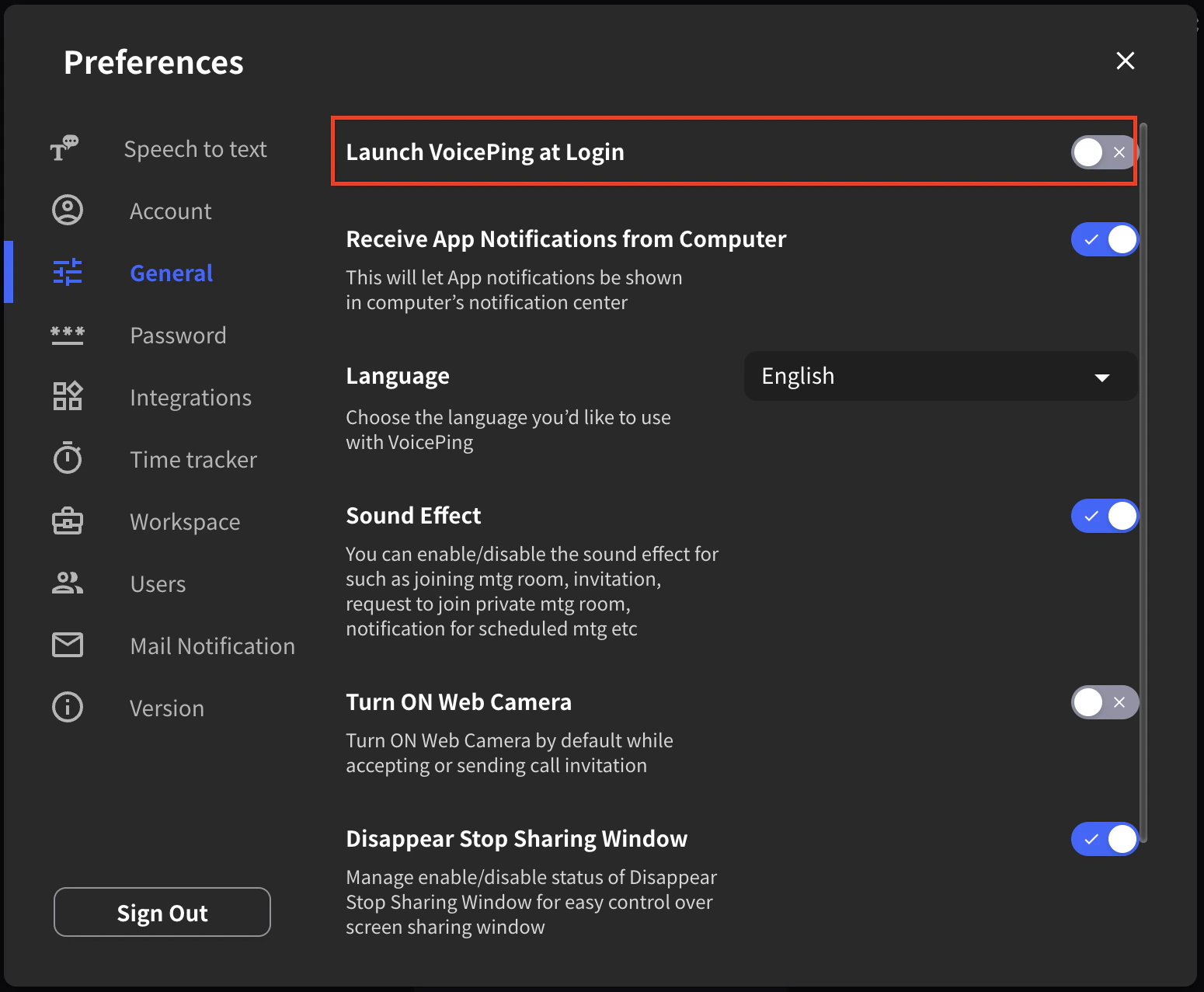
Anda dapat memilih bahasa tampilan di aplikasi dari Jepang, Inggris, atau Korea.- Klik tab “Umum”
- Klik panah di samping “Bahasa Tampilan”
- Pilih bahasa tampilan dari Jepang, Inggris, atau Korea
Cara Memperbarui Versi Aplikasi Desktop
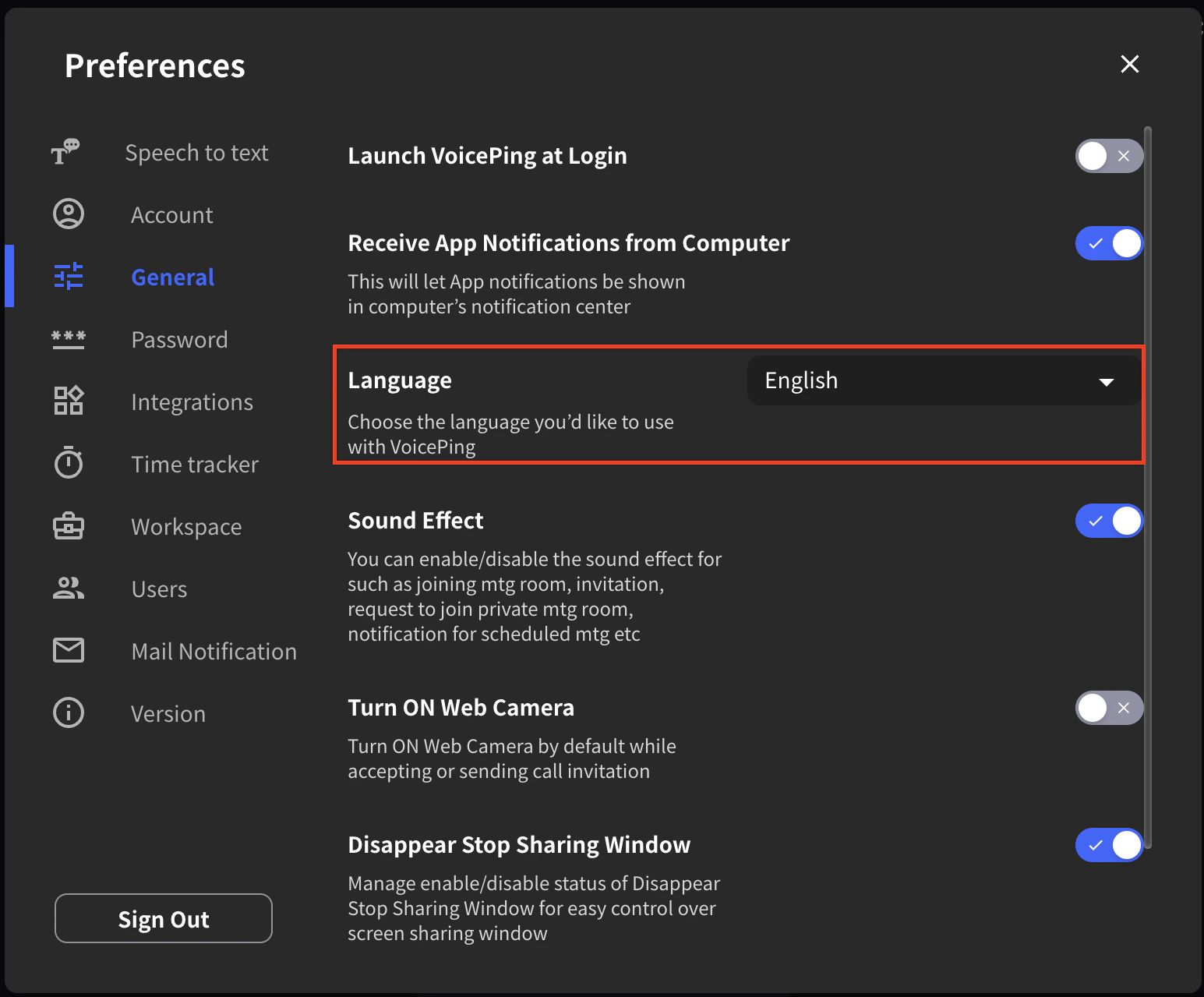
Untuk memperbarui versi aplikasi desktop:- Pilih “Versi”
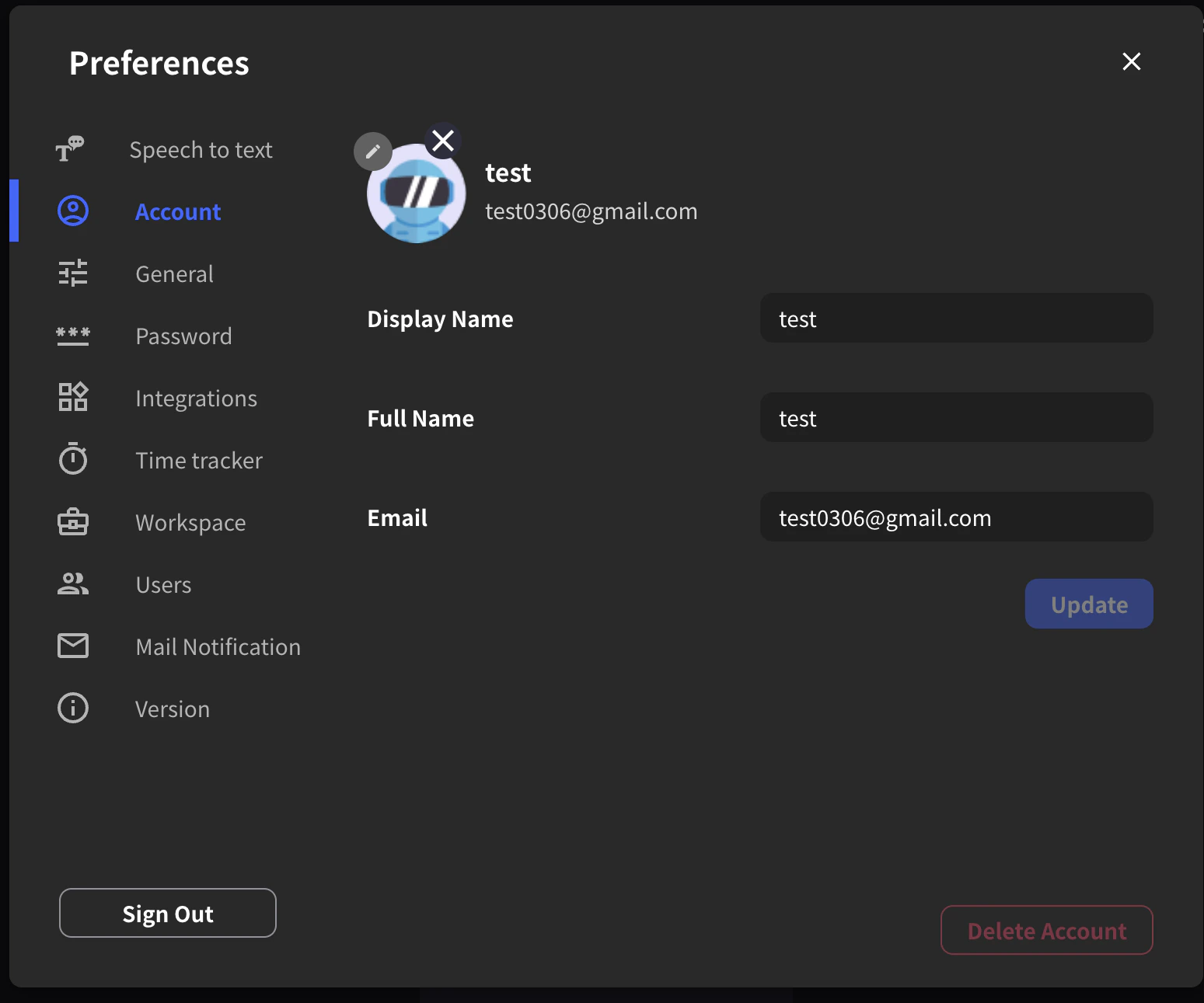
Pengaturan Akun
Memperbarui Alamat Email
- Pilih “Akun”
- Klik “Perbarui” di kolom Email
- Verifikasi dari email konfirmasi yang dikirim ke kotak masuk Anda
Mengubah Nama Akun
- Pilih “Akun”
- Masukkan nama baru di kolom Nama Tampilan
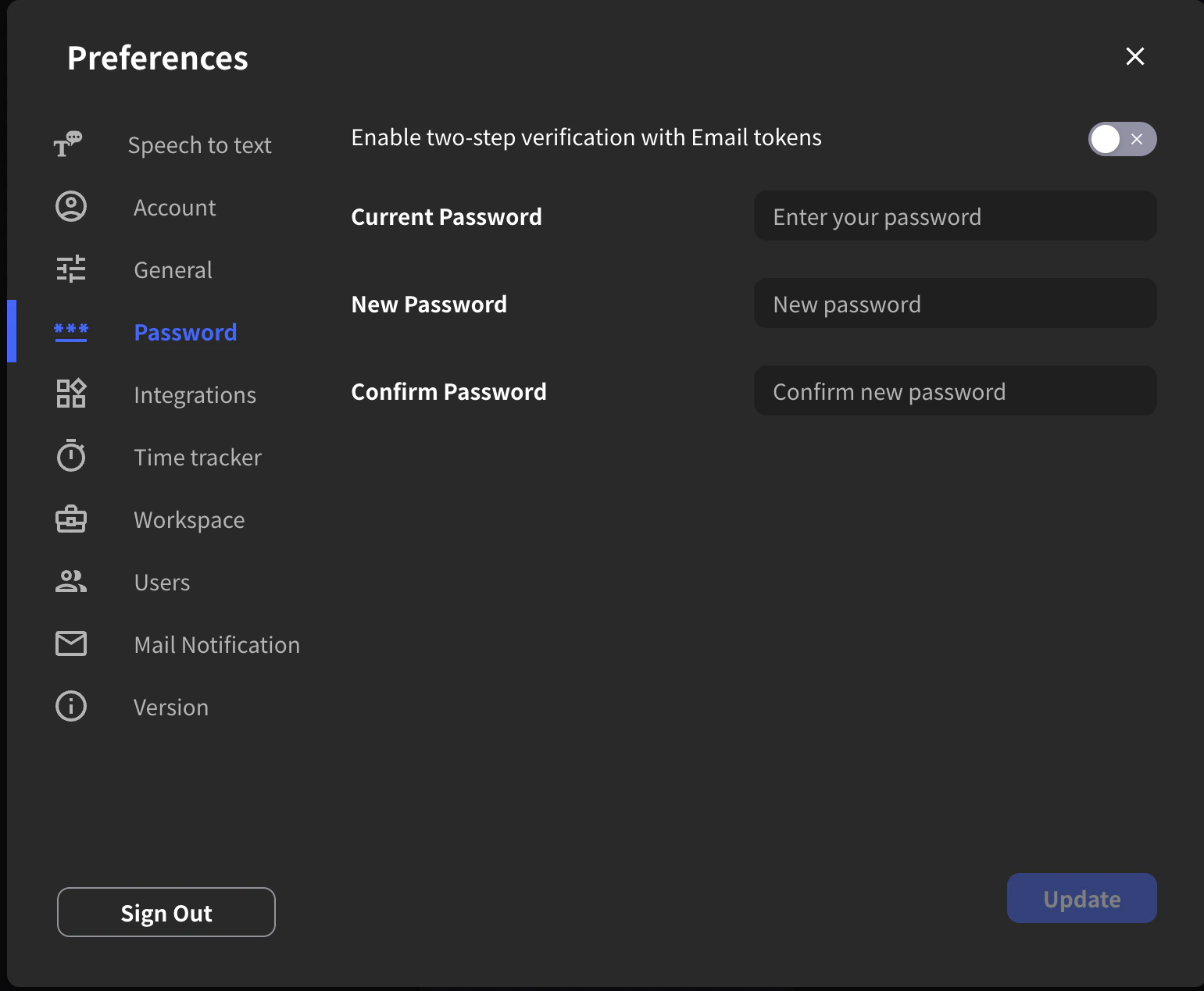
Memperbarui Kata Sandi
- Pilih “Akun”
- Masukkan kata sandi lama dan kata sandi baru
Pengaturan Avatar
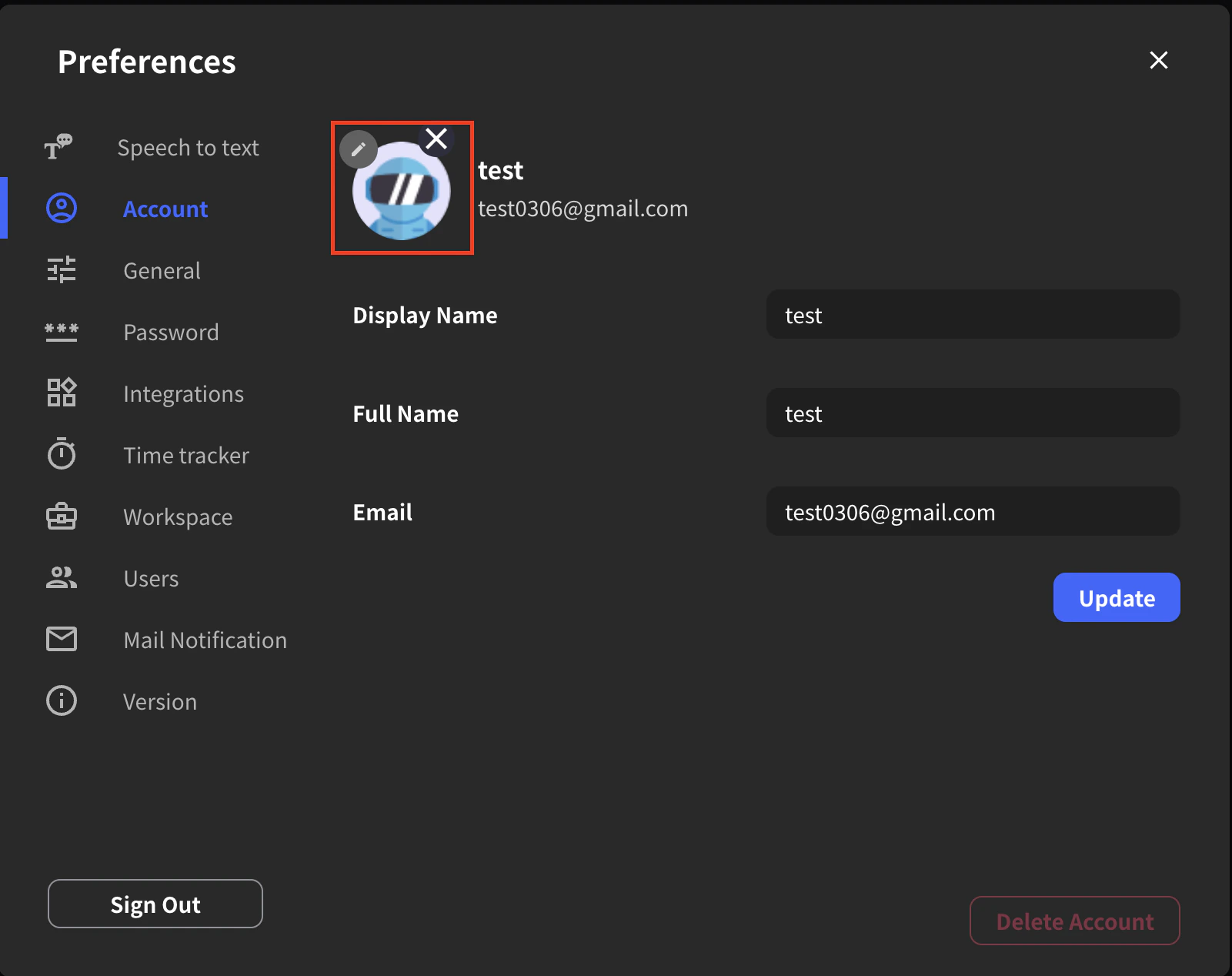
Mengubah Gambar Avatar
Anda dapat mengubah gambar avatar yang ditampilkan saat kamera Anda dimatikan.- Klik ikon pensil di kiri atas profil
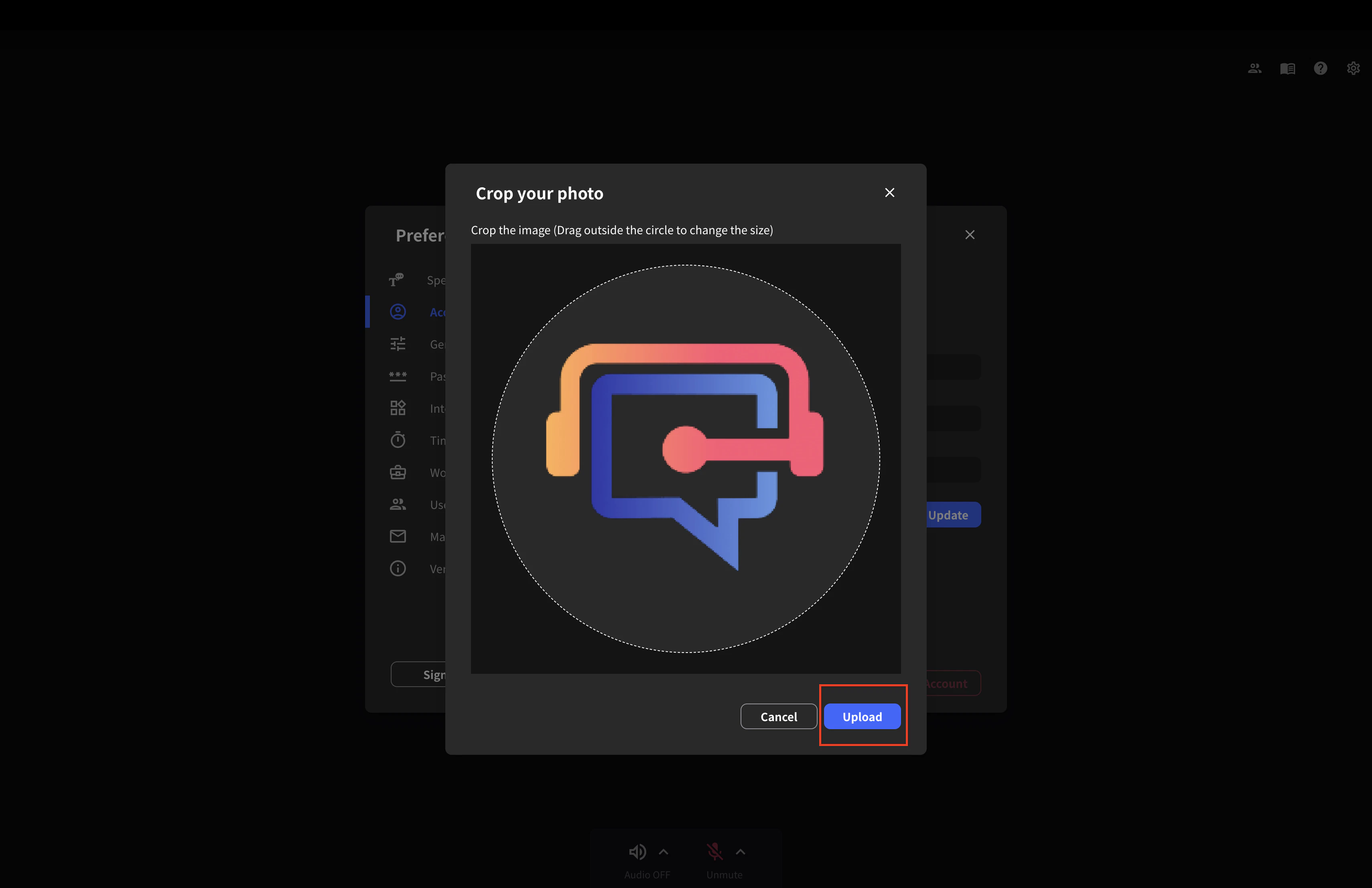
- Pilih gambar
- Jika Anda ingin membuatnya lebih besar atau lebih kecil dari ukuran yang diatur secara otomatis, gerakkan mouse sambil mengklik di luar lingkaran untuk memotong gambar
- Klik tombol “Unggah”
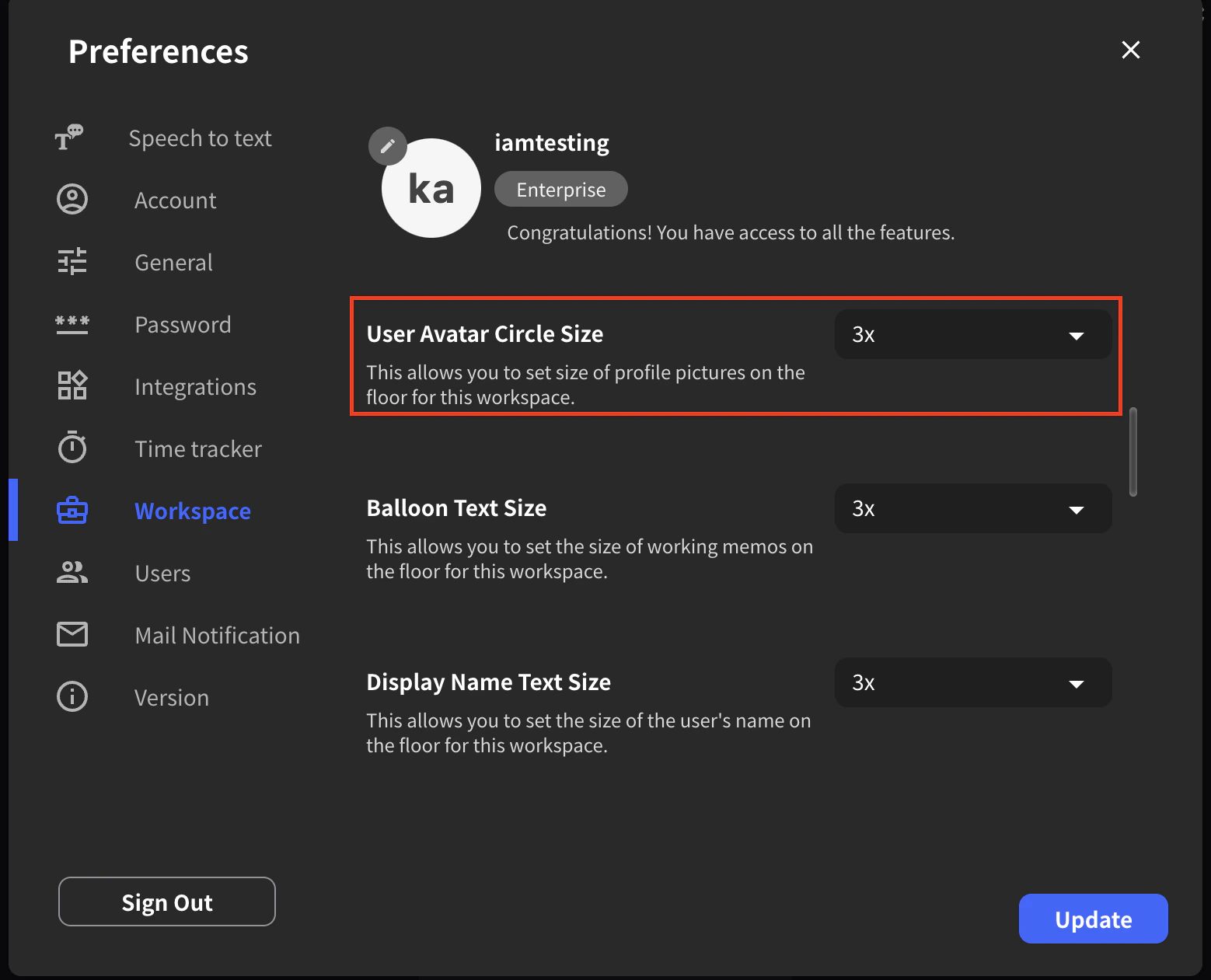
Mengubah Ukuran Avatar
- Klik tab “Workspace”
- Klik panah di samping “Ukuran Avatar Pengguna”
- Pilih ukuran
- Klik tombol “Perbarui”
Mengubah Nama Tampilan Avatar
Anda dapat mengubah nama yang ditampilkan untuk tim.- Ubah “Nama Tampilan” menjadi nama yang ingin Anda tampilkan untuk tim
- Klik tombol “Perbarui”
Menampilkan Nama Avatar
- Klik tab “Workspace”
- Klik panah di samping “Ukuran Teks Gelembung”
- Pilih ukuran
- Klik panah di samping “Ukuran Teks Nama Tampilan”
- Pilih ukuran
- Klik tombol “Perbarui”
