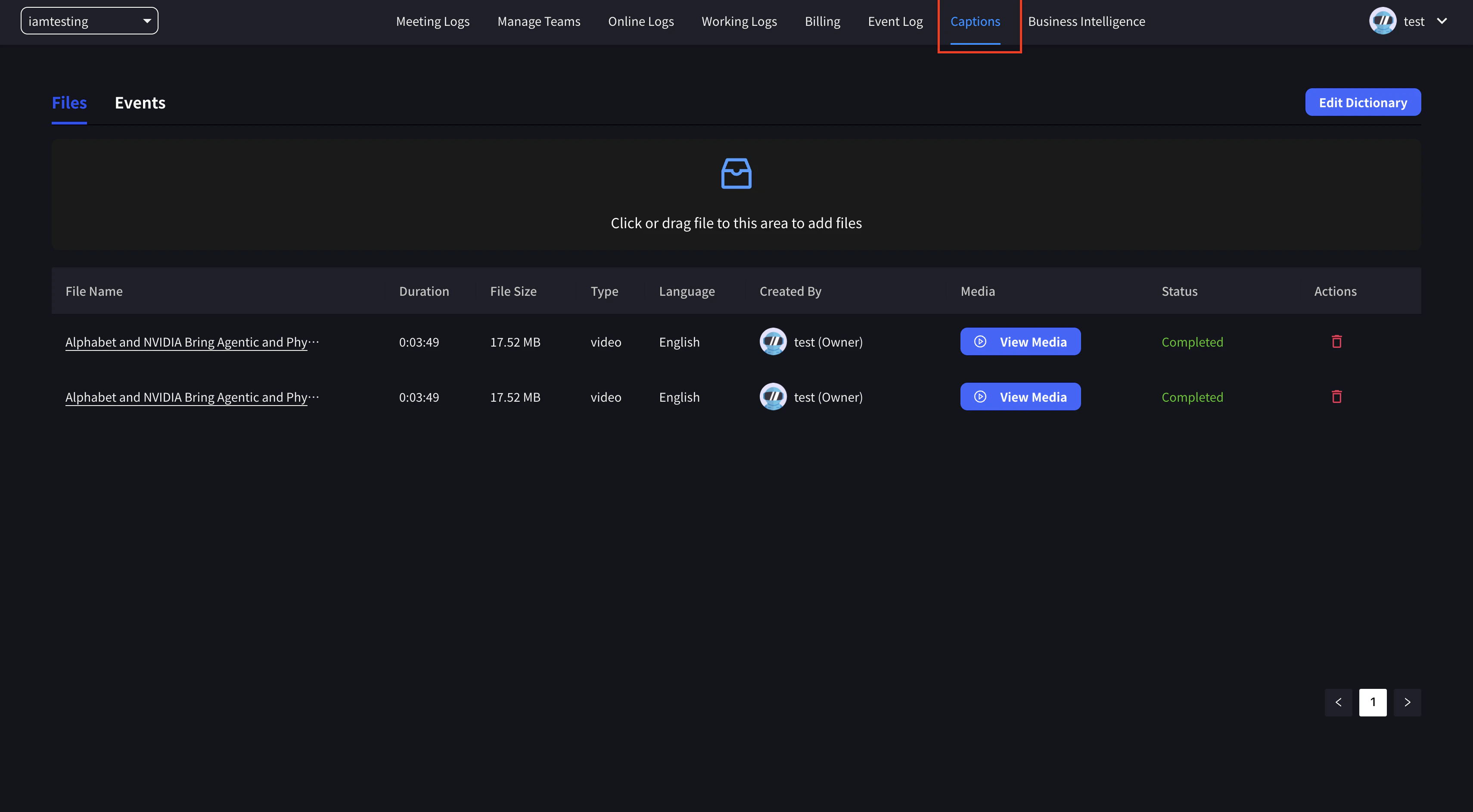
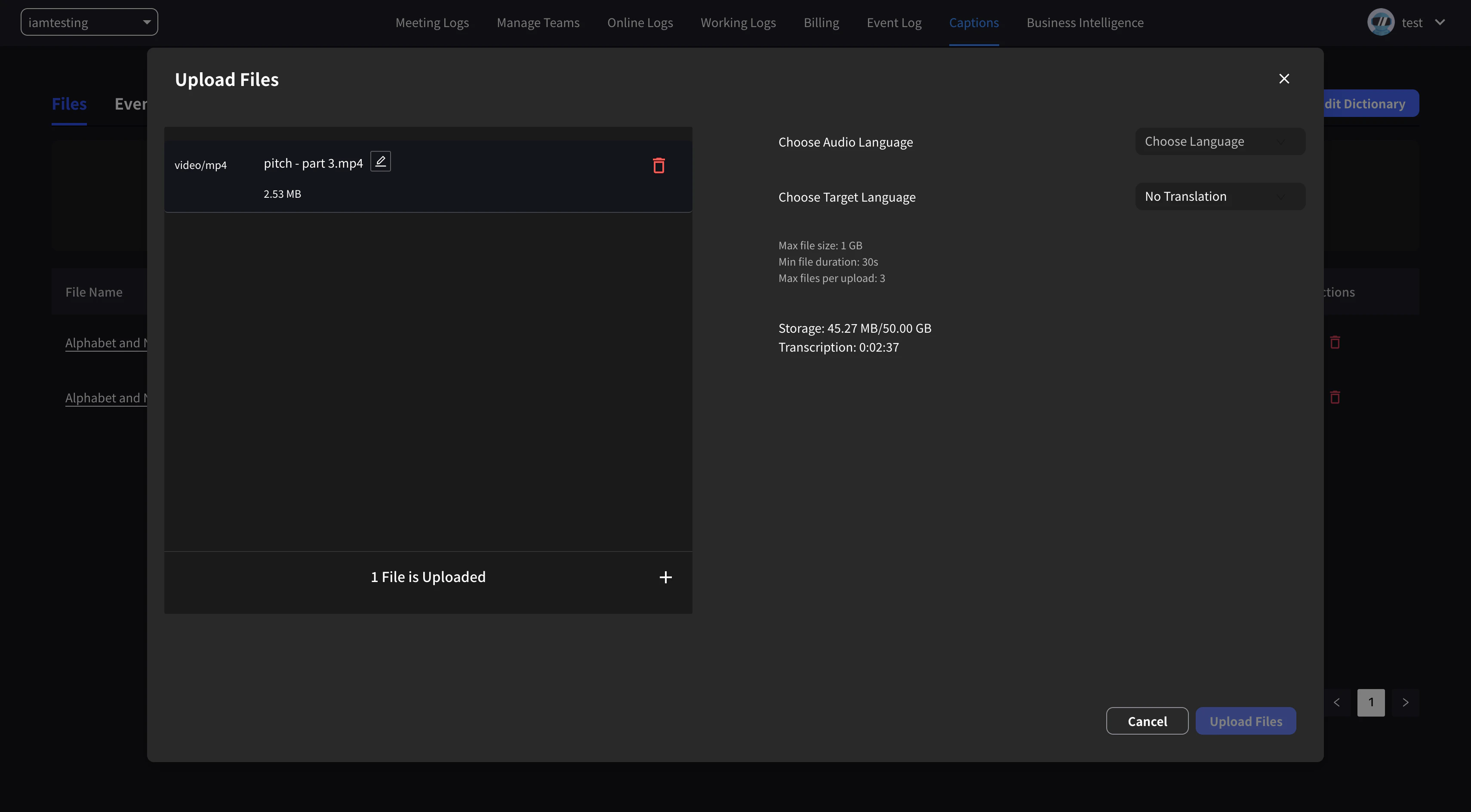
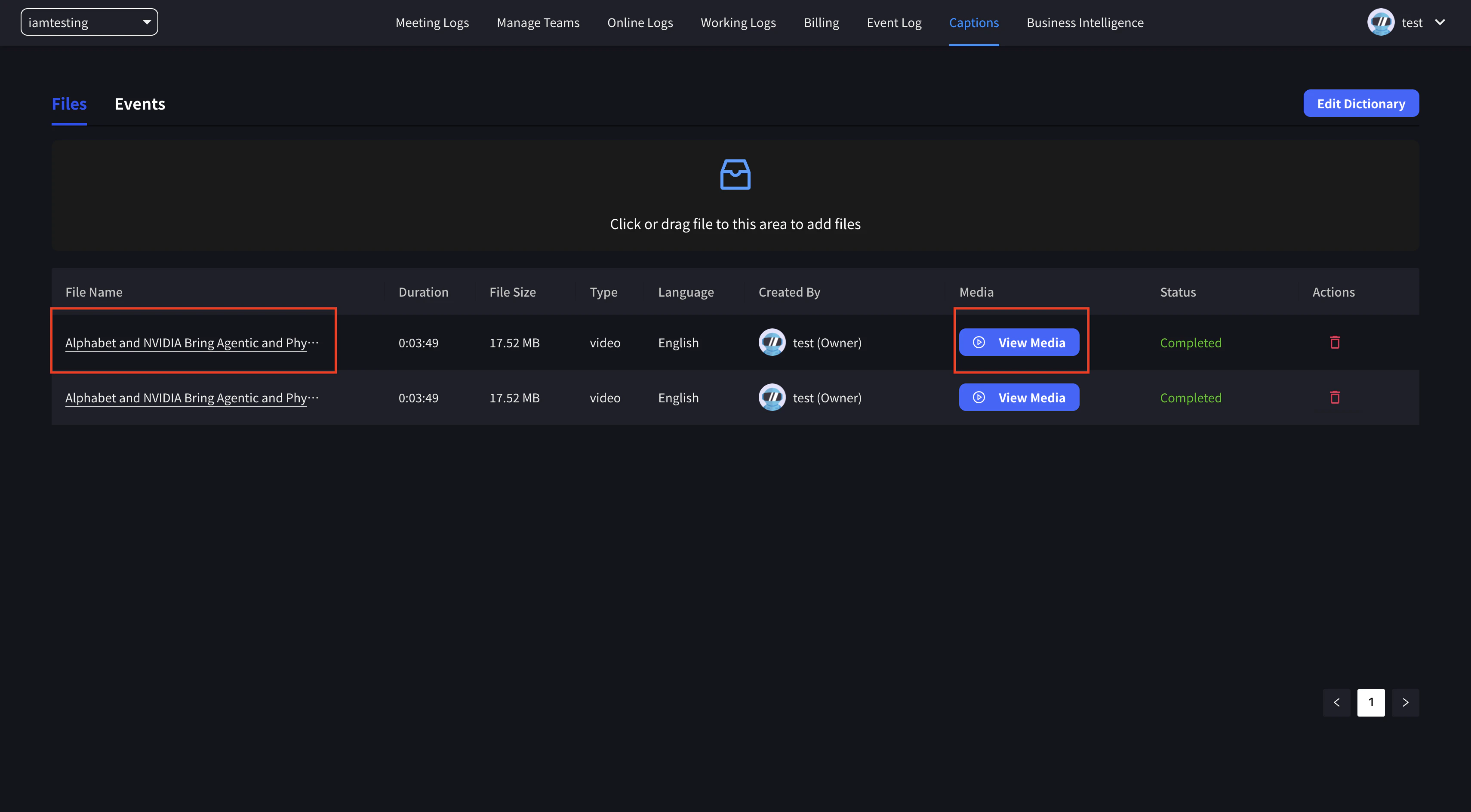
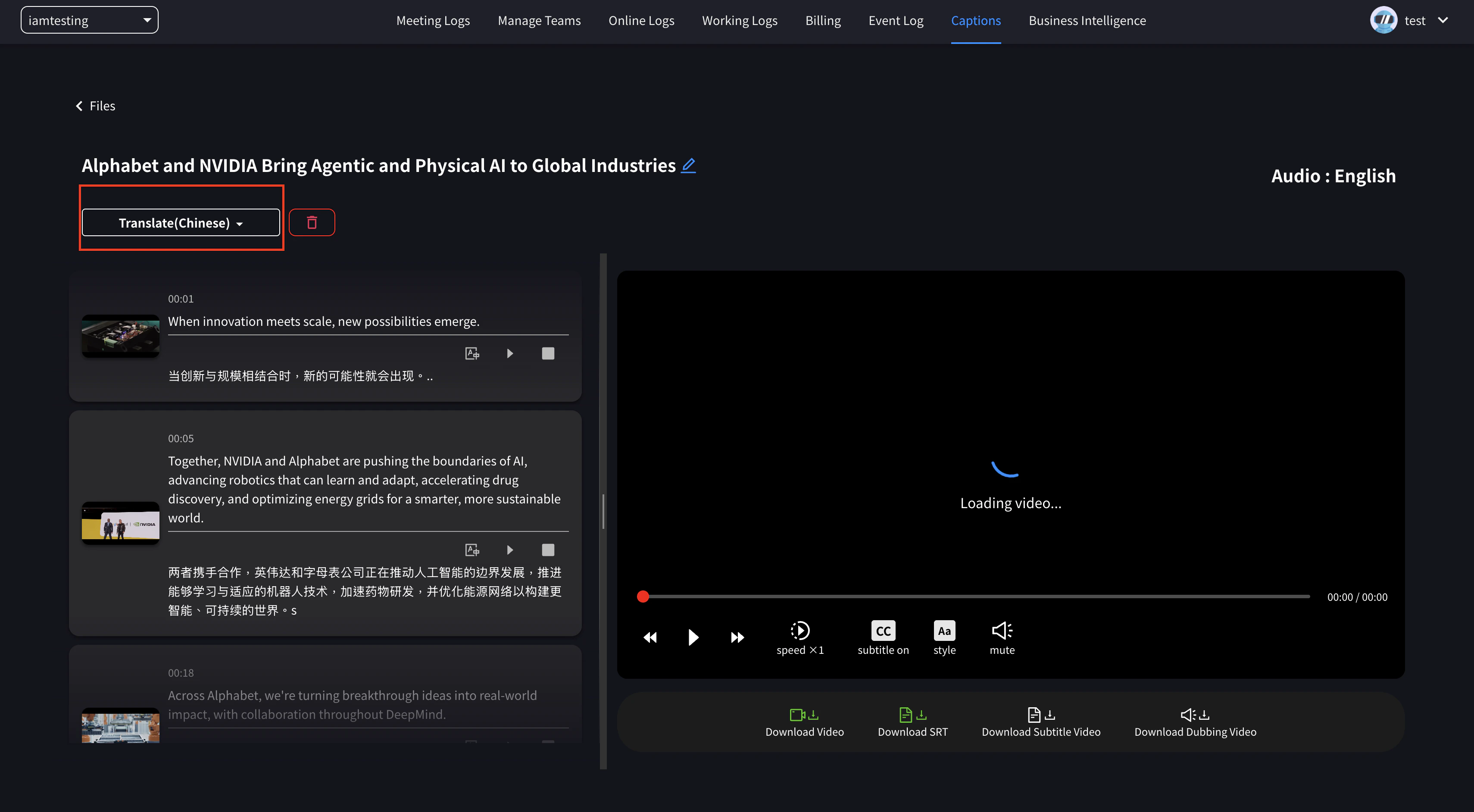
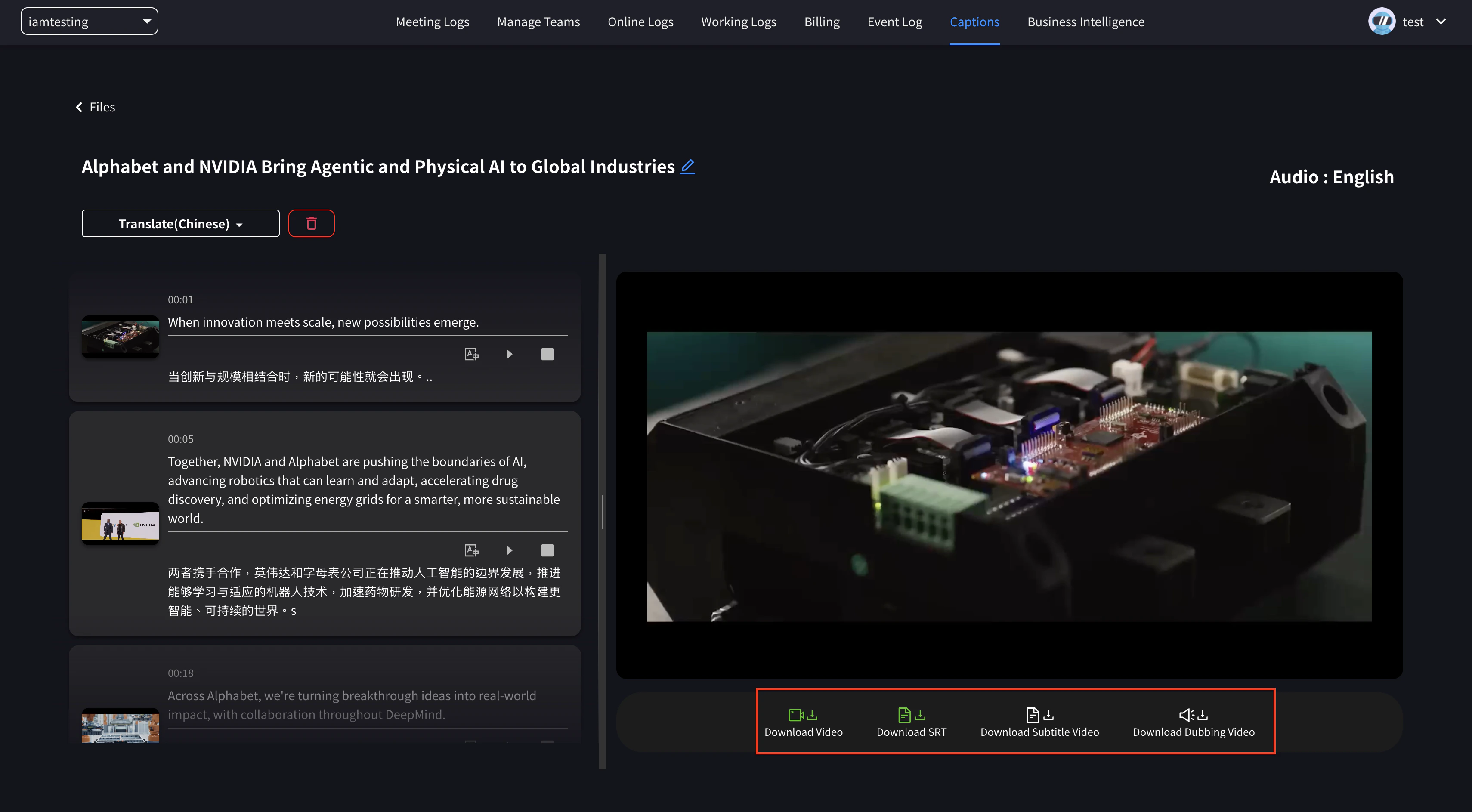
VoicePing tidak hanya menyediakan terjemahan real-time — Anda juga dapat mengunggah file audio dan video yang ada (MP3, MP4, dan lainnya) untuk mentranskripsi, menerjemahkan, meringkas, bahkan membuat versi bersubtitle atau dubbing. Semua ini ditangani oleh alat File Transcribe.

Kirim File

Buka File Transcribe dari bilah sisi kiri dan tetap di tab Submit File.
  1. Di bawah Media File, klik Select a file. dan pilih file audio atau video yang ingin Anda proses.
File Transcribe — klik Select a file di tab Submit File
  1. Atur Speech language — bahasa yang diucapkan dalam file Anda. Biarkan pada Auto-detect agar VoicePing mengidentifikasinya untuk Anda.
Dropdown Speech language dengan Auto-detect dan pilihan bahasa
  1. Atur Translation language. Pilih bahasa target untuk diterjemahkan, atau pilih No translation (transcription only) jika Anda hanya membutuhkan transkripsi.
Dropdown Translation language — No translation (transcription only) di bagian atas
  1. Pilih Summary Template Type agar ringkasan AI sesuai dengan konten Anda — misalnya General, Customer Interview, Regular Team Meeting, HR Recruiting Interview, Human Evaluation Meeting, atau Formal Presentation.
Dropdown Summary Template Type dengan pilihan templat
  1. Secara opsional aktifkan Create subtitled video dan/atau Create dubbed video untuk juga menghasilkan video dengan subtitle tertanam atau sulih suara terjemahan. Lalu klik Submit File untuk mulai memproses.
Sakelar Create subtitled video dan Create dubbed video di atas tombol Submit File
  • Biarkan Translation language pada No translation (transcription only) untuk mendapatkan hanya transkripsi dan ringkasan.
  • Create subtitled video dan Create dubbed video memerlukan Translation language dan membutuhkan waktu pemrosesan tambahan.
  • Anda dapat mengirim beberapa file, satu demi satu — masing-masing menjadi tugas tersendiri.

Pantau Progres

Buka tab Progress untuk melihat file Anda sedang diproses. Setiap tugas di Processing history menampilkan bilah progres dan status (misalnya Processing… 5%). Gunakan Stop processing untuk membatalkan tugas yang sedang berjalan, atau Update history untuk menyegarkan daftar.
Tab Progress — kartu tugas aktif dengan bilah progres dan tombol Stop processing

Dapatkan Hasil Anda

Ketika sebuah tugas Completed, tugas tersebut tetap berada di Processing history dengan semua yang dihasilkannya:
  • Klik Open Meeting Log untuk membaca transkripsi lengkap, terjemahan, dan ringkasan AI.
  • Jika Anda membuat subtitle, unduh langsung — tombol ASS subtitles dan SRT subtitles muncul pada tugas yang selesai.
Tugas selesai — tombol Open Meeting Log dan tombol unduh subtitle ASS / SRT
Meeting Log membuka tampilan yang sama seperti rapat langsung: putar ulang audio, ganti bahasa tampilan, aktifkan Diarization (pemisahan pembicara), dan baca Title and Summary serta Topics. Gunakan Download di sebelah Recording File untuk menyimpan media asli.
Tampilan Meeting Log dari file yang diproses — tautan Download, Title and Summary, dan Topics
Video bersubtitle dan dubbing berasal dari opsi Create subtitled video / Create dubbed video saat pengiriman — aktifkan sebelum Anda mengklik Submit File jika Anda membutuhkan subtitle tertanam atau sulih suara terjemahan.

Kelola Penyimpanan

Media yang diunggah diperhitungkan terhadap penyimpanan File Transcribe workspace Anda. Buka tab Storage untuk melihat setiap file yang tersimpan beserta Type, Size, dan tanggal Created at. Setiap workspace menyertakan 5 GB. Pilih file dan klik Delete selected untuk mengosongkan ruang, atau Update storage untuk menyegarkan total.
Tab Storage — file tersimpan dengan bilah penggunaan 5 GB dan tombol Delete selected
Ketika penyimpanan penuh, unggahan baru diblokir sampai Anda menghapus file yang ada. Unduh apa pun yang ingin Anda simpan sebelum menghapusnya — penghapusan bersifat permanen.

Format File yang Didukung

File Audio
  • MP3
  • WAV
  • M4A
  • Format audio umum lainnya
File Video
  • MP4
  • MOV
  • AVI
  • Format video umum lainnya

Kasus Penggunaan

Seminar & Kuliah MultibahasaTambahkan subtitle atau audio dubbing ke seminar dan kuliah yang direkam untuk membuat konten multibahasa.
Pembuatan Notulen RapatSecara otomatis membuat transkripsi dan ringkasan AI dari audio rapat yang direkam, secara signifikan mengurangi waktu pembuatan notulen rapat.
Ekspansi Video YouTube MultibahasaTambahkan subtitle dalam berbagai bahasa ke konten video yang ada untuk menjangkau audiens global.