
Documentation Index
Fetch the complete documentation index at: https://manual.voiceping.net/llms.txt
Use this file to discover all available pages before exploring further.
Hubungkan Klien AI Anda ke Transkrip VoicePing
MCP Access mengubah workspace VoicePing Anda menjadi sumber data yang dapat dibaca oleh klien AI apa pun yang kompatibel dengan MCP. Hubungkan sekali, setujui scope, dan pertanyaan apa pun yang biasanya Anda jawab dengan membuka transkrip secara manual, sekarang dapat Anda tanyakan langsung di chat. Halaman ini hanya mencakup setup. Setelah Anda terhubung, lihat halaman workflow untuk alur prompt copy-paste:Buat agenda siap-klien
Ubah 3–4 rapat terakhir dengan pelanggan menjadi agenda dengan batas waktu.
Draft proposal dari satu rapat
Ekstrak tujuan, pain point, timeline — hasilkan draft proposal siap untuk eksekutif.
Kirim email follow-up dalam 30 detik
Rangkum keputusan, tetapkan penanggung jawab, kirim follow-up profesional.
Lacak KPI tim lintas anggota
Tarik setiap rapat yang dijalankan oleh sekelompok rekan tim dan hasilkan laporan KPI.
Temukan bottleneck lintas deal
Ungkap blocker berulang dan hasilkan action plan yang diprioritaskan.
Cara mengaktifkan MCP Access
Anda perlu mengaktifkan MCP Access sekali di workspace VoicePing Anda, lalu menghubungkannya ke klien AI pilihan Anda.Aktifkan MCP Access di VoicePing
Buka workspace settings → External Access, dan aktifkan MCP Access. Anda akan melihat area koneksi aktif tempat setiap klien yang terhubung akan muncul.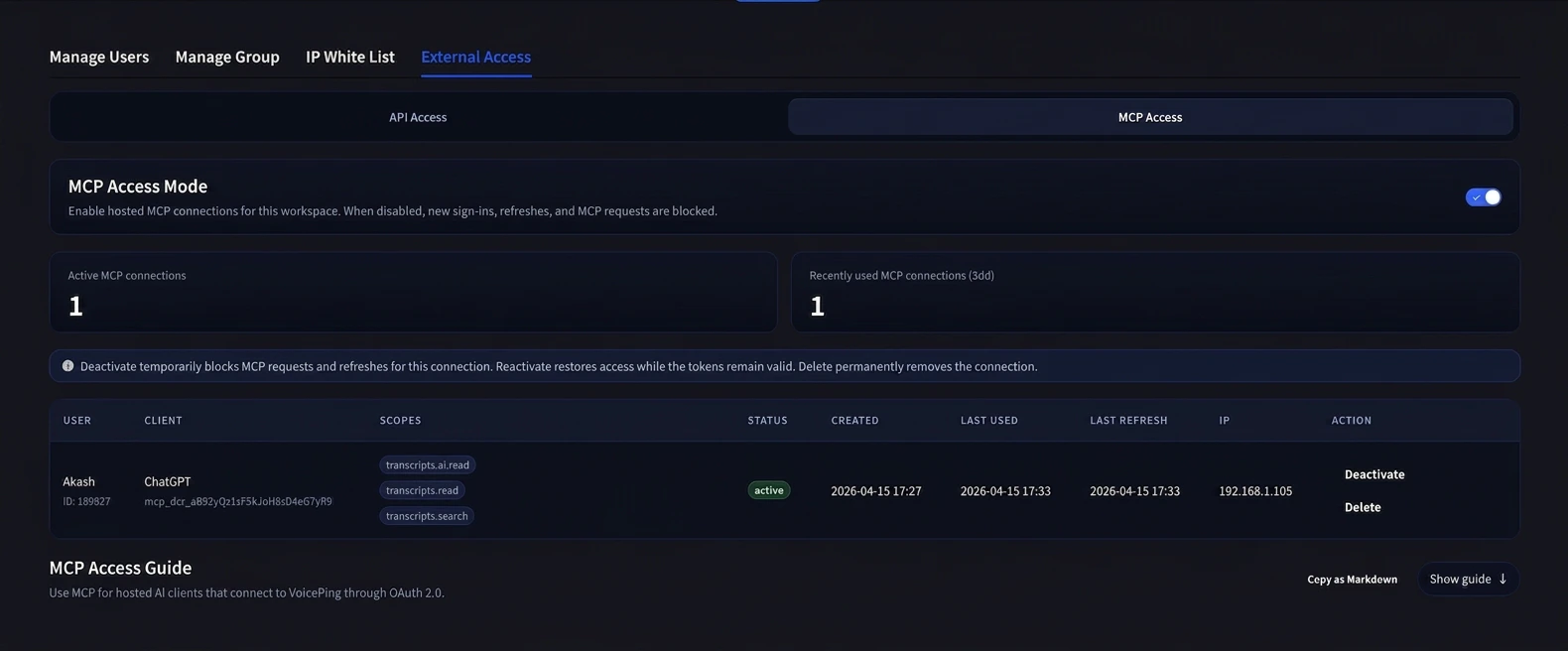
Hubungkan klien AI Anda
Buka klien AI Anda yang kompatibel dengan MCP (Claude, ChatGPT, Codex, Claude Code, Gemini CLI, atau tool MCP lainnya) dan tambahkan server MCP VoicePing.URL server MCP VoicePing adalah:Perluas panduan untuk tool Anda — ChatGPT dan Claude dibahas di bawah dengan screenshot langkah demi langkah. Untuk klien lain, gunakan tabel dokumen resmi yang menyusul.
Untuk setiap klien lain yang didukung, gunakan panduan resminya:
ChatGPT — tambahkan VoicePing sebagai aplikasi MCP kustom
ChatGPT — tambahkan VoicePing sebagai aplikasi MCP kustom
Prasyarat: ChatGPT Pro atau Plus dengan Developer Mode aktif (Settings → Connectors → Advanced → Developer Mode).
Buka Settings dari menu akun
Di ChatGPT (Developer Mode), klik avatar akun Anda di kiri bawah dan pilih Settings.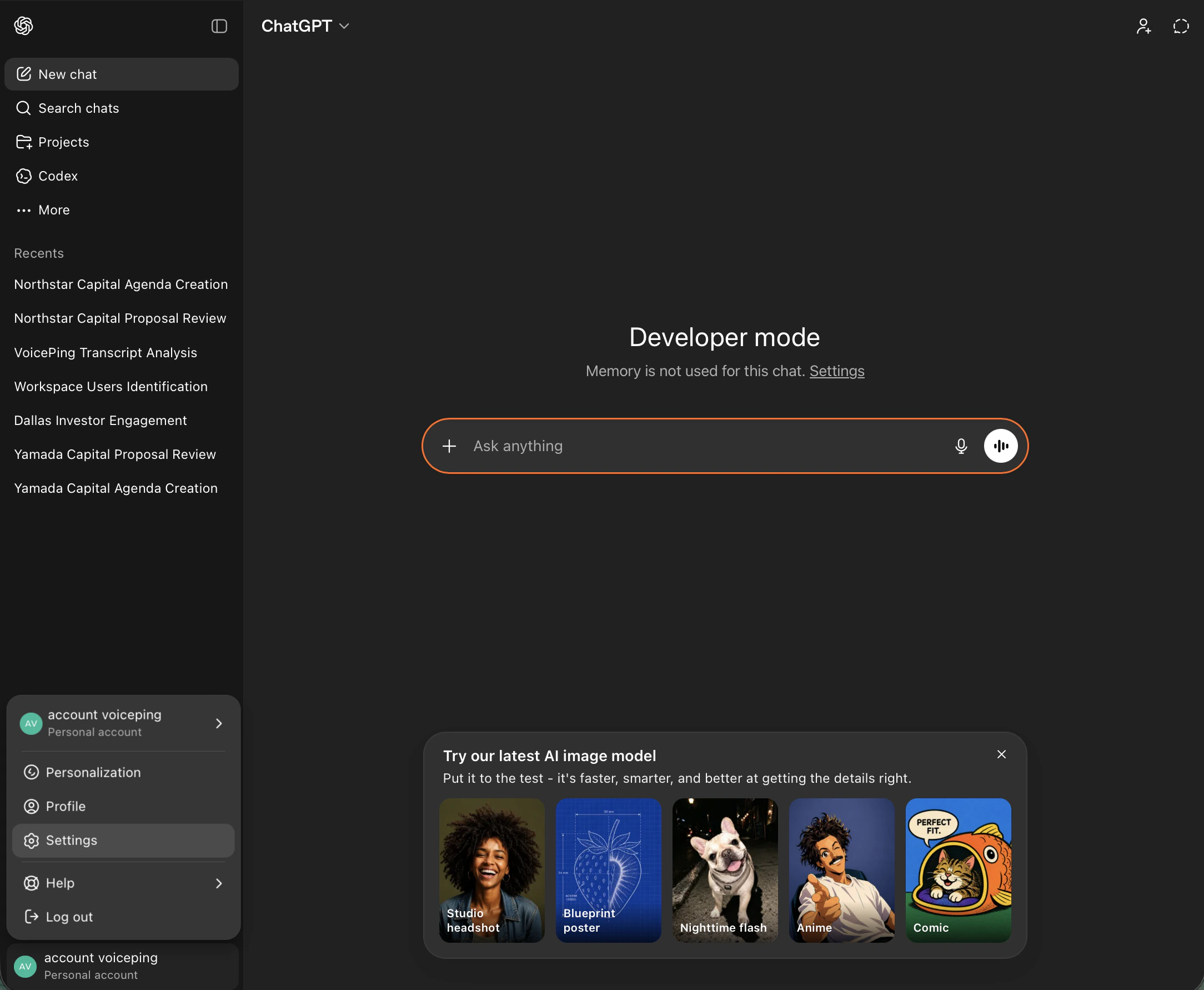
Masuk ke Apps → Create app
Di Settings, buka tab Apps, lalu di bawah Advanced settings klik Create app.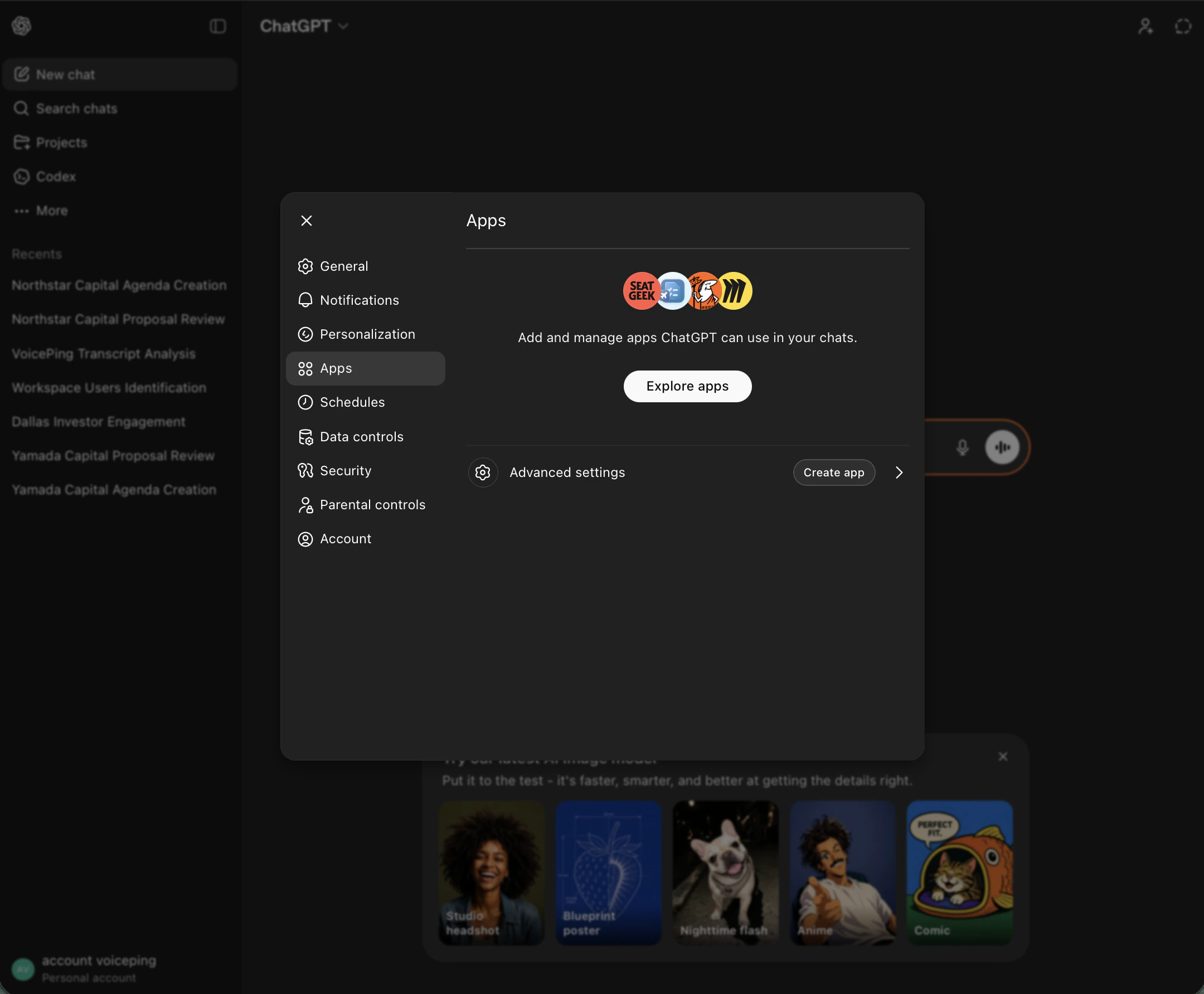
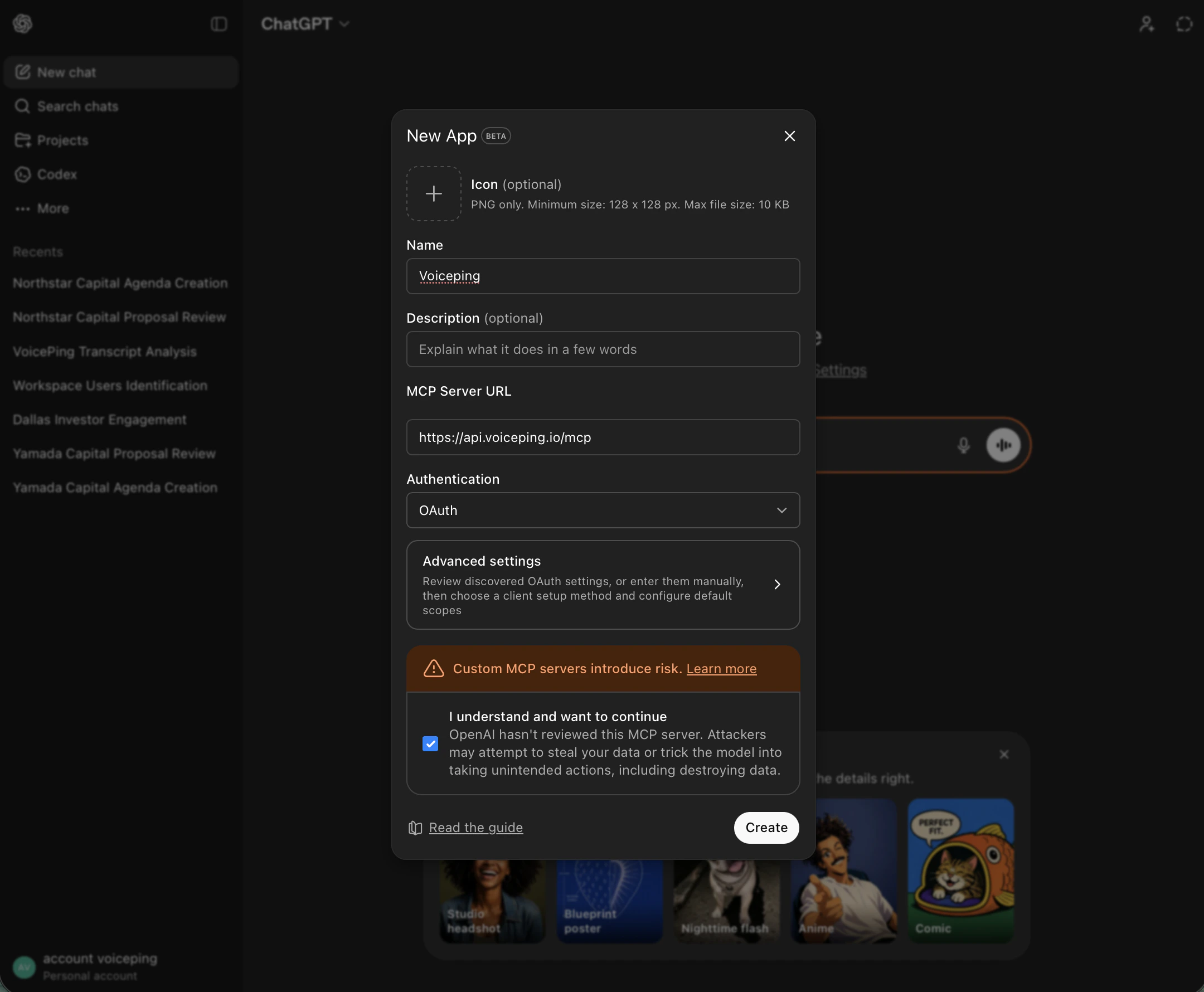
Claude — tambahkan VoicePing sebagai connector kustom
Claude — tambahkan VoicePing sebagai connector kustom
Bekerja di Claude Desktop dan Claude di web.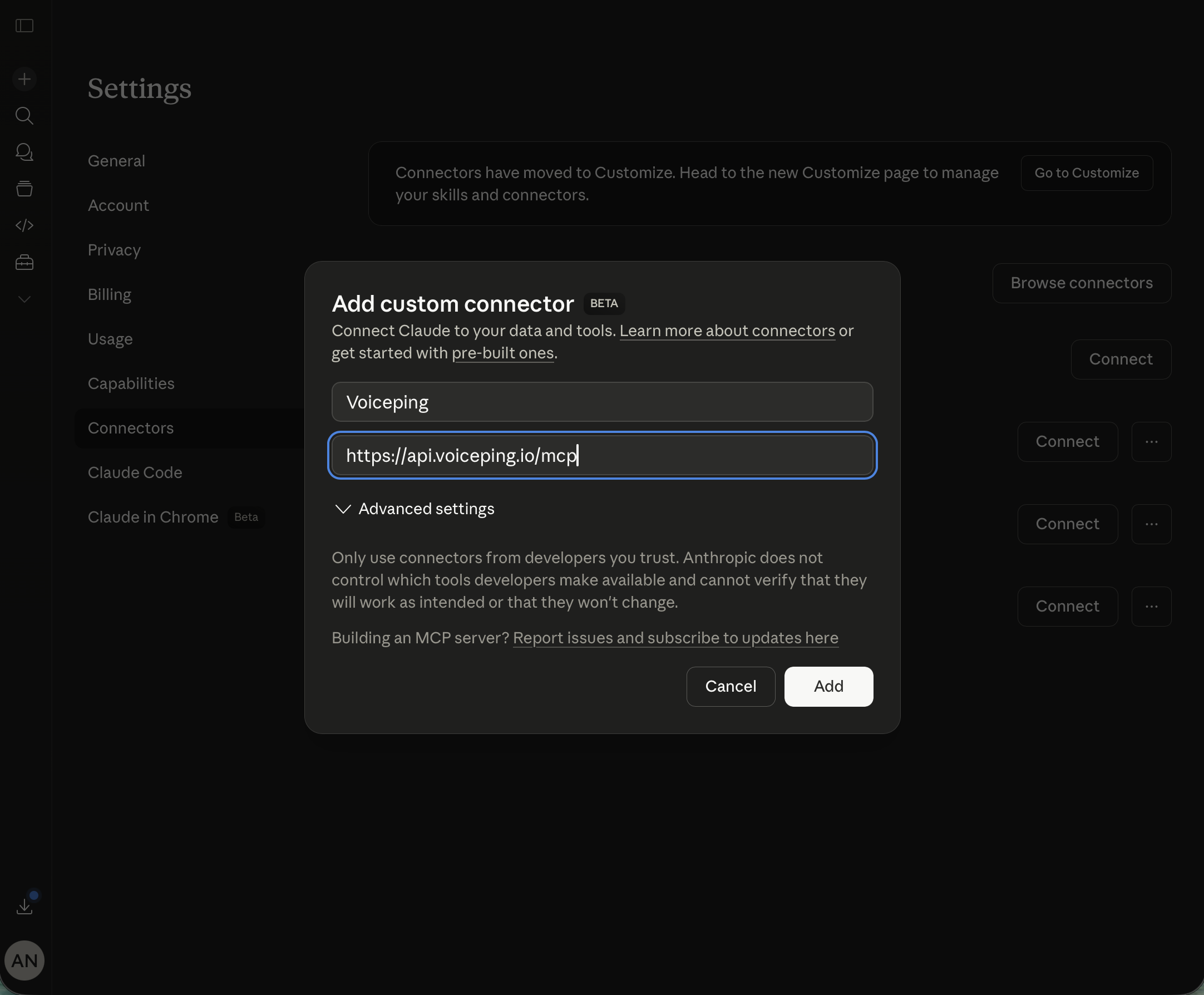
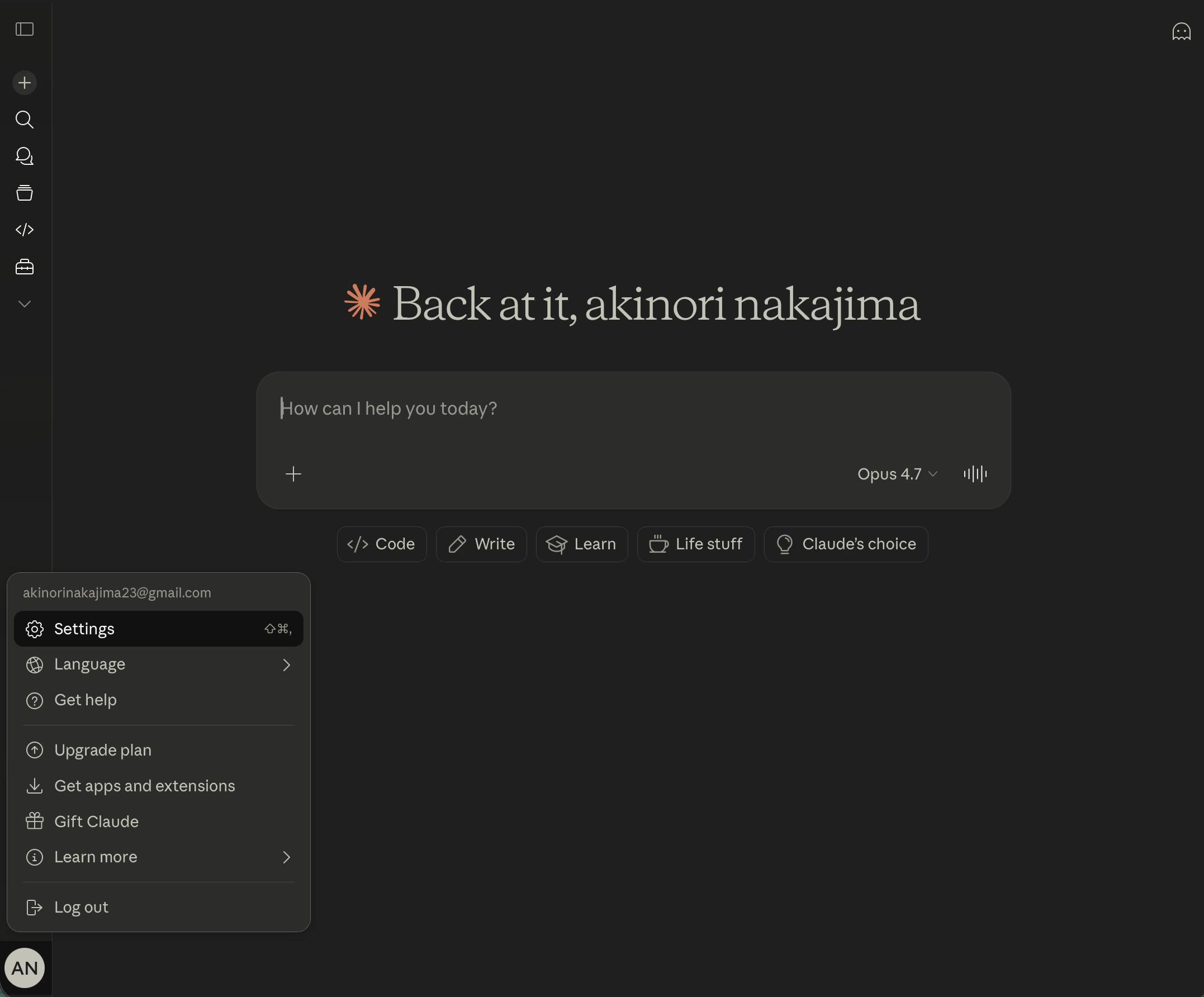
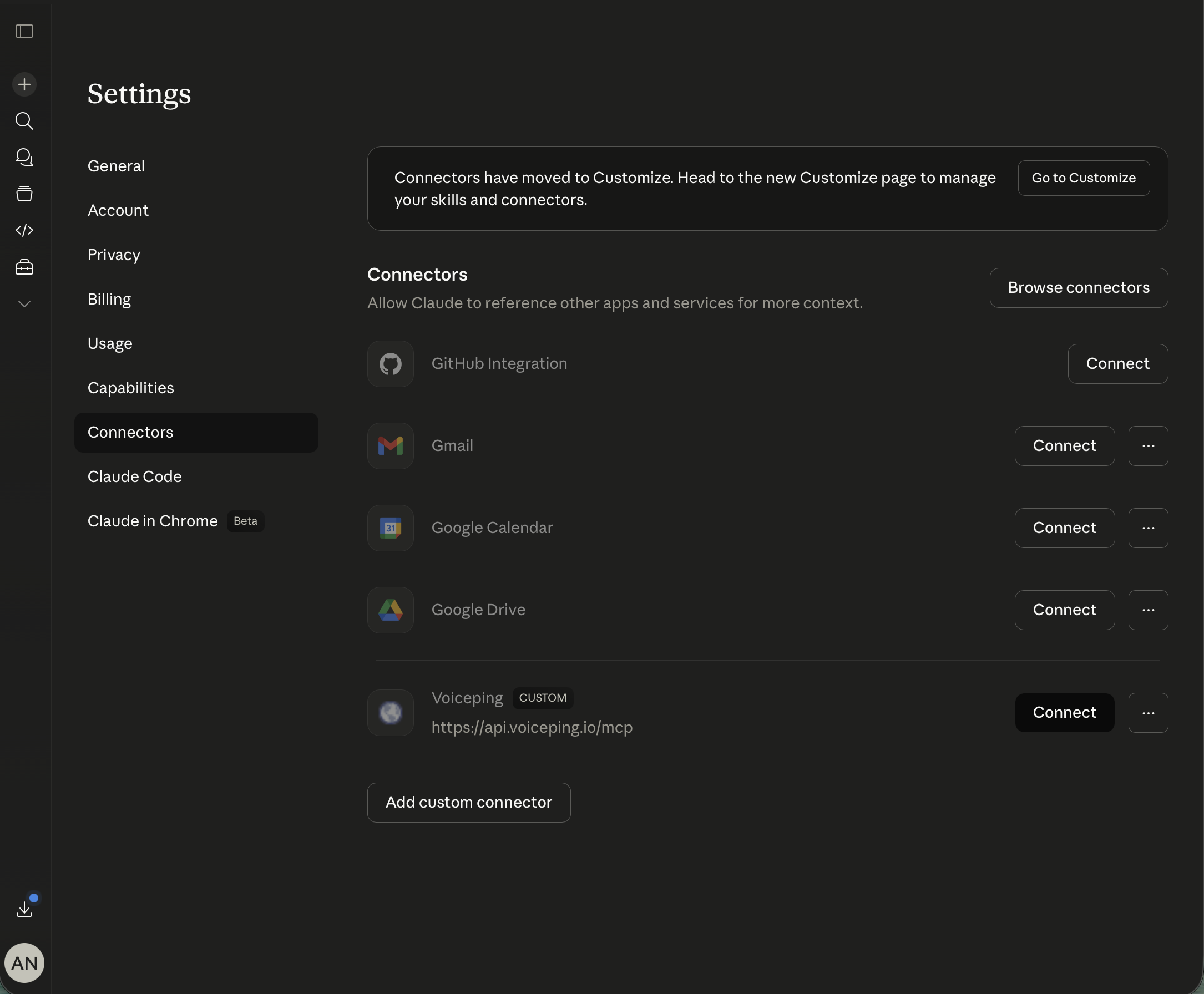
Buka Connectors → Add custom connector
Di Settings, buka tab Connectors. Gulir ke bawah dan klik Add custom connector.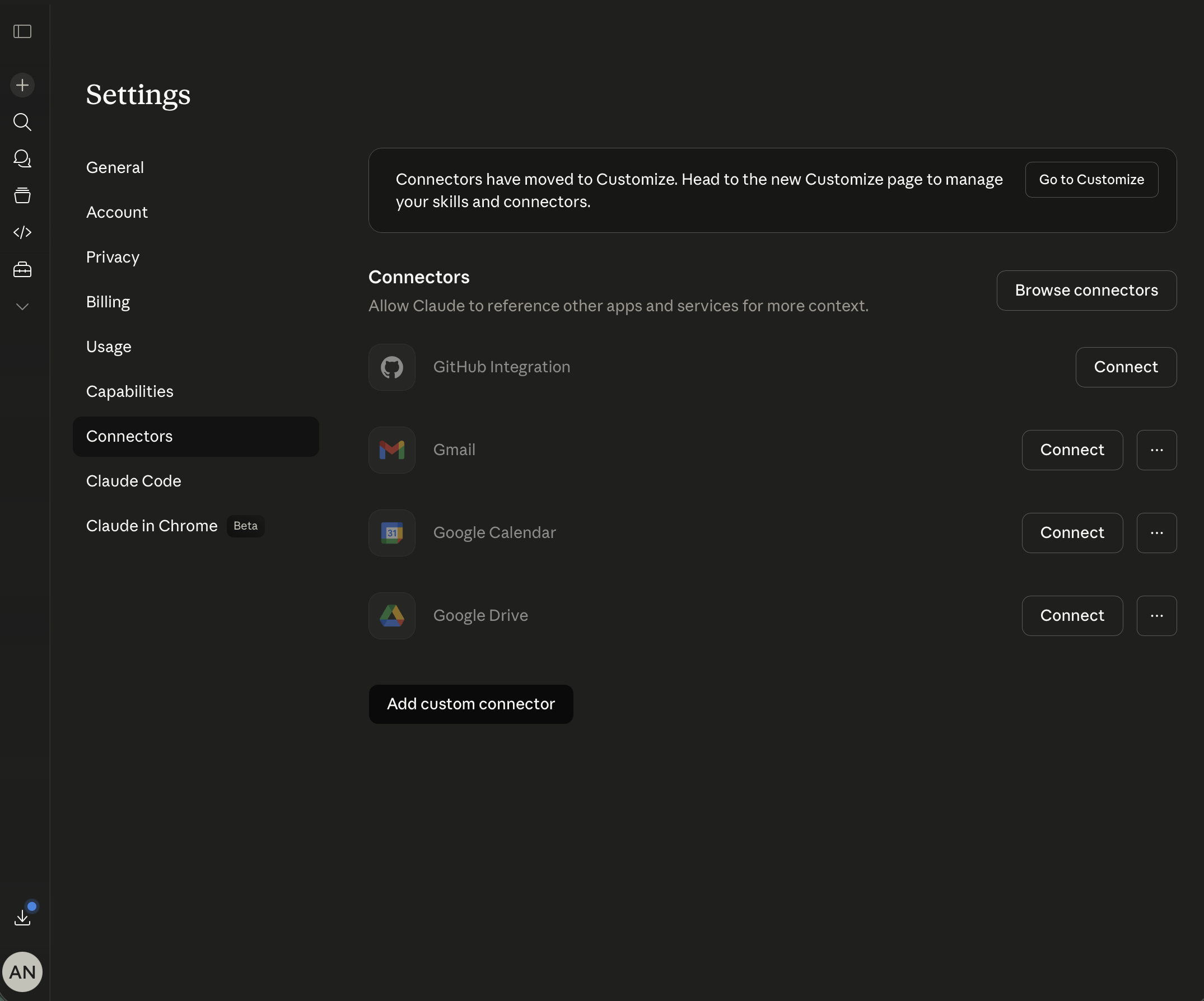
Isi detail connector dan klik Add
- Name:
Voiceping - URL:
https://api.voiceping.io/mcp
| Klien | Dokumentasi setup MCP resmi |
|---|---|
| Claude (Desktop / Web) | Getting started with MCP servers on Claude · Remote MCP servers |
| ChatGPT | Developer Mode and full MCP connectors in ChatGPT · Connect from ChatGPT — Apps SDK |
| Claude Code | Connect Claude Code to tools via MCP |
| Codex CLI | Model Context Protocol — Codex |
| Gemini CLI | MCP servers with Gemini CLI |
| Klien lain | modelcontextprotocol.io — Connect to servers |
Setujui scope transkrip
Masuk, pilih workspace VoicePing Anda, dan setujui scope transkrip yang diminta klien. Hanya scope yang Anda setujui yang diberikan.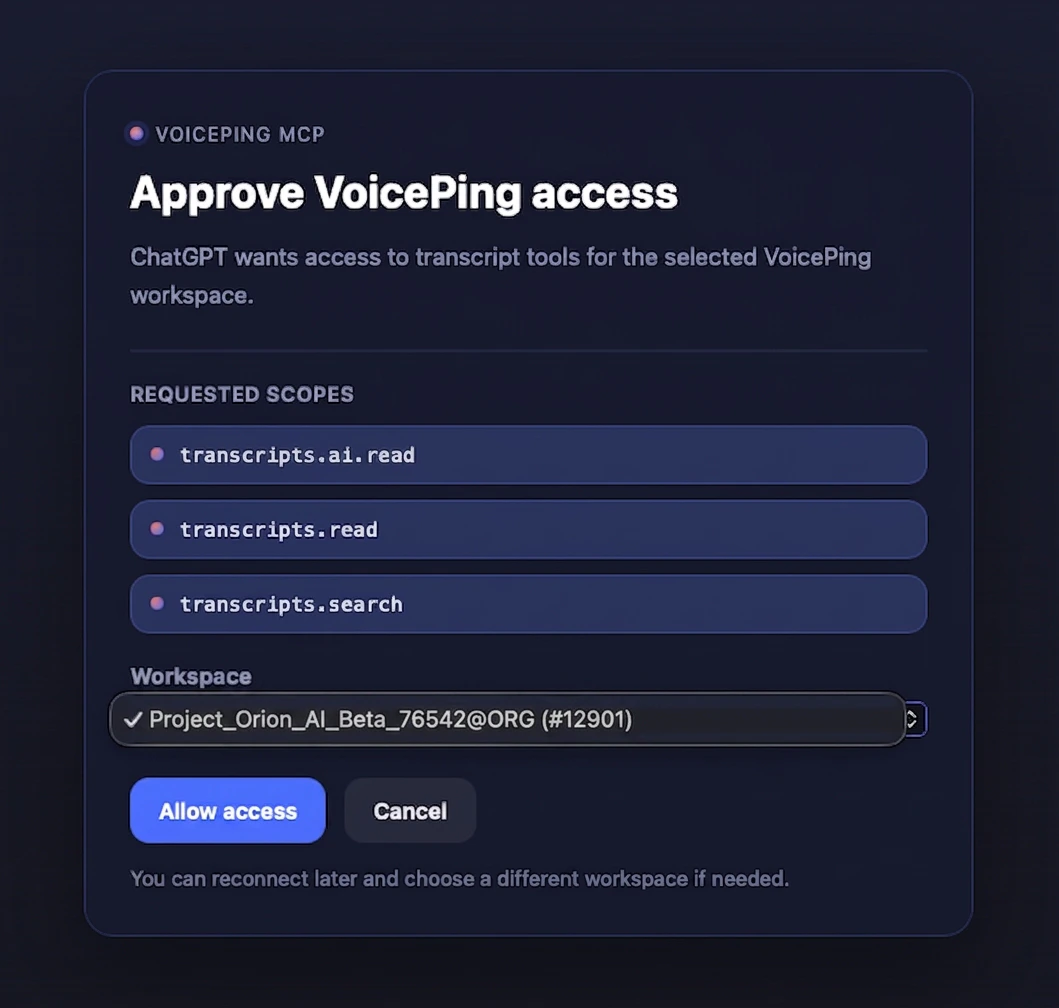
Langkah selanjutnya
Ikhtisar External Access
Kembali ke scope, kontrol lifecycle, dan event log yang berlaku untuk MCP dan API.
Gunakan API dari kode Anda
Jika server (bukan orang) mengambil transkrip, gunakan API Access dengan bearer token.