Apa Itu Pelacakan Waktu

Pelacakan waktu adalah fitur yang memungkinkan Anda memeriksa proyek apa yang dikerjakan setiap anggota, tugas apa yang mereka lakukan, dan berapa jam yang mereka habiskan.

Cara Membuka Pengaturan Pelacakan Waktu

  1. Buka Time Tracking Admin dari sidebar kiri (khusus manajer)
  2. Klik tab Pengaturan Timetracking
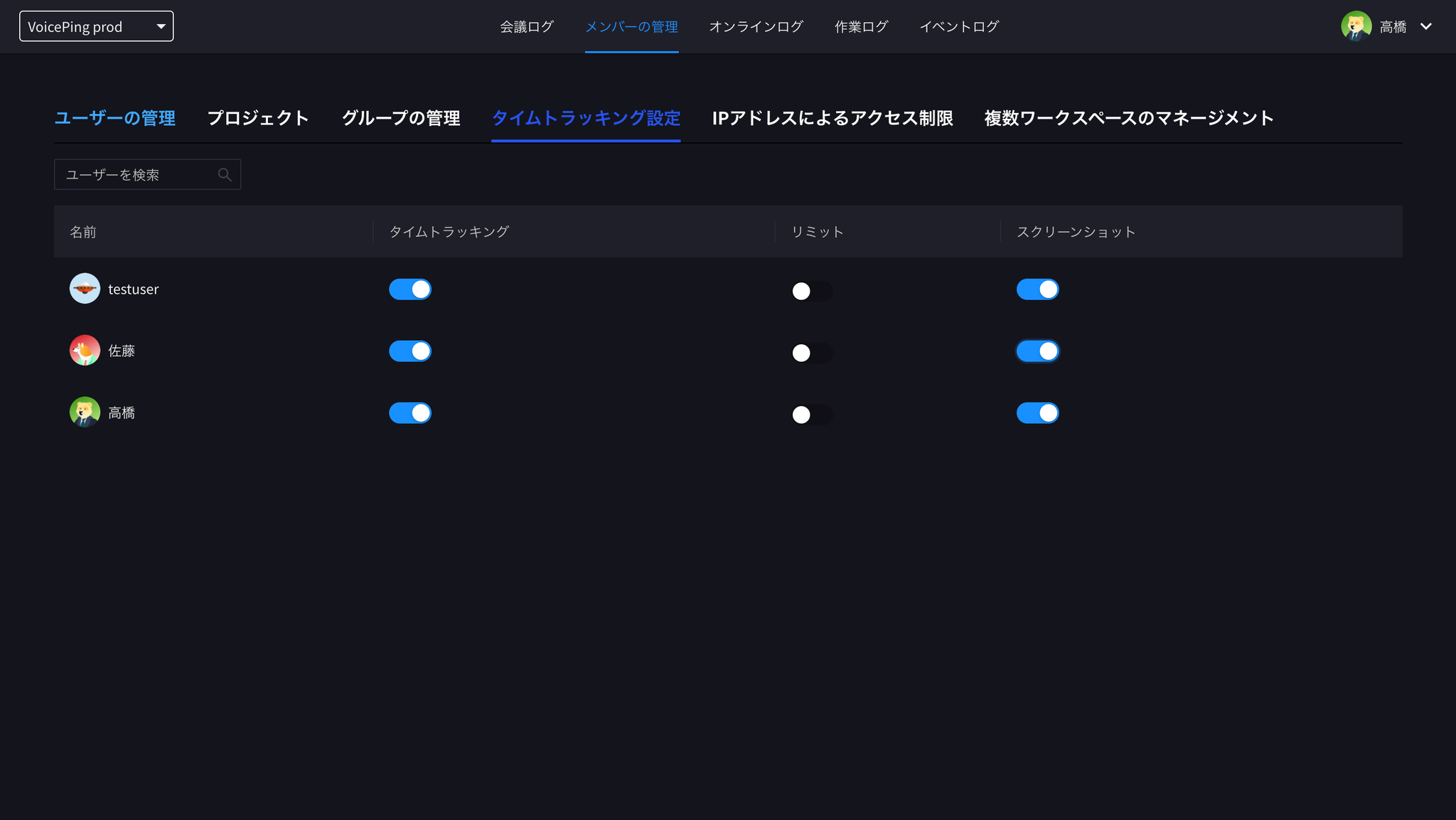
Tab Pengaturan Timetracking dengan tombol per anggota untuk pelacakan waktu, tangkapan layar desktop, foto webcam, aktivitas input, dan batas

Apa yang Dapat Anda Konfigurasi per Anggota

1. Mengaktifkan/Menonaktifkan Pelacakan Waktu Anggota

Klik tombol Pelacakan Waktu untuk seorang anggota guna mengaktifkan atau menonaktifkan fitur pelacakan waktu.

2. Tangkapan Layar Desktop

Ketika diaktifkan, tangkapan layar desktop anggota disimpan secara otomatis saat timer kerja berjalan, dan dicatat dalam log kerja sehingga status kerja setiap anggota dapat dilihat secara sekilas. Pada konfigurasi multi-layar, setiap layar diambil secara terpisah.
  • Rate: interval pengambilan gambar — Low (setiap 15 menit), Medium (setiap 10 menit, default), atau High (setiap 5 menit)
  • Blur: buram privasi yang diterapkan pada gambar yang diambil — None / Low / Medium / High

3. Foto Webcam

Ketika diaktifkan, gambar webcam disimpan pada interval yang dikonfigurasi saat anggota sedang melacak waktu. Anggota dapat memilih kamera yang akan digunakan di halaman Time Tracking mereka. Foto webcam memiliki pengaturan Rate dan Blur tersendiri.
Jika pengambilan gambar webcam diaktifkan saat anggota sudah melacak waktu, pengambilan gambar dapat langsung dimulai. Perubahan pengaturan pengambilan gambar lainnya berlaku mulai siklus pengambilan berikutnya.

4. Aktivitas Input

Ketika diaktifkan, tingkat aktivitas keyboard dan mouse dicatat untuk setiap slot waktu dan ditampilkan di Ringkasan Aktivitas, bersama tangkapan layar.

5. Batas Jam Kerja

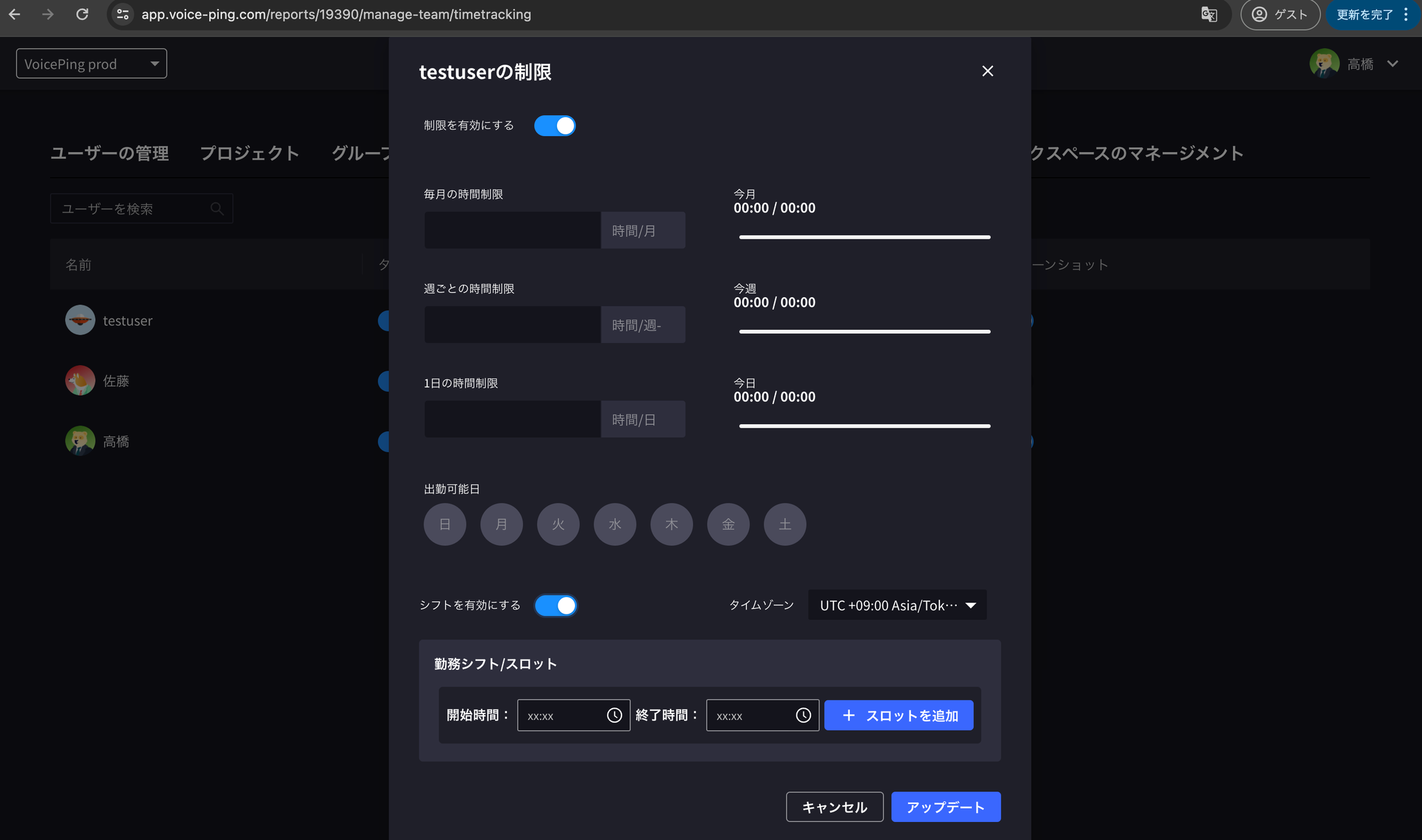
Klik tombol Batas untuk menetapkan batas jam kerja anggota:
  • Batas jam harian, mingguan, dan bulanan
  • Hari dalam seminggu ketika anggota diizinkan bekerja
  • Shift kerja (waktu mulai/selesai dengan dukungan zona waktu)
Sistem batas ini memudahkan pengelolaan jam kerja tim.

Seperti Apa Data yang Diambil

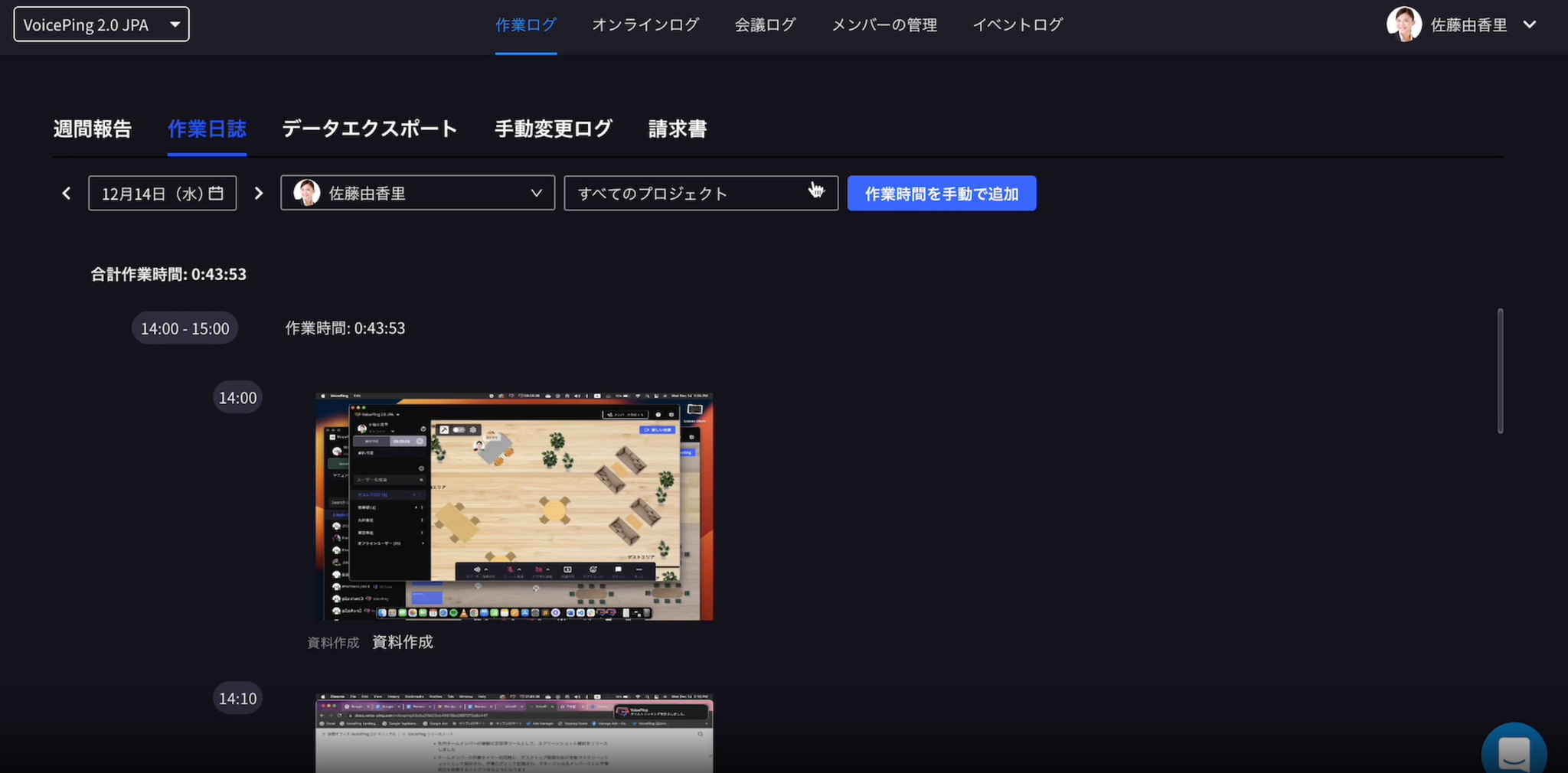
Tangkapan layar, foto webcam, dan aktivitas input yang direkam muncul di tab Ringkasan Aktivitas, diorganisir dalam slot 10 menit:
Ringkasan Aktivitas menampilkan tangkapan layar multi-layar, gambar webcam, dan persentase aktivitas input