Fitur ini hanya tersedia pada paket berbayar. Silakan tingkatkan paket Anda jika Anda menggunakan paket gratis. Fitur ini tidak tersedia untuk pengguna tamu.
Apa itu Pembuat Kosakata?
Pembuat Kosakata adalah alat bertenaga AI yang secara otomatis mengekstrak terminologi khusus dari dokumen Anda dan menambahkannya ke kamus kustom ruang kerja untuk meningkatkan akurasi konversi suara ke teks. Cukup unggah PDF atau tempel teks sebelum rapat Anda, dan AI akan mendeteksi frasa yang sering salah dikenali oleh sistem konversi suara ke teks — seperti istilah industri, nama produk, dan jargon teknis. Frasa-frasa ini kemudian dapat ditambahkan ke kamus Anda secara massal, meningkatkan akurasi transkripsi untuk semua rapat di masa mendatang.Cara Kerjanya
- Unggah — Unggah PDF atau tempel teks yang berisi terminologi khusus
- Analisis AI — AI secara otomatis mendeteksi frasa yang kemungkinan salah dikenali oleh sistem konversi suara ke teks
- Tambahkan ke Kamus — Tambahkan frasa yang diekstrak ke kamus kustom ruang kerja
- Akurasi yang Lebih Baik — Semua rapat di masa mendatang mendapat manfaat dari transkripsi istilah-istilah ini yang lebih akurat
Mengakses Fitur
- Buka Kantor Virtual di VoicePing
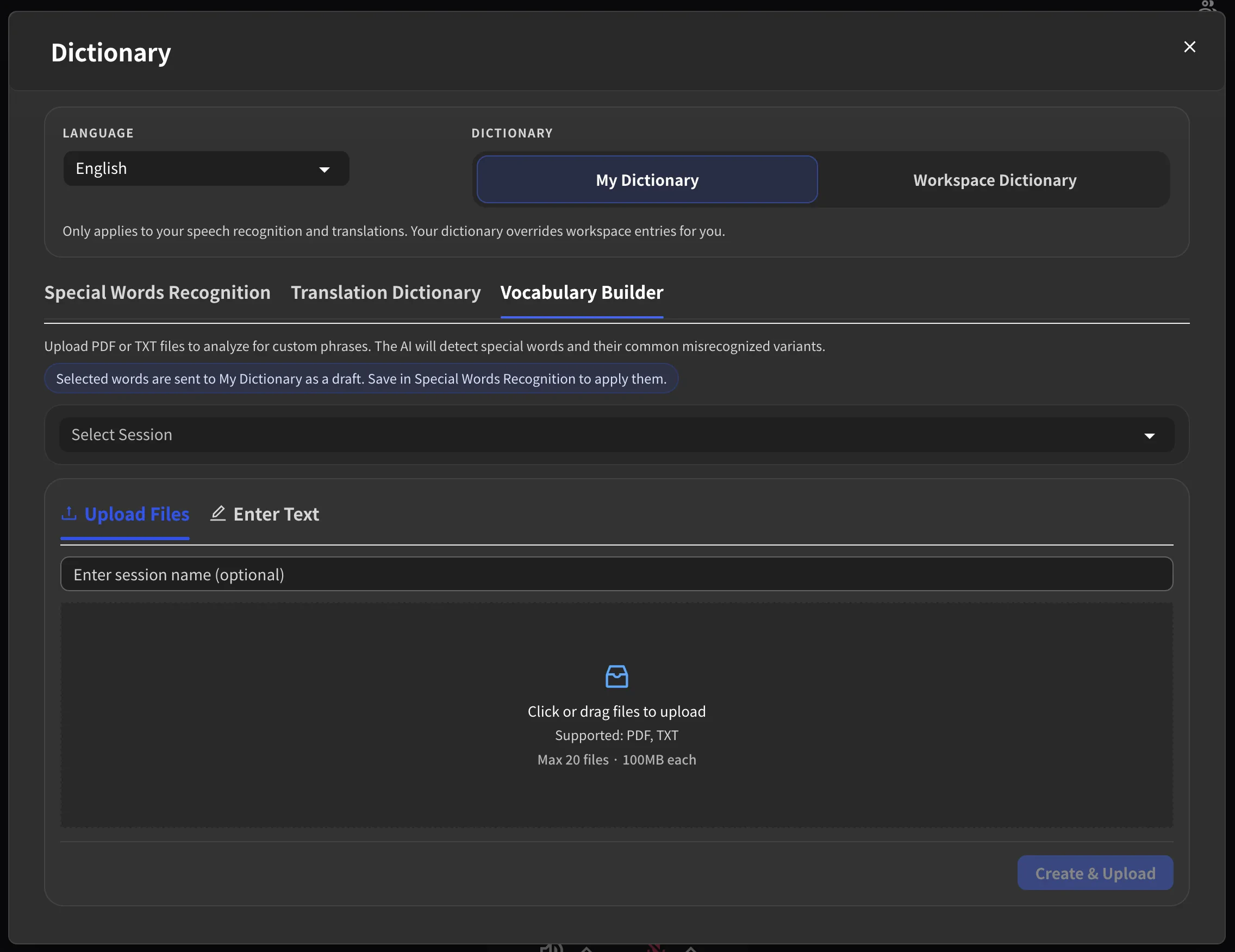
- Klik tombol Kamus di bilah alat
- Jendela Pengaturan Kamus akan terbuka
- Pilih tab Pembuat Kosakata
Cara Menggunakan
Langkah 1: Pilih Bahasa
Pilih bahasa untuk analisis dari menu dropdown di bagian atas jendela. Bahasa ini harus sesuai dengan bahasa dokumen Anda.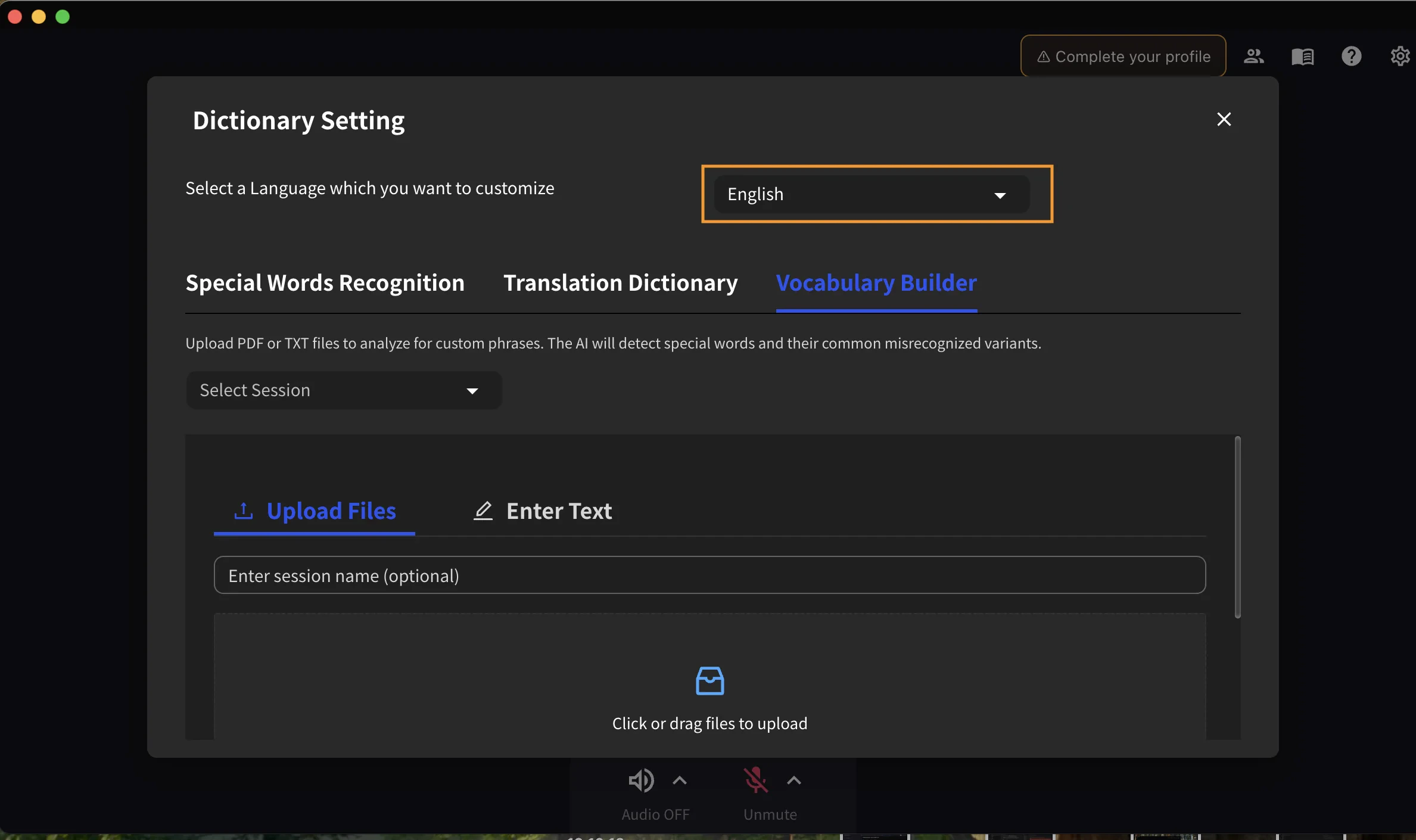
Langkah 2: Buat Sesi Baru
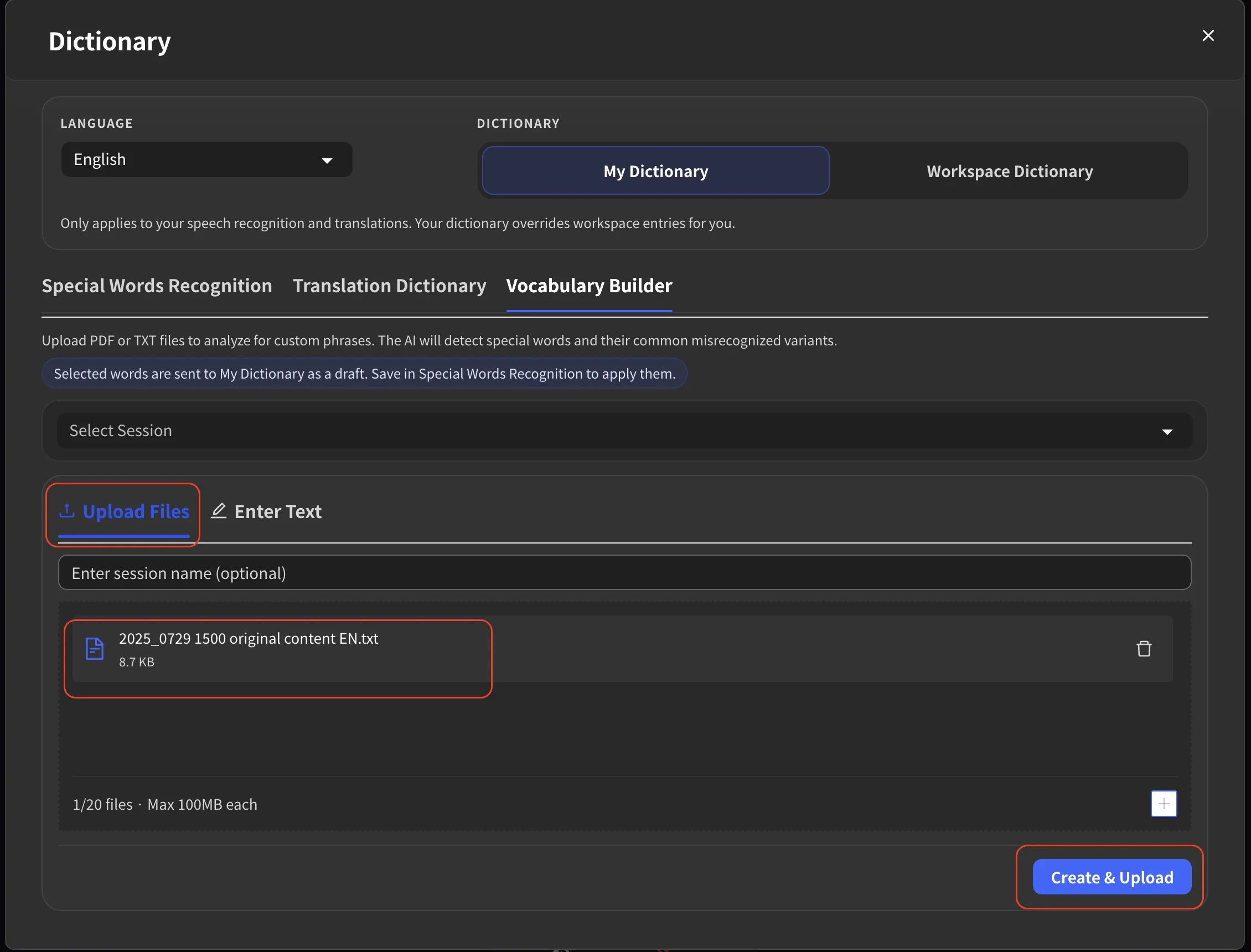
Opsi A: Unggah File
- Klik atau seret dan lepas file ke area unggah
- Pilih file PDF atau TXT dari komputer Anda
- Masukkan nama sesi (opsional — nama default akan dibuat secara otomatis)
- Klik tombol di bawah untuk memulai pemrosesan
| Item | Batas |
|---|---|
| Format yang didukung | PDF, TXT |
| Maks file per sesi | 20 |
| Maks ukuran file | 100MB per file |
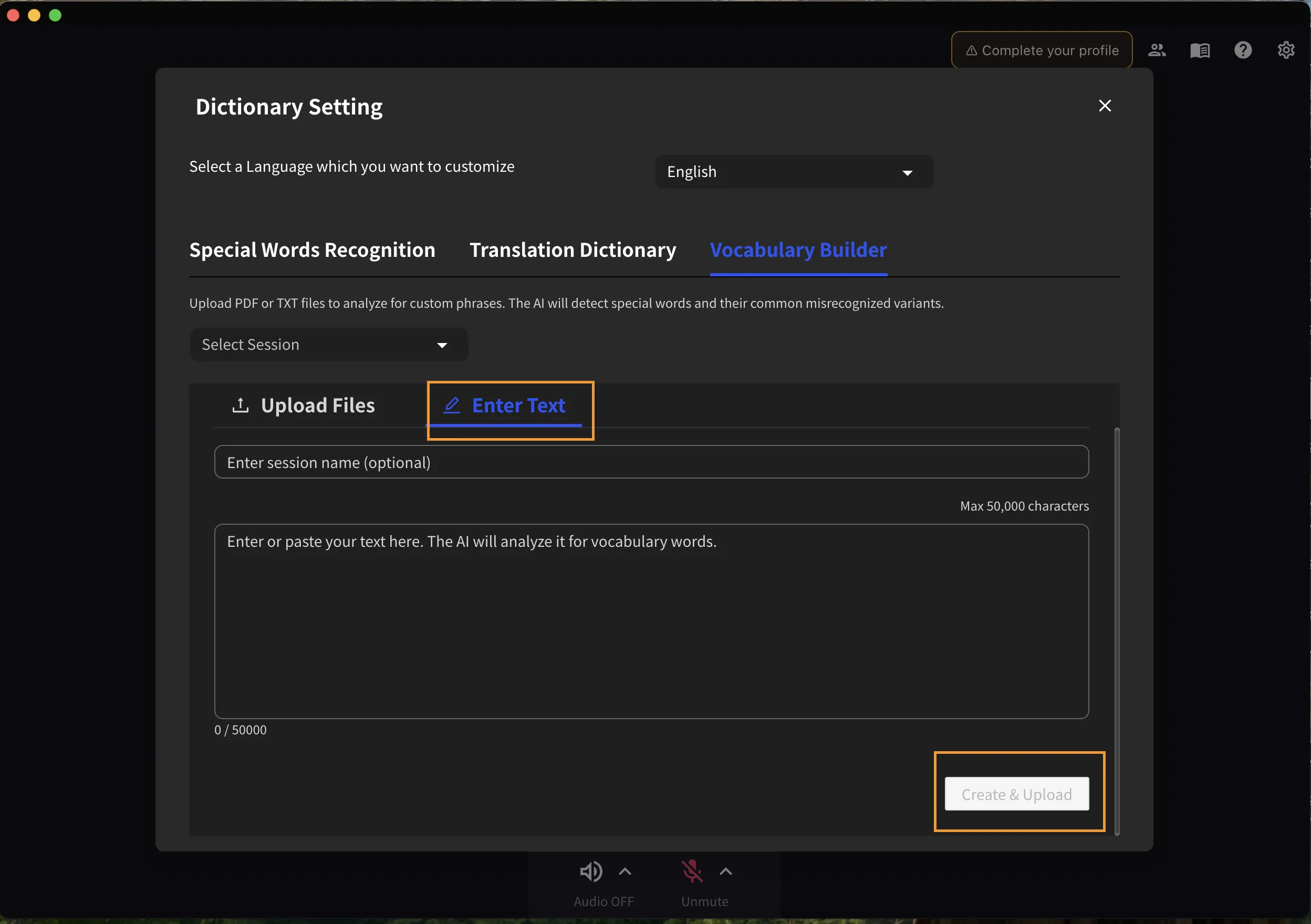
Opsi B: Tempel Teks
- Beralih ke mode input teks
- Tempel konten teks secara langsung
- Masukkan nama sesi (opsional)
- Klik tombol di bawah untuk memulai pemrosesan
Langkah 3: Tunggu Pemrosesan
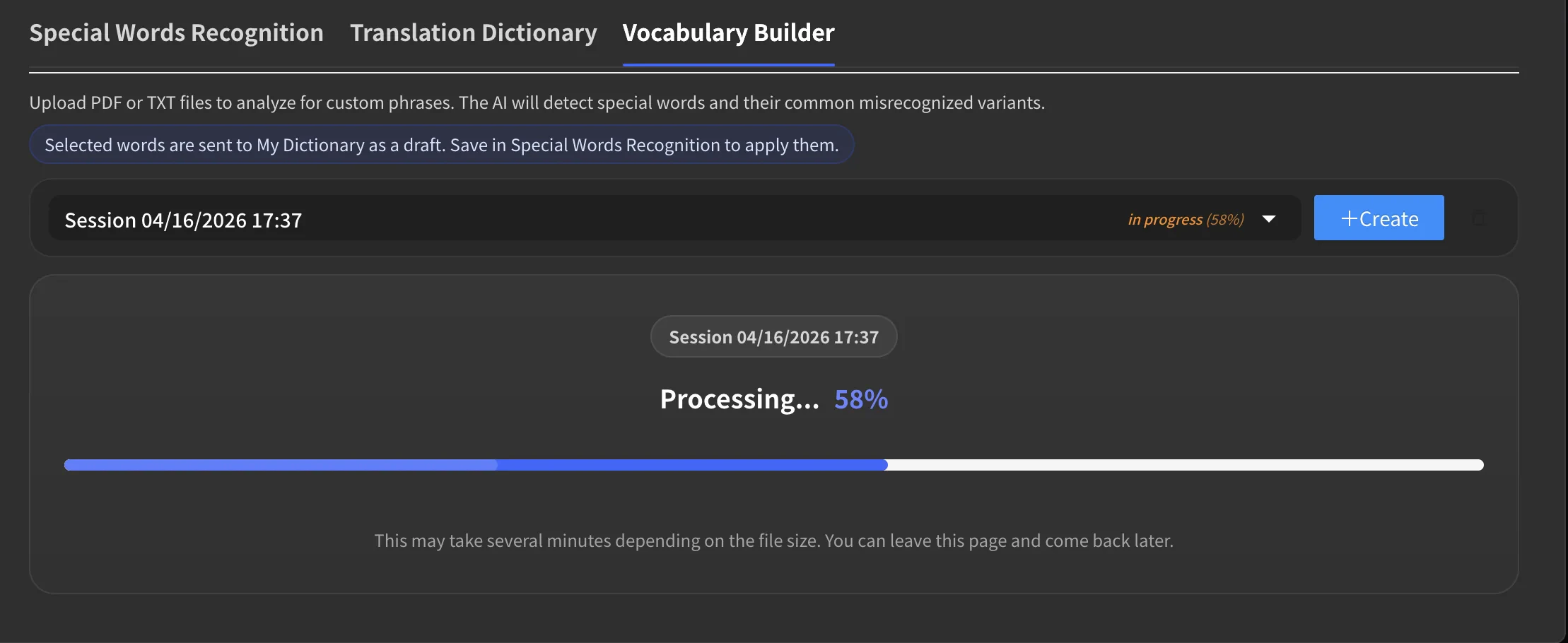
- Bilah kemajuan menunjukkan status pemrosesan saat ini
- Anda dapat menutup jendela dan kembali nanti — pemrosesan berlanjut di latar belakang
Langkah 4: Tinjau Frasa yang Diekstrak
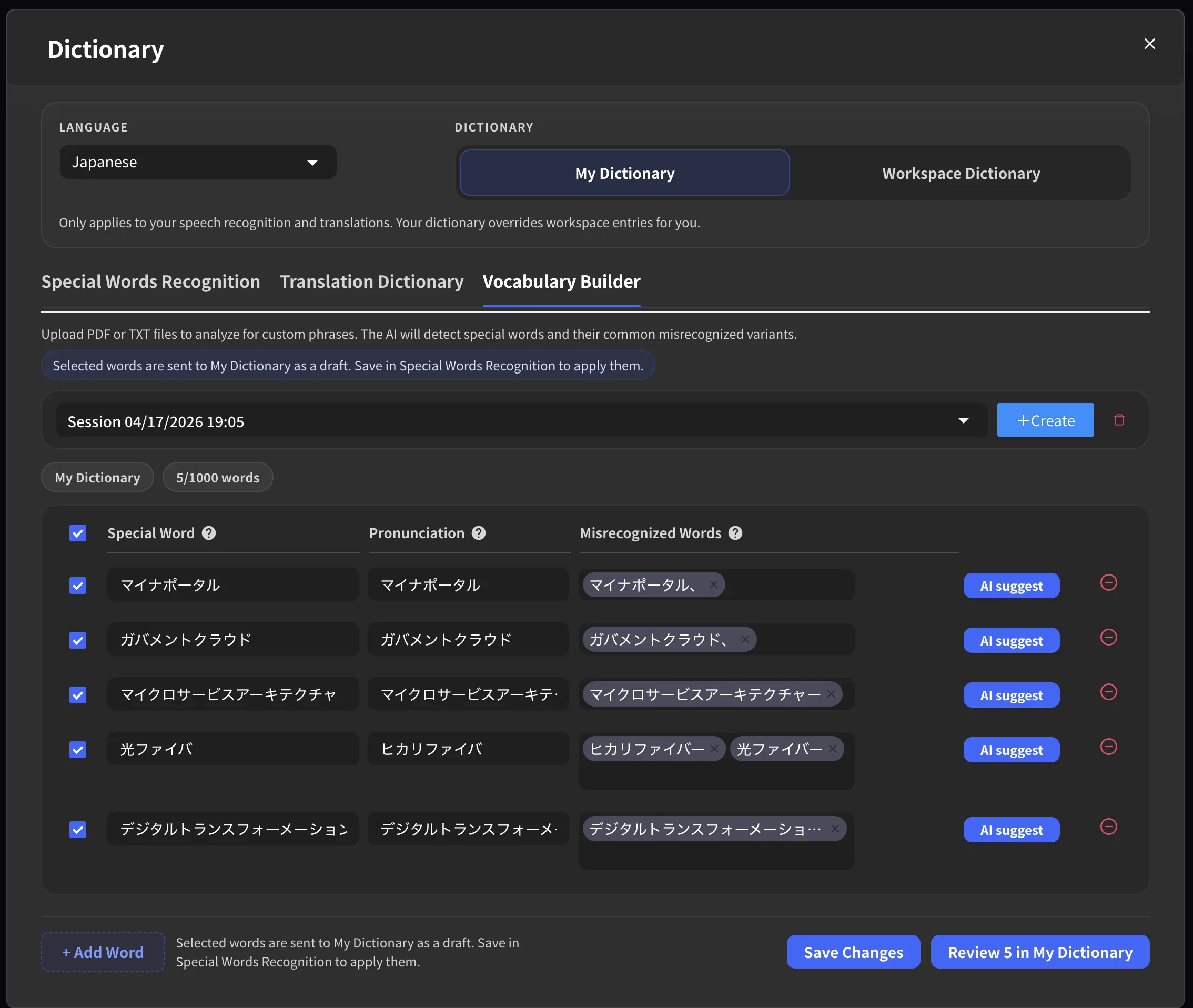
Setelah pemrosesan selesai:- Pilih sesi Anda dari menu dropdown sesi
- Lihat daftar frasa yang terdeteksi
- Untuk setiap frasa, Anda dapat:
- Mengedit frasa
- Melihat dan mengedit varian yang salah dikenali
- Menambahkan panduan pengucapan
- Meminta saran tambahan dari AI
Langkah 5: Tambahkan Frasa ke Kamus
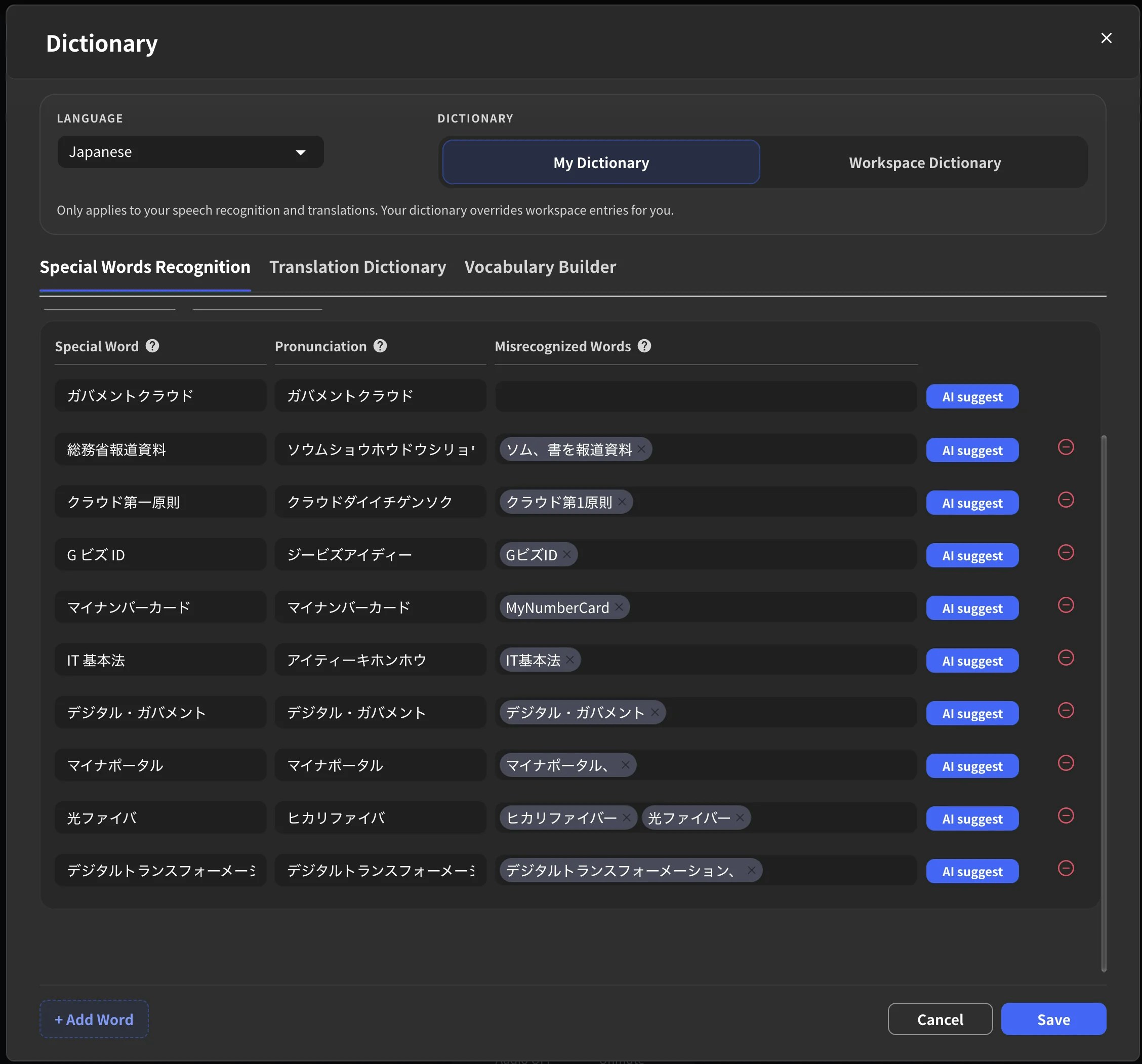
- Pilih frasa yang ingin Anda simpan
- Klik Tambahkan yang Dipilih ke Kamus
- Frasa yang dipilih akan ditambahkan ke Pengenalan Kata Khusus untuk meningkatkan akurasi konversi suara ke teks
Mengelola Sesi
Lihat Sesi Sebelumnya
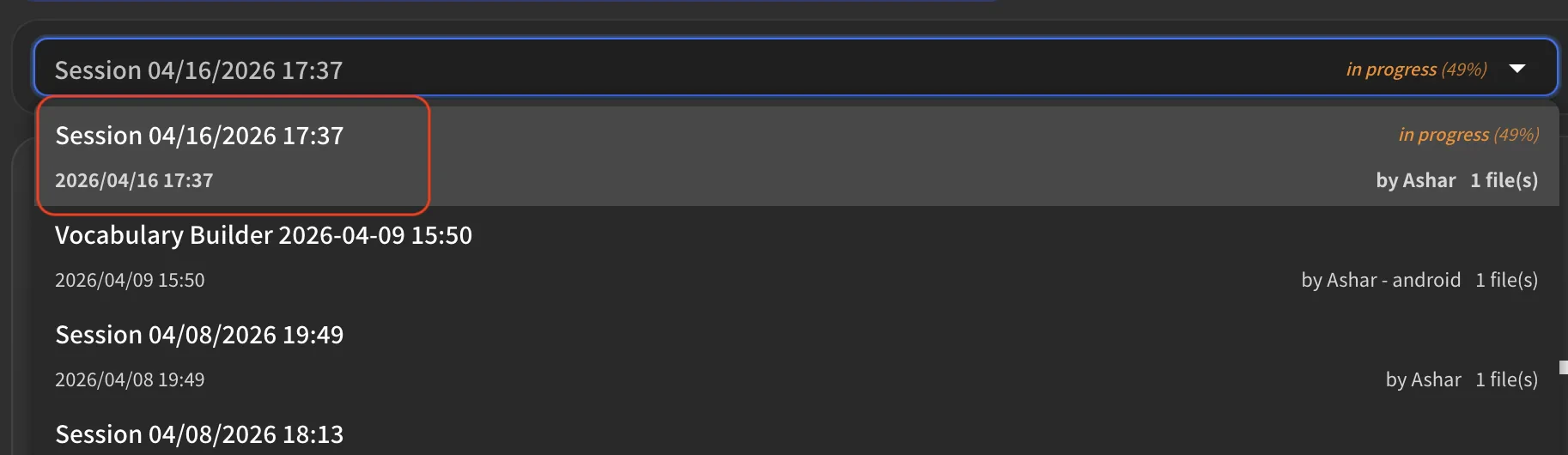
Gunakan menu dropdown sesi untuk melihat semua sesi analisis Anda sebelumnya. Setiap sesi menampilkan tanggal pembuatan dan status pemrosesan.