
Documentation Index
Fetch the complete documentation index at: https://manual.voiceping.net/llms.txt
Use this file to discover all available pages before exploring further.
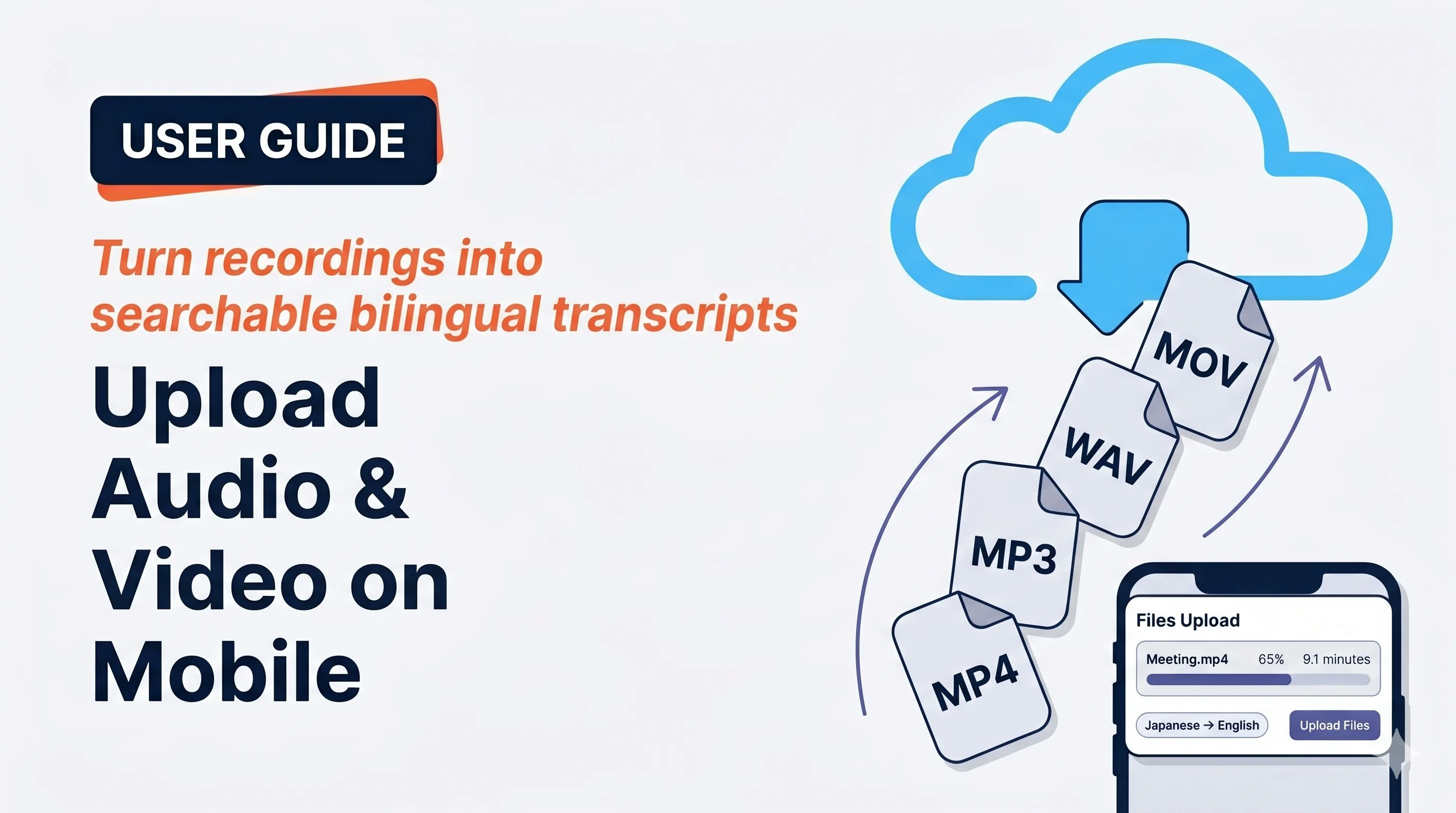
Gunakan saat…
Rapat direkam di Zoom atau Teams cloud — unggah file untuk transkripsi dwibahasa yang dapat dicari dan diedit.

PM atau peneliti dengan tumpukan MP3 wawancara. Unggah bersama dan lihat ringkasan serta kutipan keesokan pagi.

Unggah panggilan penjualan yang direkam untuk meninjau waktu bicara, keberatan, dan follow-up dengan catatan tertulis.
Konversi video pelatihan atau demo produk bahasa asing menjadi transkripsi + terjemahan yang dapat digunakan kembali.
Buat rekaman HR, kepatuhan, atau hukum lama dapat dicari dan diekspor.
Transkripsi langsung putus di tengah rapat, tapi Anda punya rekaman lokal — unggah untuk memulihkan transkripsi.
Satu tim merekam dalam bahasa mereka, tim lain meninjau kemudian dengan terjemahan. Tidak perlu menjadwalkan lintas zona waktu.
Pemasaran memanfaatkan audio podcast atau acara ke blog dan posting sosial dari transkripsi.
Poin utama
- Unggah dari iOS dan Android — pilih file dan backend menangani sisanya
- Unggah beberapa file dalam satu batch (dapat diurut ulang, dapat diganti nama)
- Hasil muncul di riwayat transkripsi normal bersama rapat langsung
- Sesi unggahan memiliki set fitur yang sama dengan langsung: edit, notulen, terjemahan, kamus, ekspor
Unggah file
+ → Upload
Dari layar utama, buka menu sesi dan pilih Upload — “Upload audio or video files for transcription and translation.”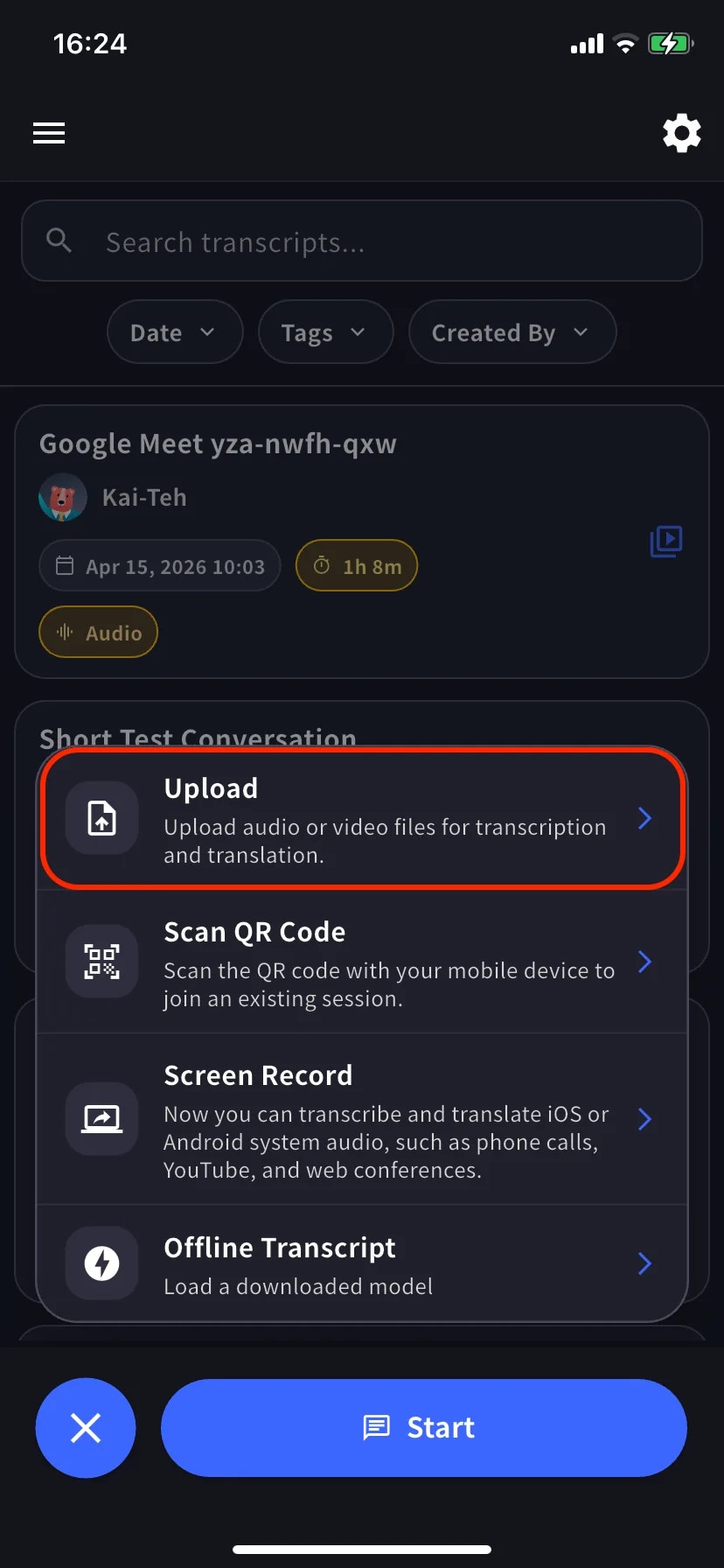
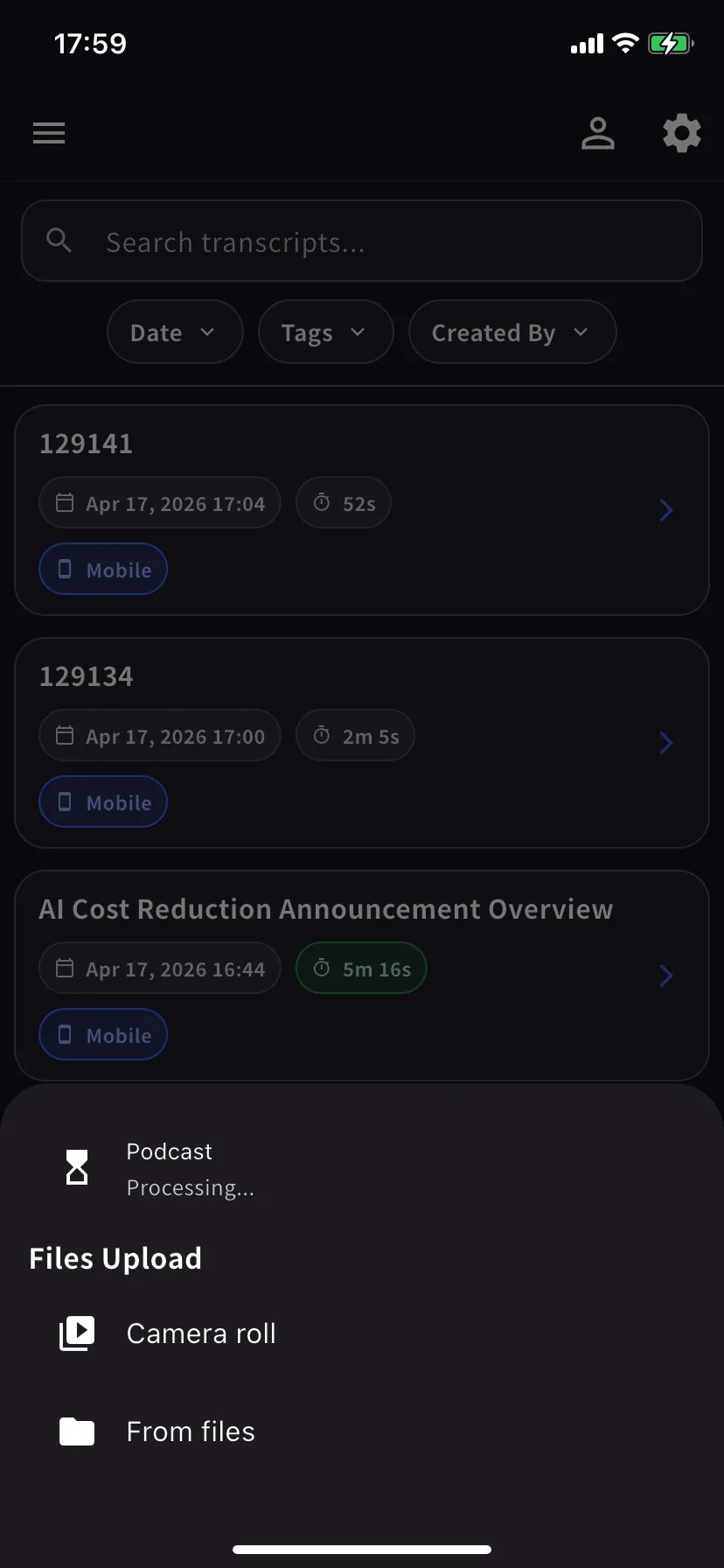
Atur bahasa dan kirim
Di layar Files Upload atur bahasa transkripsi + terjemahan, opsional ganti nama file (ikon pensil) atau urut ulang (tarik pegangan), lalu ketuk Upload Files. Tambahkan file lain dengan + di kanan atas.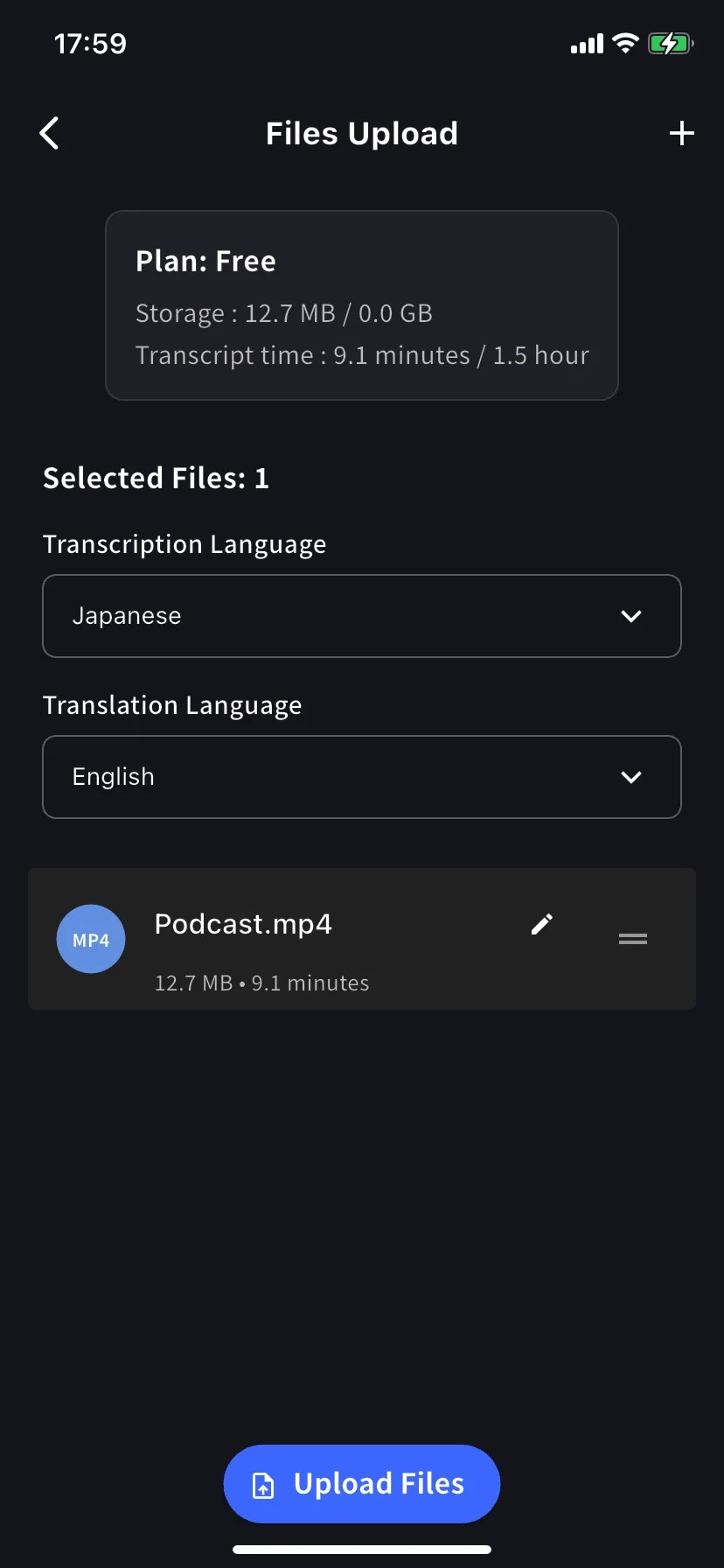
Kartu paket menunjukkan penyimpanan dan waktu transkripsi penggunaan bulan ini. File panjang gagal jika melebihi kuota waktu transkripsi — upgrade atau pecah file.
Tunggu upload, lalu biarkan server memproses
Bilah progres menunjukkan upload. Setelah selesai, baris Upload menu + menunjukkan 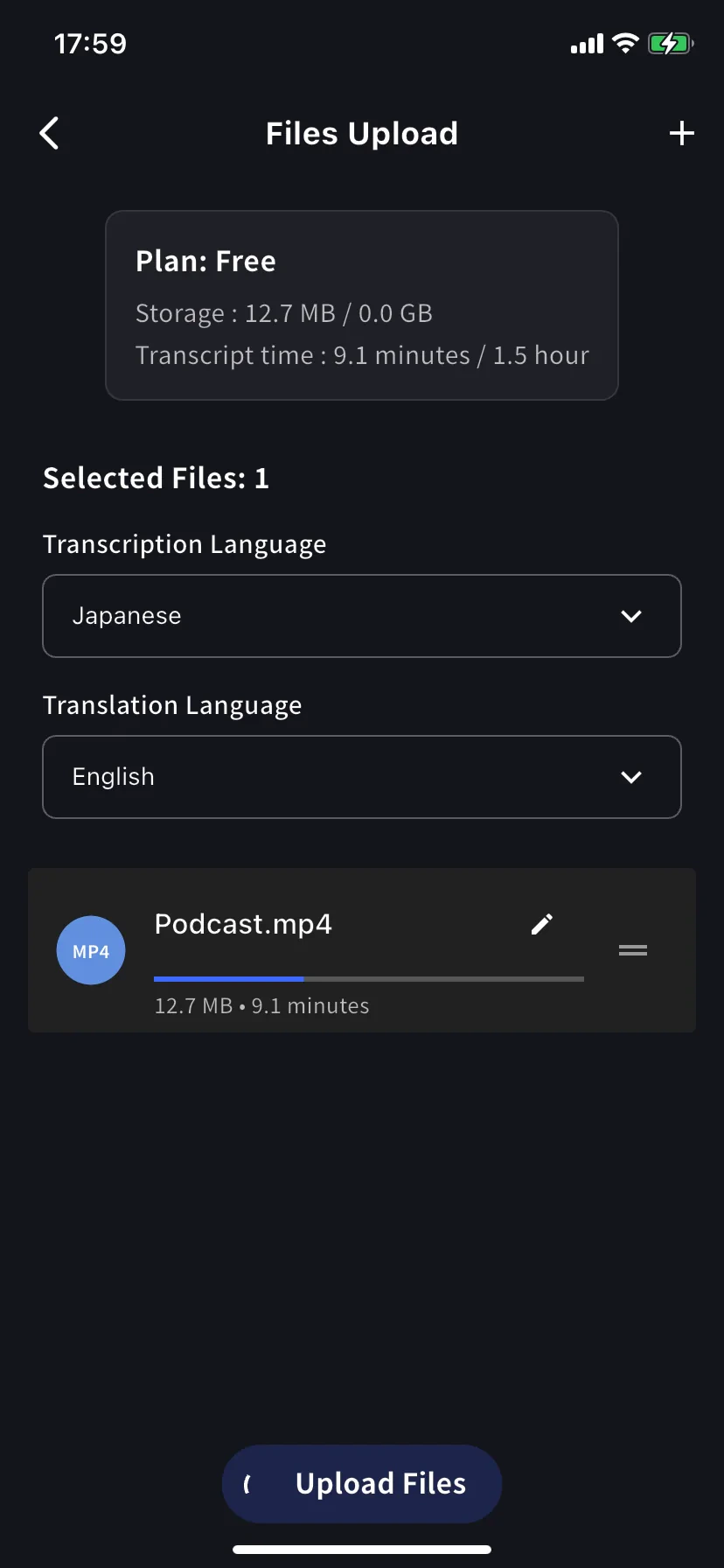
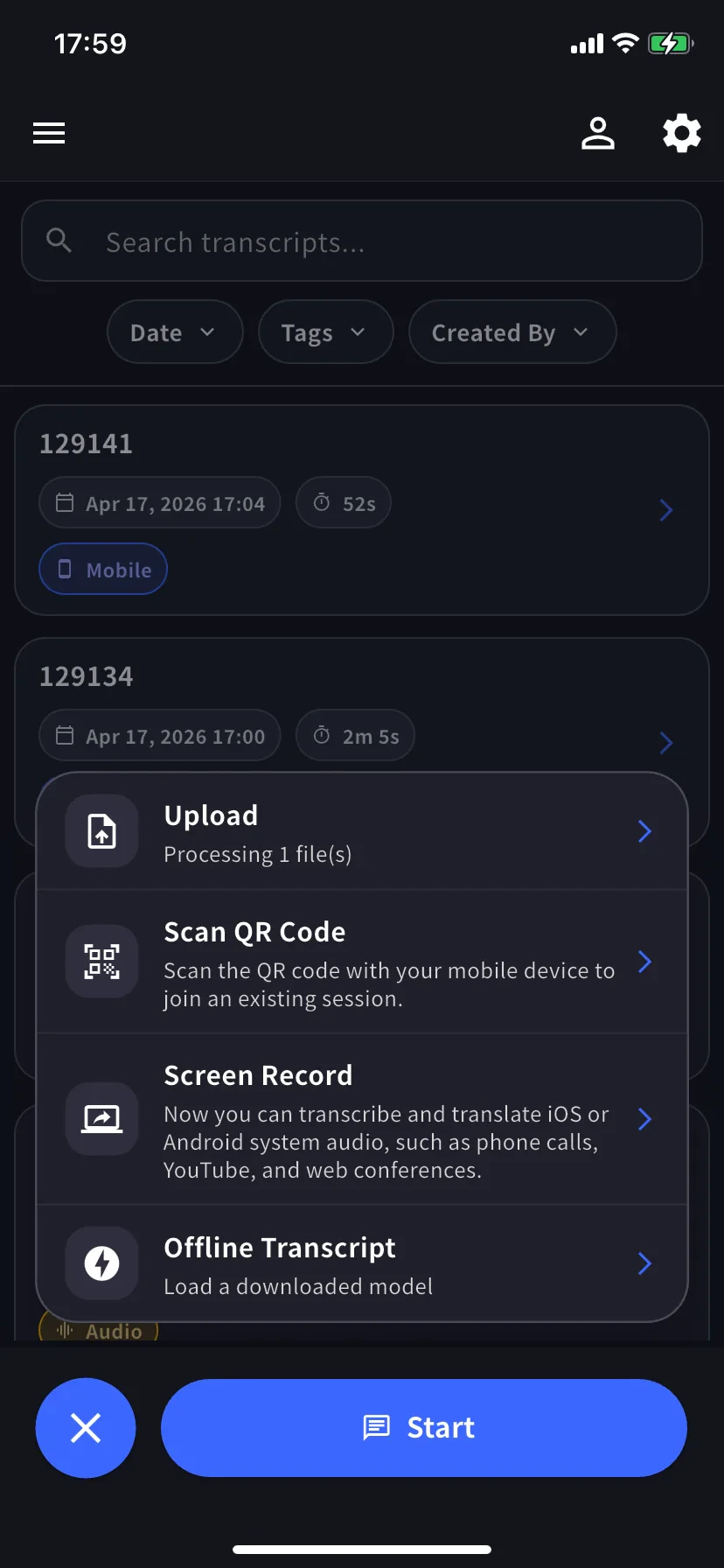
Processing N file(s) — itu sinyal untuk menutup aplikasi dengan aman. Pemrosesan berlanjut di sisi server.Bekerja dengan hasil
Sama seperti rapat VoicePing lainnya:- Edit baris, pembicara · Speaker ID
- Buat notulen rapat
- Cari di seluruh transkripsi (langsung + unggahan)
- Ekspor atau bagikan dengan tim
- Muat entri Kamus workspace sebelum upload untuk akurasi yang lebih baik pada istilah produk / merek
Tips
- Kualitas audio penting — headset / rekaman langsung mengalahkan ponsel yang menempel di speaker.
- Jelaskan bahasa transkripsi untuk rekaman campuran — lebih baik daripada deteksi otomatis.
- Ganti nama sebelum upload — nama dengan ikon pensil menjadi judul transkripsi.
- Perhatikan kartu kuota — upload gagal jika file melampaui batas waktu transkripsi bulanan.
- Pangkas keheningan awal/akhir untuk transkripsi yang lebih bersih.
Upload vs capture langsung
- Sudah punya rekaman → Upload (halaman ini)
- Audio yang sedang diputar di ponsel sekarang → Screen Record / Device Audio
- Percakapan tatap muka tanpa jaringan → Terjemahan offline