कसरी प्रयोग गर्ने
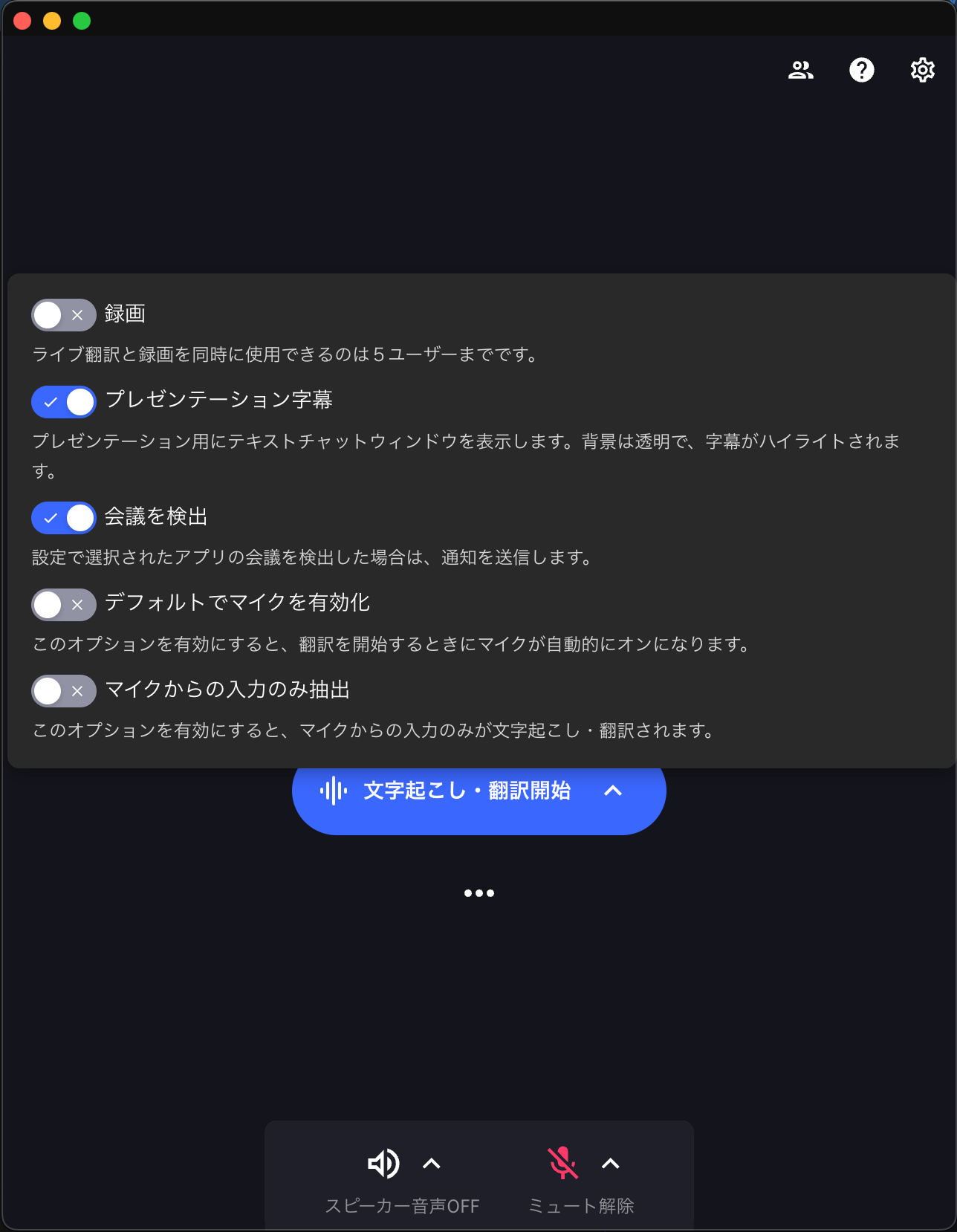
- अनुवाद सुरु गर्नुहोस्। Live Translation स्क्रिनमा, आफ्नो बोलिने भाषा (माइक्रोफोन आइकन) र अनुवाद भाषा (“Text & A” आइकन) सेट गर्नुहोस्, त्यसपछि Start Translation क्लिक गर्नुहोस्।

- उपशीर्षकहरू कस्तो देखिने भन्ने सेट गर्नुहोस्। प्रस्तुति गर्नुअघि, दृश्य समायोजन गर्न माथिल्लो टुलबारमा रहेको Text प्यानल खोल्नुहोस्। स्रोत भाषा देखाउन वा लुकाउन Show original message टगल गर्नुहोस्, र क्याप्सनहरू तपाईंको सामग्रीमाथि स्पष्ट देखियून् भनी Translation Text Color (र फन्ट आकार) सेट गर्नुहोस्।

- Present मोड खोल्नुहोस्। प्रस्तुति उपशीर्षक विन्डो सुरु गर्न माथिल्लो टुलबारमा Present क्लिक गर्नुहोस्।

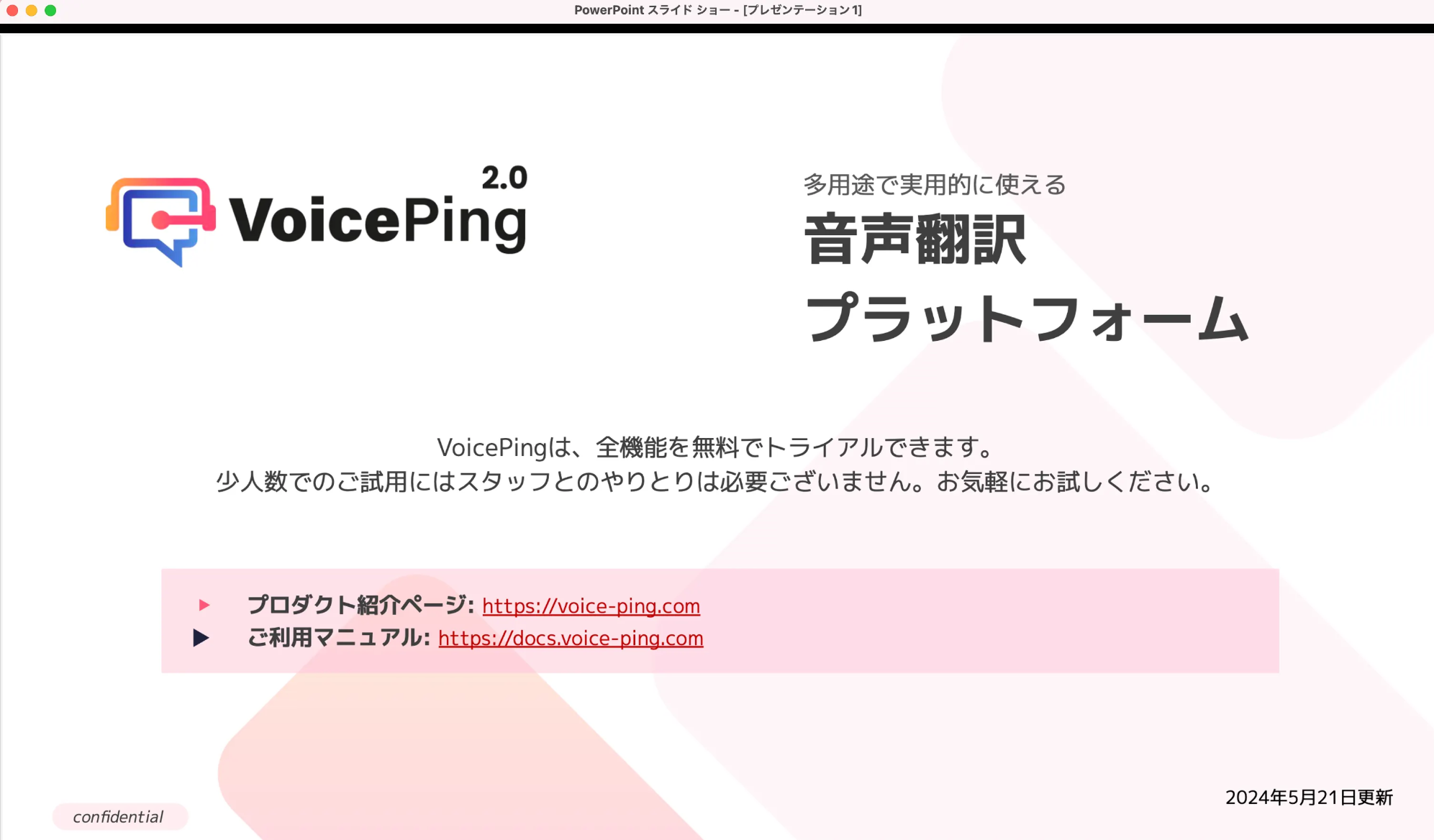
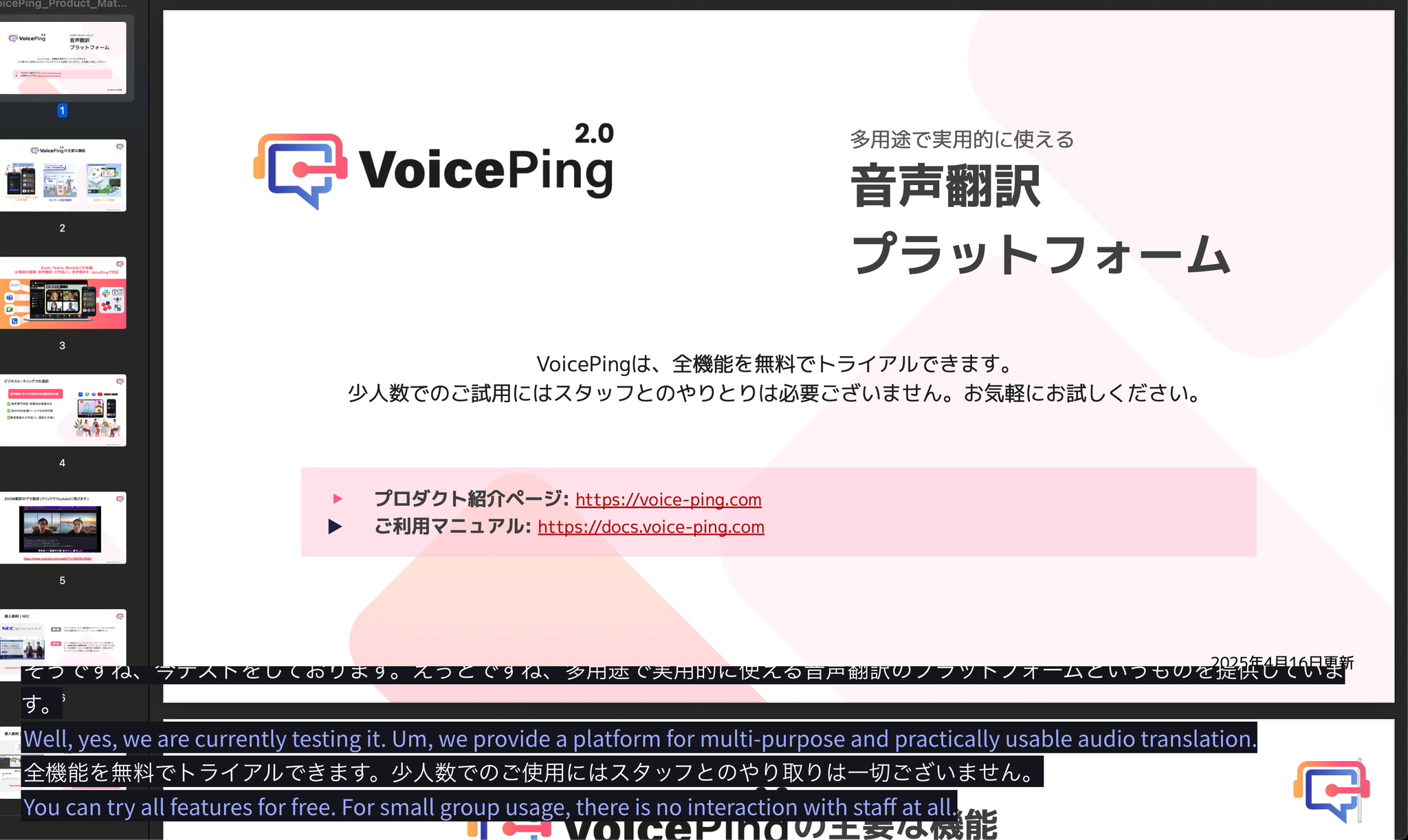
- आफ्नो सामग्रीमाथि उपशीर्षकहरू ओभरले गर्नुहोस्। उपशीर्षक विन्डो पारदर्शी पृष्ठभूमिसहित खुल्छ। यसलाई आफ्ना स्लाइड, PDF वा भिडियोमाथि राख्नुहोस् र प्रत्यक्ष क्याप्सनहरू — स्रोत टेक्स्ट र अनुवाद — रियल-टाइममा तपाईंको सामग्रीमाथि देखा पर्छन्।

- पारदर्शी मोड टगल गर्नुहोस्। तैरिने उपशीर्षक विन्डोमा, पारदर्शी मोड — जहाँ उपशीर्षकहरू छर्लङ्ग देखिने पृष्ठभूमिसहित तपाईंको सामग्रीमाथि ओभरले हुन्छन् — र ठोस, गैर-पारदर्शी पृष्ठभूमिबीच फेरबदल गर्न palette आइकन क्लिक गर्नुहोस्। तपाईंले Bilingual पनि टगल गर्न सक्नुहुन्छ, वा ट्रान्सक्रिप्सन र अनुवाद भाषाहरू फेरबदल गर्न सक्नुहुन्छ।

- सफा ओभरले गरिएका क्याप्सनहरूसहित प्रस्तुति गर्नुहोस्। अन्तिम रूपका लागि पूर्ण स्क्रिनमा जानुहोस् — पारदर्शी उपशीर्षकहरू कुनै पृष्ठभूमि बाकसविना तपाईंको भिडियो वा स्लाइडमाथि सीधै बस्छन्।