
आफ्नो AI क्लाइन्टलाई VoicePing ट्रान्सक्रिप्टमा जडान गर्नुहोस्
MCP Access ले तपाईंको VoicePing वर्कस्पेसलाई त्यस्तो डाटा स्रोतमा परिणत गर्छ जसबाट कुनै पनि MCP-अनुकूल AI क्लाइन्टले पढ्न सक्छ। एक पटक जडान गर्नुहोस्, स्कोप अनुमोदन गर्नुहोस्, र सामान्यतया ट्रान्सक्रिप्टलाई म्यानुअल रूपमा खोलेर जवाफ दिनुहुने कुनै पनि प्रश्न तपाईं च्याटमा सोध्न सक्नुहुन्छ। यो पृष्ठले केवल सेटअप मात्र कभर गर्छ। जडान भइसकेपछि, कपी-पेस्ट प्रम्प्ट फ्लोका लागि वर्कफ्लो पृष्ठहरू हेर्नुहोस्:क्लाइन्ट-तयार एजेन्डा निर्माण गर्नुहोस्
ग्राहकसँगको पछिल्ला 3–4 मिटिङलाई समय-सीमित एजेन्डामा परिणत गर्नुहोस्।
एउटा मिटिङबाट प्रस्तावको ड्राफ्ट बनाउनुहोस्
लक्ष्यहरू, समस्याहरू, समयसीमा निकाल्नुहोस् — कार्यकारी-तयार प्रस्ताव ड्राफ्ट बनाउनुहोस्।
30 सेकेन्डमा फलोअप इमेल पठाउनुहोस्
निर्णयहरूको सारांश, स्वामी तोक्नुहोस्, पेशेवर फलोअप पठाउनुहोस्।
सदस्यहरूबीच टोली KPIs ट्र्याक गर्नुहोस्
टोली सदस्यहरूको सेटद्वारा चलाइएको हरेक मिटिङ निकाल्नुहोस् र KPI रिपोर्ट बनाउनुहोस्।
सम्झौताहरूमा अवरोधहरू फेला पार्नुहोस्
बारम्बार आउने अवरोधहरू सतहमा ल्याउनुहोस् र प्राथमिकता दिइएको कार्य योजना बनाउनुहोस्।
MCP Access कसरी सक्रिय गर्ने
तपाईंले आफ्नो VoicePing वर्कस्पेसमा MCP Access एक पटक अन गर्नुपर्छ, त्यसपछि आफूले रोजेको AI क्लाइन्टमा जडान गर्नुपर्छ।VoicePing मा MCP Access अन गर्नुहोस्
वर्कस्पेस सेटिङ → External Access खोल्नुहोस्, र MCP Access सक्षम पार्नुहोस्। तपाईंले सक्रिय जडान क्षेत्र देख्नुहुनेछ जहाँ जडान हुने हरेक क्लाइन्ट देखा पर्नेछ।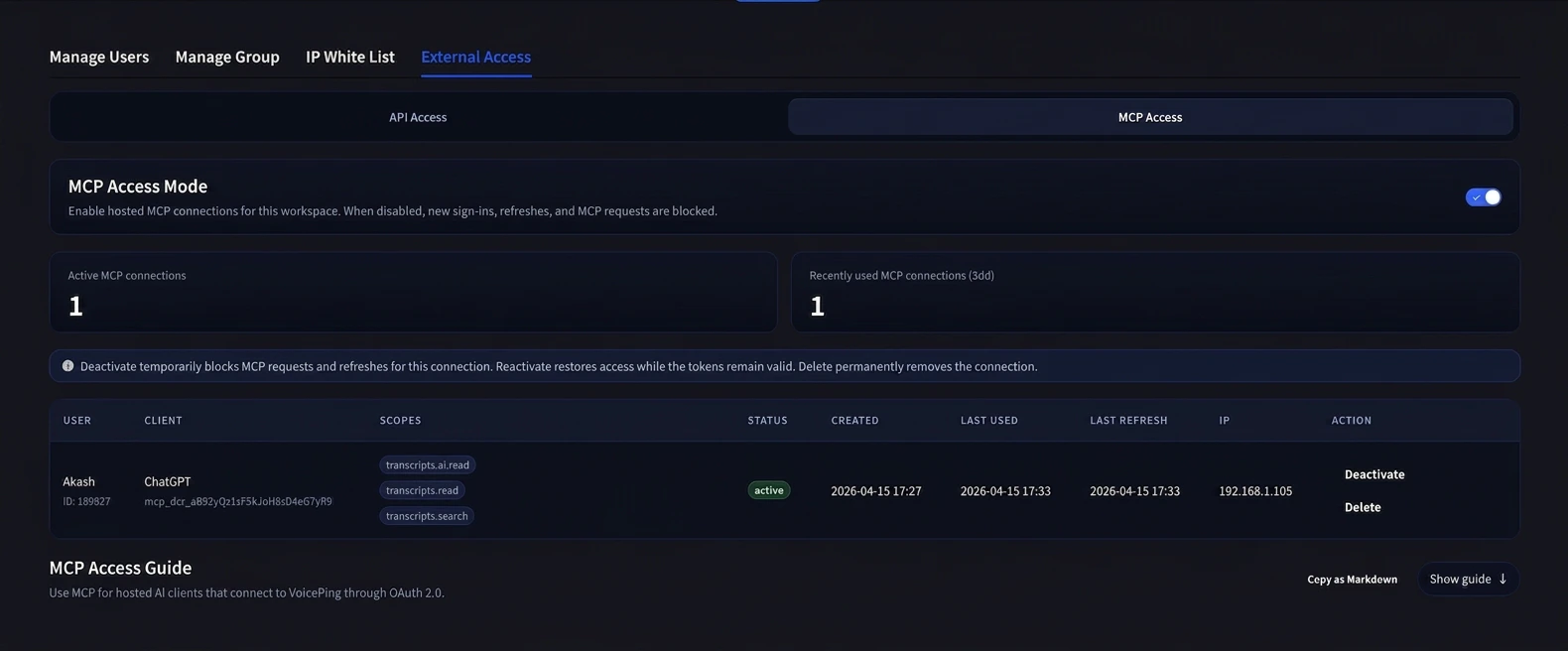
आफ्नो AI क्लाइन्ट जडान गर्नुहोस्
आफ्नो MCP-अनुकूल AI क्लाइन्ट (Claude, ChatGPT, Codex, Claude Code, Gemini CLI, वा अर्को MCP उपकरण) खोल्नुहोस् र VoicePing MCP सर्भर थप्नुहोस्।VoicePing MCP सर्भर URL हो:आफ्नो उपकरणको लागि गाइड विस्तार गर्नुहोस् — ChatGPT र Claude तलचरणबद्ध स्क्रिनसटसहित कभर गरिएको छ। अन्य क्लाइन्टहरूका लागि, तलको आधिकारिक डक्स तालिका प्रयोग गर्नुहोस्।
हरेक अन्य समर्थित क्लाइन्टका लागि, त्यसको आधिकारिक गाइड प्रयोग गर्नुहोस्:
ChatGPT — VoicePing लाई कस्टम MCP एप्पको रूपमा थप्नुहोस्
ChatGPT — VoicePing लाई कस्टम MCP एप्पको रूपमा थप्नुहोस्
पूर्वावश्यकता: ChatGPT Pro वा Plus जसमा Developer Mode सक्षम गरिएको छ (Settings → Connectors → Advanced → Developer Mode)।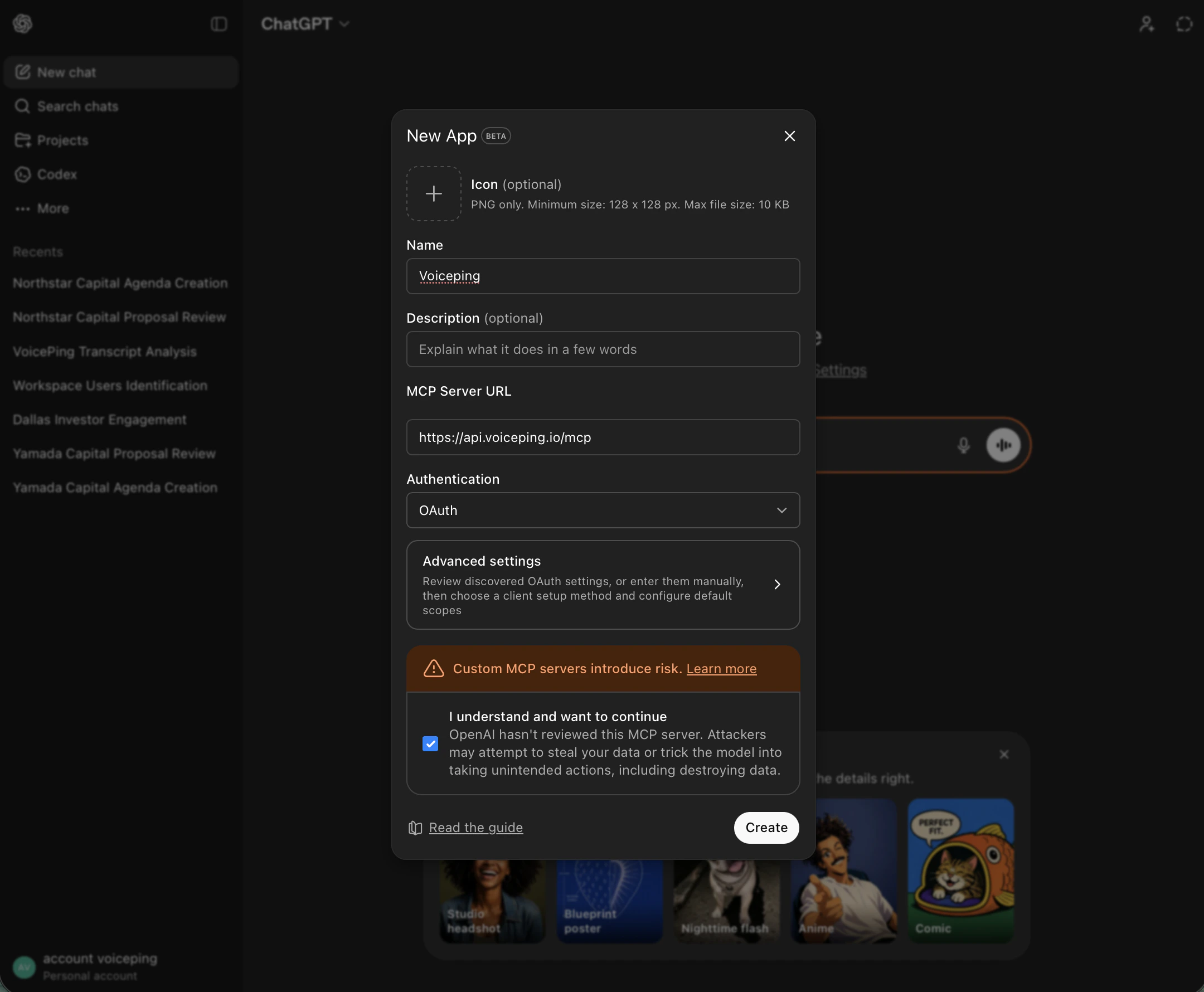
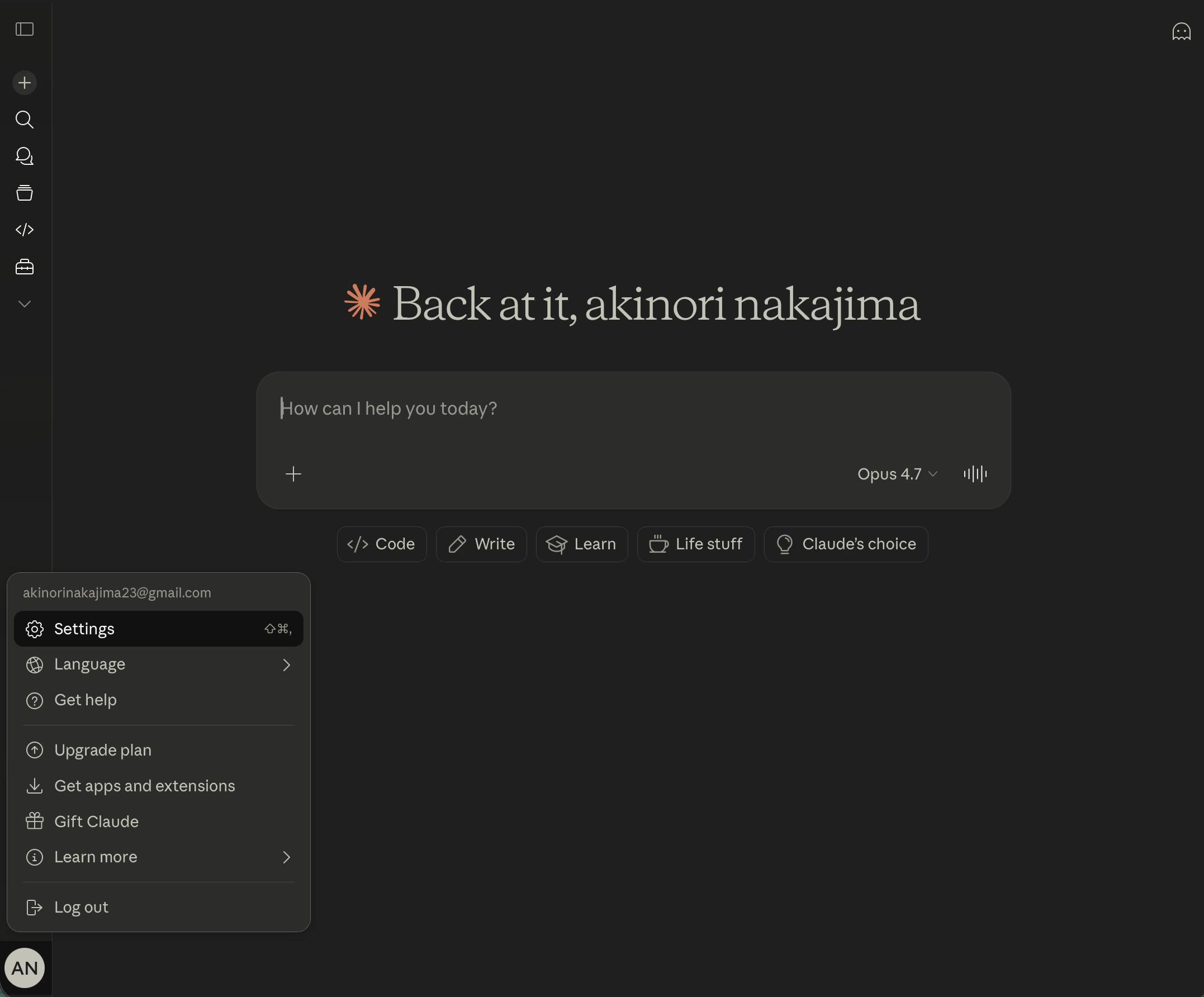
खाता मेनुबाट Settings खोल्नुहोस्
ChatGPT (Developer Mode) मा, तल-बायाँ आफ्नो खाता अवतार क्लिक गर्नुहोस् र Settings रोज्नुहोस्।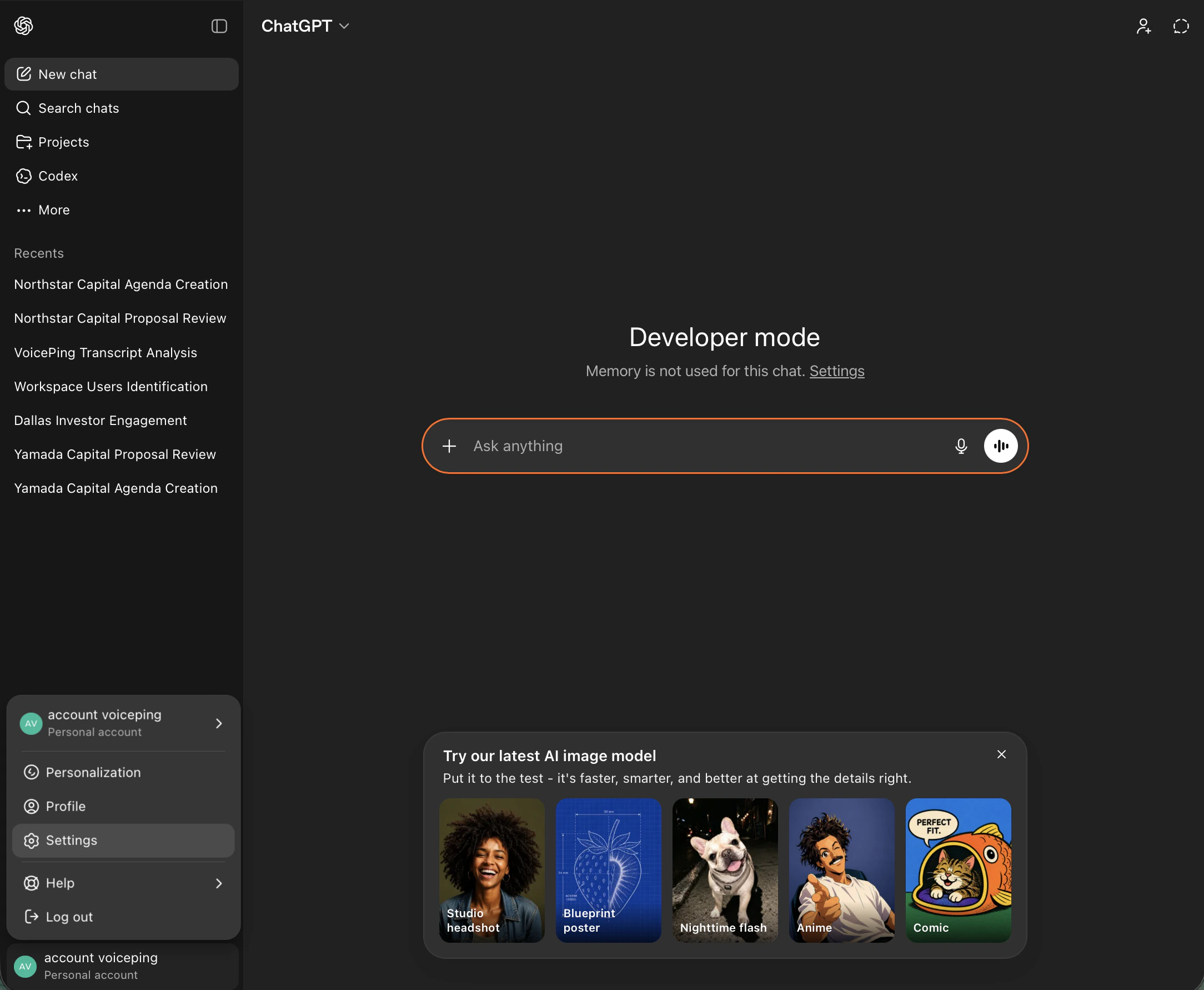
Apps → Create app मा जानुहोस्
Settings मा, Apps ट्याब खोल्नुहोस्, त्यसपछि Advanced settings अन्तर्गत Create app क्लिक गर्नुहोस्।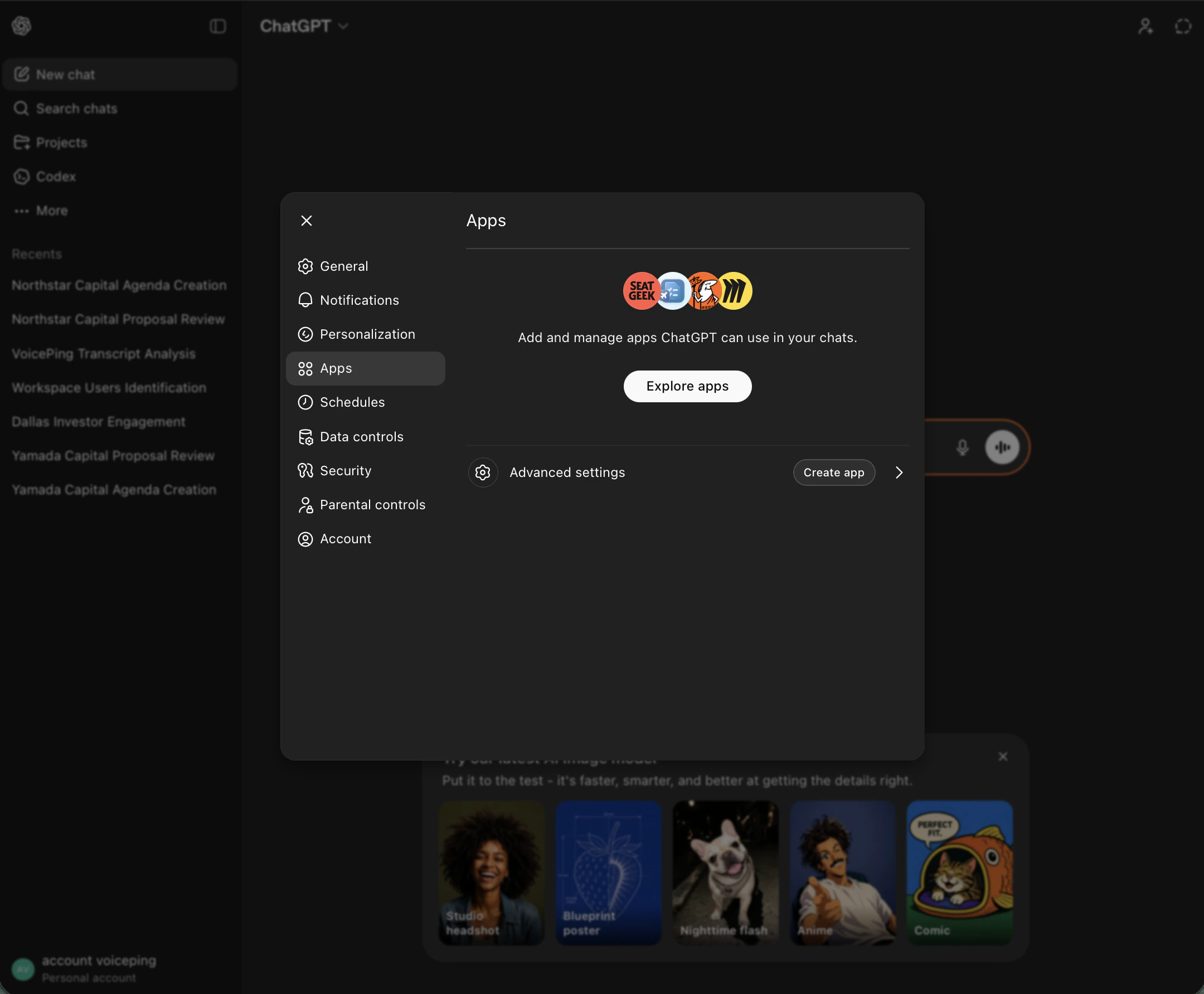
New App फर्म भर्नुहोस् र Create क्लिक गर्नुहोस्
- Name:
Voiceping - MCP Server URL:
https://api.voiceping.io/mcp - Authentication:
OAuth - “I understand and want to continue” चेकबक्स टिक गर्नुहोस्
- Create क्लिक गर्नुहोस्
Claude — VoicePing लाई कस्टम कनेक्टरको रूपमा थप्नुहोस्
Claude — VoicePing लाई कस्टम कनेक्टरको रूपमा थप्नुहोस्
Claude Desktop र वेबमा Claude मा काम गर्छ।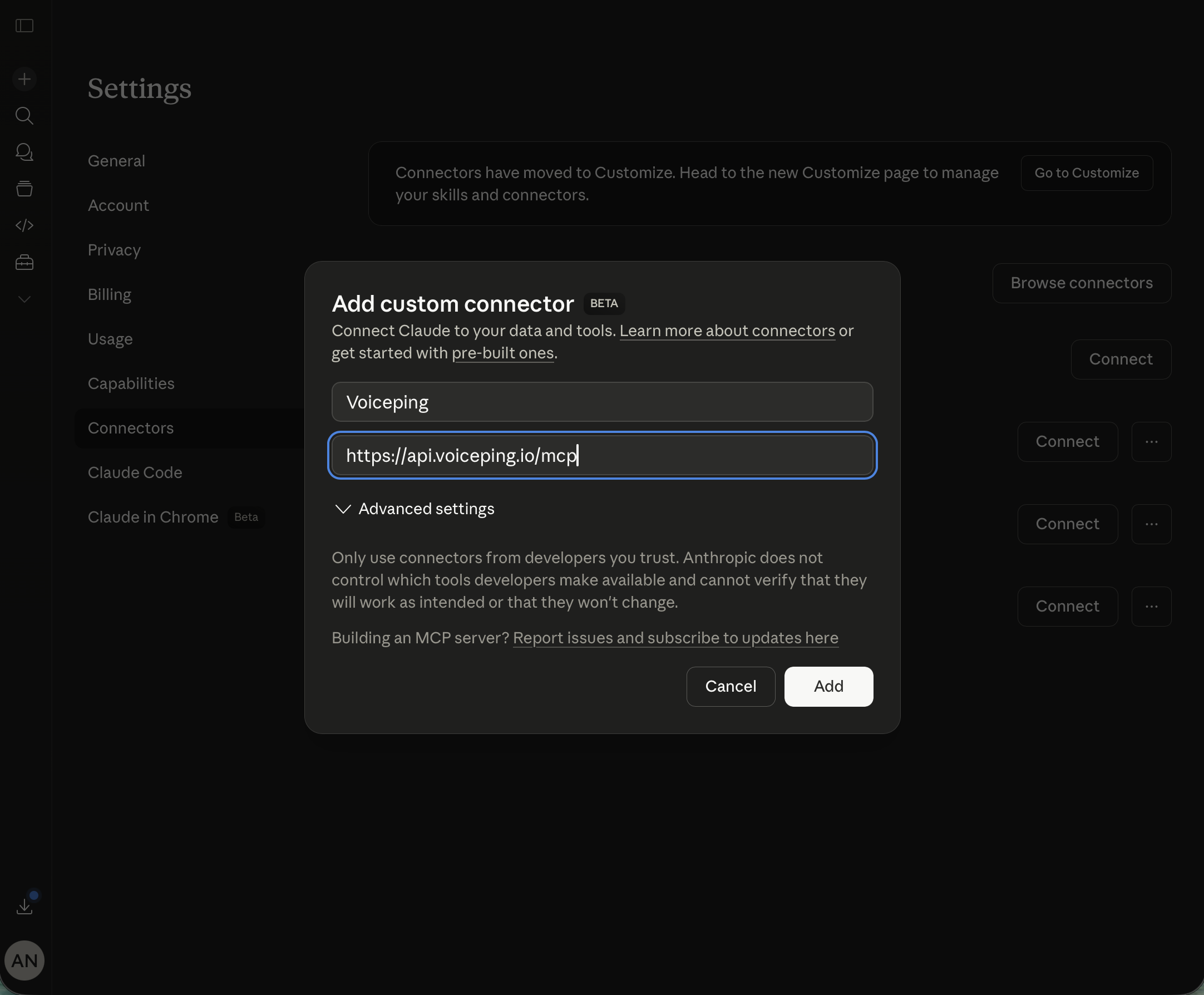
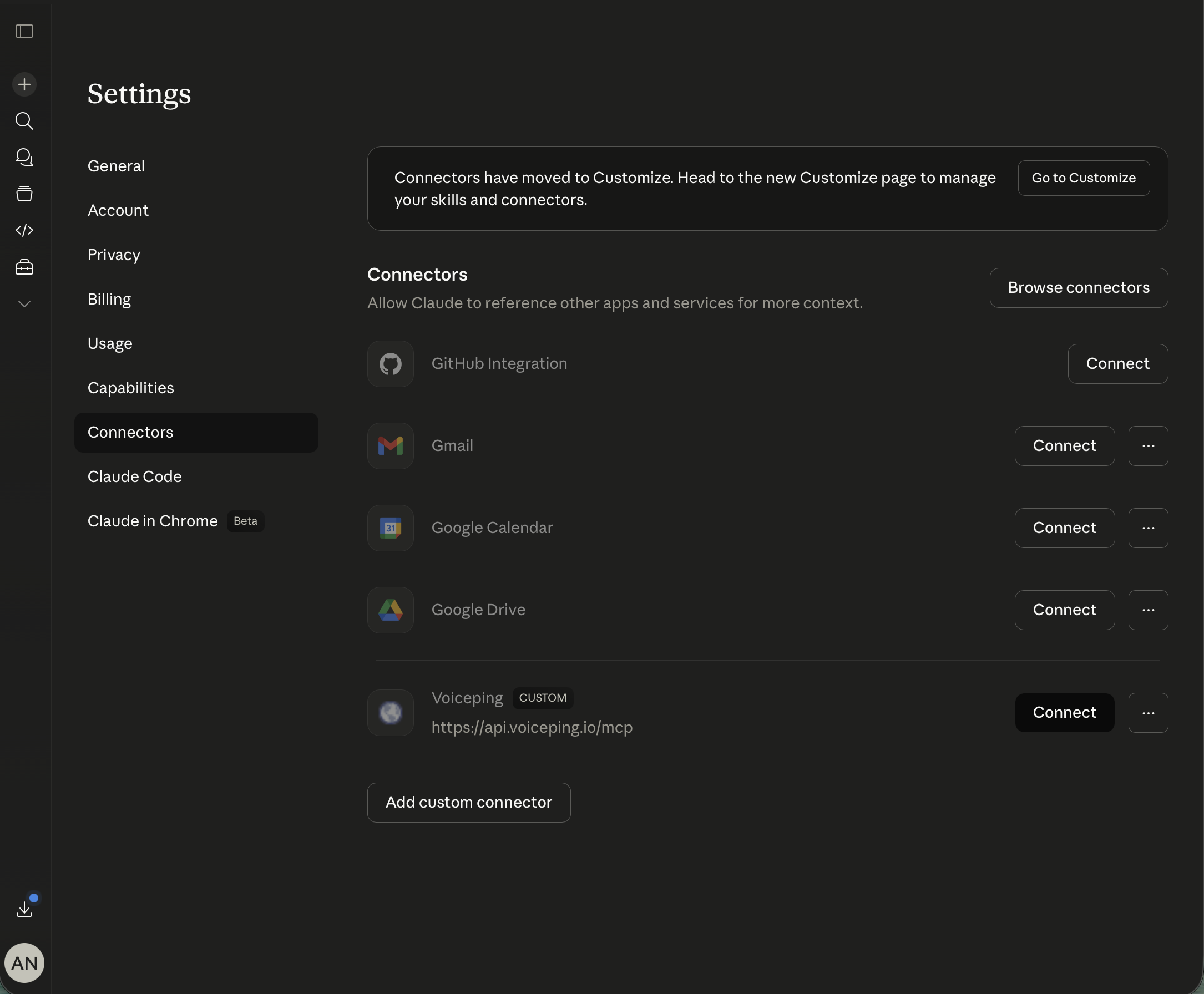
Connectors → Add custom connector खोल्नुहोस्
Settings मा, Connectors ट्याब खोल्नुहोस्। पुछारसम्म स्क्रोल गर्नुहोस् र Add custom connector क्लिक गर्नुहोस्।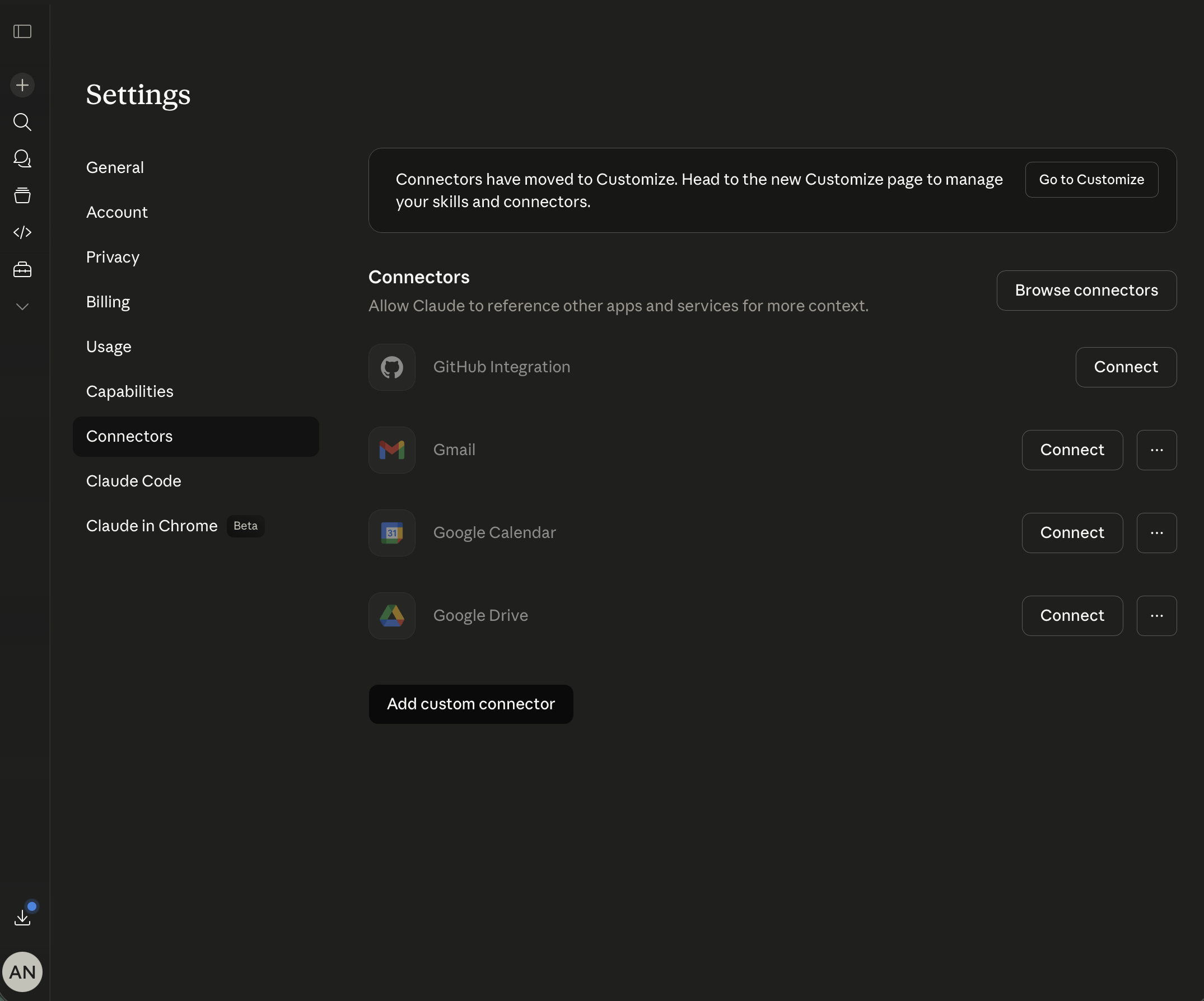
कनेक्टर विवरण भर्नुहोस् र Add क्लिक गर्नुहोस्
- Name:
Voiceping - URL:
https://api.voiceping.io/mcp
| Client | आधिकारिक MCP सेटअप डक्स |
|---|---|
| Claude (Desktop / Web) | Getting started with MCP servers on Claude · Remote MCP servers |
| ChatGPT | Developer Mode and full MCP connectors in ChatGPT · Connect from ChatGPT — Apps SDK |
| Claude Code | Connect Claude Code to tools via MCP |
| Codex CLI | Model Context Protocol — Codex |
| Gemini CLI | MCP servers with Gemini CLI |
| अन्य क्लाइन्ट | modelcontextprotocol.io — Connect to servers |
ट्रान्सक्रिप्ट स्कोपहरू अनुमोदन गर्नुहोस्
साइन इन गर्नुहोस्, आफ्नो VoicePing वर्कस्पेस चयन गर्नुहोस्, र क्लाइन्टले अनुरोध गर्दै गरेका ट्रान्सक्रिप्ट स्कोपहरू अनुमोदन गर्नुहोस्। तपाईंले अनुमोदन गरेका स्कोपहरू मात्र प्रदान गरिन्छ।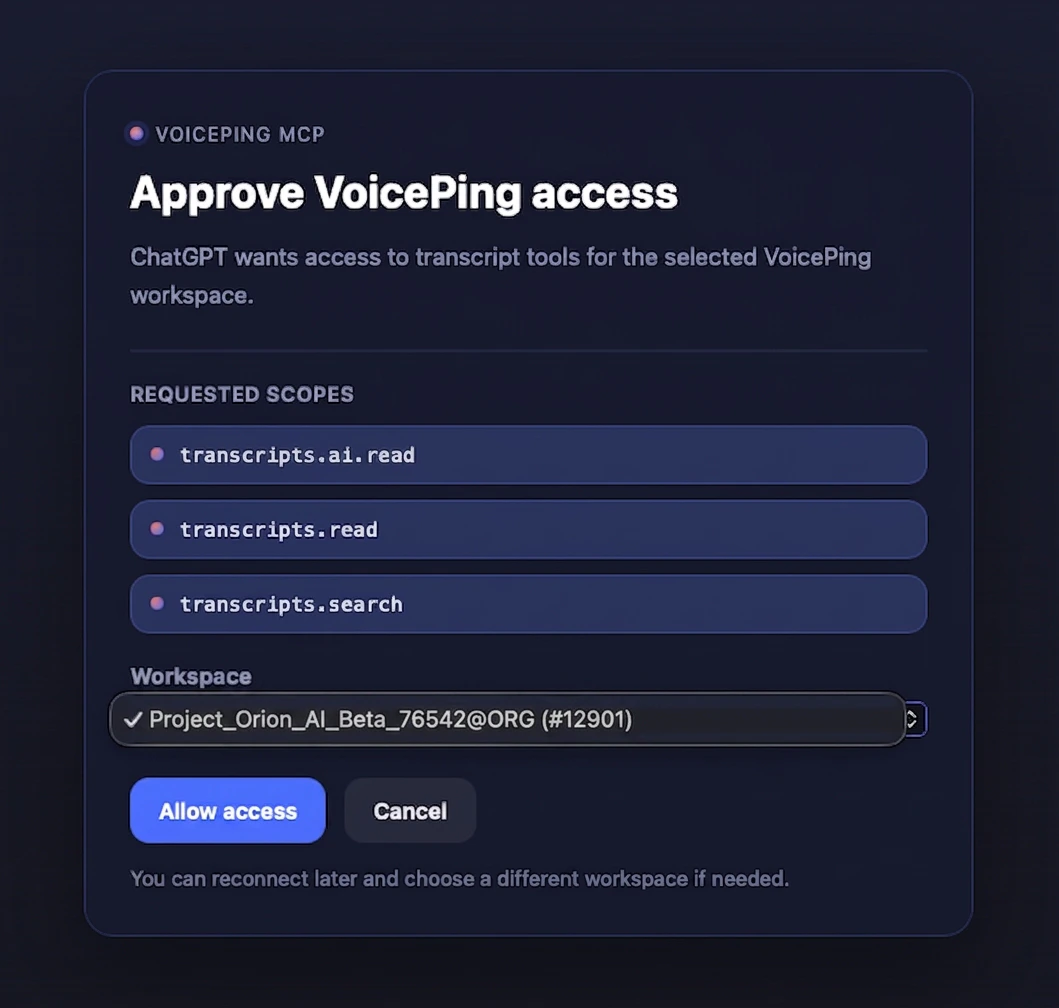
अर्का चरणहरू
External Access सिंहावलोकन
MCP र API दुवैमा लागू हुने स्कोप, लाइफसाइकल नियन्त्रण, र इभेन्ट लगमा फर्कनुहोस्।
आफ्नो कोडबाट API प्रयोग गर्नुहोस्
यदि सर्भर (व्यक्ति होइन) ले ट्रान्सक्रिप्ट ल्याइरहेको छ भने, बियरर टोकनसहित API Access प्रयोग गर्नुहोस्।