
जब प्रयोग गर्नुहोस्…
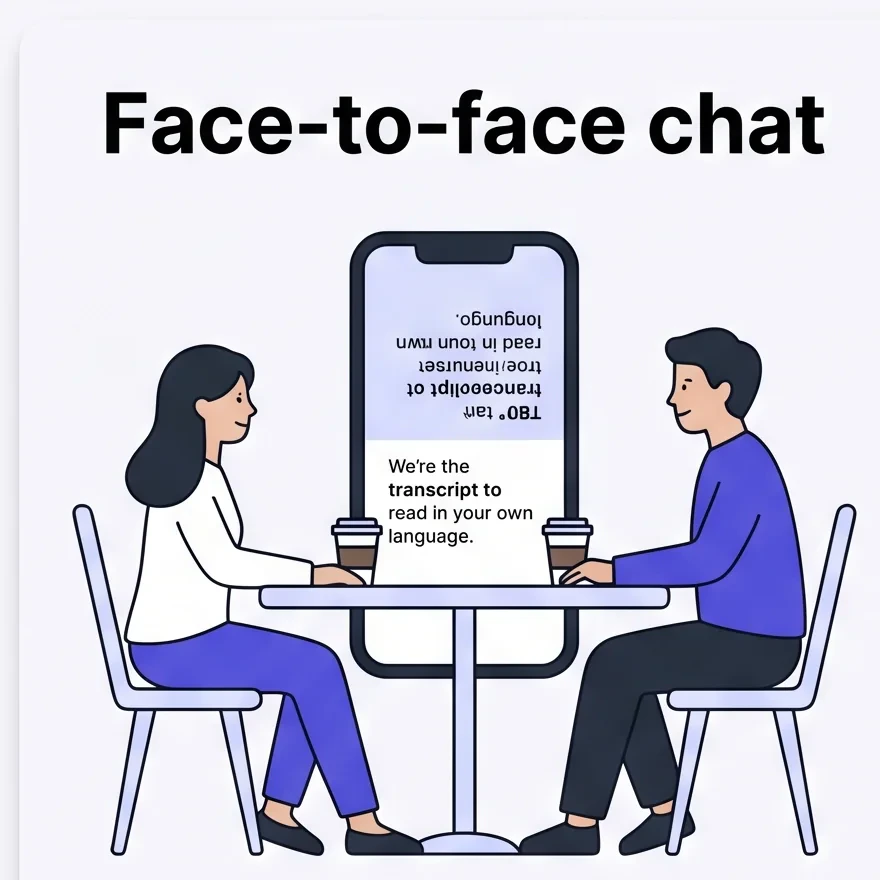
क्याफे, ट्याक्सी, वा पसलको काउन्टरमा तपाईं र अर्को व्यक्तिको बीचमा फोन राख्नुहोस्। Face-to-face mode ले दुवैले आ-आफ्नो भाषामा पढ्न सक्छन्।
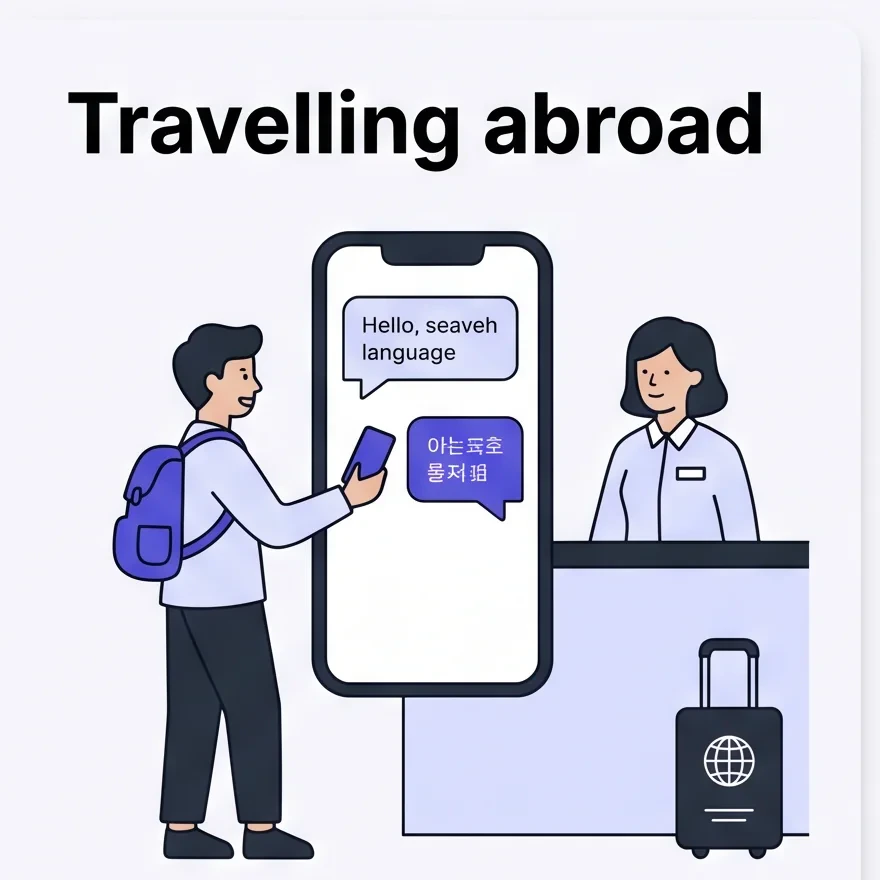
होटल रिसेप्सन, रेस्टुरेन्ट, क्लिनिक, भन्सार — दुवै भाषामा उपशीर्षकसहित दुई-तर्फी कुराकानी।
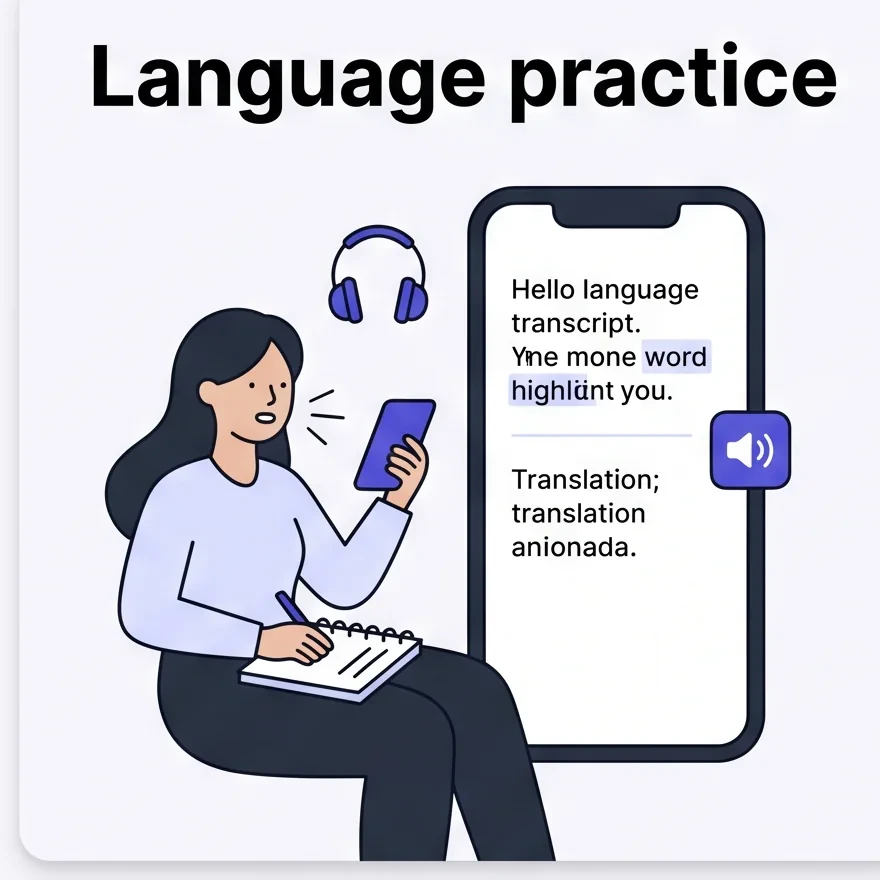
ट्यूटर, भाषा-विनिमय साझेदार, वा मूल वक्तासँग कुरा गर्नुहोस् — शब्द फेला नपरेको बेला उपशीर्षक सुरक्षा जाल हो।
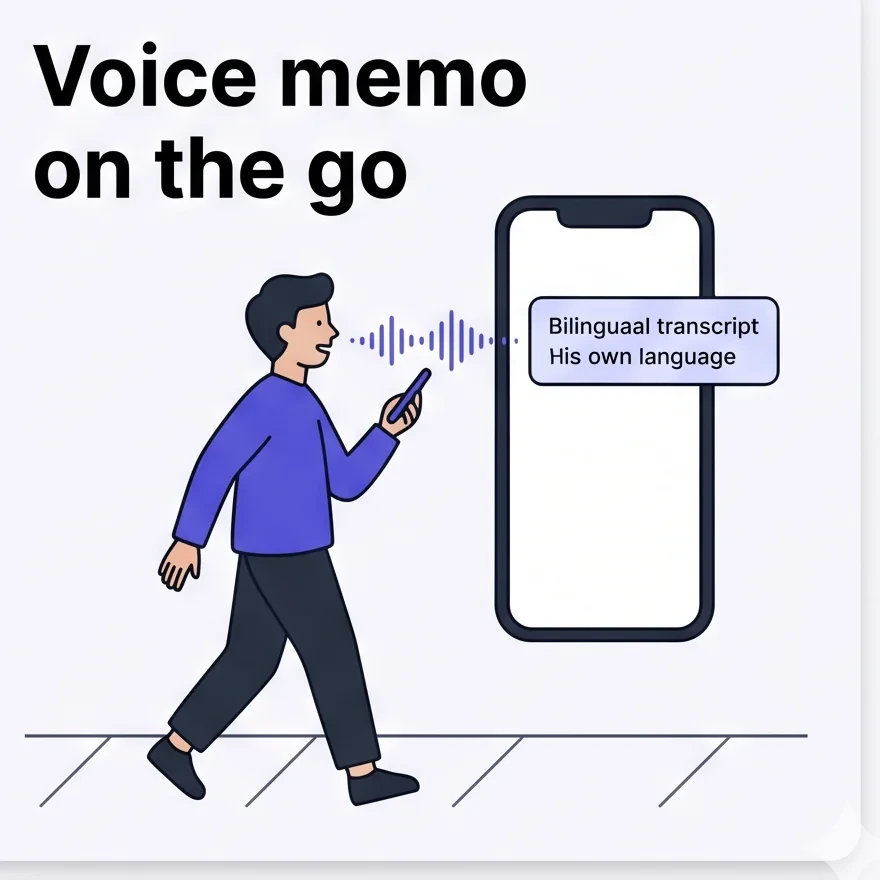
ठाउँ-ठाउँमा हिँड्दै — एक ट्यापमा Start, आफ्नो विचार बोल्नुहोस्, End। खोज्न मिल्ने द्विभाषी ट्रान्सक्रिप्सनको रूपमा सुरक्षित हुन्छ।
सेसन सुरु गर्नुहोस्
होम स्क्रिनमा Start ट्याप गर्नुहोस्
होम स्क्रिनले विगतका ट्रान्सक्रिप्सनहरू देखाउँछ र तलमा Start बटन हुन्छ।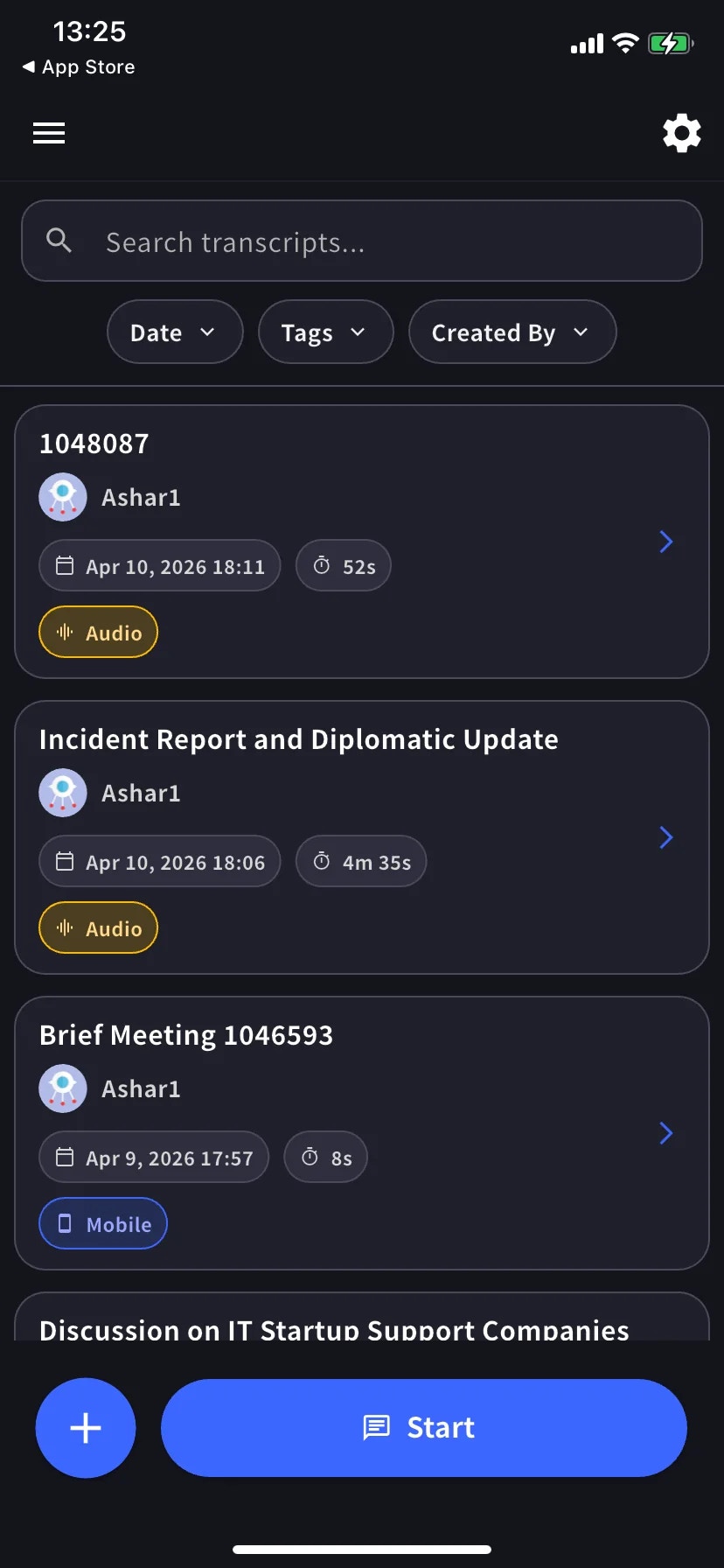
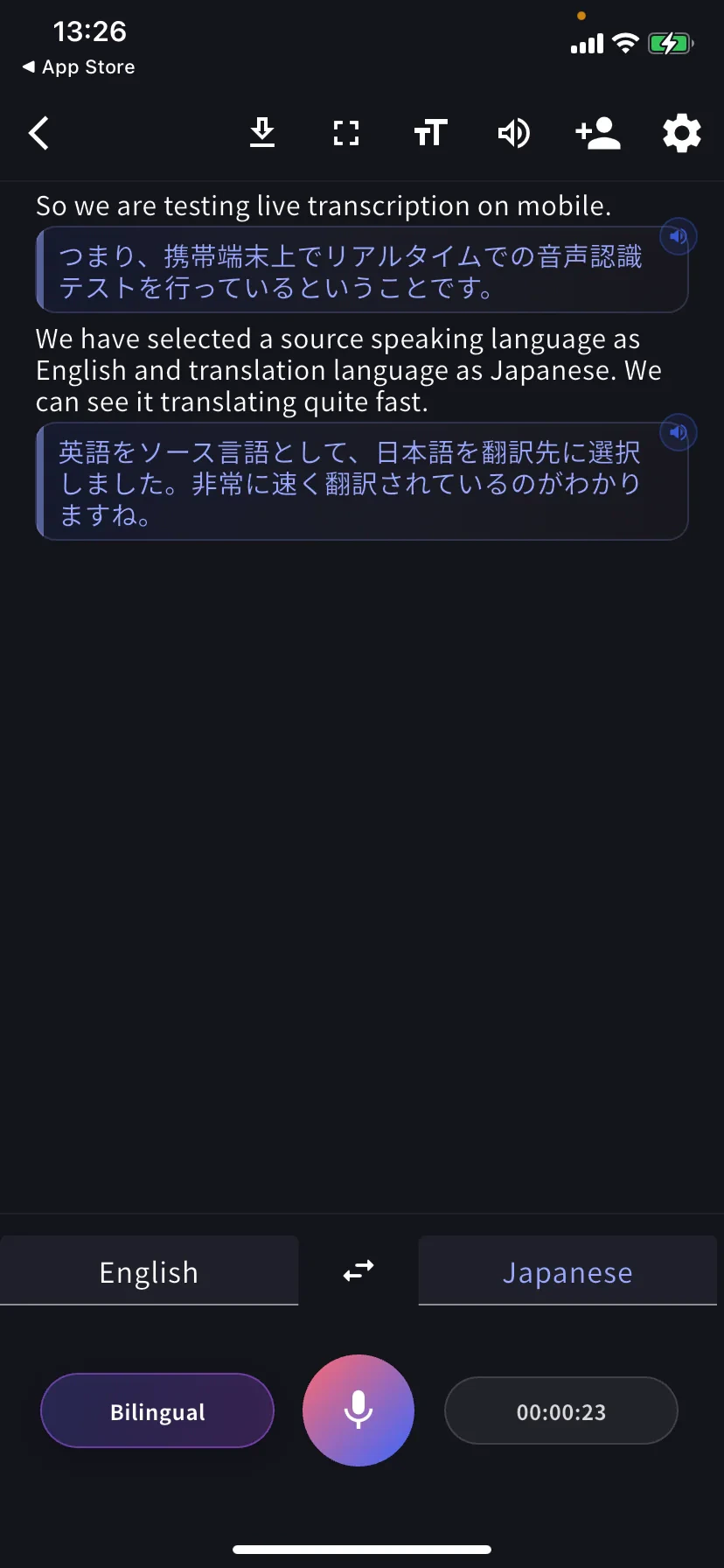
तल्लो नियन्त्रणहरू
- बायाँ ट्याब — तपाईंले बोल्ने भाषा · ⇄ अदलबदल · दायाँ ट्याब — तपाईंले पढ्ने भाषा
- Bilingual — द्विभाषी र अनुवाद मात्र दृश्य बीच टगल
- माइक्रोफोन — मौन / सक्रिय गर्न ट्याप गर्नुहोस्
- टाइमर — हालको अवधि; समाप्त र सुरक्षित गर्न ट्याप
अनुवादलाई ठूलो स्वरमा सुन्नुहोस्
कुनै पनि अनुवादित पङ्क्तिमा ट्याप गरेर लक्ष्य भाषामा सुन्नुहोस्। यी अवस्थामा उपयोगी:- अर्को व्यक्तिले अनुवादलाई पढ्नुको सट्टा सुन्न चाहनुहुन्छ भने
- तपाईं भाषा सिक्दै हुनुहुन्छ र अहिले भनेको कुराको अनुवादको उच्चारण सुन्न चाहनुहुन्छ
- अर्को व्यक्तिले स्क्रिनबाट सजिलै पढ्न सक्दैन
पढाइ मोडहरू
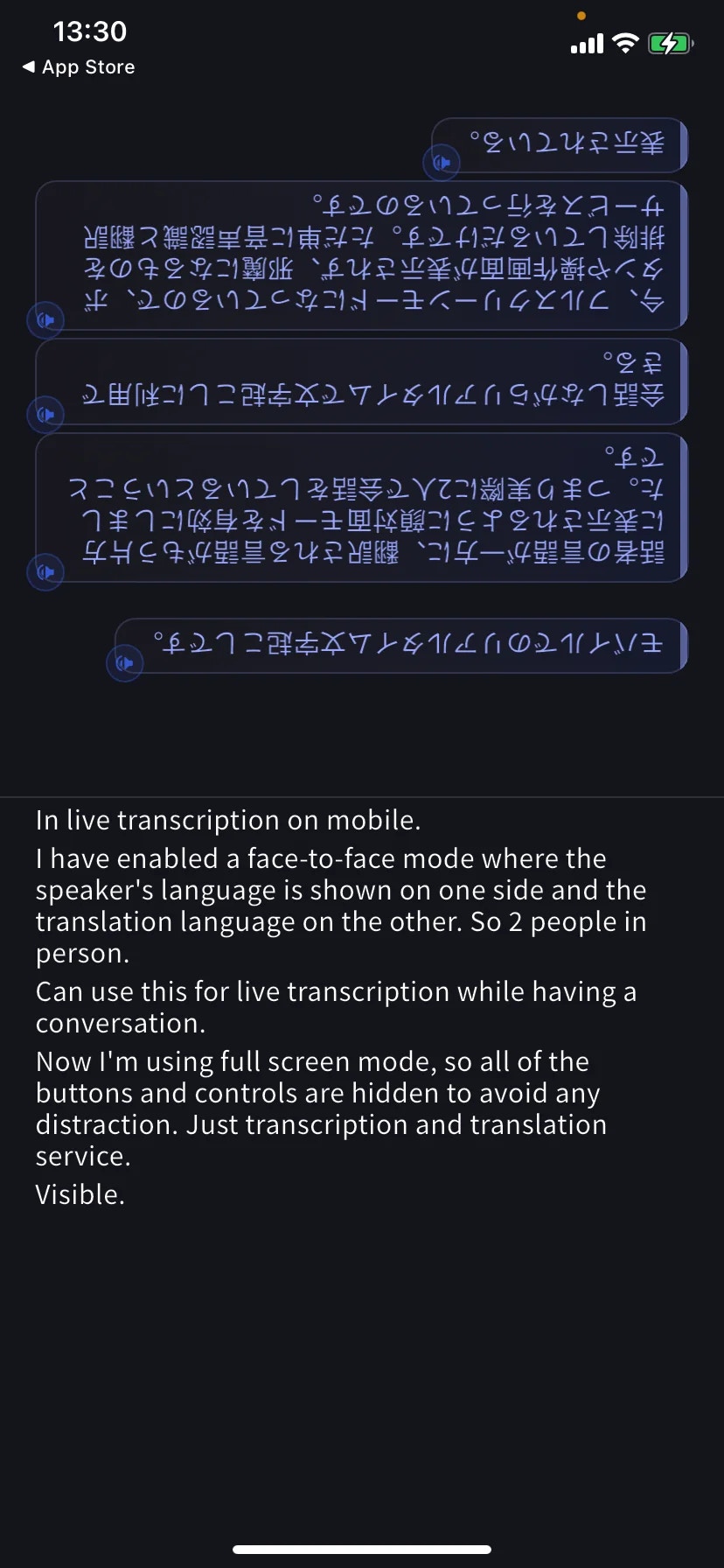
Face-to-face mode (TT → Text display) ले अनुवादलाई 180° घुमाउँछ ताकि टेबलको अर्कोतर्फको व्यक्तिले आफ्नो तर्फबाट सही दिशामा पढ्न सकून्। फोनलाई तपाईं दुईको बीचमा सपाट राख्नुहोस्।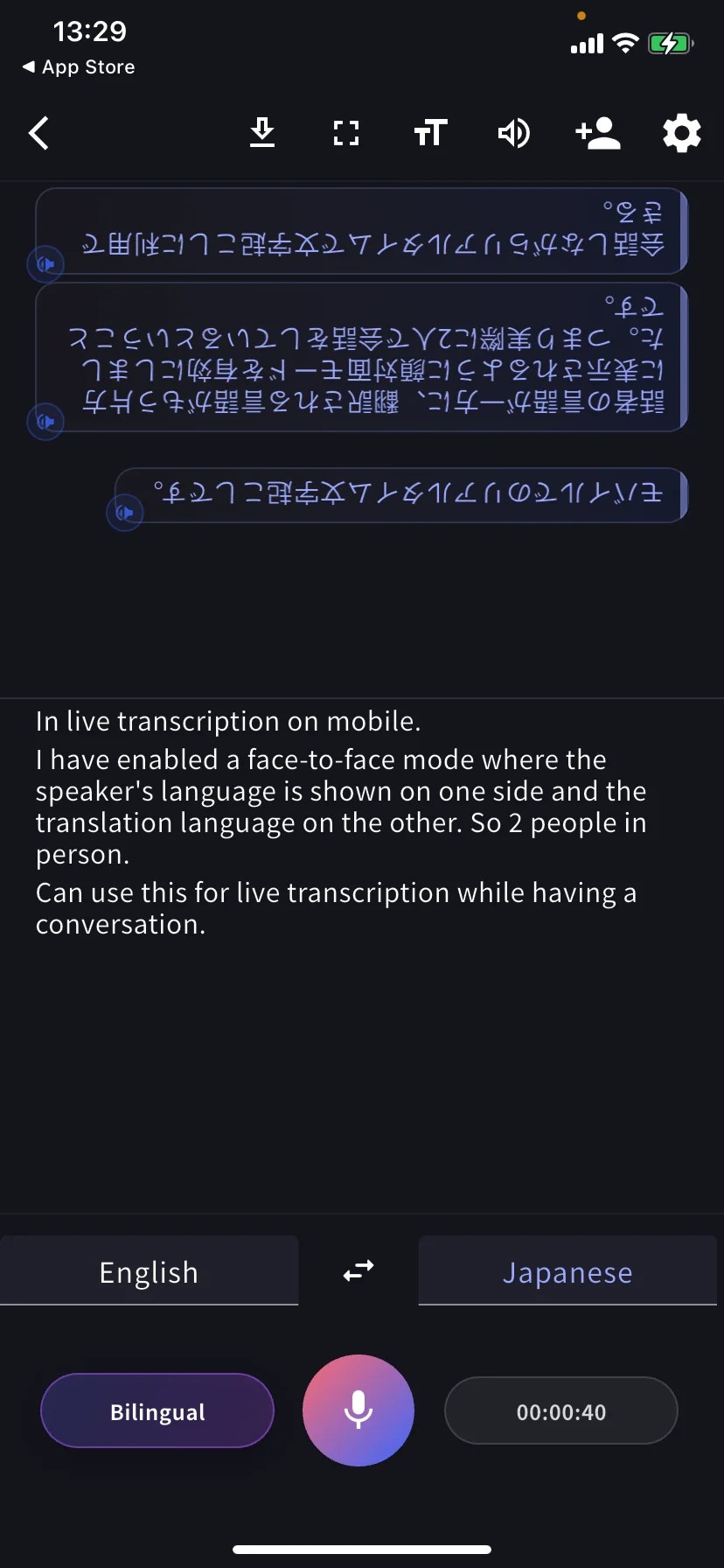
सेसनको बिचमा डाउनलोड
समाप्त नगरी निर्यात गर्न टुलबारमा ⬇ ट्याप गर्नुहोस्: Transcription, Translation, वा दुवै।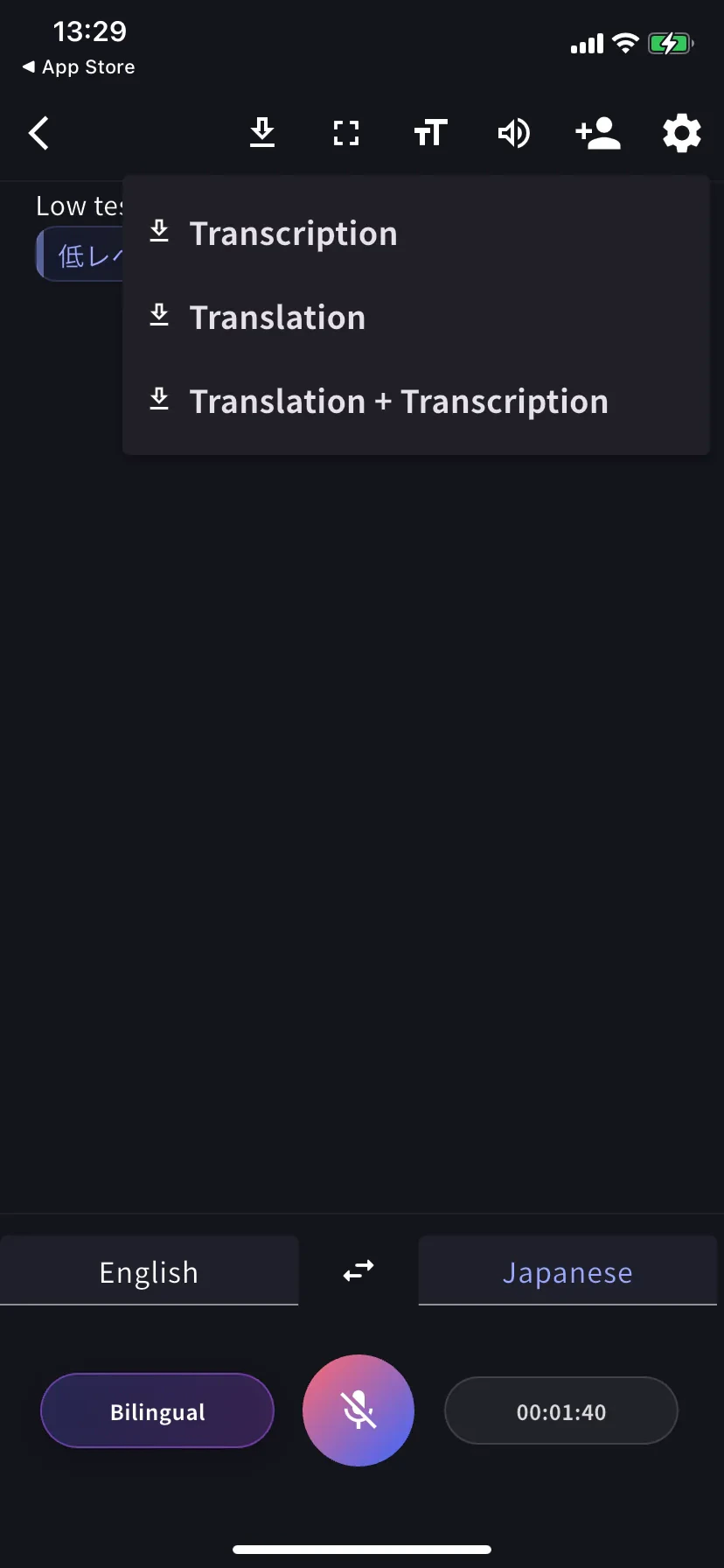
समाप्त र सुरक्षित
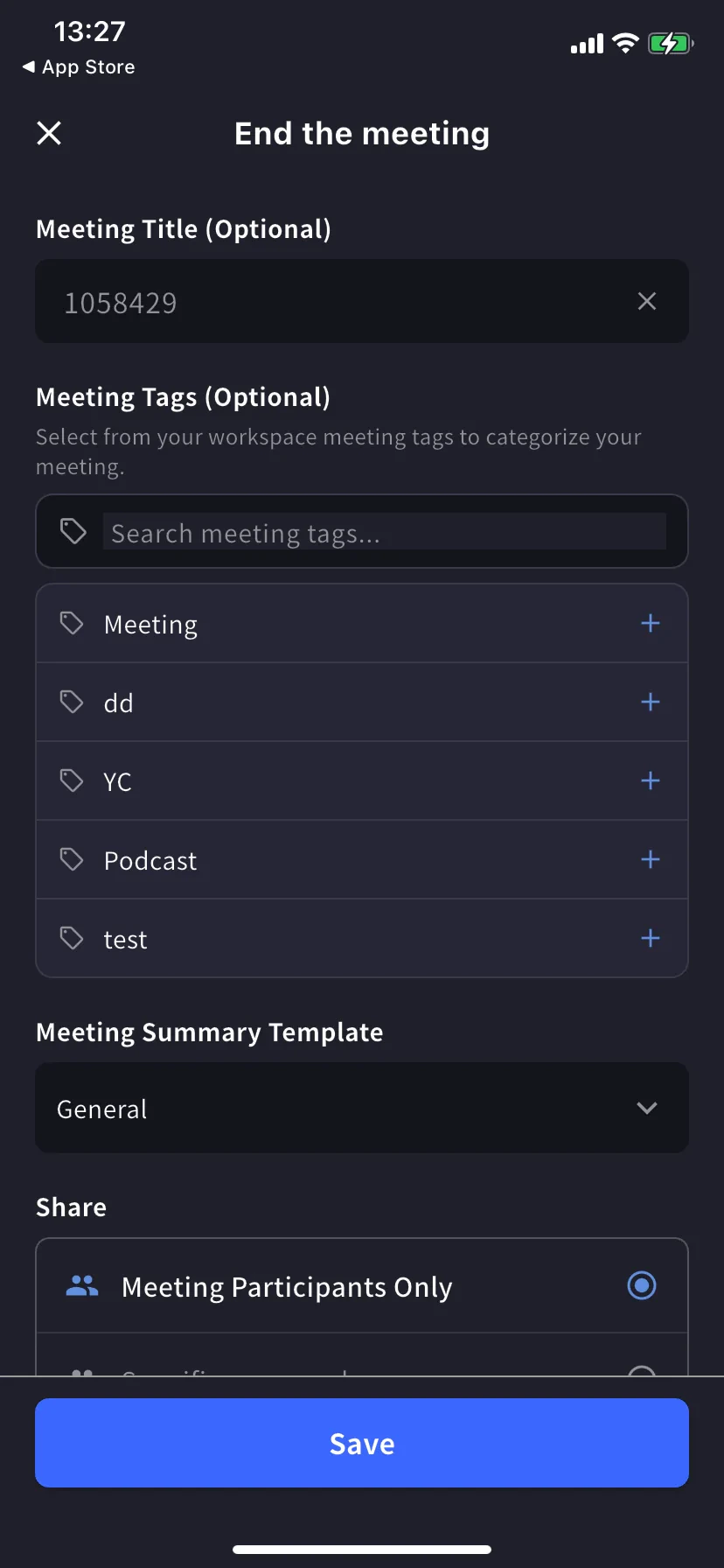
End-meeting फारम खोल्न टाइमर / स्टप ट्याप गर्नुहोस्।- Title — स्वतः नम्बर गरिन्छ, आवश्यक भए नाम परिवर्तन गर्नुहोस्
- Tags — workspace ट्यागबाट छान्नुहोस् (फिल्टर गर्न प्रयोग)
- Summary template — स्वतः-उत्पन्न मिटिङ मिनटको लागि टेम्प्लेट
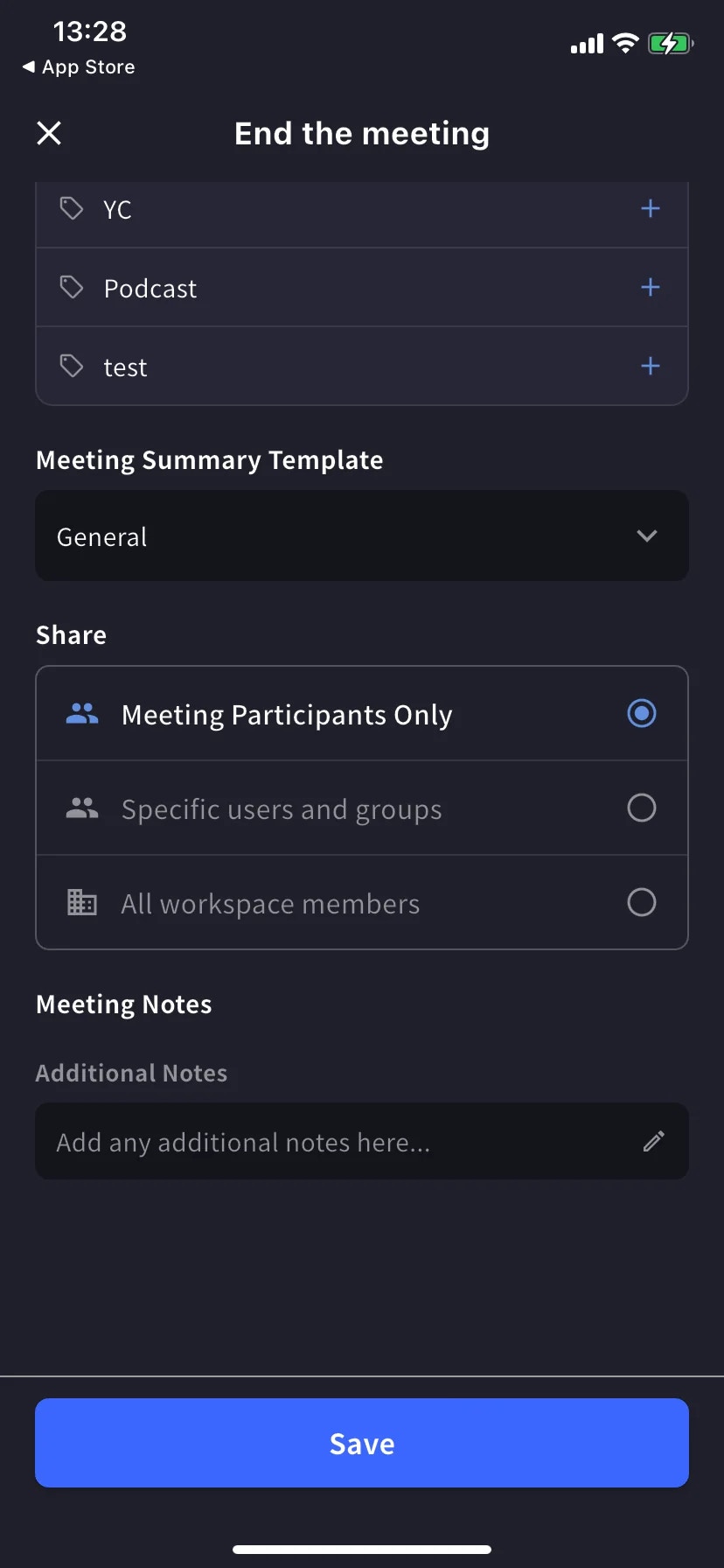
- Share scope — Participants only / Specific users / All workspace members
- Notes — ट्रान्सक्रिप्सनसँगै सुरक्षित हुने स्वतन्त्र नोटहरू
सुझावहरू
- फोनलाई तपाईं र अर्को व्यक्तिको बीचमा सपाट राख्नुहोस् — बिल्ट-इन माइकले हातमा समातेको भन्दा दुवैतर्फ राम्रोसँग पक्रन्छ।
- हल्ला भएका क्याफे वा सडकमा, तारयुक्त वा Bluetooth हेडसेट प्लग गर्नुहोस्।
- एप फोरग्राउन्डमा राख्नुहोस् — iOS ले एप स्विच गर्दा क्याप्चर रोक्न सक्छ।
- आउने नाम र शब्दहरूका लागि शब्दकोश प्रविष्टिहरू (व्यक्तिगत वा workspace, डेस्कटप जस्तै) पहिले लोड गर्नुहोस्।
सम्बन्धित
- सेटिङहरू — अडियो, टेक्स्ट प्रदर्शन, शब्दकोश
- श्रोताहरूलाई साझेदारी (QR)
- अफलाइन अनुवाद · अन्य एपको अडियो क्याप्चर · फाइल अपलोड