
जब प्रयोग गर्नुहोस्…
विदेशी भाषा लेक्चर, Udemy कोर्स, रेकर्ड गरिएका webinar — सुन्दै आफ्नो मनपर्ने भाषामा पढ्नुहोस्।
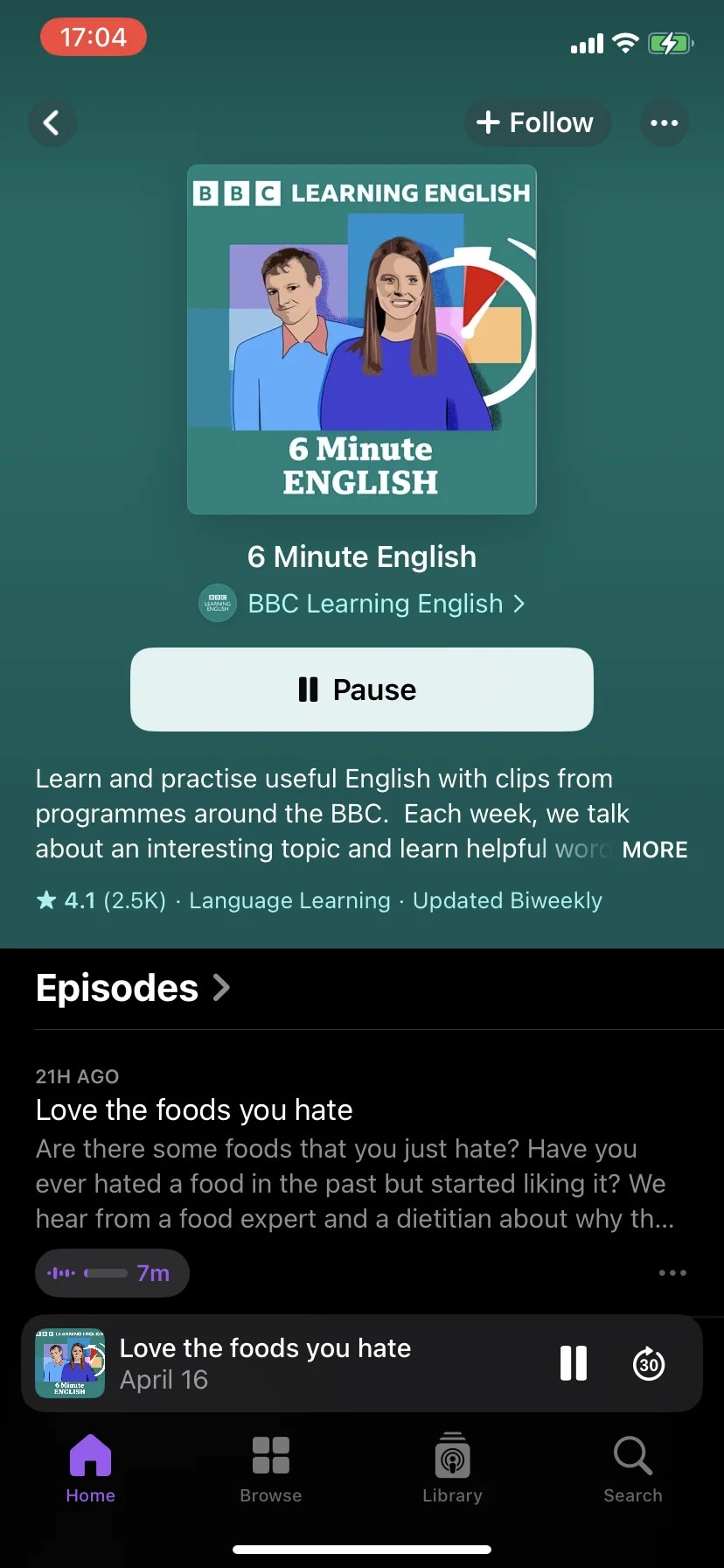
यात्रामा विदेशी भाषा YouTube वा पडकास्ट अनुवाद — डाउनलोड आवश्यक छैन।
अर्को प्लेयरमा सुरक्षित अडियो फाइल खोल्नुहोस् र VoicePing ले बज्दा उपशीर्षक थप्छ।
मूल भाषाका पडकास्ट र सधैं-चालु अनुवादकसँग सुन्ने सीप निर्माण।
मुख्य विशेषताहरू
- अडियो प्ले गर्ने कुनै पनि एप सँग काम गर्छ (OS को स्क्रिन-क्याप्चर नियम अधीन)
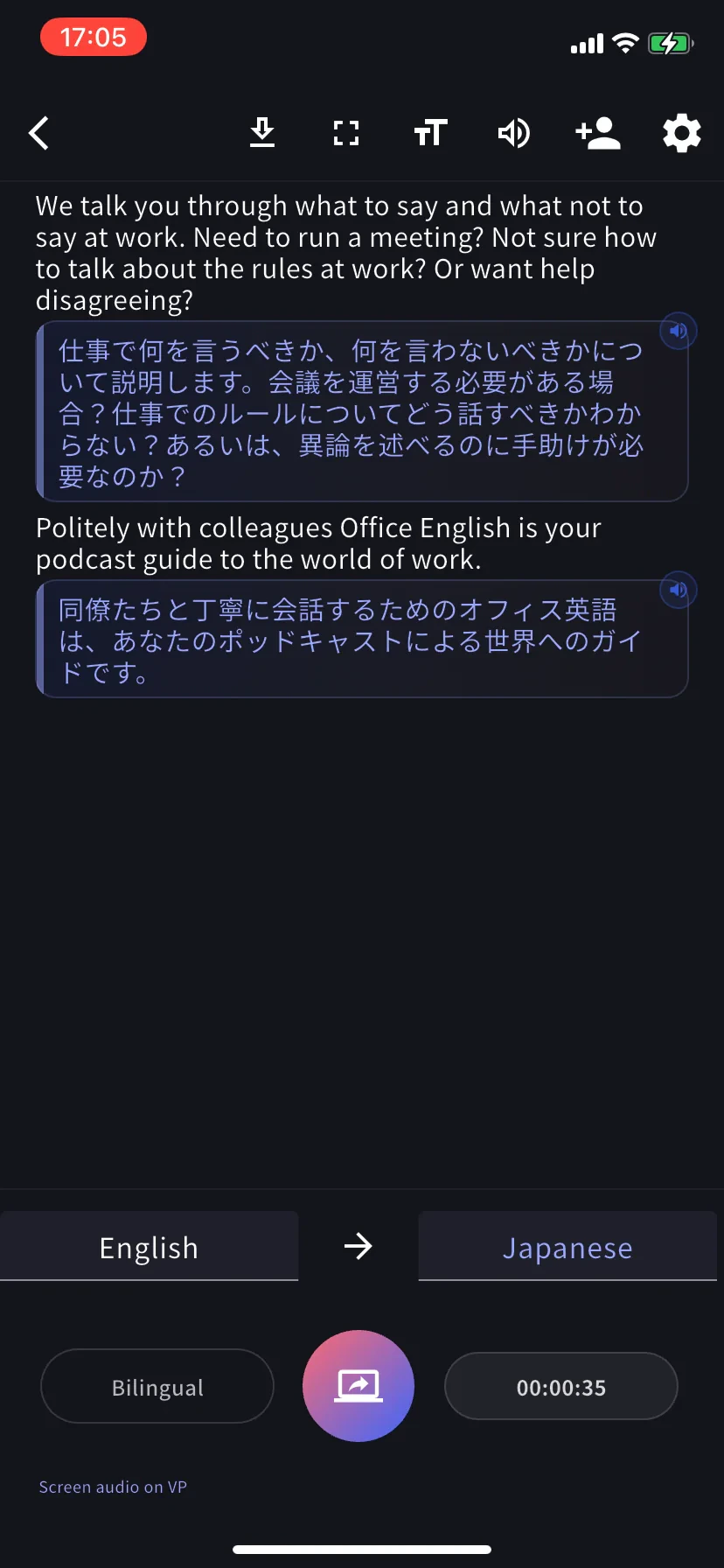
- सामान्य VoicePing सेसन जस्तै प्रत्यक्ष मिटिङ दृश्य — सम्पादन, मिनट, निर्यात, शब्दकोश सबै काम गर्छन्
- सेसनहरू workspace इतिहासमा सुरक्षित — टिमका साथीहरूले पछि PC मा खोल्न सक्छन्
- iOS (Screen Record) र Android (Device Audio)
क्याप्चर सुरु
+ → Screen Record
होम स्क्रिनबाट सेसन मेनु खोल्नुहोस्। Android मा विकल्प Device Audio भनिएको छ।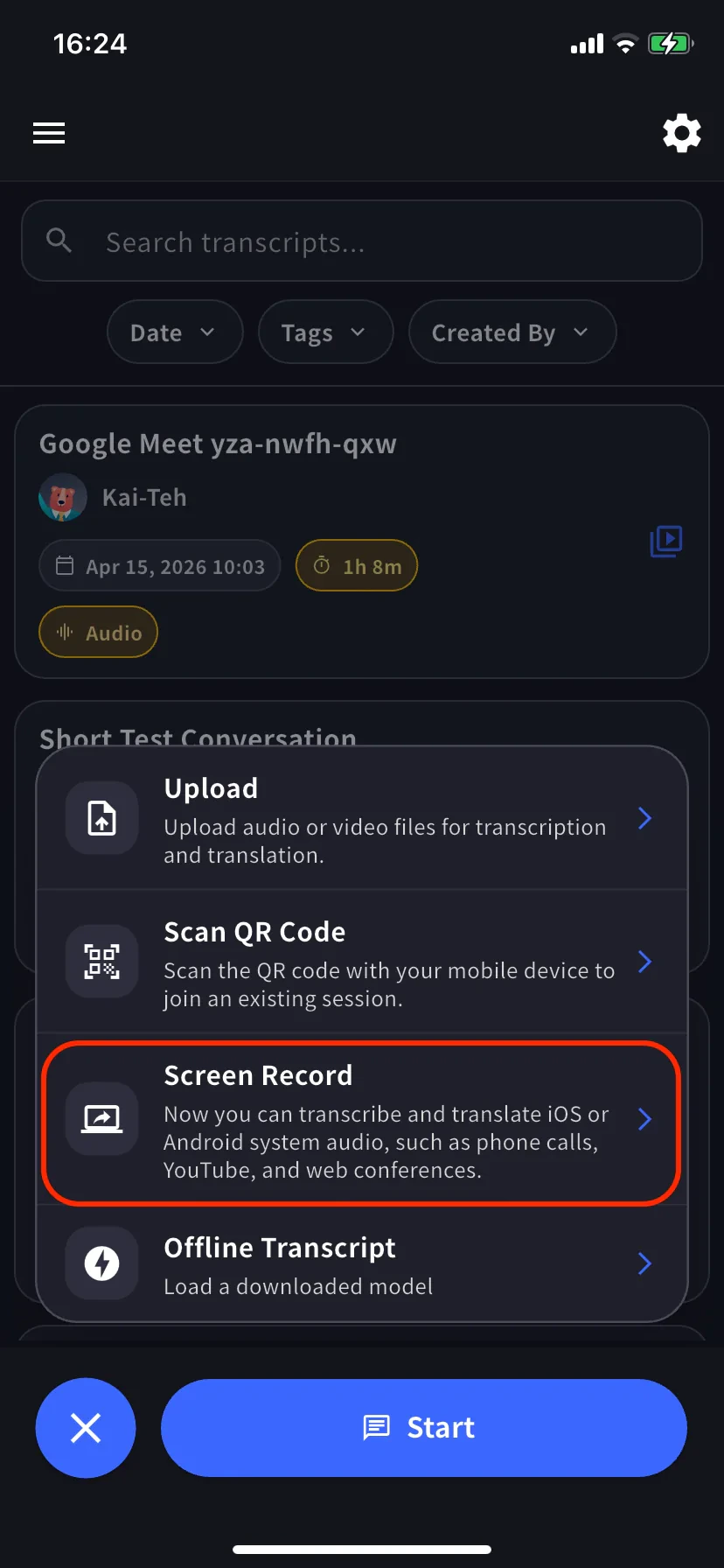
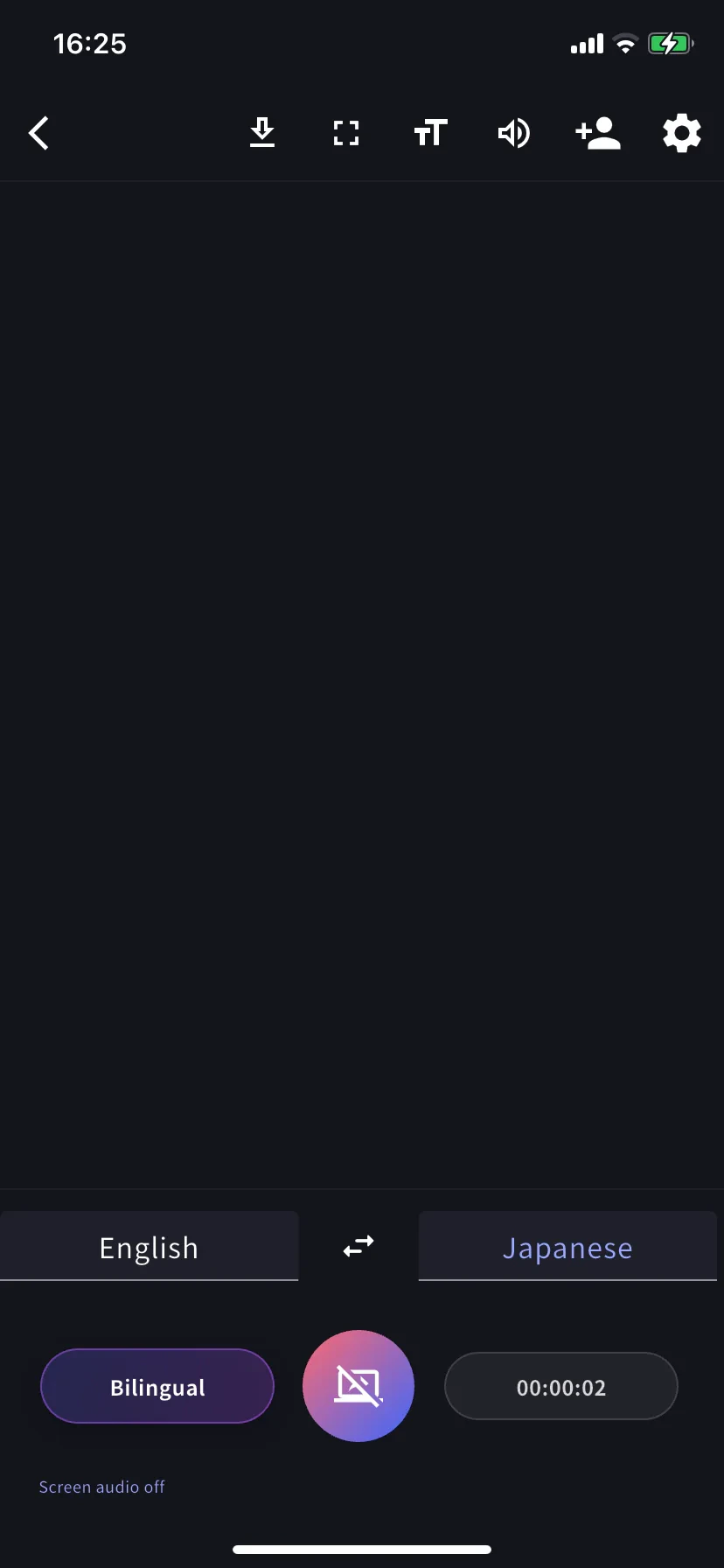
ब्रोडकास्ट सुरु
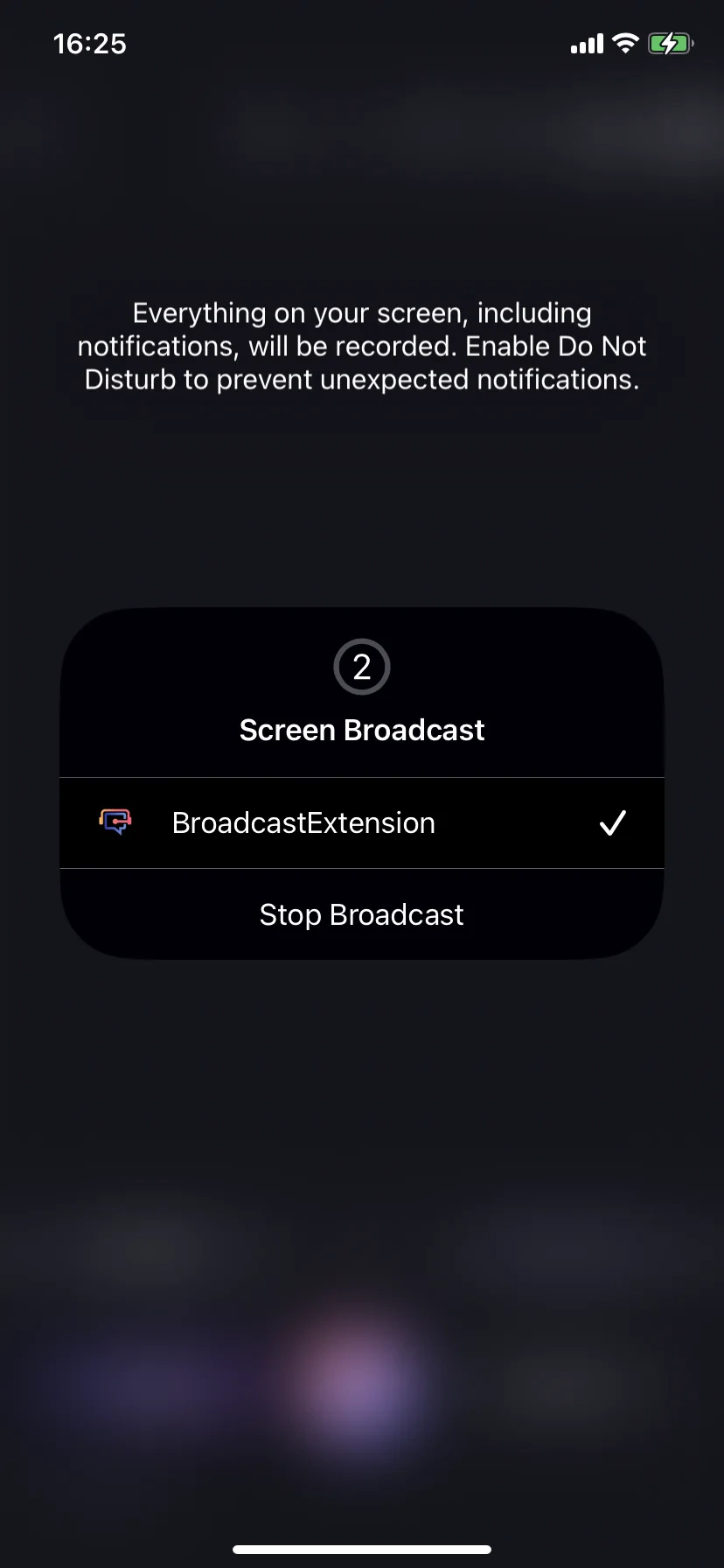
क्याप्चर बटन ट्याप गर्नुहोस्। iOS मा BroadcastExtension → Start Broadcast छान्नुहोस्। Android मा media-projection प्रम्प्ट स्वीकार गर्नुहोस्। सक्रिय भएपछि सिट Stop Broadcast मा बदलिन्छ।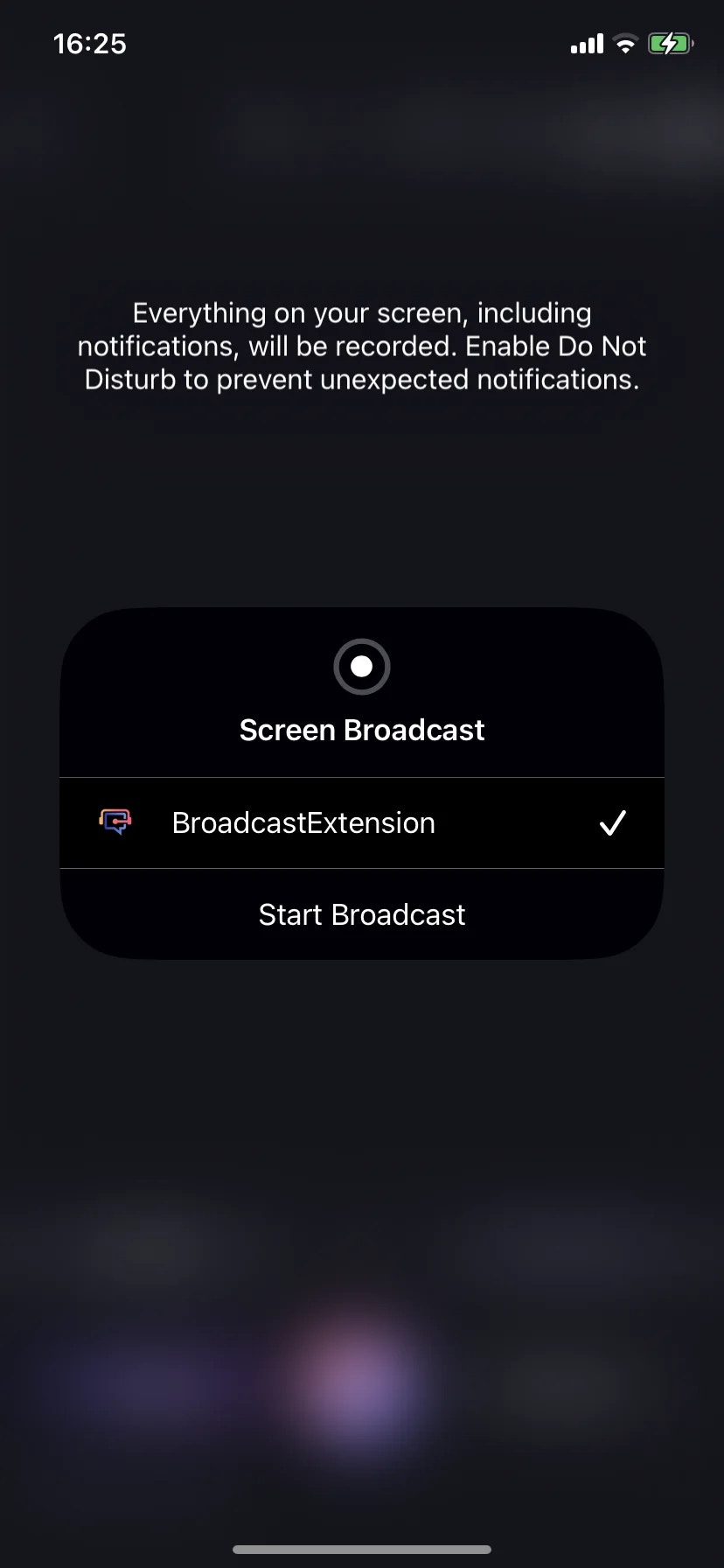
रोक्नुहोस्
- iOS — स्टेटस बारमा ब्रोडकास्ट संकेतक ट्याप गर्नुहोस् → Stop Broadcast, वा VoicePing भित्रको क्याप्चर बटन।
- Android — projection सूचना वा VoicePing भित्रको क्याप्चर बटन ट्याप गर्नुहोस्।
सुझावहरू
- तपाईं पनि बोल्दै हुनुहुन्छ भने हेडफोन प्रयोग गर्नुहोस् — क्याप्चर गरिएको अडियो माइकमा फिर्ता जानबाट रोक्छ।
- सुरु गर्नुअघि Do Not Disturb अन गर्नुहोस् — iOS ले सूचनाहरू क्याप्चर हुन्छन् भनेर चेतावनी दिन्छ।
- लामो सेसनका लागि चार्जर प्लग गर्नुहोस् (निरन्तर CPU + नेटवर्क प्रयोग)।
- केही एपहरू क्याप्चर रोक्छन् (DRM-सुरक्षित स्ट्रिमिङ, केही बैंकिङ एप)। खाली ट्रान्सक्रिप्सन = स्रोत रोक्दै छ।
- अटो-पहिचान गलत? बायाँ ट्याबबाट ट्रान्सक्रिप्सन भाषा म्यानुअल सेट गर्नुहोस्।