
जब प्रयोग गर्नुहोस्…
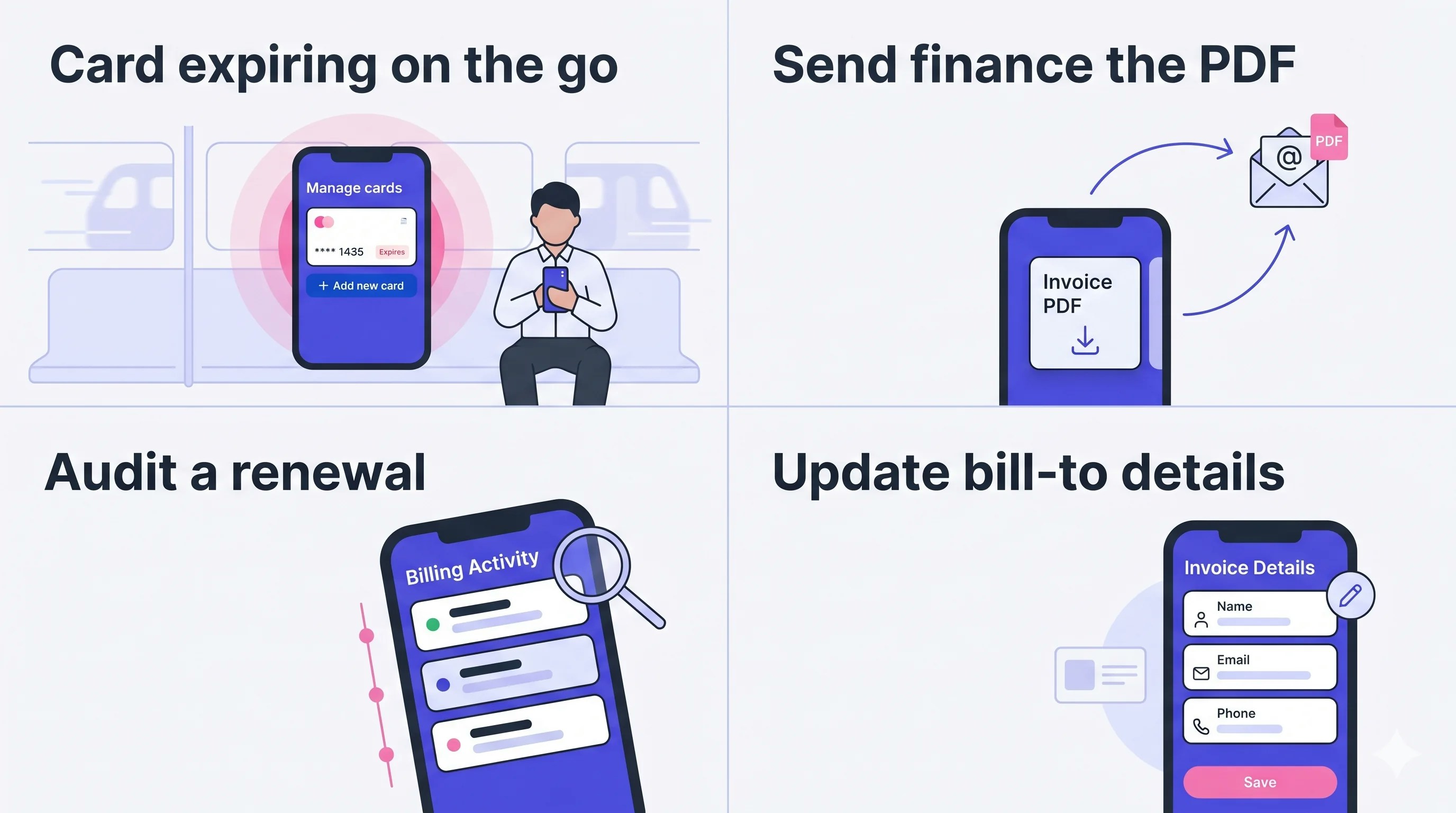
- Kartu habis masa berlaku saat di luar — Ganti ke kartu baru dari kereta bawah tanah. Tanpa laptop, tanpa menunggu sampai Senin.
- Kirim PDF ke Keuangan — Ambil Invoice PDF dari daftar Invoices & Receipts dan teruskan lewat email.
- Audit perpanjangan — Setiap perpanjangan, pembatalan, pemulihan, dan perubahan kartu dicatat dengan stempel waktu dan IP.
- Perbarui detail penagihan — Edit nama perusahaan / email / telepon di layar Invoice Details sebelum siklus berikutnya.
Billing हब खोल्नुहोस्
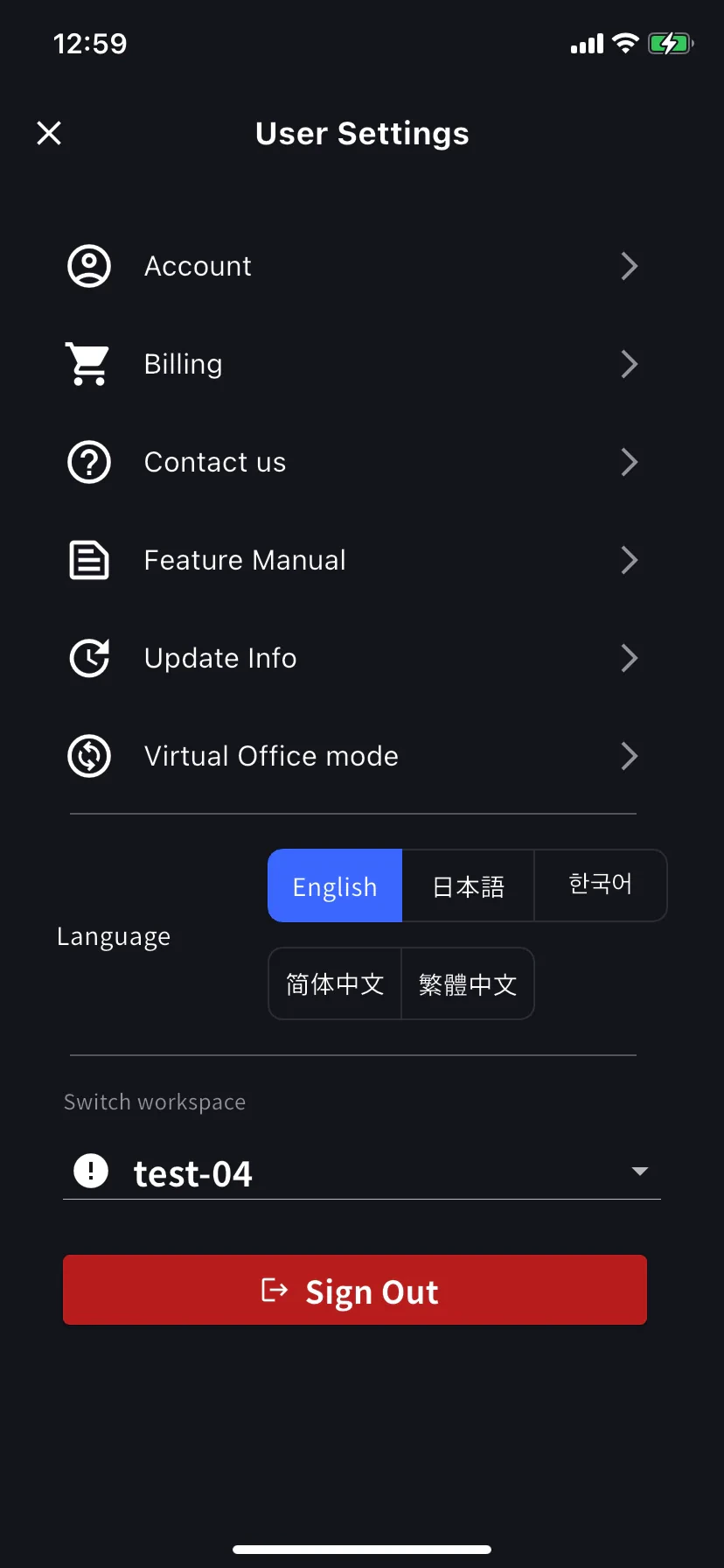
Tinjau hub
Kartu Current Plan menampilkan nama paket dan harga bulanan, dengan Manage Plan di sebelahnya. Di bawah, empat pintasan: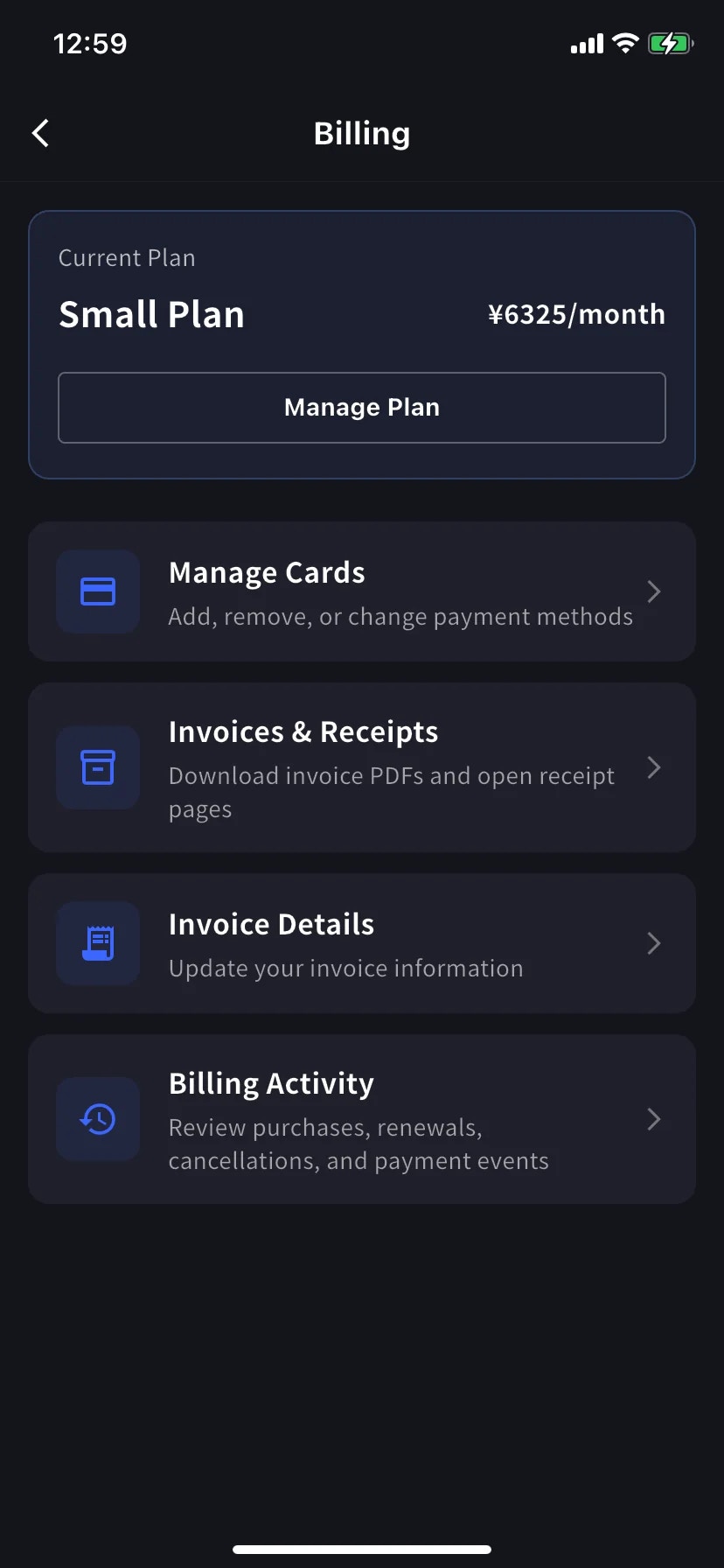
Untuk upgrade / downgrade / batal paket, ketuk Manage Plan → lihat Upgrade, Downgrade & Batal di Ponsel.
| Pintasan | Untuk apa |
|---|---|
| Manage Cards | Menambah, menghapus, atau mengganti metode pembayaran |
| Invoices & Receipts | Mengunduh PDF faktur dan membuka tanda terima |
| Invoice Details | Nama, email, telepon untuk faktur Anda |
| Billing Activity | Log peristiwa — pembelian, perpanjangan, pembatalan, perubahan kartu |
Manage Cards
Menampilkan setiap kartu yang tersimpan. Yang sedang digunakan memiliki label Using Now. Tambahkan kartu baru dengan tombol biru + Add new card di bawah.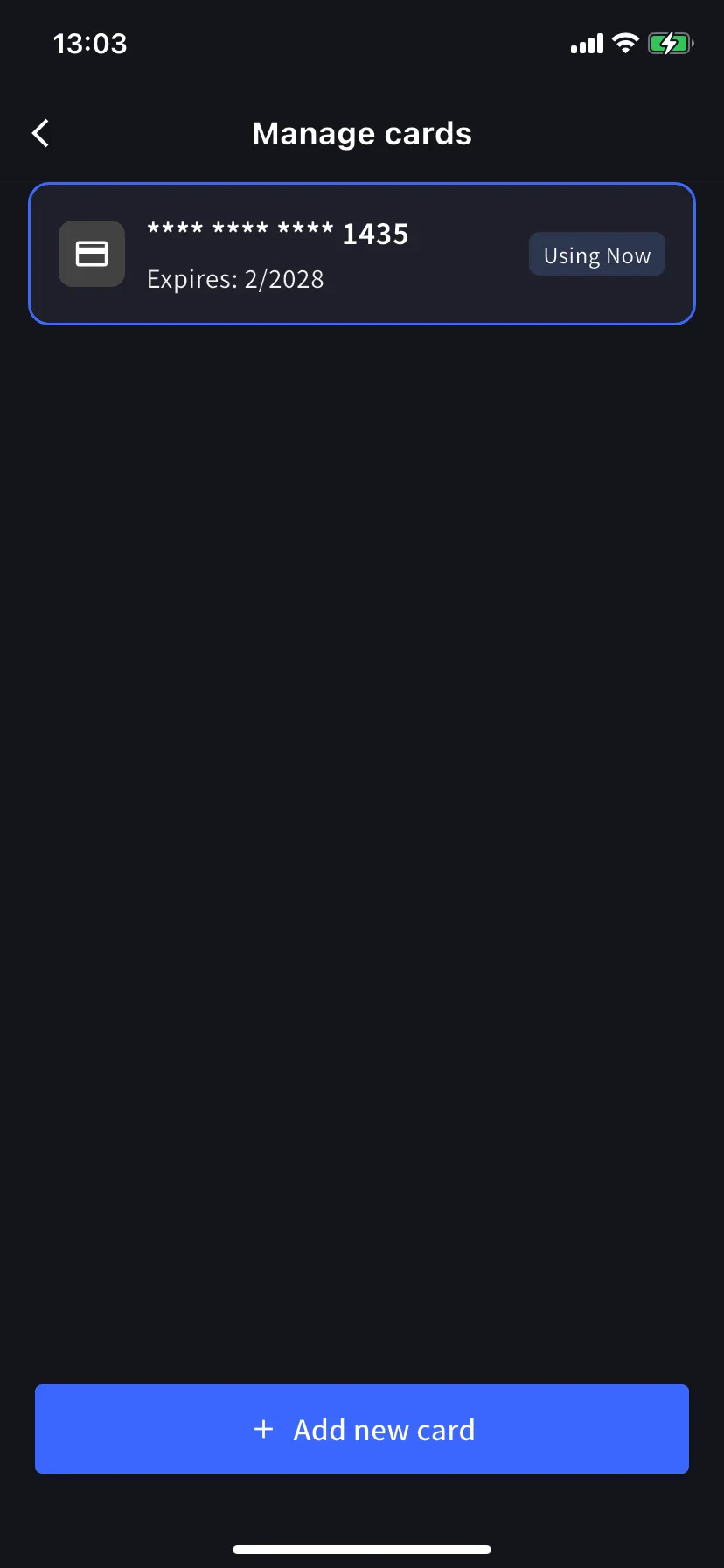
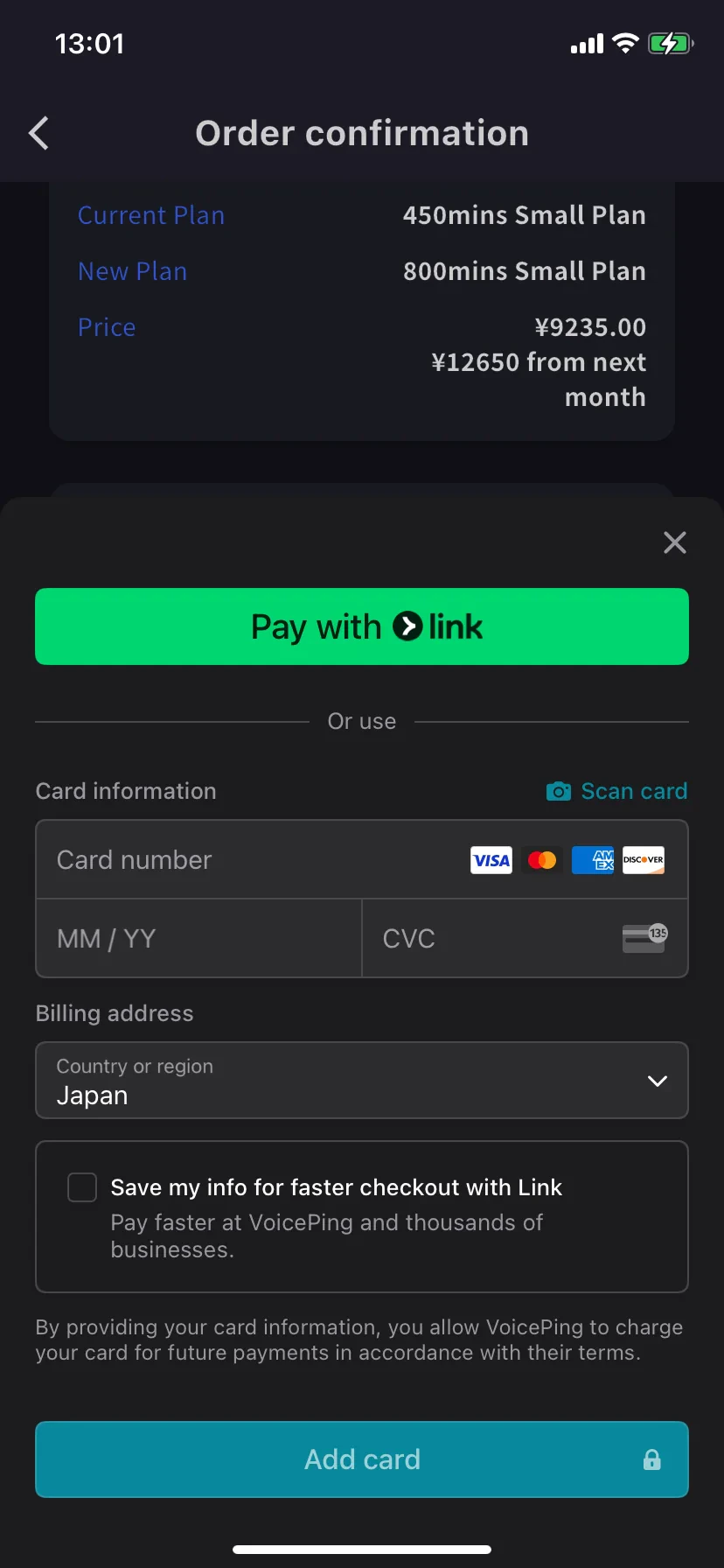
- Pay with Link — Stripe Link — satu ketuk jika nomor telepon Anda sudah terhubung.
- Manual card — Ketik nomor, MM/YY, CVC, atau ketuk 📷 Scan card untuk mengisi dari kamera. Pilih negara penagihan dan ketuk Add card.
Kartu ditokenisasi oleh Stripe — VoicePing tidak pernah menyimpan nomor kartu mentah.
Invoice Details (बिल प्राप्तकर्ता)
Atur nama, email, dan telepon yang muncul pada PDF faktur Anda.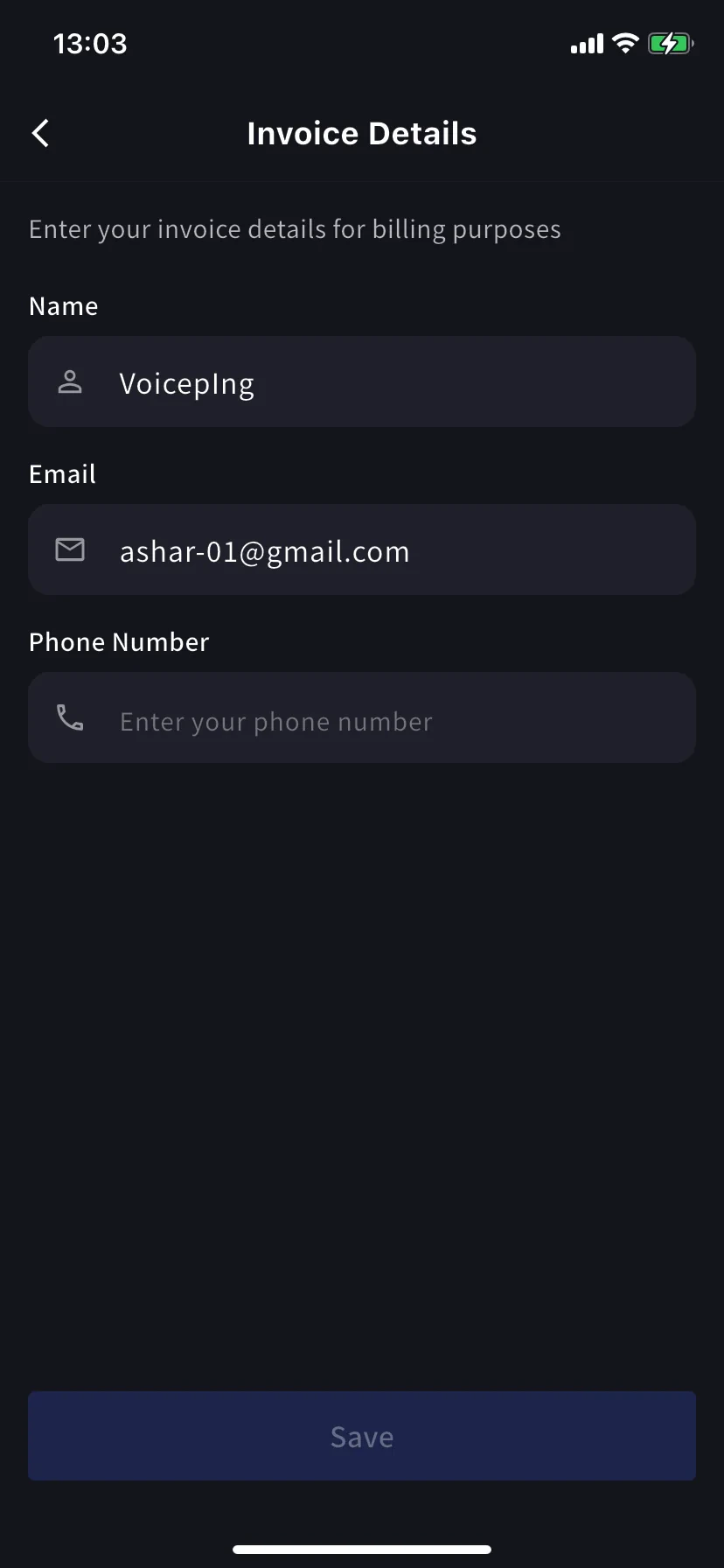
Invoices & Receipts
Biaya masa lalu muncul sebagai kartu bulanan. Setiap kartu memiliki dua aksi: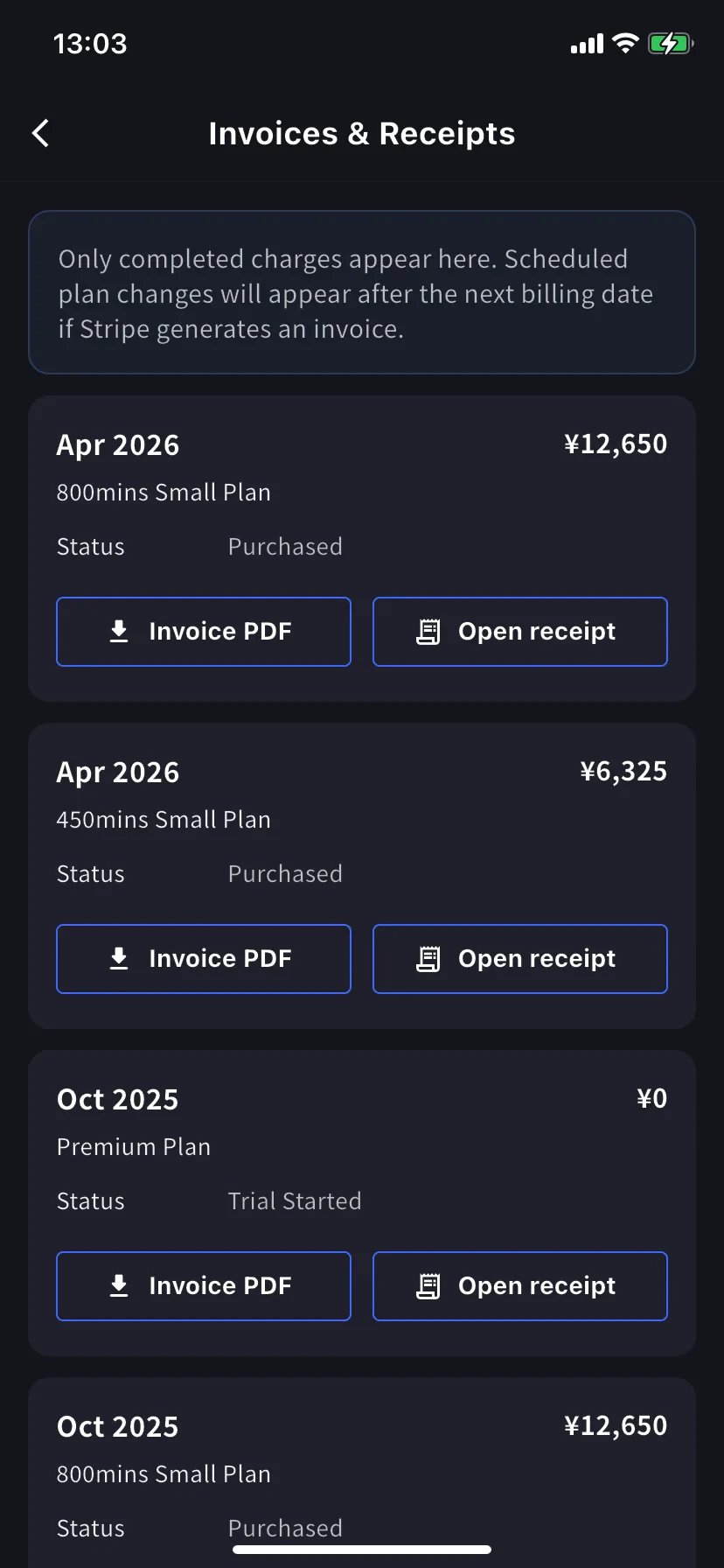
| Tombol | Membuka |
|---|---|
| Invoice PDF | PDF faktur yang dapat diunduh (bagikan / simpan / teruskan) |
| Open receipt | Halaman tanda terima yang di-host Stripe dengan rincian pembayaran lengkap |
Hanya biaya yang telah selesai muncul di sini. Perubahan paket yang dijadwalkan muncul setelah tanggal penagihan berikutnya ketika Stripe membuat faktur. Baris
¥0 dengan status Trial Started juga dicatat — berguna untuk melacak kapan trial mulai.Billing Activity
Log peristiwa — semua yang dilakukan workspace Anda terhadap langganannya.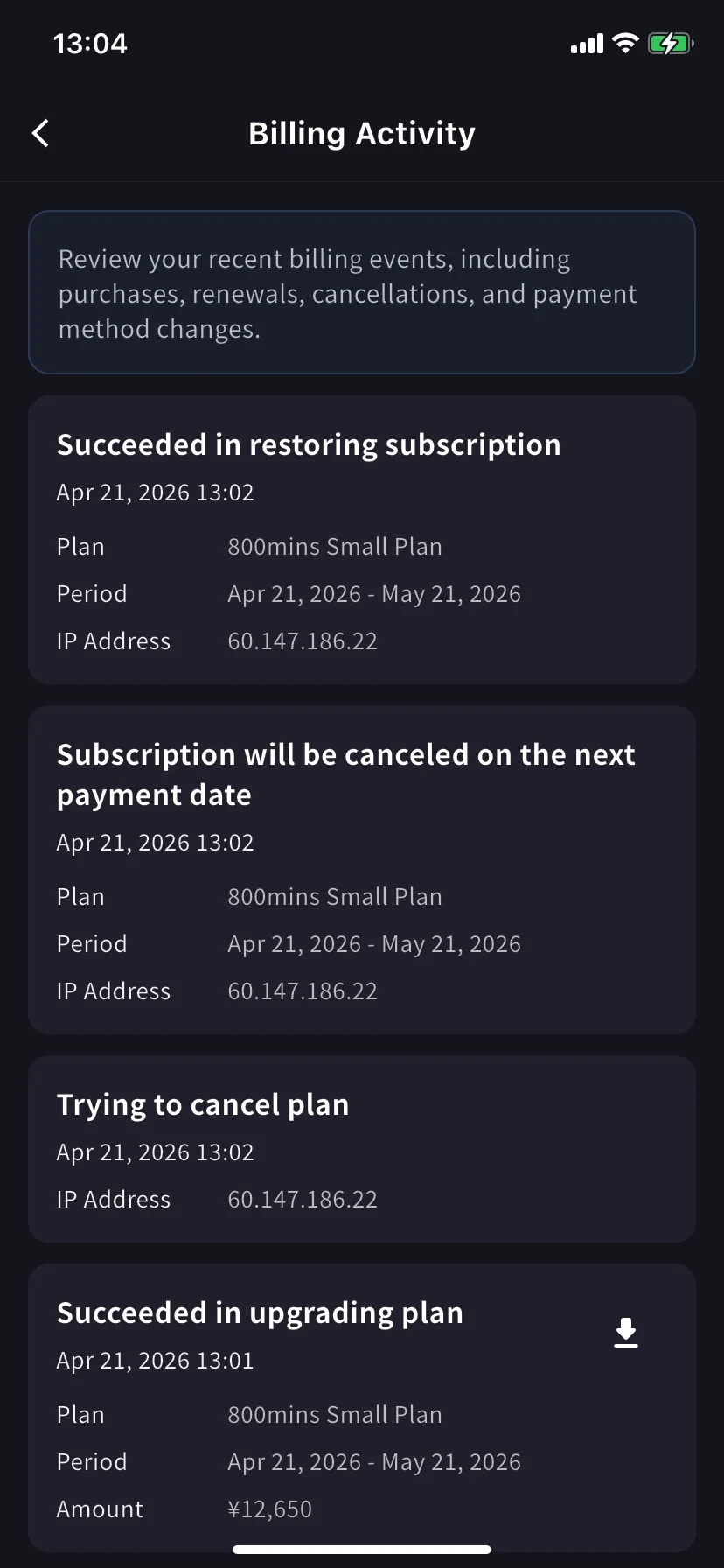
- Nama peristiwa — mis. Succeeded in upgrading plan, Subscription will be canceled on the next payment date, Succeeded in restoring subscription
- Stempel waktu (
YYYY/MM/DD HH:MM) - Paket, periode penagihan, dan jumlah (jika berlaku)
- IP Address — siapa bertindak dari mana, untuk audit / tinjauan keamanan
- Ikon unduh pada biaya yang selesai — mengambil PDF faktur untuk peristiwa itu
सुझावहरू
- Link menghemat mengetik — jika Anda pernah menggunakan Stripe Link di tempat lain, kartu akan terisi otomatis setelah memasukkan nomor telepon.
- Kartu Current Plan di hub adalah jalur tercepat ke Manage Plan — tidak perlu masuk ulang lewat Settings setiap kali.
- Perubahan yang dibuat di ponsel langsung sinkron dengan aplikasi web — Anda bisa mulai di ponsel dan selesai di PC.
- Admin PC dapat melakukan hal yang sama dari Admin Dashboard → Payment Information. Halaman ini untuk saat Anda jauh dari meja kerja.
सम्बन्धित
- Upgrade, Downgrade & Batal di Ponsel — alur Manage Plan lengkap
- Perubahan Paket, Pembatalan & Akhir Trial — ekuivalen dashboard admin PC
- Mengubah Kartu Kredit Pembayaran — alur perubahan kartu di PC
- Harga