तपाईंले आफ्नो सदस्यता अडिट गर्न आवश्यक सबै एक ठाउँमा रहन्छ: Billing खण्ड PC मा र Billing हब मोबाइलमा। इनभ्वाइस PDF हरू डाउनलोड गर्नुहोस्, रसिदहरू समात्नुहोस्, भविष्यका इनभ्वाइसहरूमा देखा पर्ने बिल-टु फिल्डहरू सम्पादन गर्नुहोस्, र पूरा घटना लग समीक्षा गर्नुहोस्।
PC मा (Billing ट्याबहरू)
शीर्ष नेभि → Billing खोल्नुहोस्। दुई ट्याबहरूले इनभ्वाइस व्यवस्थापनलाई कभर गर्दछ:
| ट्याब | यो के को लागी हो |
|---|
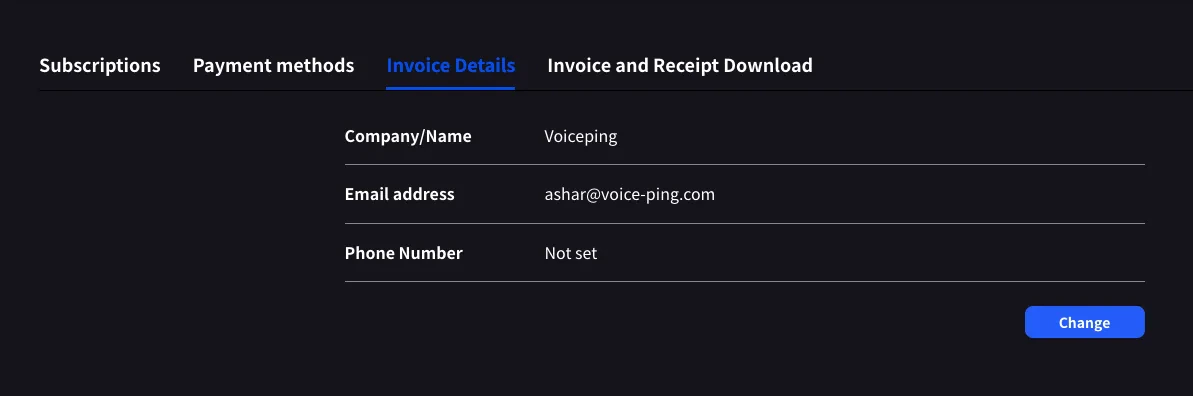
| Invoice Details | बिल-टु नाम, इमेल, र फोन जुन तपाईंको इनभ्वाइस PDF मा देखा पर्दछ |
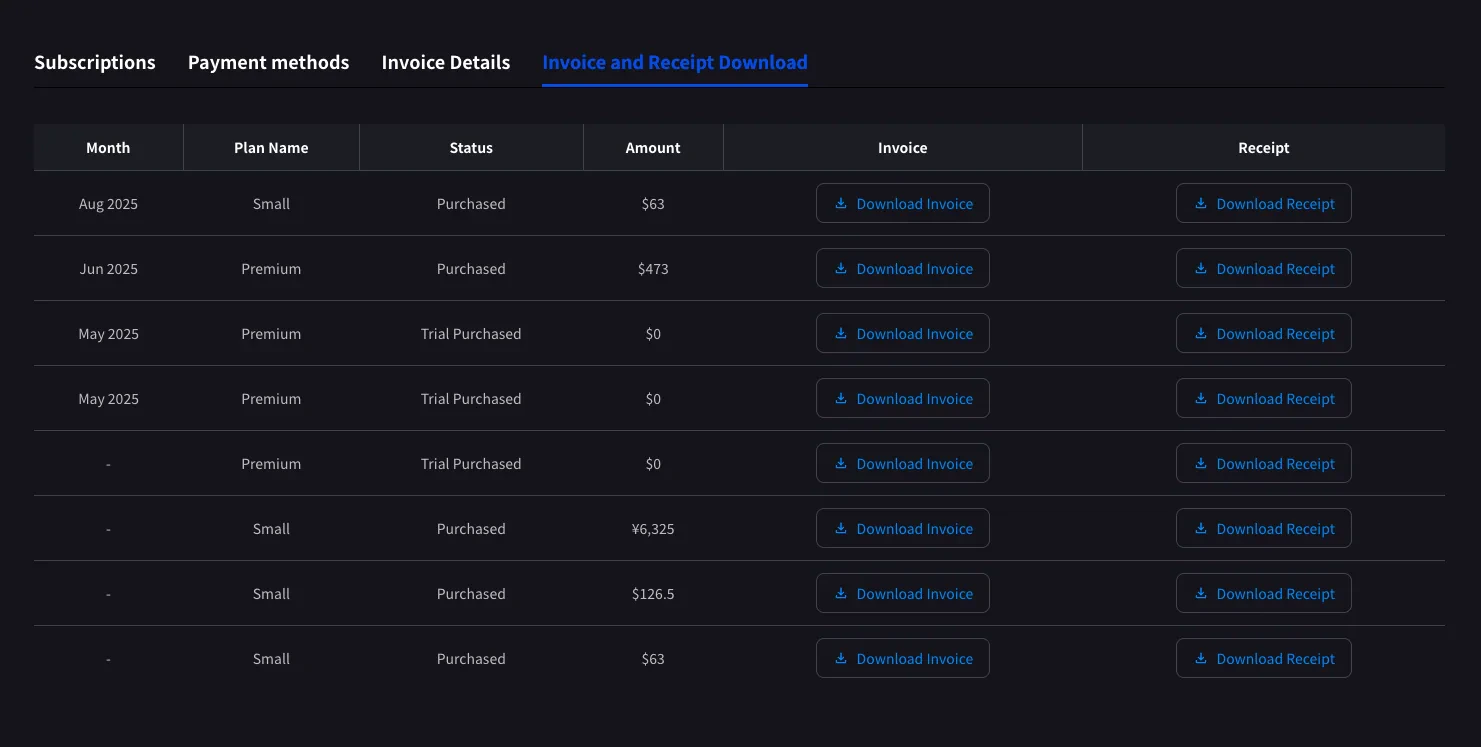
| Invoice and Receipt Download | Monthly डाउनलोड गर्न मिल्ने इनभ्वाइस PDF र रसिदहरू सहित शुल्कहरूको सूची |
| Billing History | Full subscription, payment-method, trial, cancellation, restore, renewal, and payment-failure event log |
Invoice Details
नाम, इमेल, र फोन सेट गर्नुहोस् जुन Stripe ले तपाइँको इनभ्वाइस PDF मा स्ट्याम्प गर्दछ।
कुनै पनि फिल्ड सम्पादन गर्न Change मा क्लिक गर्नुहोस्।
यी before लाई तपाइँको अर्को बिलिङ मिति अपडेट गर्नुहोस्। Stripe ले इनभ्वाइस उत्पादनको क्षणमा यी क्षेत्रहरू पढ्छ; पछि सम्पादन गर्दा विगतका PDF हरू पुन: ट्याम्प गर्दैन।
Invoice and Receipt Download
प्रत्येक पूरा शुल्क महिना, योजना नाम, स्थिति, रकम, र इनभ्वाइस PDF र Stripe रसिद दुवैको लागि डाउनलोड बटनहरू सहित पङ्क्तिको रूपमा देखा पर्दछ।
| बटन | खुल्छ |
|---|
| Download Invoice | साझेदारी, बचत, वा वित्तमा फर्वार्ड गर्नको लागि इनभ्वाइस PDF |
| Download Receipt | Receipt download or stored receipt link; if unavailable, the hosted receipt/invoice fallback opens |
पूरा शुल्कहरू मात्र यहाँ देखिन्छन्। अनुसूचित योजना परिवर्तनहरू अर्को बिलिङ मिति पछि देखा पर्दछ, एक पटक Stripe ले इनभ्वाइस उत्पन्न गर्दछ। $0 स्थिति Trial Purchased सँग पङ्क्तिहरू पनि लगइन गरिएका छन्, जसले परीक्षण सुरु हुँदा ट्र्याक गर्न मद्दत गर्दछ।
Billing History
Use Billing History when you need the full audit trail, not only completed invoice rows.
| Column | What it shows |
|---|
| Status | Event result, such as purchase, upgrade, scheduled change, cancellation, restore, payment-method change, trial update, renewal, or payment failure |
| Event Date (UTC+9) | When the billing event was recorded |
| Plan Name | The plan involved in the event, including tiered Individual / Small minute labels when available |
| Start Date / End Date | The subscription period affected by the event |
| Price | The billed amount when the event has a displayable charge |
Use Billing History for “what changed and when?” Use Invoice and Receipt Download when finance needs the actual invoice PDF or receipt.
Mobile मा (Billing हब)
मोबाइल एपले Billing हबमा उही विशेषताहरू पतन गर्छ, साथै घटना लग (Billing Activity) जसले प्रत्येक सदस्यता चाल रेकर्ड गर्दछ।
Billing हब खोल्नुहोस्
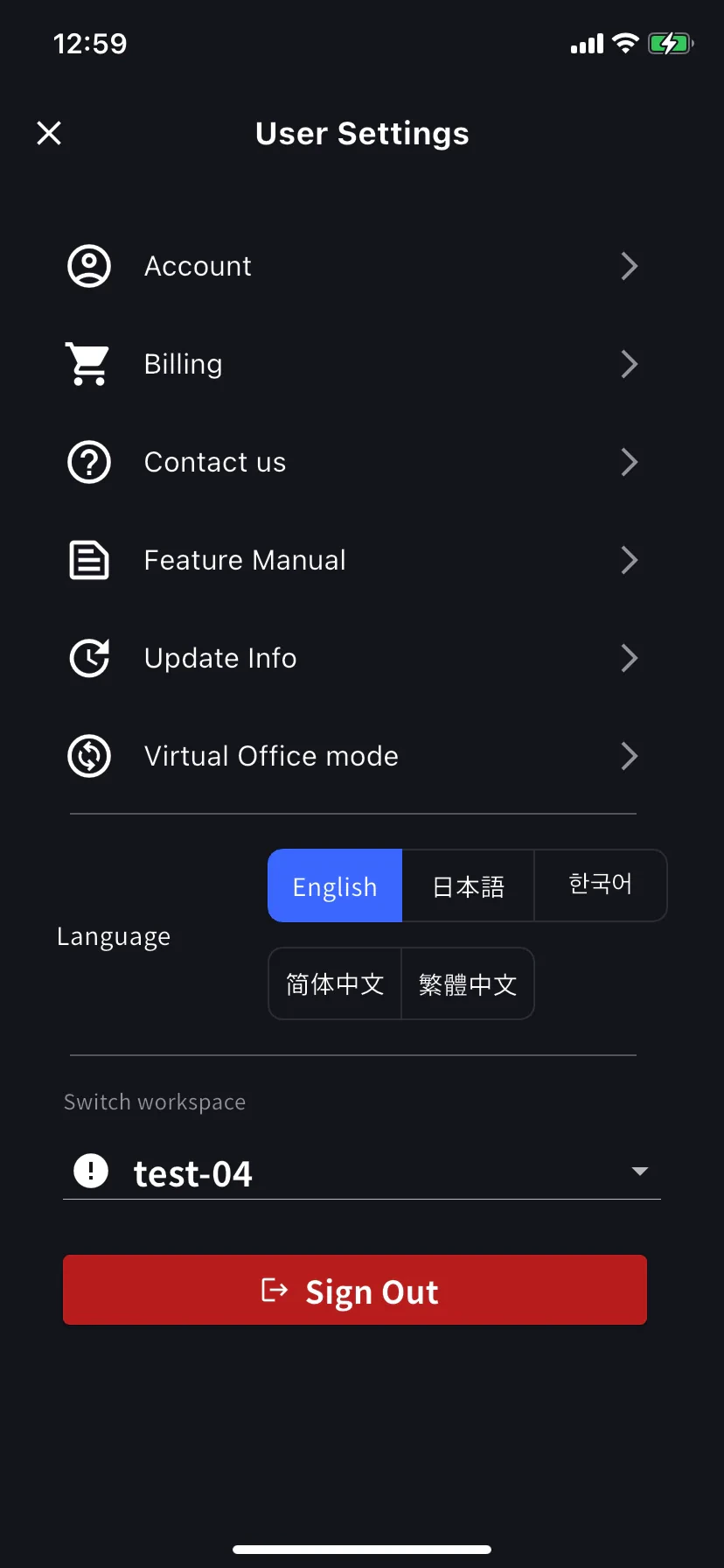
गृह स्क्रिनबाट साइड मेनु खोल्नुहोस्, Billing (कार्ट आइकन) ट्याप गर्नुहोस्। सर्टकट छान्नुहोस्
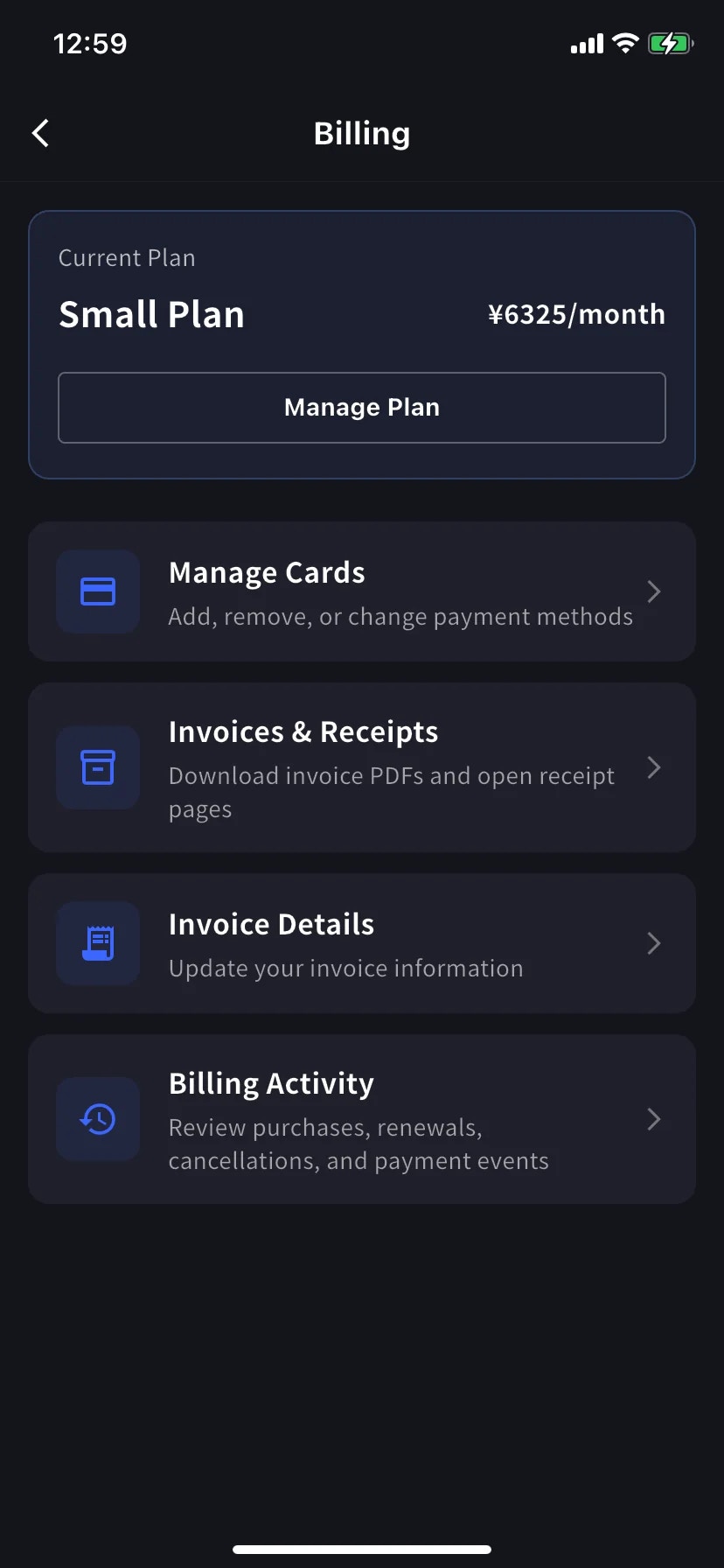
Current Plan कार्डको तल, तीन सर्टकटहरूले इनभ्वाइसिङ कभर गर्दछ:| Shortcut | यो के को लागी हो |
|---|
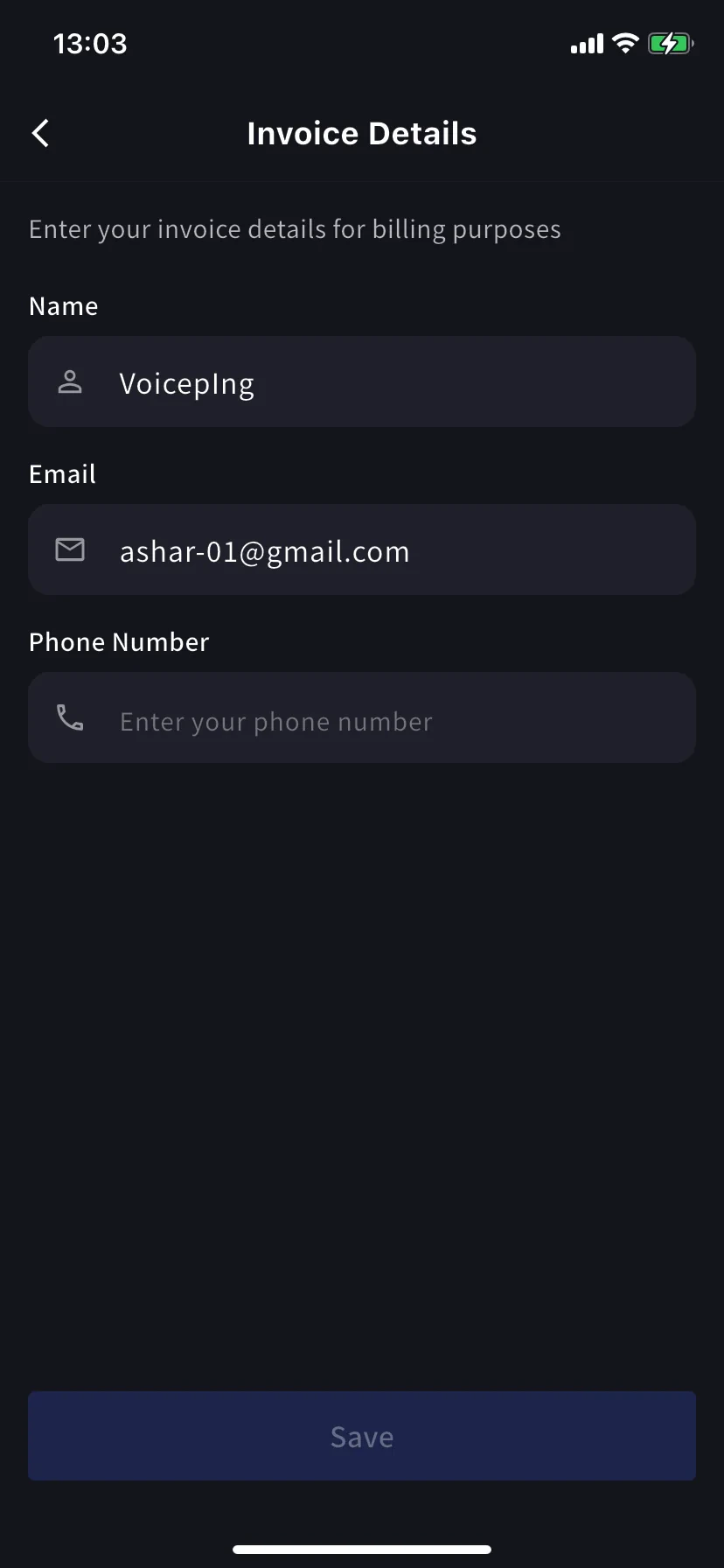
| Invoice Details | बिल-टु नाम, इमेल, फोन |
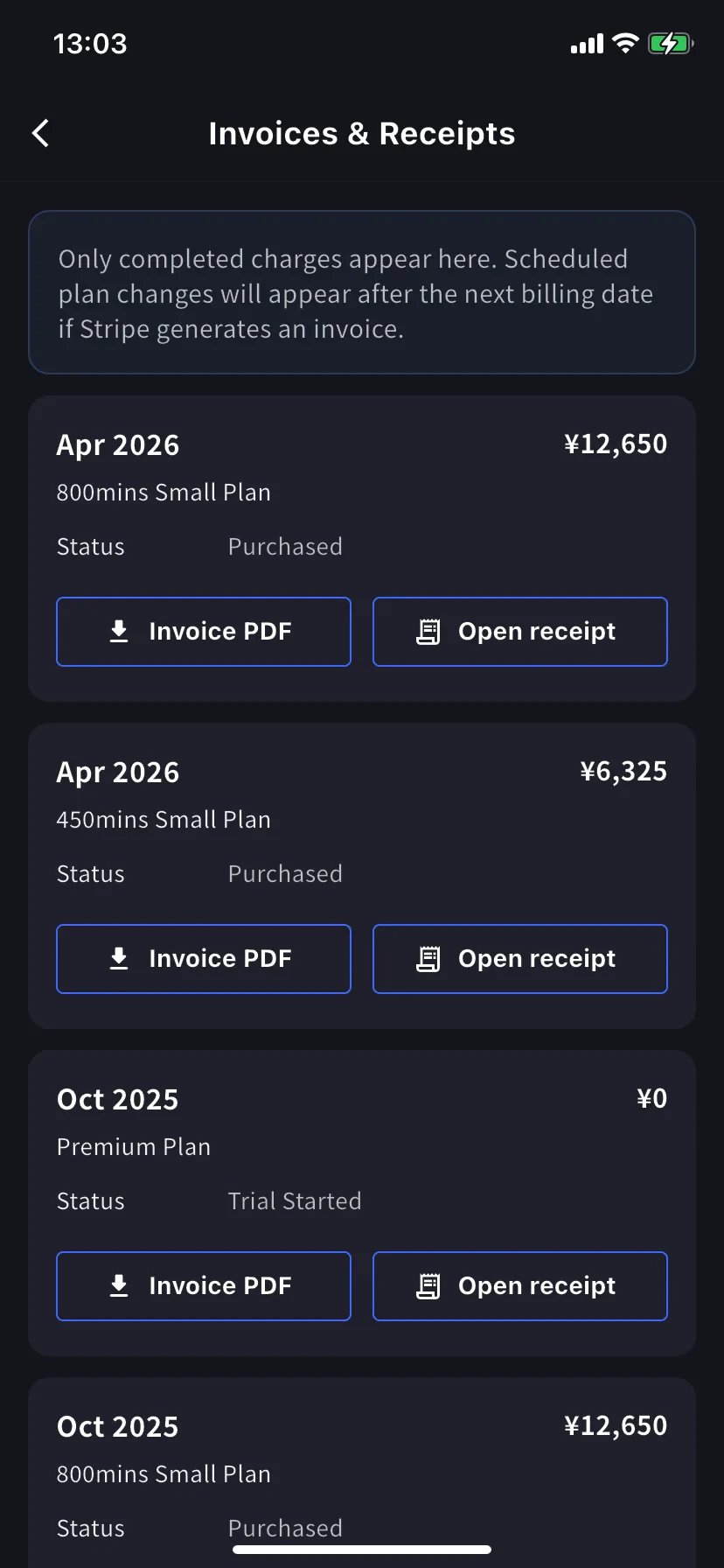
| Invoices & Receipts | Invoice PDFs and receipt downloads or stored receipt links |
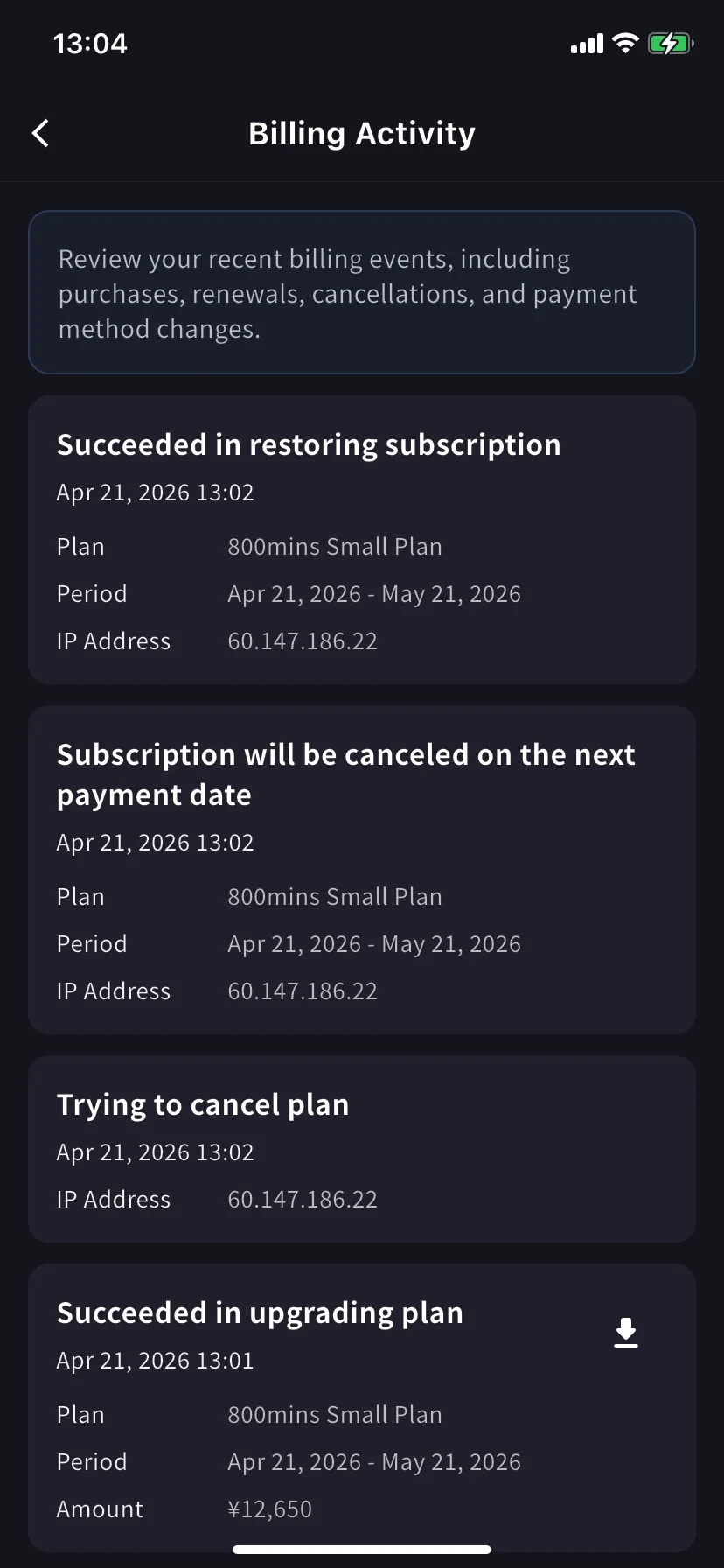
| Billing Activity | टाइमस्ट्याम्प र आईपी संग, हरेक सदस्यता चाल को घटना लग |
Invoice Details (mobile)
PC ट्याब जस्तै समान क्षेत्रहरू: नाम, इमेल, तपाईंको इनभ्वाइस PDF को लागि फोन।
यी before लाई तपाइँको अर्को बिलिङ मिति अपडेट गर्नुहोस्। Stripe ले इनभ्वाइस उत्पादनको क्षणमा यी क्षेत्रहरू पढ्छ; पछि सम्पादन गर्दा विगतका PDF हरू पुन: ट्याम्प गर्दैन।
Invoices & Receipts (mobile)
विगतका शुल्कहरू मासिक कार्डको रूपमा देखिन्छन्। प्रत्येक कार्डमा दुई कार्यहरू छन्।
| बटन | खुल्छ |
|---|
| Invoice PDF | साझेदारी, बचत, वा फर्वार्डिङका लागि डाउनलोड योग्य इनभ्वाइस PDF |
| Open receipt | Receipt download or stored receipt link; if unavailable, the hosted receipt/invoice fallback opens |
Billing Activity (mobile only)
घटना लग: तपाईंको कार्यस्थानले सदस्यतामा गरेको सबै कुरा, एकै ठाउँमा।
प्रत्येक पङ्क्तिले बोक्छ:
- घटना नाम, उदाहरण को लागी Succeeded in upgrading plan, Subscription will be canceled on the next payment date, Succeeded in restoring subscription
- टाइमस्ट्याम्प (
YYYY/MM/DD HH:MM)
- योजना, बिलिङ अवधि, र रकम जब लागू हुन्छ
- IP Address — जसले कहाँबाट काम गर्यो, लेखापरीक्षण र सुरक्षा समीक्षाको लागि
- पूरा शुल्कमा डाउनलोड आइकन - त्यो घटनाको लागि इनभ्वाइस PDF तान्दछ
इमेल मार्फत खन्ने बिना यो भयो जब जवाफ दिन यसलाई प्रयोग गर्नुहोस्।
On PC, use Billing History for the full event log and Invoice and Receipt Download for finance documents. On mobile, Billing Activity gives a compact activity log with timestamps, IP address, and invoice download actions where available.
सुझावहरू
- Bill-to changes apply to future invoices only. अद्यावधिक Invoice Details अर्को बिलिङ मिति अघि पुन: जारी गर्नबाट बच्न।
- Receipts vs invoices. The invoice is the charge document. The receipt action opens the stored receipt/download when available; otherwise it opens the hosted Stripe fallback.
- Mobile and PC stay in sync. एक सतहमा सम्पादनहरू तुरुन्तै अर्कोमा देखा पर्दछ।