
जब प्रयोग गर्नुहोस्…
Zoom वा Teams cloud मा रेकर्ड गरिएको मिटिङ — खोज्न मिल्ने, सम्पादन गर्न मिल्ने द्विभाषी ट्रान्सक्रिप्सनका लागि फाइल अपलोड।

अन्तर्वार्ता MP3 को थुप्रो भएको PM वा अनुसन्धानकर्ता। सँगै अपलोड गर्नुहोस् र बिहान सारांश र उद्धरण हेर्नुहोस्।

लिखित रेकर्डसँग बोल्ने समय, आपत्ति र फलो-अप समीक्षाका लागि रेकर्ड गरिएको बिक्री कल अपलोड।
विदेशी भाषाको प्रशिक्षण वा उत्पादन डेमो भिडियोलाई पुन: प्रयोगका लागि ट्रान्सक्रिप्सन + अनुवादमा परिणत।
पुराना HR, अनुपालन, वा कानूनी रेकर्डिङहरूलाई खोजयोग्य र निर्यातयोग्य बनाउनुहोस्।
प्रत्यक्ष ट्रान्सक्रिप्सन मिटिङको बीचमा रोकियो तर तपाईंसँग स्थानीय रेकर्डिङ छ — ट्रान्सक्रिप्सन पुनर्प्राप्त गर्न अपलोड।
एक टिमले आफ्नो भाषामा रेकर्ड गर्छ, अर्को टिमले अनुवादसहित पछि समीक्षा। समय क्षेत्र पार तालिका आवश्यक छैन।
मार्केटिङले ट्रान्सक्रिप्सनबाट पडकास्ट वा कार्यक्रम अडियोलाई ब्लग र सामाजिक पोस्टमा पुन: प्रयोग।
मुख्य विशेषताहरू
- iOS र Android बाट अपलोड — फाइल छान्नुहोस् र ब्याकएन्डले बाँकी सम्हाल्छ
- एउटा ब्याचमा धेरै फाइलहरू अपलोड (पुन: क्रमबद्ध, पुन: नामकरण गर्न सकिने)
- नतिजाहरू प्रत्यक्ष मिटिङसँगै सामान्य ट्रान्सक्रिप्सन इतिहास मा देखिन्छन्
- अपलोड गरिएका सेसनहरूमा प्रत्यक्ष जस्तै सुविधाहरू: सम्पादन, मिनट, अनुवाद, शब्दकोश, निर्यात
फाइल अपलोड
+ → Upload
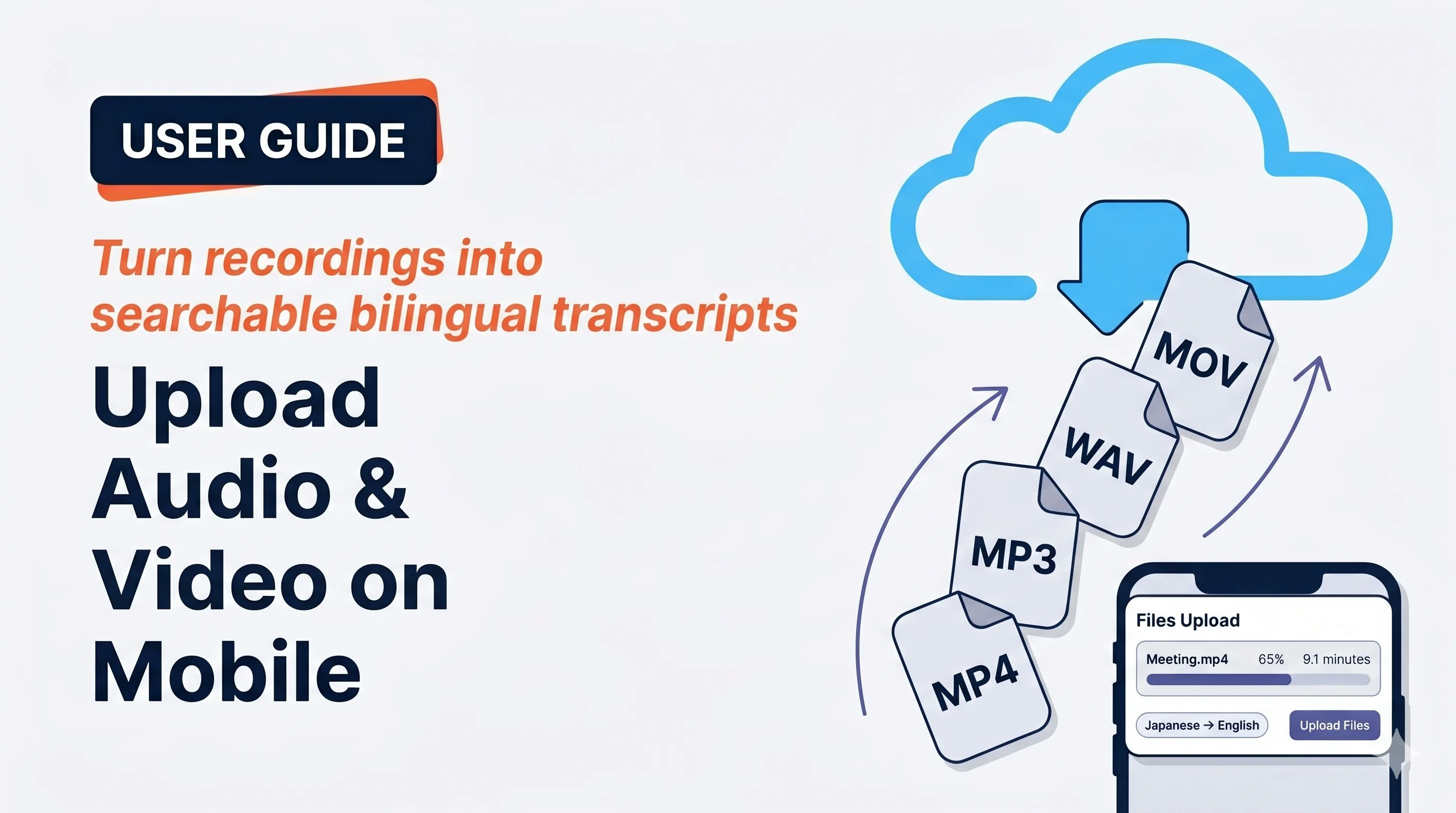
होम स्क्रिनबाट सेसन मेनु खोलेर Upload छान्नुहोस् — “Upload audio or video files for transcription and translation.”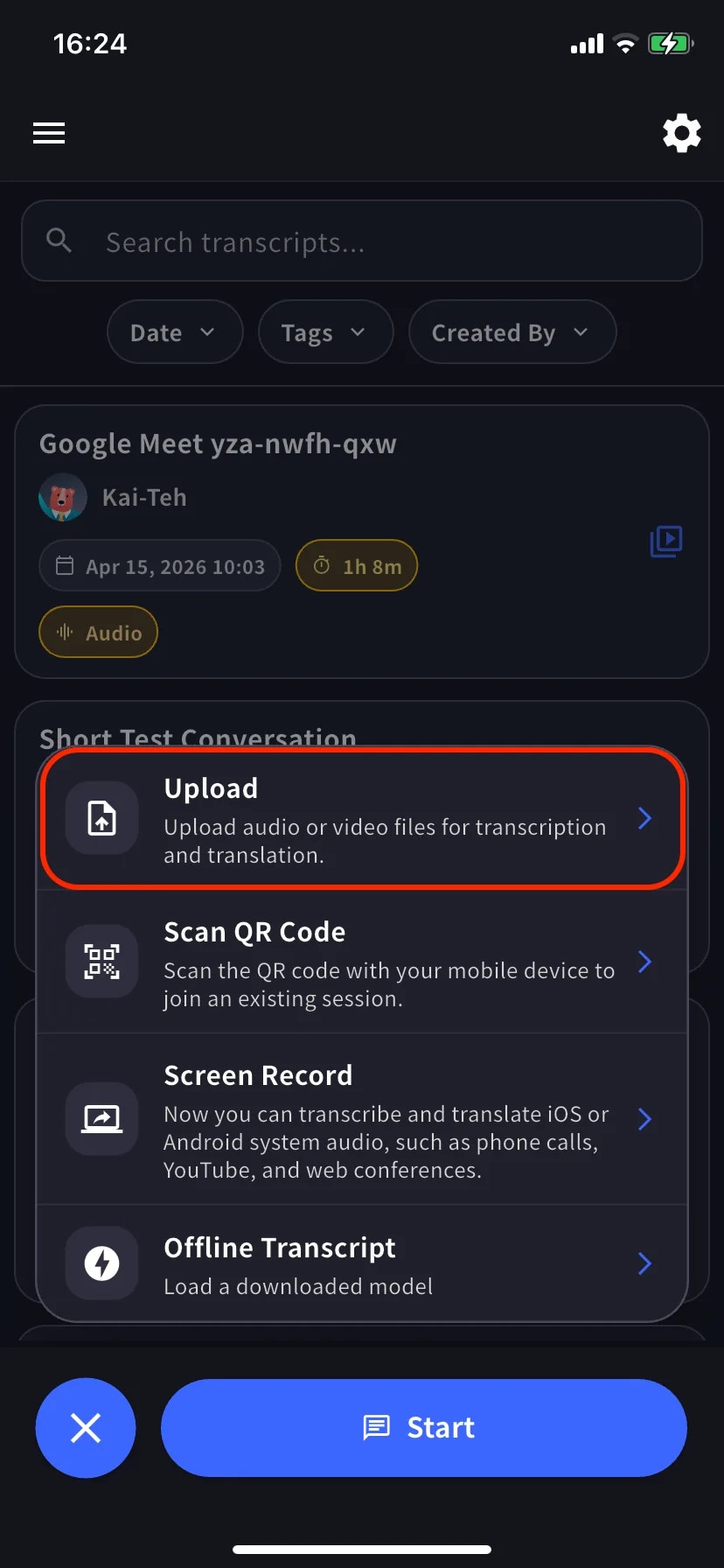
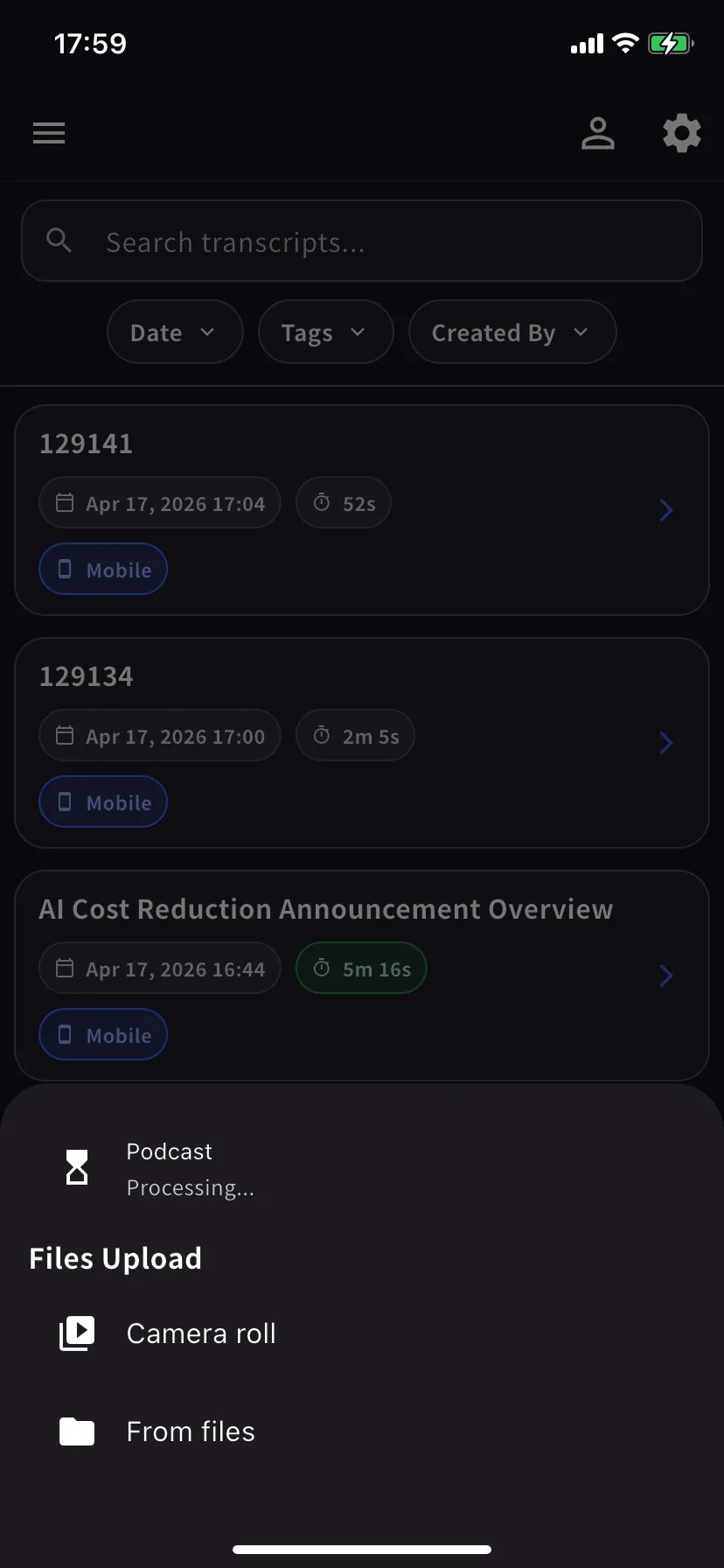
भाषाहरू सेट गरी पेश
Files Upload स्क्रिनमा ट्रान्सक्रिप्सन + अनुवाद भाषाहरू सेट गर्नुहोस्, वैकल्पिक रूपमा फाइलहरू पुन: नामकरण (पेन्सिल आइकन) वा पुन: क्रमबद्ध (ह्यान्डल तान्नुहोस्), र Upload Files ट्याप गर्नुहोस्। माथि दायाँ + बाट थप फाइलहरू थप्नुहोस्।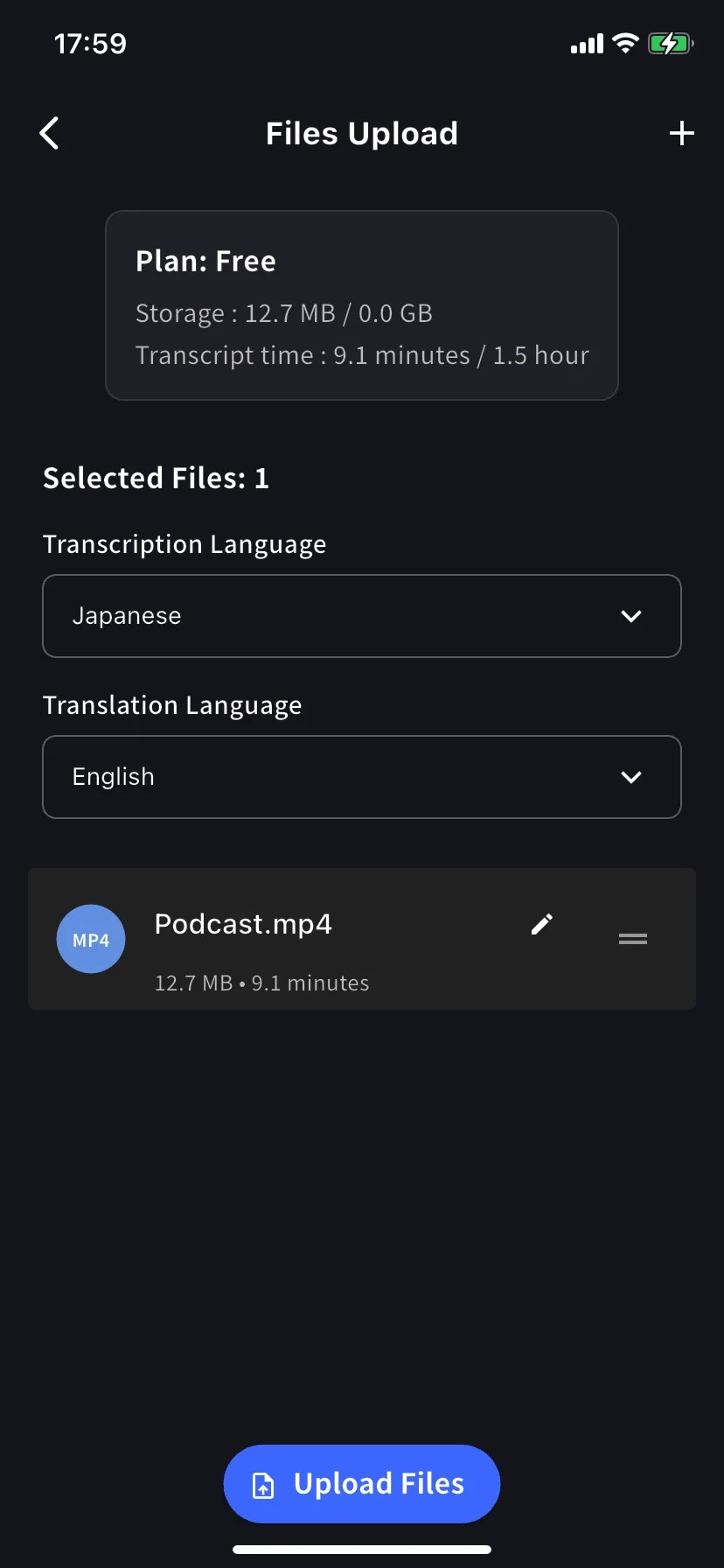
प्लान कार्डले यस महिनाको भण्डारण र ट्रान्सक्रिप्सन समय उपयोग देखाउँछ। लामो फाइलहरू तपाईंको ट्रान्सक्रिप्सन-समय कोटा पार गरेमा विफल हुन्छन् — अपग्रेड गर्नुहोस् वा फाइल विभाजन गर्नुहोस्।
अपलोड पर्खनुहोस्, त्यसपछि सर्भरलाई प्रक्रिया गर्न दिनुहोस्
प्रगति बारले अपलोड देखाउँछ। पूरा भएपछि, + मेनुको Upload पङ्क्तिले 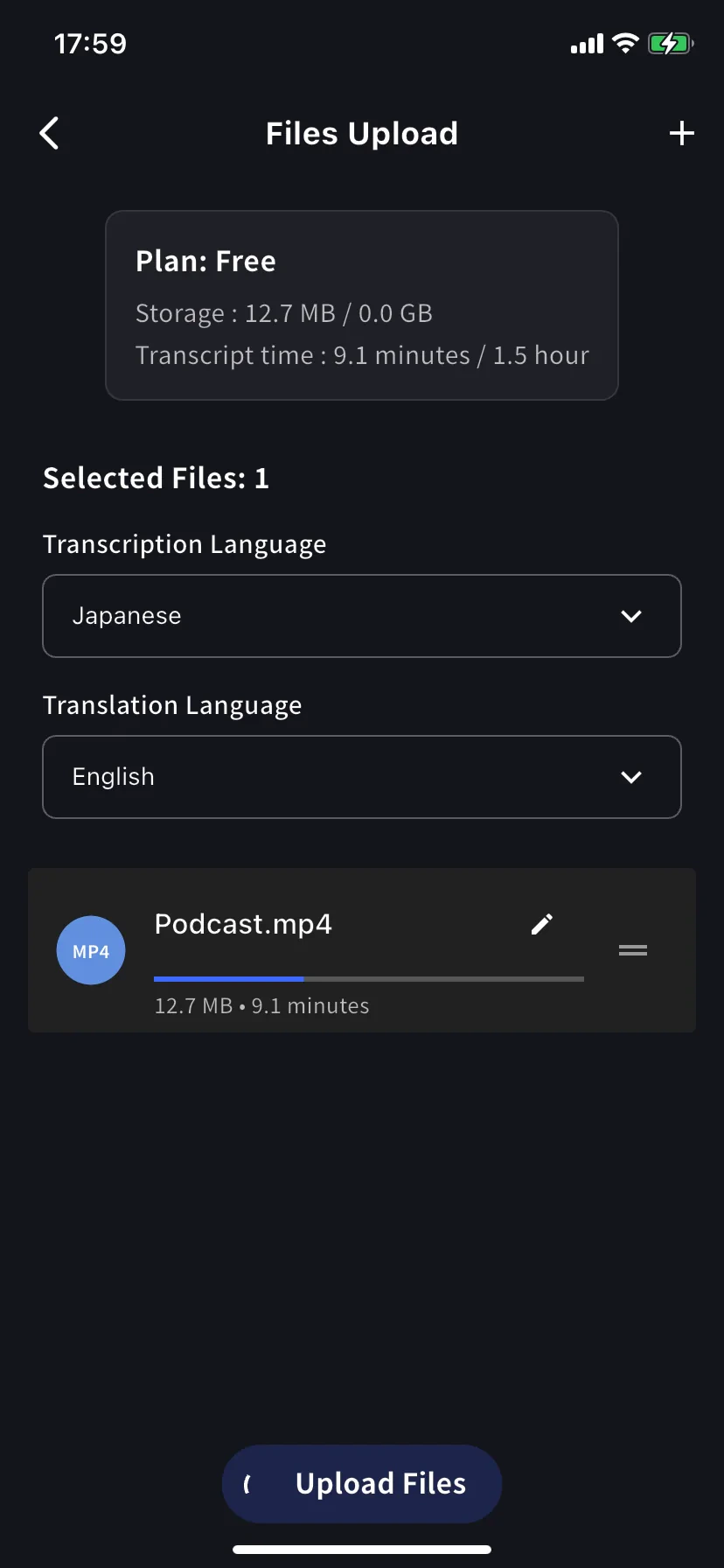
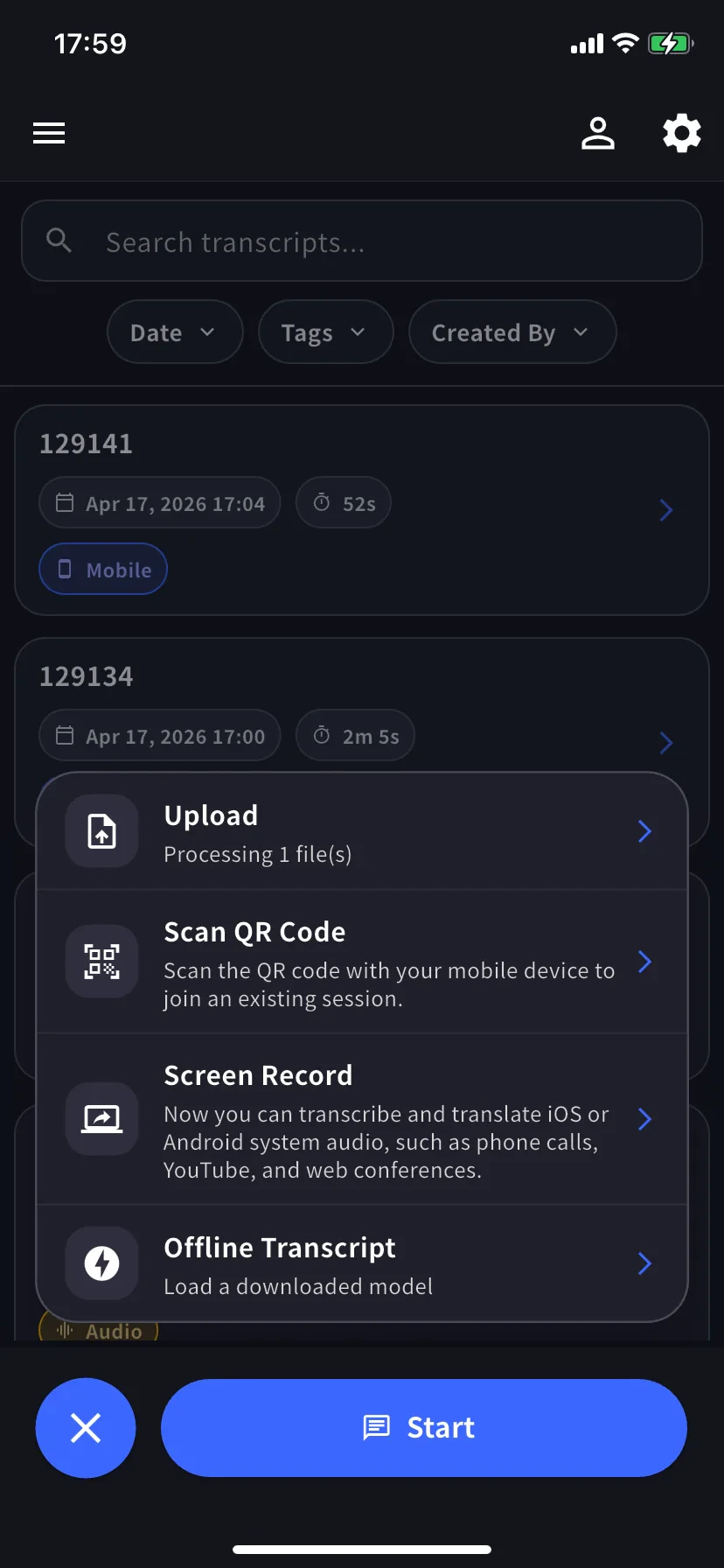
Processing N file(s) देखाउँछ — यो एप सुरक्षित रूपमा बन्द गर्ने संकेत हो। प्रक्रिया सर्भर साइडमा जारी रहन्छ।नतिजासँग काम
कुनै पनि VoicePing मिटिङ जस्तै:- पङ्क्तिहरू, वक्ताहरू सम्पादन · Speaker ID
- मिटिङ मिनट उत्पन्न
- सबै ट्रान्सक्रिप्सन (प्रत्यक्ष + अपलोड) मा खोजी
- टिमसँग निर्यात वा साझेदारी
- उत्पादन / ब्रान्ड शब्दावलीको राम्रो सटीकताका लागि अपलोडअघि workspace शब्दकोश प्रविष्टिहरू पूर्व-लोड
सुझावहरू
- अडियो गुणस्तर महत्त्वपूर्ण — हेडसेट / प्रत्यक्ष रेकर्डिङ स्पिकरमा राखेको फोनभन्दा राम्रो।
- ट्रान्सक्रिप्सन भाषा स्पष्ट रूपमा निर्दिष्ट मिश्रित-भाषा रेकर्डिङका लागि — अटो-पहिचानभन्दा राम्रो।
- अपलोडअघि पुन: नामकरण — पेन्सिल आइकनसहितको नाम ट्रान्सक्रिप्सन शीर्षक बन्छ।
- कोटा कार्ड हेर्नुहोस् — फाइलले मासिक ट्रान्सक्रिप्सन-समय सीमा पार गरेमा अपलोड असफल।
- स्वच्छ ट्रान्सक्रिप्सनका लागि अगाडि/पछाडि मौनता अपलोडअघि ट्रिम गर्नुहोस्।
अपलोड बनाम प्रत्यक्ष क्याप्चर
- पहिले नै रेकर्डिङ छ → Upload (यो पृष्ठ)
- तपाईंको फोनमा अहिले प्ले भइरहेको अडियो → Screen Record / Device Audio
- नेटवर्क नभएको आमनेसामने कुराकानी → अफलाइन अनुवाद