
Documentation Index
Fetch the complete documentation index at: https://manual.voiceping.net/llms.txt
Use this file to discover all available pages before exploring further.
इसे कब उपयोग करें…
विदेशी भाषा के व्याख्यान, Udemy पाठ्यक्रम, रिकॉर्ड किए गए वेबिनार — सुनते हुए अपनी पसंदीदा भाषा में पढ़ें।
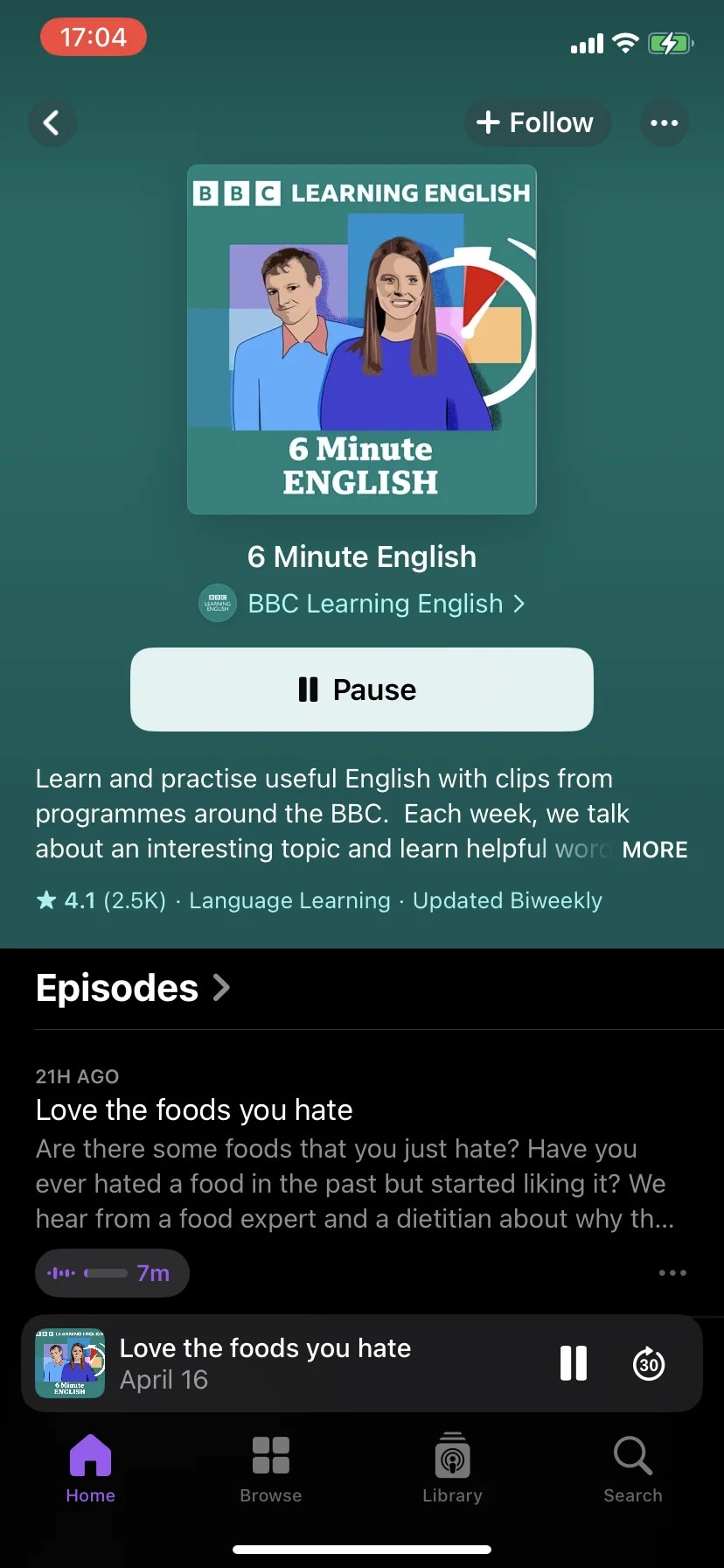
चलते-फिरते विदेशी भाषा YouTube या पॉडकास्ट का अनुवाद करें — डाउनलोड की जरूरत नहीं।
किसी अन्य प्लेयर में सहेजी गई ऑडियो फ़ाइल खोलें और VoicePing बजते समय कैप्शन जोड़ता है।
मूल भाषा पॉडकास्ट और हमेशा-चालू अनुवादक के साथ सुनने का कौशल बनाएं।
मुख्य विशेषताएँ
- ऑडियो चलाने वाले किसी भी ऐप के साथ काम करता है (OS के स्क्रीन-कैप्चर नियमों के अधीन)
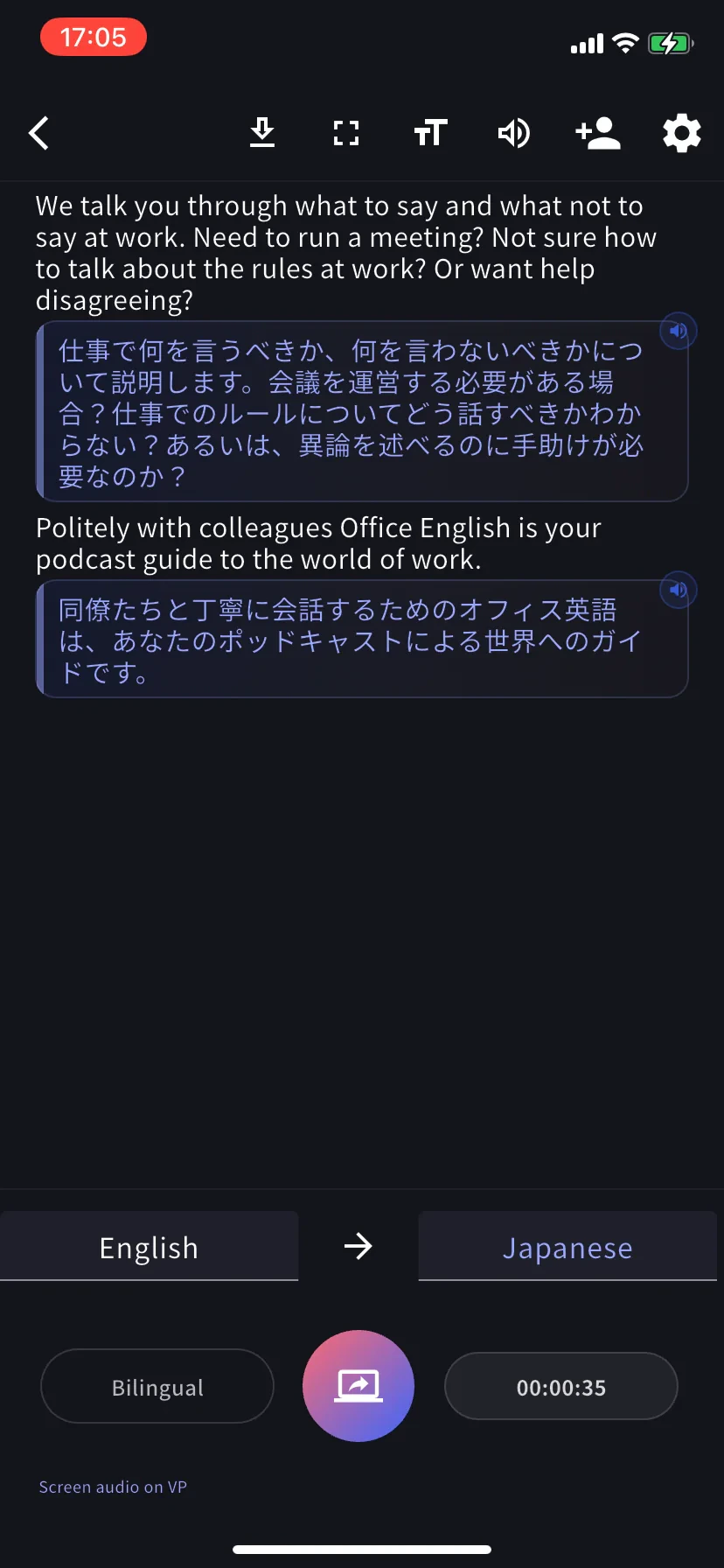
- सामान्य VoicePing सत्र की तरह वही लाइव मीटिंग दृश्य — संपादन, मिनट, निर्यात, शब्दकोश सब काम करते हैं
- सत्र workspace इतिहास में सहेजे जाते हैं — टीम के साथी बाद में PC पर खोल सकते हैं
- iOS (Screen Record) और Android (Device Audio)
कैप्चर शुरू करें
+ → Screen Record
होम स्क्रीन से सत्र मेनू खोलें। Android पर विकल्प का नाम Device Audio है।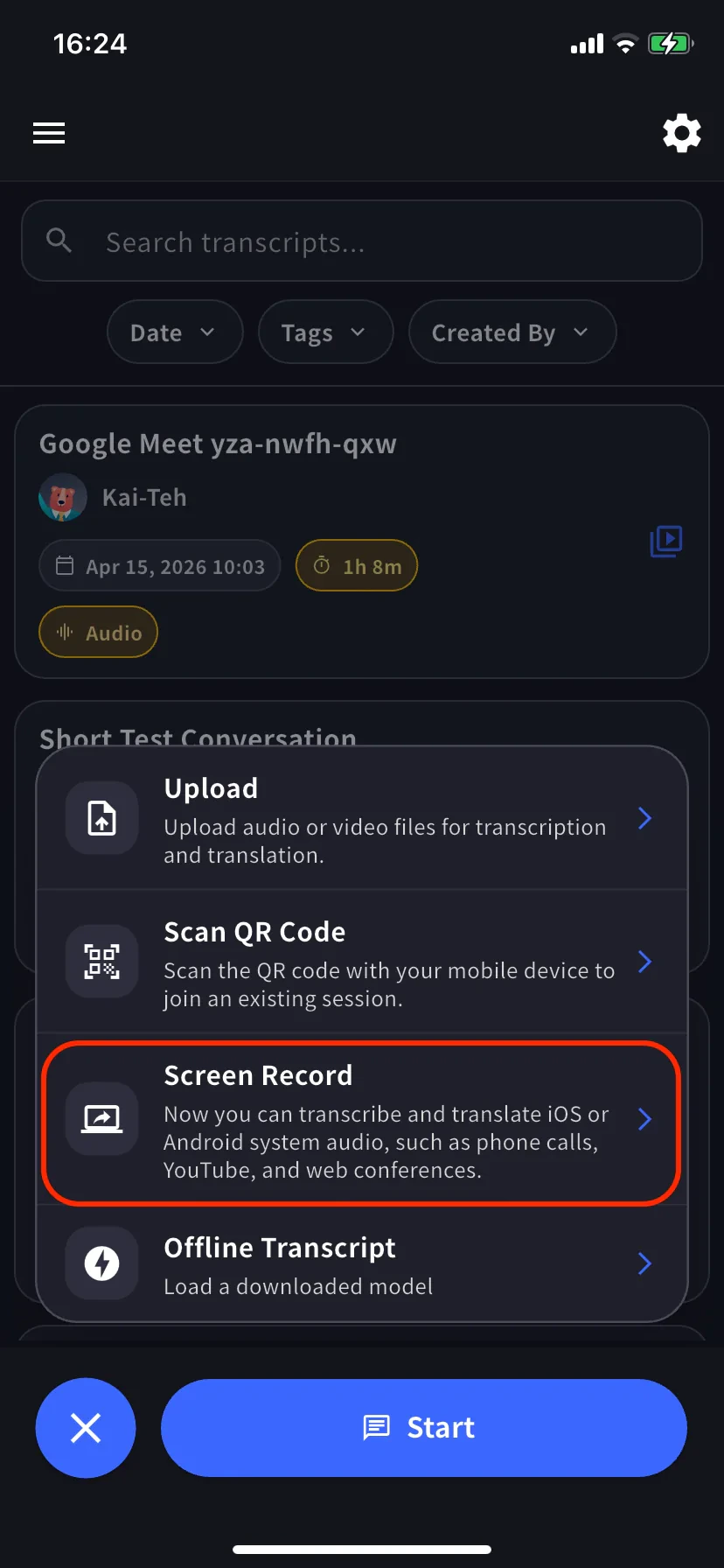
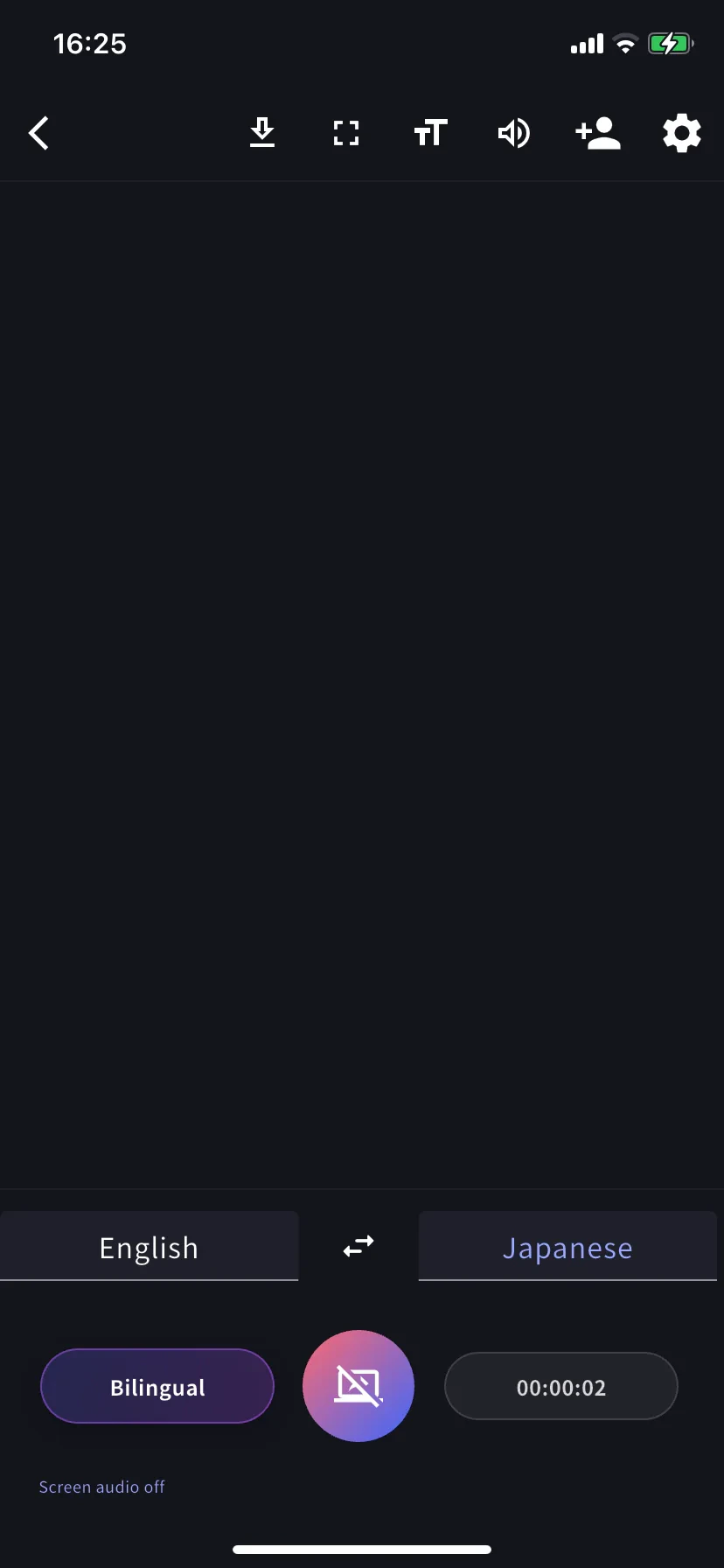
ब्रॉडकास्ट शुरू करें
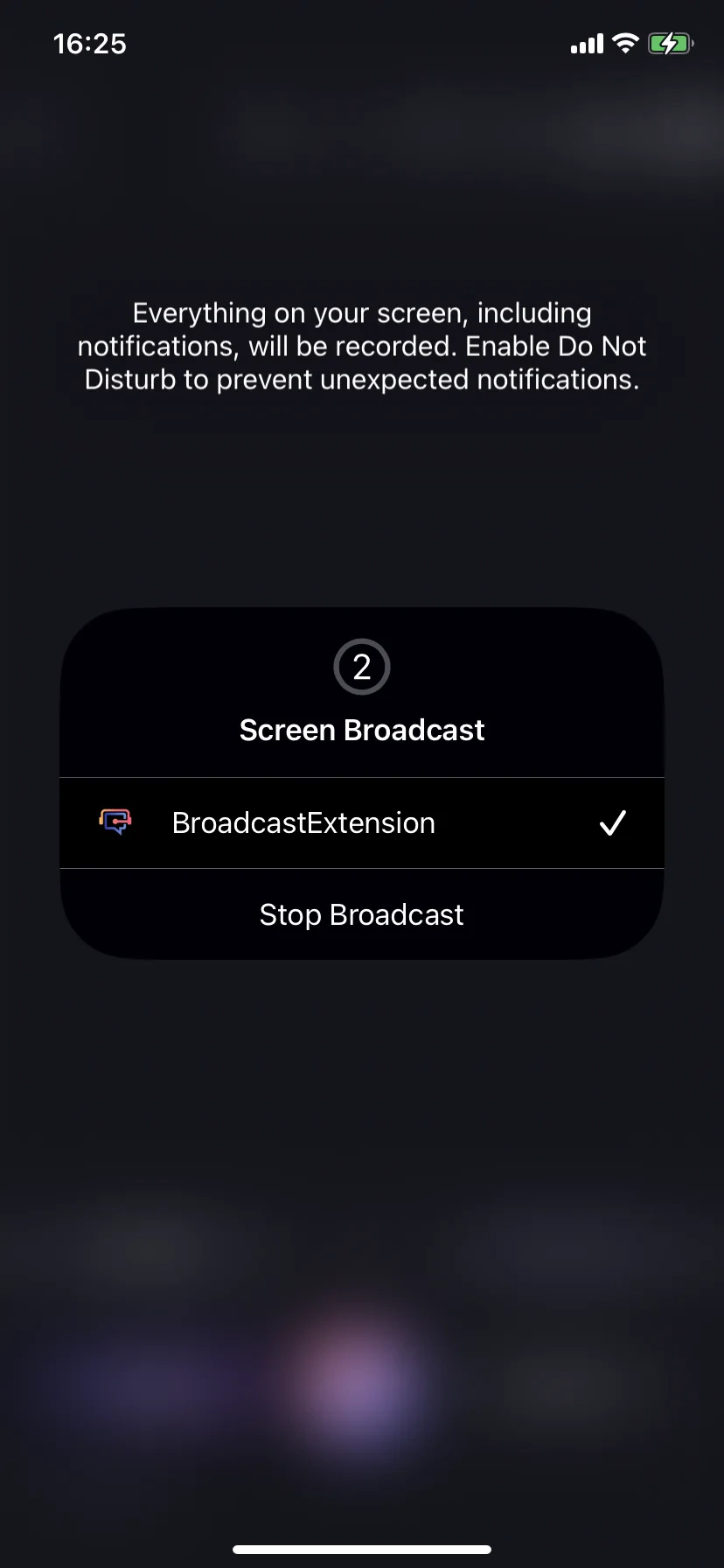
कैप्चर बटन टैप करें। iOS पर BroadcastExtension → Start Broadcast चुनें। Android पर मीडिया-प्रोजेक्शन प्रॉम्प्ट स्वीकार करें। सक्रिय होने पर शीट Stop Broadcast में बदल जाती है।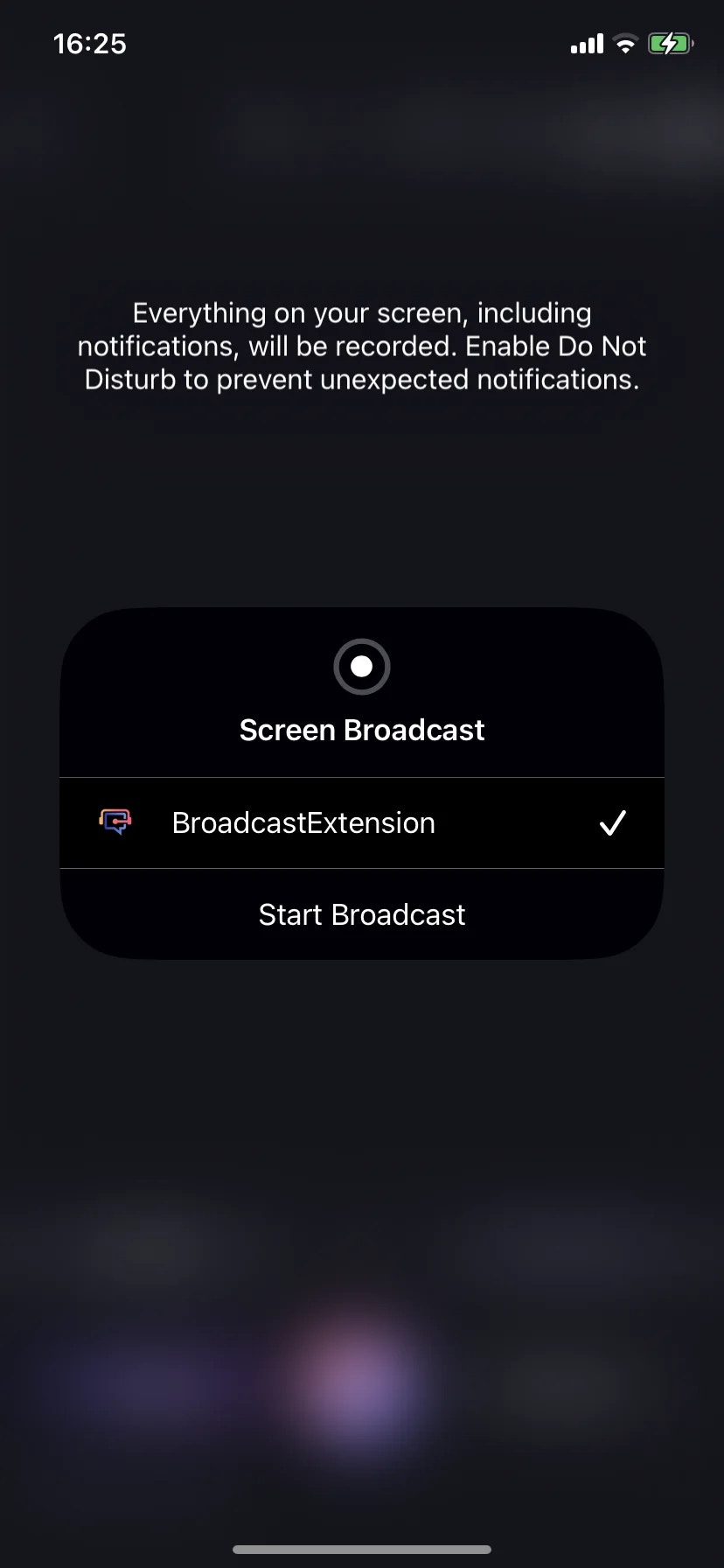
रोकें
- iOS — स्टेटस बार में ब्रॉडकास्ट संकेतक टैप करें → Stop Broadcast, या VoicePing के अंदर कैप्चर बटन।
- Android — प्रोजेक्शन नोटिफिकेशन या VoicePing के अंदर कैप्चर बटन टैप करें।
सुझाव
- जब आप भी बोल रहे हों तो हेडफोन उपयोग करें — कैप्चर किए गए ऑडियो को माइक में वापस आने से रोकता है।
- शुरू करने से पहले Do Not Disturb चालू करें — iOS चेतावनी देता है कि सूचनाएं कैप्चर होती हैं।
- लंबे सत्रों के लिए चार्जर प्लग करें (निरंतर CPU + नेटवर्क उपयोग)।
- कुछ ऐप्स कैप्चर को ब्लॉक करते हैं (DRM-संरक्षित स्ट्रीमिंग, कुछ बैंकिंग ऐप्स)। खाली ट्रांसक्रिप्शन = स्रोत ब्लॉक कर रहा है।
- ऑटो-डिटेक्शन गलत? बायें टैब से ट्रांसक्रिप्शन भाषा मैन्युअल रूप से सेट करें।