
Documentation Index
Fetch the complete documentation index at: https://manual.voiceping.net/llms.txt
Use this file to discover all available pages before exploring further.
इसे कब उपयोग करें…
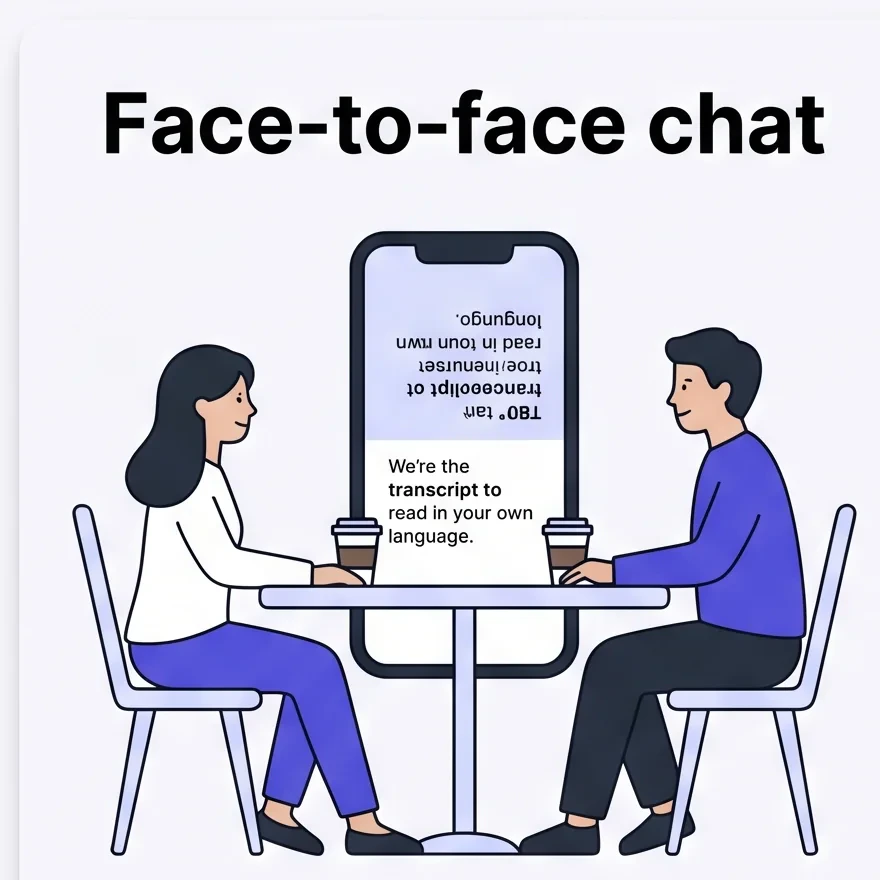
कैफे, टैक्सी, या दुकान के काउंटर पर फोन को आपके और दूसरे व्यक्ति के बीच रखें। Face-to-face mode से दोनों अपनी-अपनी भाषा में पढ़ें।
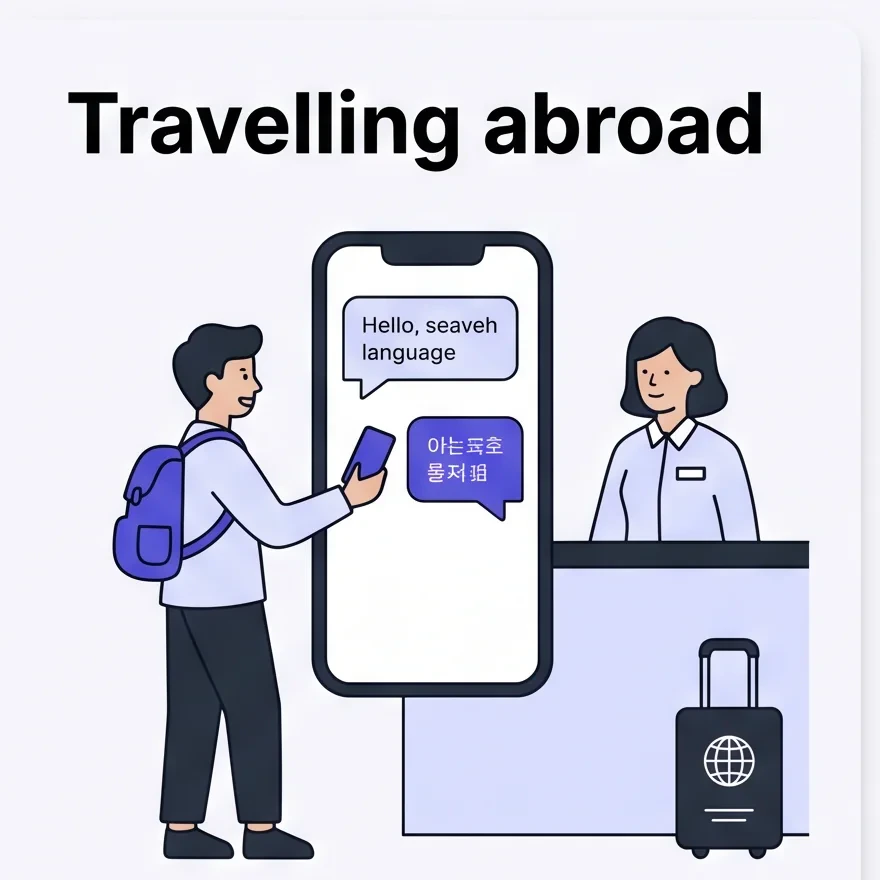
होटल रिसेप्शन, रेस्तरां, क्लिनिक, कस्टम — दोनों भाषाओं में सबटाइटल के साथ दो-तरफा बातचीत।
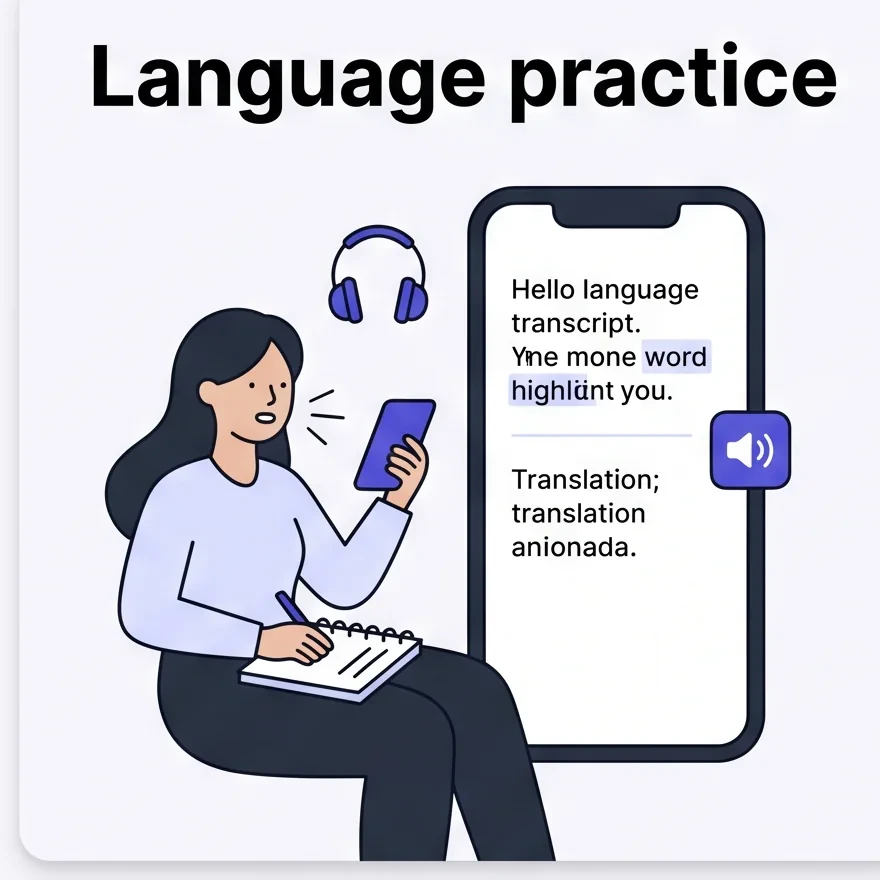
ट्यूटर, भाषा-विनिमय साथी, या मूल वक्ता से बात करें — जब कोई शब्द नहीं सूझ रहा हो तब सबटाइटल सुरक्षा जाल।
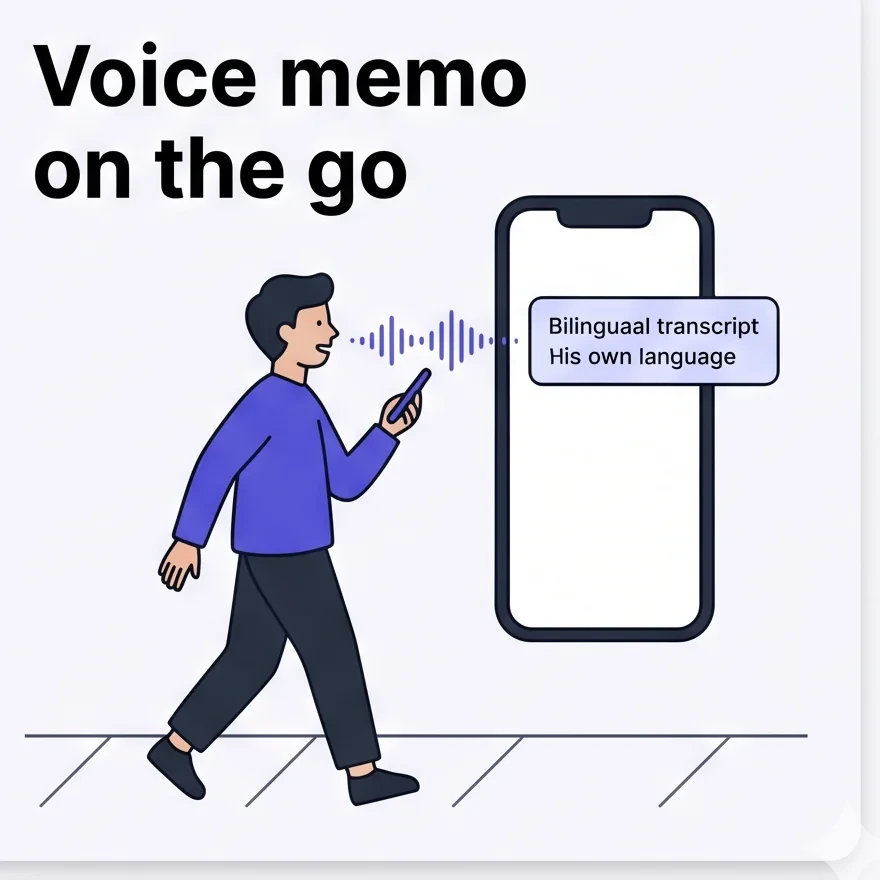
जगहों के बीच चलते हुए — एक टैप Start, अपना विचार बोलें, End। खोज-योग्य द्विभाषी ट्रांसक्रिप्शन के रूप में सहेजा जाता है।
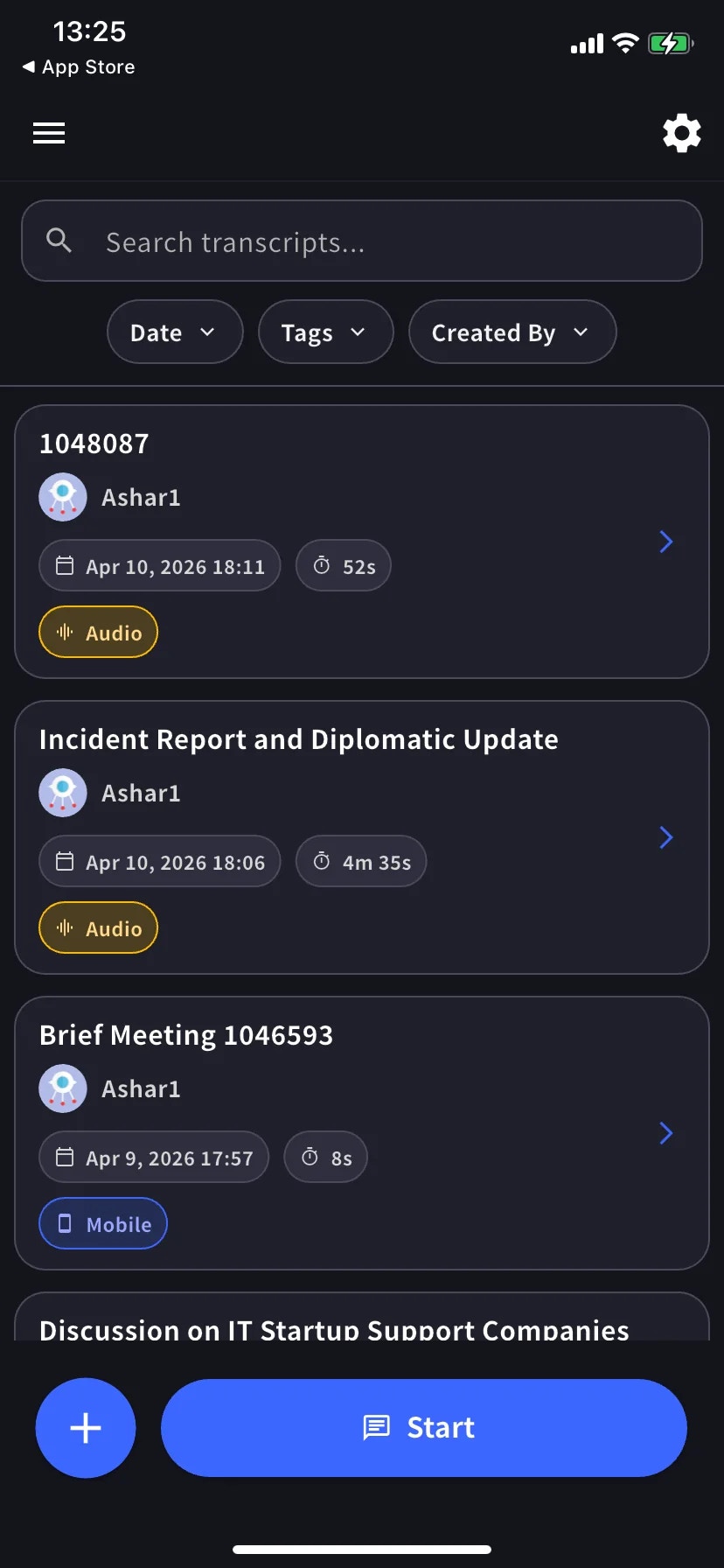
सत्र शुरू करें
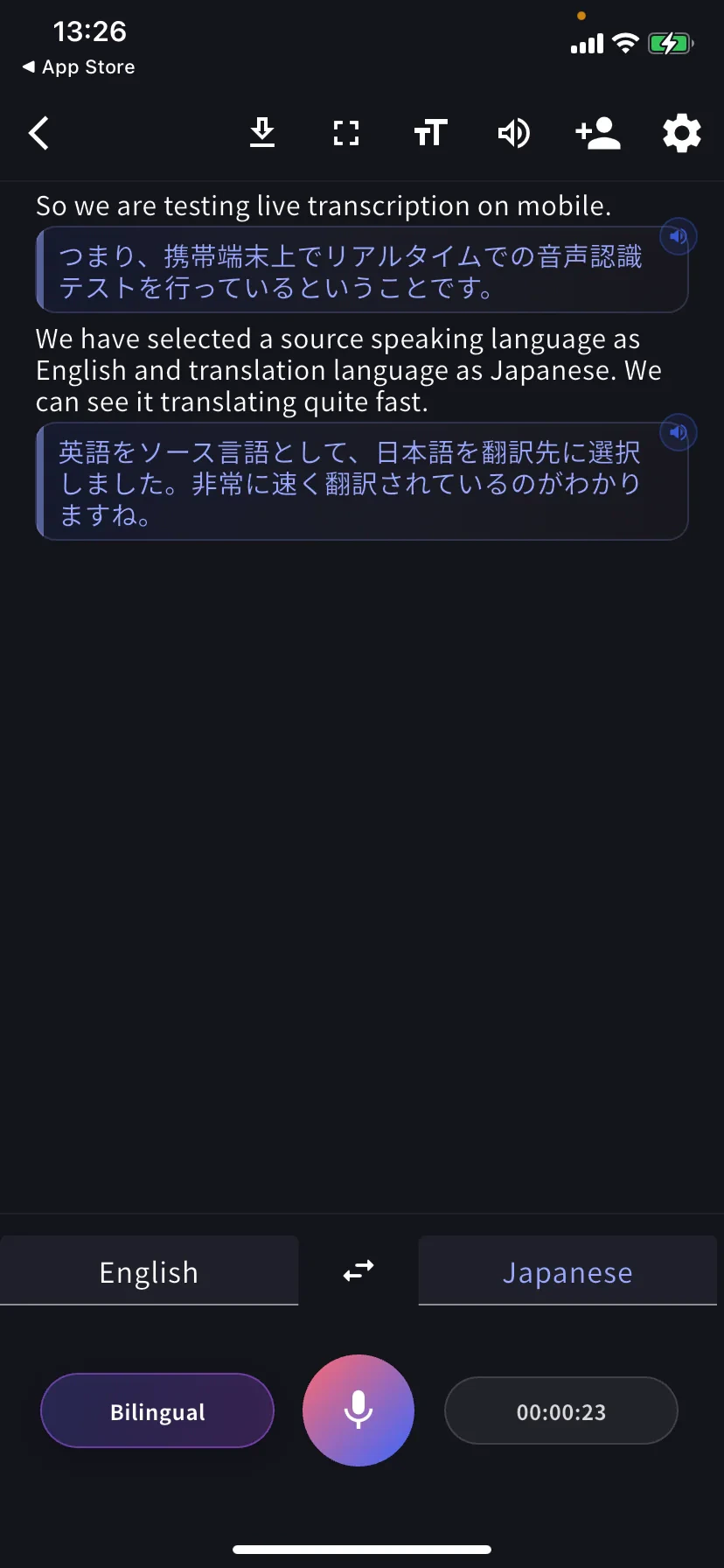
निचले नियंत्रण
- बायां टैब — जो भाषा आप बोलते हैं · ⇄ बदलें · दायां टैब — जिसमें आप पढ़ते हैं
- Bilingual — द्विभाषी और केवल अनुवाद दृश्य के बीच टॉगल करें
- माइक्रोफोन — म्यूट / अनम्यूट के लिए टैप करें
- टाइमर — वर्तमान अवधि; समाप्त और सहेजने के लिए टैप करें
अनुवाद ज़ोर से सुनें
किसी भी अनुवादित पंक्ति पर टैप करें ताकि वह लक्षित भाषा में पढ़ी जाए। उपयोगी जब:- आप चाहते हैं कि दूसरा व्यक्ति अनुवाद को पढ़ने के बजाय सुने
- आप भाषा सीख रहे हैं और जो आपने अभी कहा उसके अनुवाद का उच्चारण सुनना चाहते हैं
- दूसरा व्यक्ति स्क्रीन से आराम से नहीं पढ़ सकता
पढ़ने के मोड
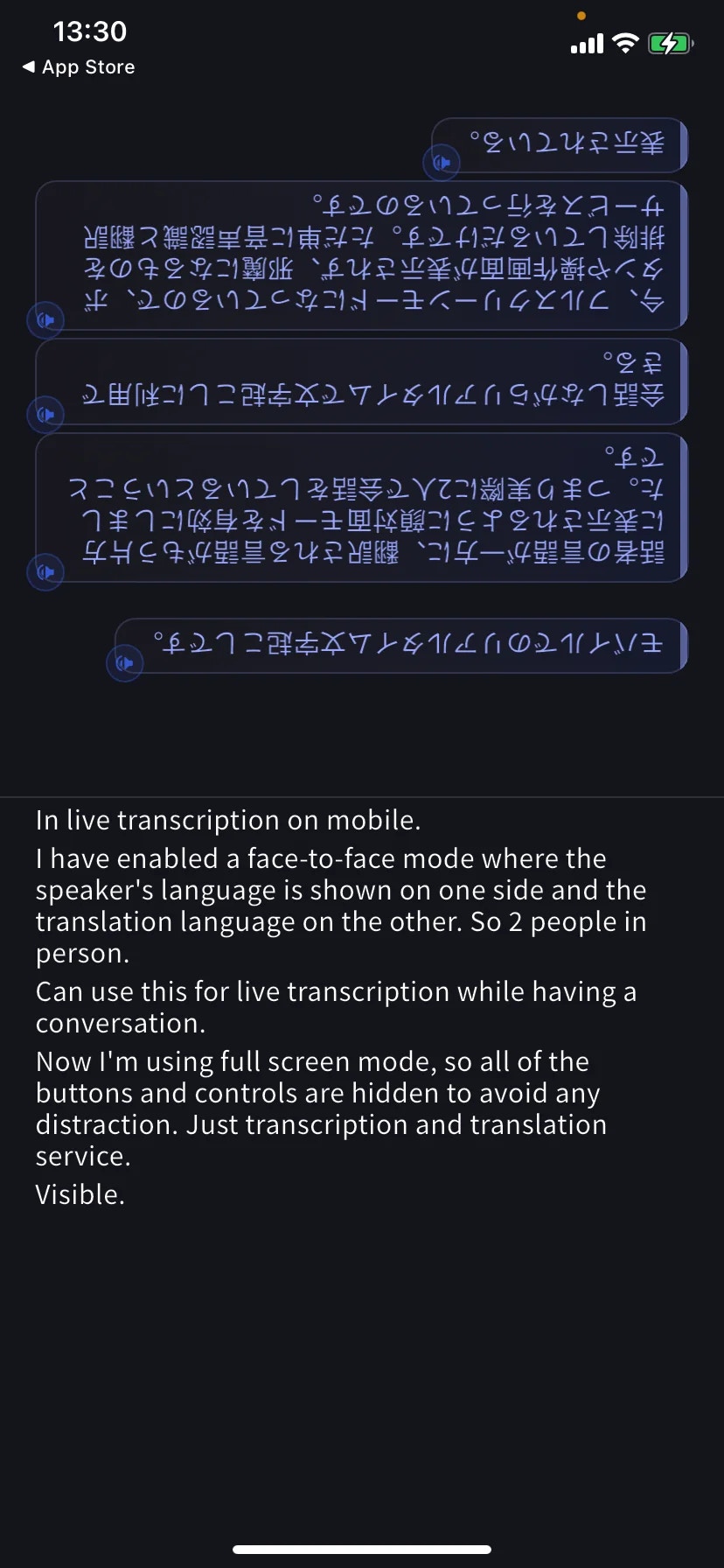
Face-to-face mode (TT → Text display) अनुवाद हिस्से को 180° घुमाता है ताकि मेज के पार व्यक्ति अपनी तरफ से सही दिशा में पढ़ सके। फोन को दोनों के बीच सपाट रखें।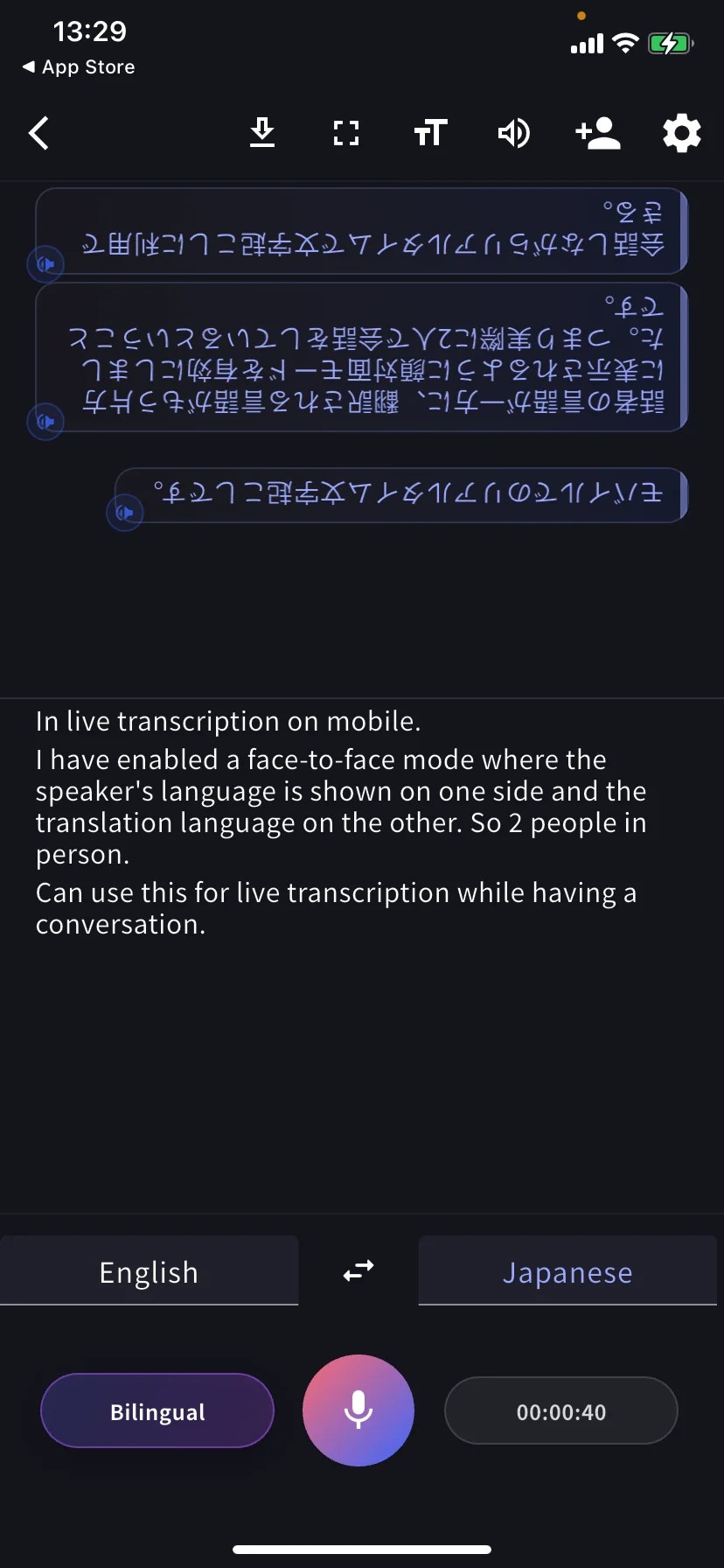
सत्र के बीच डाउनलोड करें
समाप्त किए बिना निर्यात करने के लिए टूलबार में ⬇ टैप करें: Transcription, Translation, या दोनों।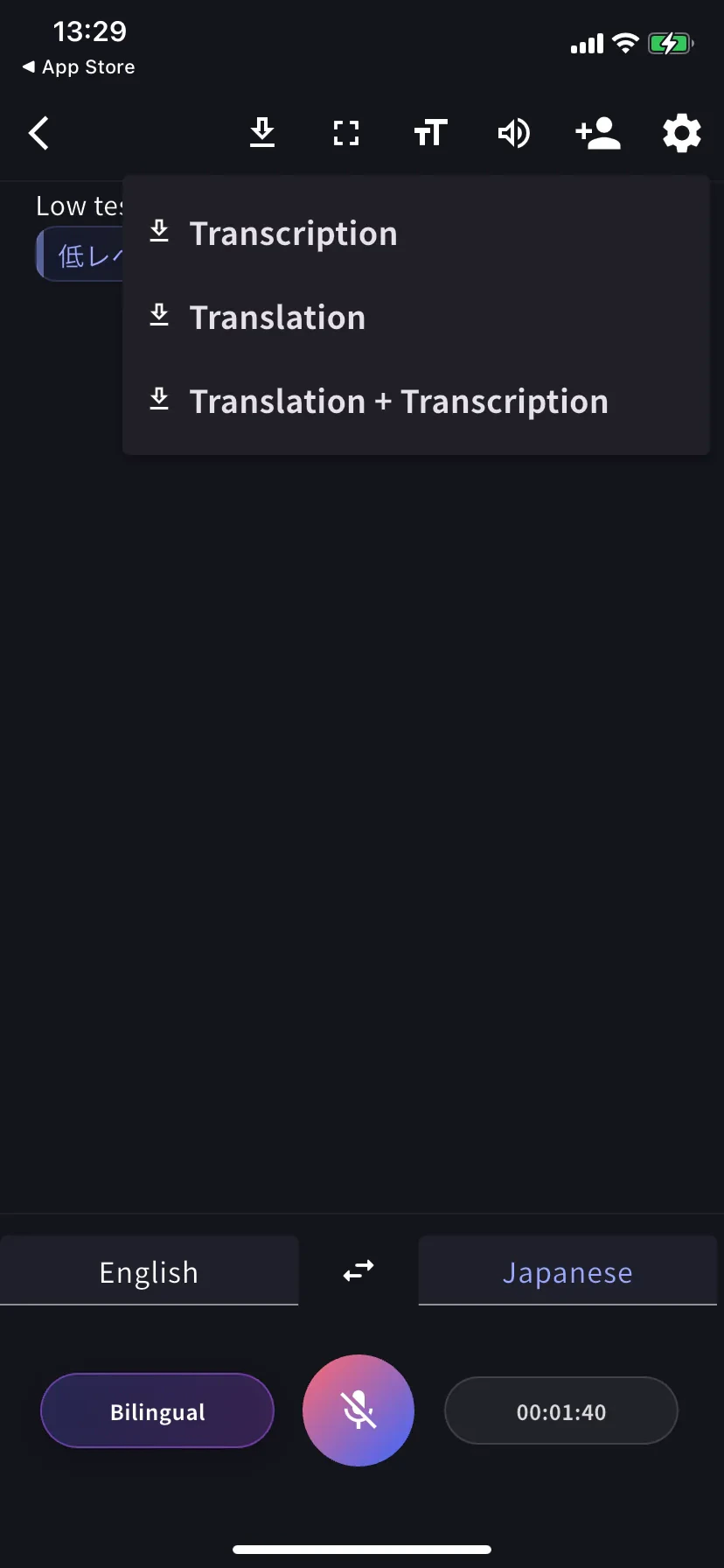
समाप्त और सहेजें
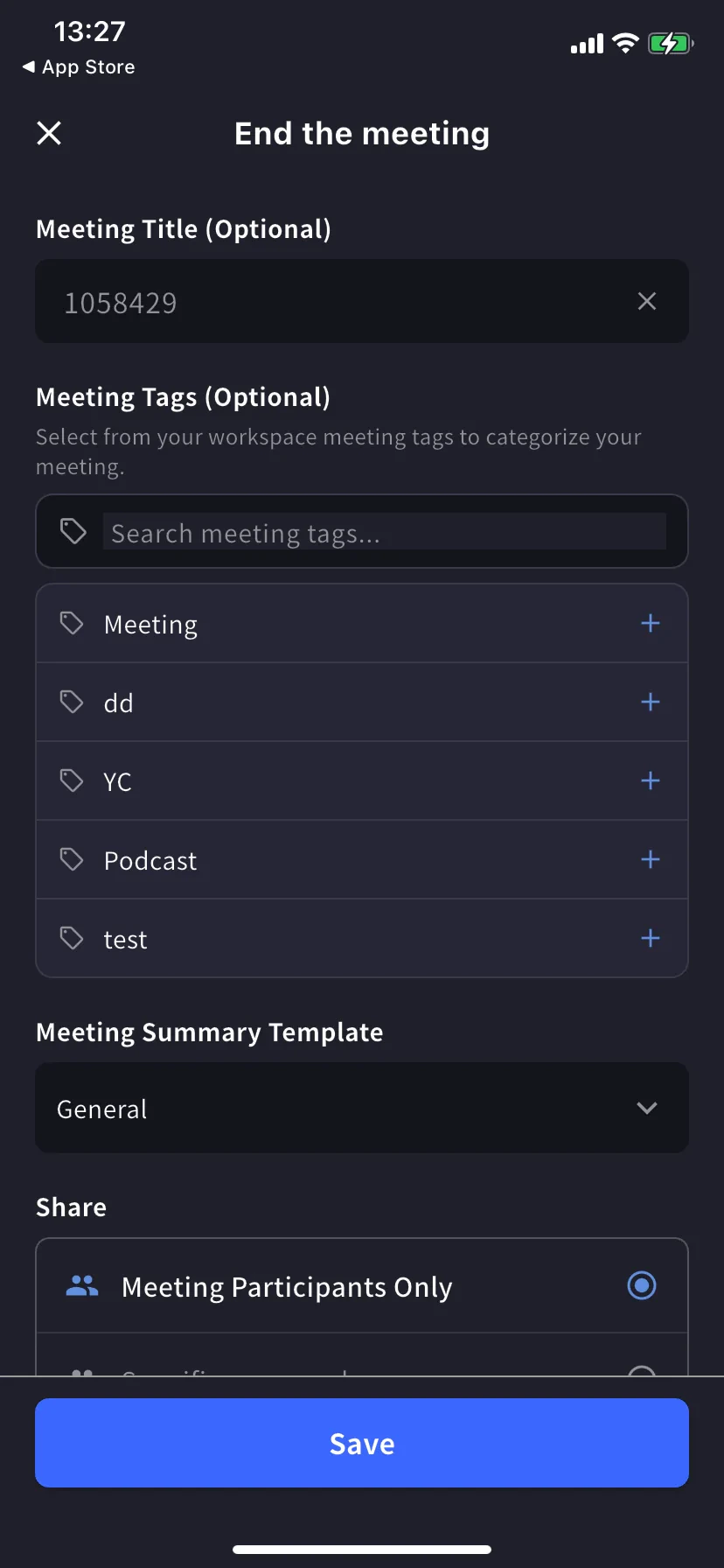
End-meeting फॉर्म खोलने के लिए टाइमर / स्टॉप टैप करें।- Title — स्वतः संख्या दी जाती है, आवश्यकता हो तो नाम बदलें
- Tags — workspace टैग से चुनें (फ़िल्टरिंग के लिए उपयोग)
- Summary template — स्वचालित-जनित मीटिंग मिनट के लिए टेम्पलेट
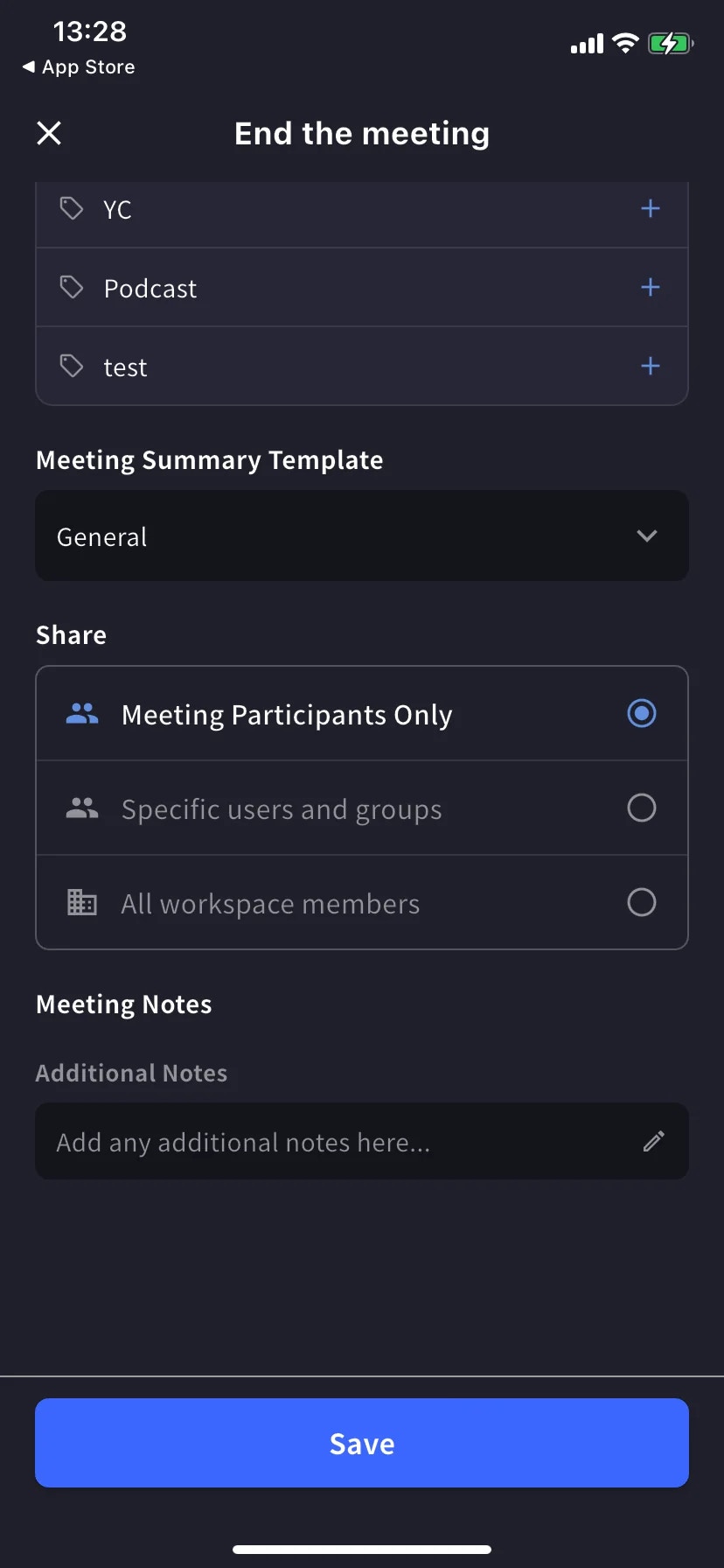
- Share scope — Participants only / Specific users / All workspace members
- Notes — ट्रांसक्रिप्शन के साथ सहेजे गए मुक्त नोट्स
सुझाव
- फोन को आपके और दूसरे व्यक्ति के बीच सपाट रखें — बिल्ट-इन माइक दोनों तरफ को हाथ में रखने की तुलना में बेहतर पकड़ता है।
- शोर वाले कैफे या सड़क पर, वायर्ड या Bluetooth हेडसेट प्लग करें।
- ऐप को फोरग्राउंड में रखें — iOS ऐप बदलने पर कैप्चर को रोक सकता है।
- जो नाम और शब्द आने वाले हैं उनके लिए शब्दकोश प्रविष्टियाँ (व्यक्तिगत या workspace, डेस्कटॉप की तरह) पहले से लोड कर लें।
संबंधित
- सेटिंग्स — ऑडियो, टेक्स्ट डिस्प्ले, शब्दकोश
- श्रोताओं को साझा करें (QR)
- ऑफ़लाइन अनुवाद · अन्य ऐप्स का ऑडियो कैप्चर · फ़ाइल अपलोड