उपयोग कैसे करें
- एक अनुवाद शुरू करें। Live Translation स्क्रीन पर, अपनी बोली जाने वाली भाषा (माइक्रोफ़ोन आइकन) और अनुवाद भाषा (“Text & A” आइकन) सेट करें, फिर Start Translation पर क्लिक करें।

- उपशीर्षक कैसे दिखेंगे यह सेट करें। प्रस्तुत करने से पहले, दृश्य को समायोजित करने के लिए शीर्ष टूलबार में Text पैनल खोलें। स्रोत भाषा दिखाने या छिपाने के लिए Show original message को टॉगल करें, और Translation Text Color (और फ़ॉन्ट आकार) सेट करें ताकि कैप्शन आपकी सामग्री के ऊपर स्पष्ट रूप से पढ़े जा सकें।

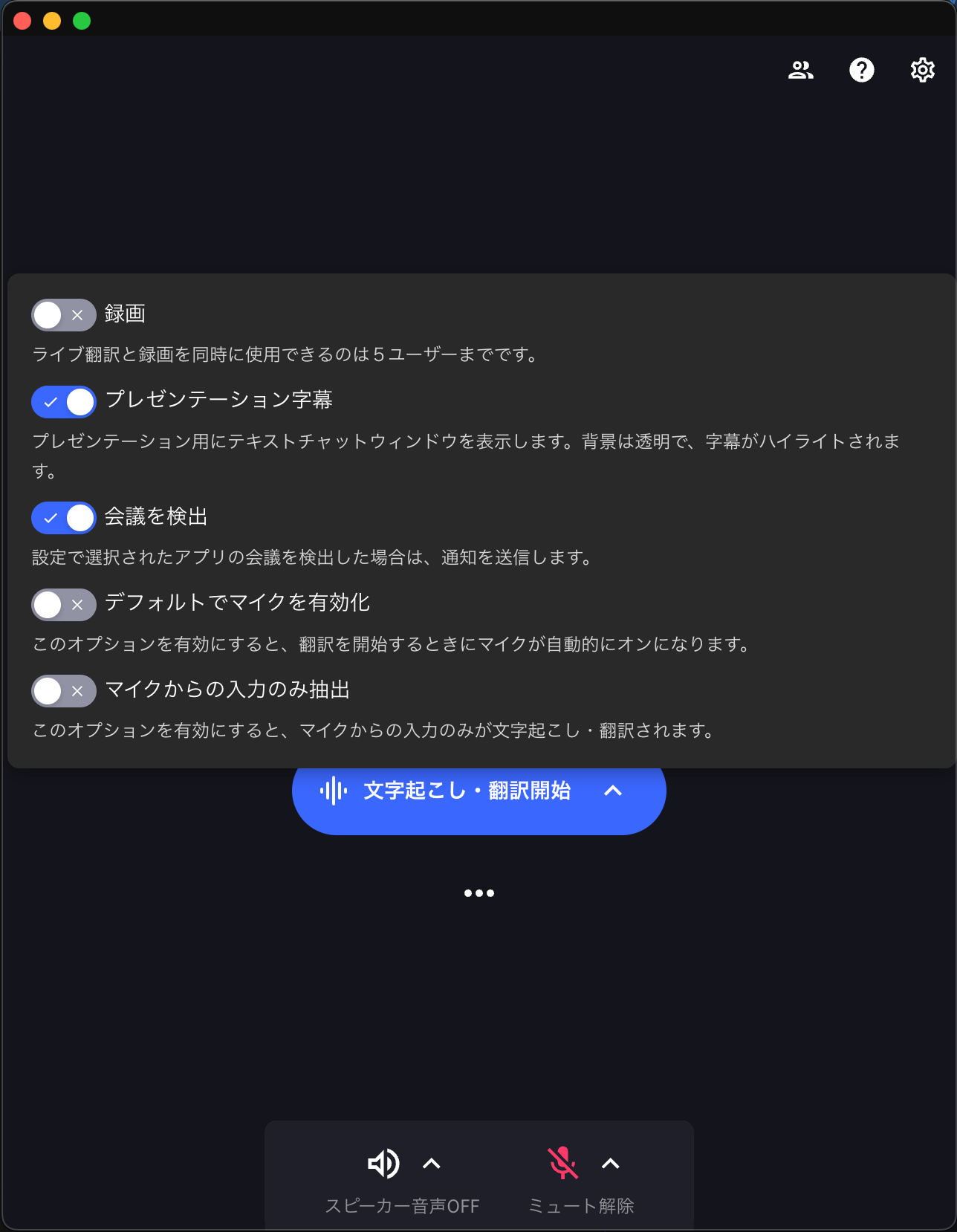
- Present मोड खोलें। प्रस्तुति उपशीर्षक विंडो लॉन्च करने के लिए शीर्ष टूलबार में Present पर क्लिक करें।

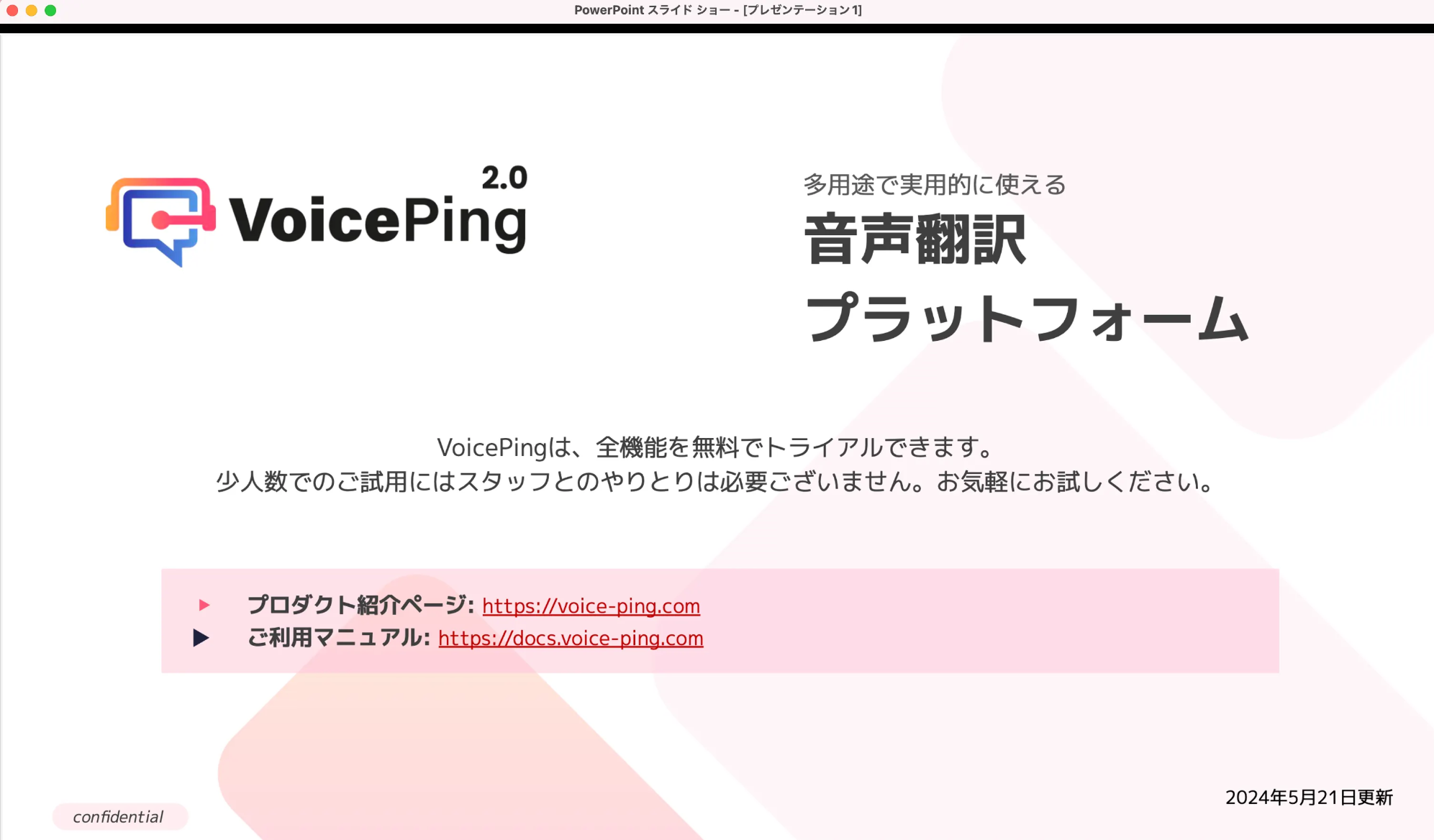
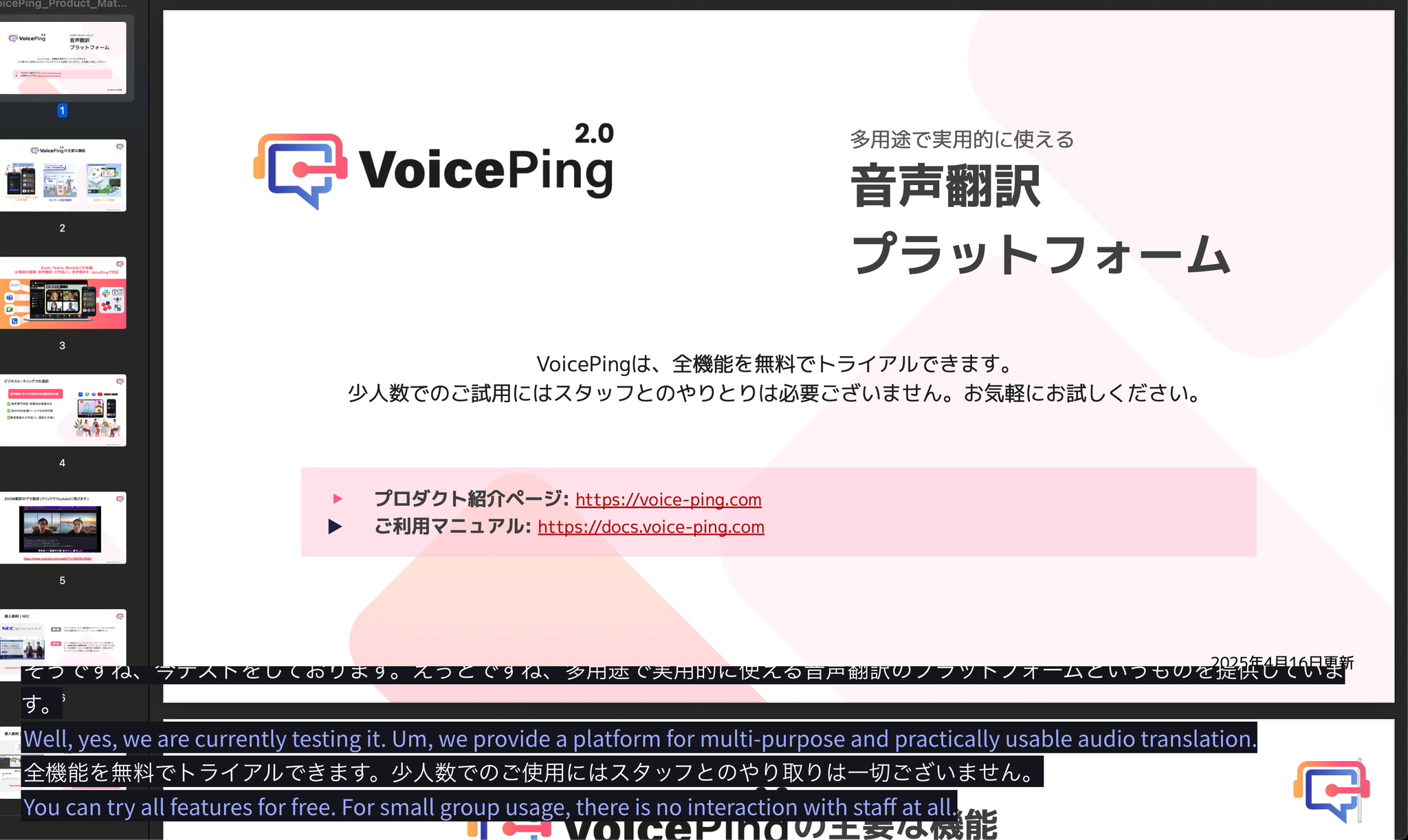
- अपनी सामग्री पर उपशीर्षक ओवरले करें। उपशीर्षक विंडो पारदर्शी पृष्ठभूमि के साथ खुलती है। इसे अपनी स्लाइड, PDF या वीडियो के ऊपर रखें और लाइव कैप्शन — स्रोत टेक्स्ट और अनुवाद — रियल-टाइम में आपकी सामग्री के ऊपर दिखाई देंगे।

- पारदर्शी मोड टॉगल करें। तैरती उपशीर्षक विंडो में, पारदर्शी मोड — जहाँ उपशीर्षक आपकी सामग्री को पारभासी पृष्ठभूमि के साथ ओवरले करते हैं — और ठोस, गैर-पारदर्शी पृष्ठभूमि के बीच स्विच करने के लिए पैलेट आइकन पर क्लिक करें। आप Bilingual को भी टॉगल कर सकते हैं, या ट्रांसक्रिप्शन और अनुवाद भाषाओं को स्विच कर सकते हैं।

- साफ़ ओवरले किए गए कैप्शन के साथ प्रस्तुत करें। अंतिम रूप के लिए फुल स्क्रीन पर स्विच करें — पारदर्शी उपशीर्षक बिना किसी पृष्ठभूमि बॉक्स के सीधे आपके वीडियो या स्लाइड के ऊपर बैठते हैं।