
Documentation Index
Fetch the complete documentation index at: https://manual.voiceping.net/llms.txt
Use this file to discover all available pages before exploring further.
अपने AI क्लाइंट को VoicePing ट्रांसक्रिप्ट से जोड़ें
MCP Access आपके VoicePing वर्कस्पेस को एक डेटा स्रोत बनाता है जिसे कोई भी MCP-संगत AI क्लाइंट पढ़ सकता है। एक बार कनेक्ट करें, स्कोप स्वीकृत करें, और कोई भी प्रश्न जिसका उत्तर आप सामान्य रूप से ट्रांसक्रिप्ट को मैन्युअल रूप से खोलकर देते, आप चैट में पूछ सकते हैं। यह पृष्ठ केवल सेटअप को कवर करता है। कनेक्ट हो जाने के बाद, कॉपी-पेस्ट प्रॉम्प्ट फ्लो के लिए वर्कफ़्लो पृष्ठ देखें:क्लाइंट-रेडी एजेंडा बनाएं
किसी ग्राहक के साथ पिछले 3–4 मीटिंगों को समय-बद्ध एजेंडा में बदलें।
एक मीटिंग से प्रस्ताव का ड्राफ्ट बनाएं
लक्ष्य, समस्याएँ, समय-सीमा निकालें — एक्ज़ीक्यूटिव-रेडी प्रस्ताव ड्राफ्ट तैयार करें।
30 सेकंड में फॉलो-अप ईमेल भेजें
निर्णयों का सारांश, मालिक असाइन करें, पेशेवर फॉलो-अप भेजें।
सदस्यों के बीच टीम KPIs ट्रैक करें
टीम के सदस्यों द्वारा चलाई गई हर मीटिंग निकालें और एक KPI रिपोर्ट तैयार करें।
सौदों में बाधाएँ खोजें
बार-बार आने वाले अवरोधों को सामने लाएं और प्राथमिकता वाली कार्य योजना तैयार करें।
MCP Access को कैसे सक्षम करें
आपको अपने VoicePing वर्कस्पेस में MCP Access एक बार चालू करना होगा, फिर अपनी पसंद के AI क्लाइंट से जोड़ना होगा।VoicePing में MCP Access चालू करें
वर्कस्पेस सेटिंग्स → External Access खोलें, और MCP Access सक्षम करें। आप सक्रिय कनेक्शन क्षेत्र देखेंगे जहां कनेक्ट होने वाले प्रत्येक क्लाइंट दिखाई देगा।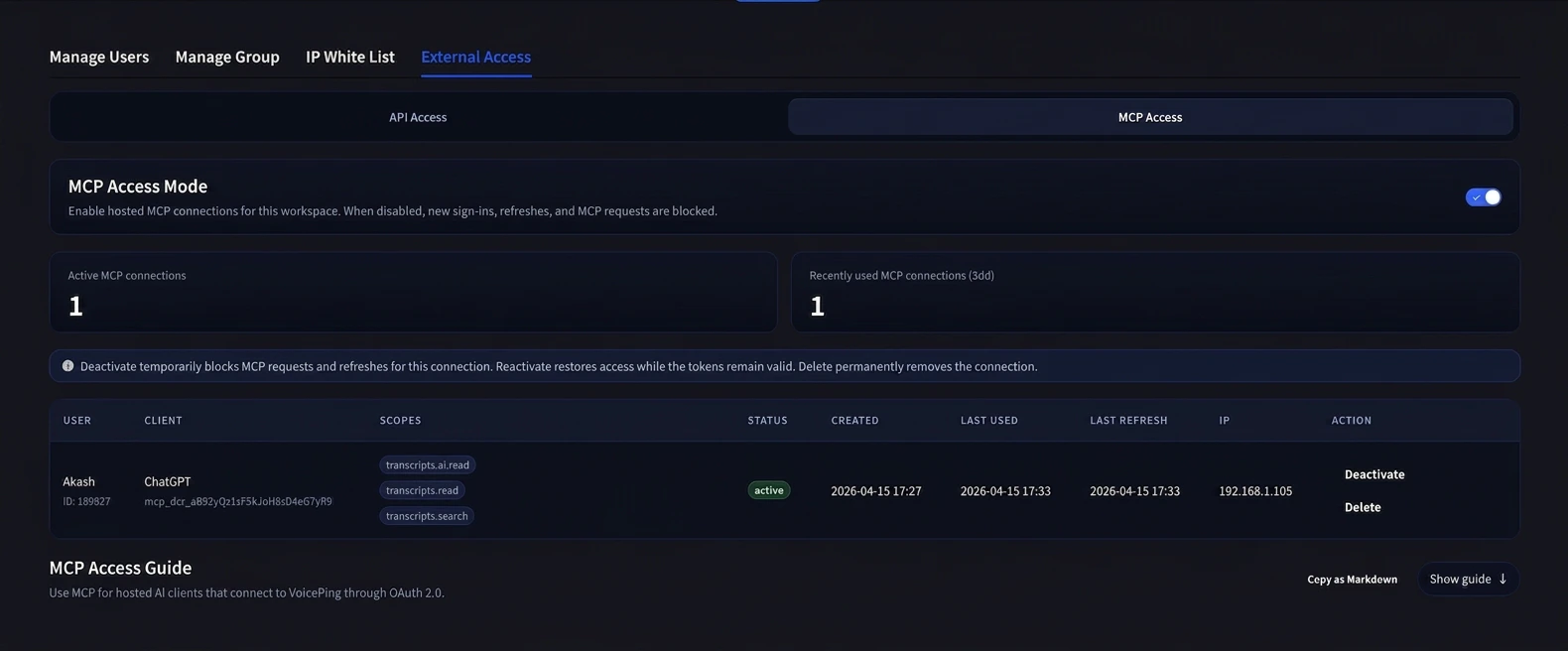
अपना AI क्लाइंट कनेक्ट करें
अपना MCP-संगत AI क्लाइंट (Claude, ChatGPT, Codex, Claude Code, Gemini CLI, या अन्य MCP टूल) खोलें और VoicePing MCP सर्वर जोड़ें।VoicePing MCP सर्वर URL है:अपने टूल के लिए गाइड का विस्तार करें — ChatGPT और Claude को नीचे चरण-दर-चरण स्क्रीनशॉट के साथ कवर किया गया है। अन्य क्लाइंट्स के लिए, आगे आने वाली आधिकारिक डॉक्स तालिका का उपयोग करें।
हर अन्य समर्थित क्लाइंट के लिए, उसकी आधिकारिक गाइड का उपयोग करें:
ChatGPT — VoicePing को एक कस्टम MCP ऐप के रूप में जोड़ें
ChatGPT — VoicePing को एक कस्टम MCP ऐप के रूप में जोड़ें
पूर्वापेक्षा: ChatGPT Pro या Plus जिसमें Developer Mode सक्षम हो (Settings → Connectors → Advanced → Developer Mode)।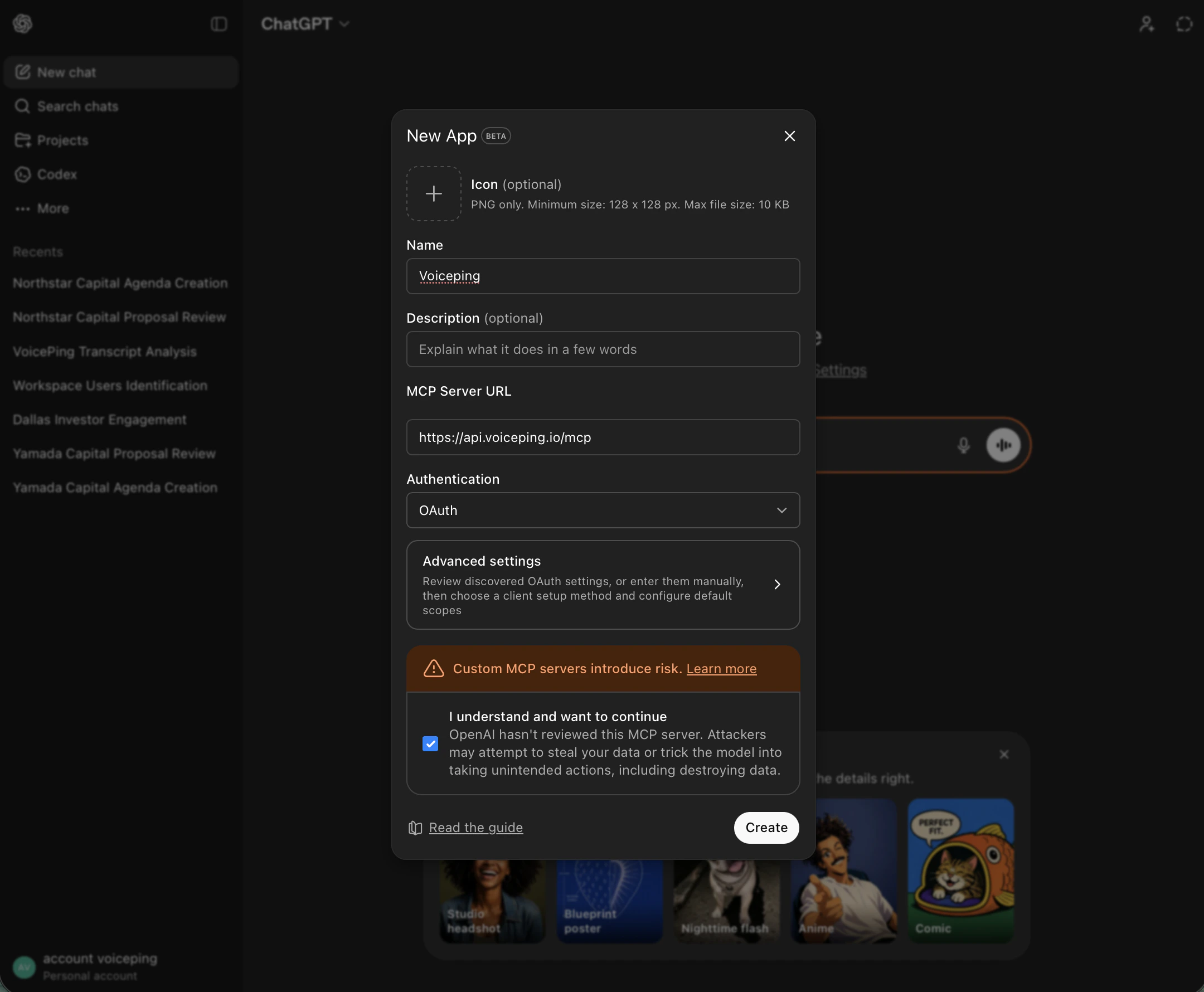
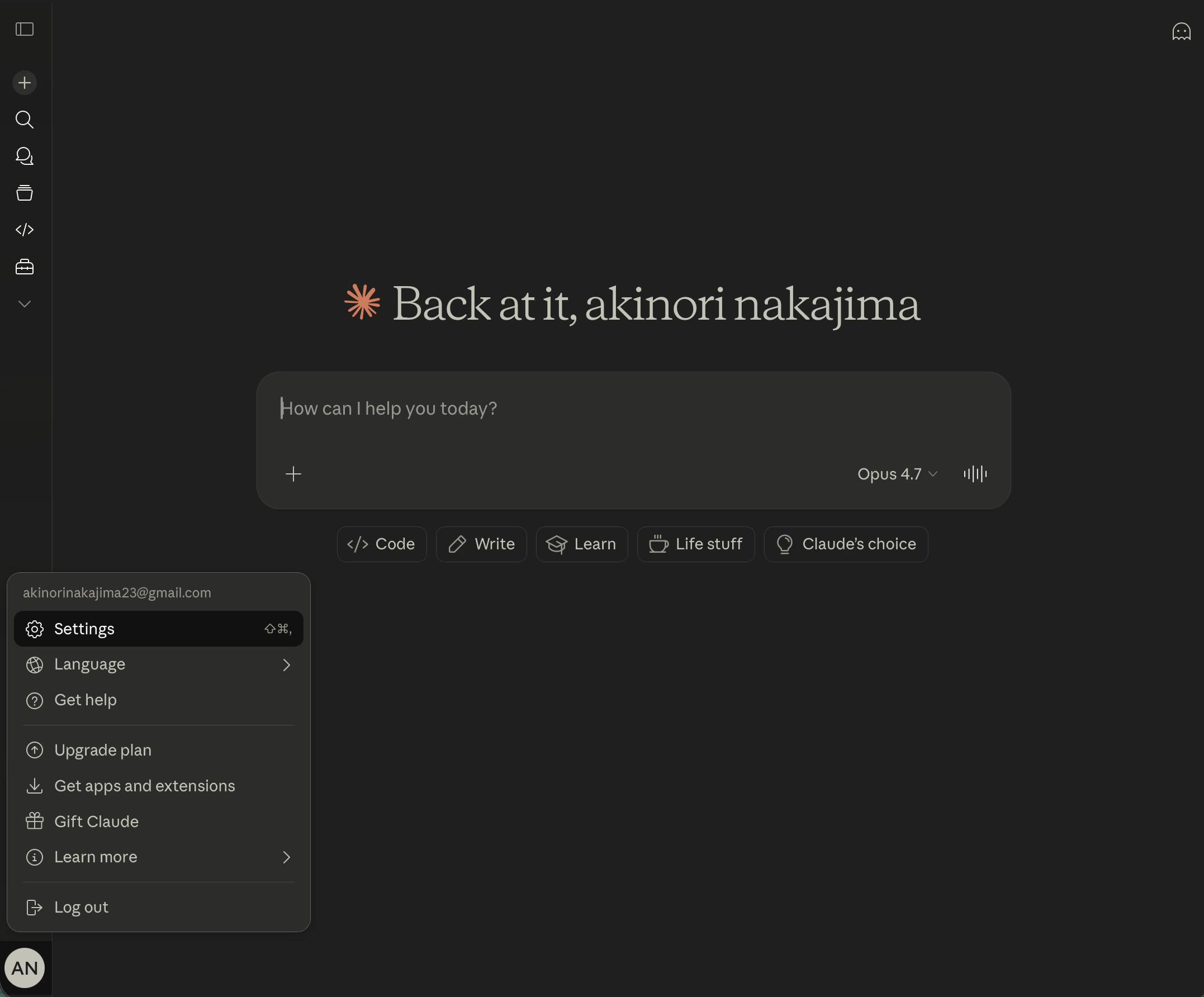
अकाउंट मेनू से Settings खोलें
ChatGPT (Developer Mode) में, नीचे-बाएं अपना अकाउंट अवतार क्लिक करें और Settings चुनें।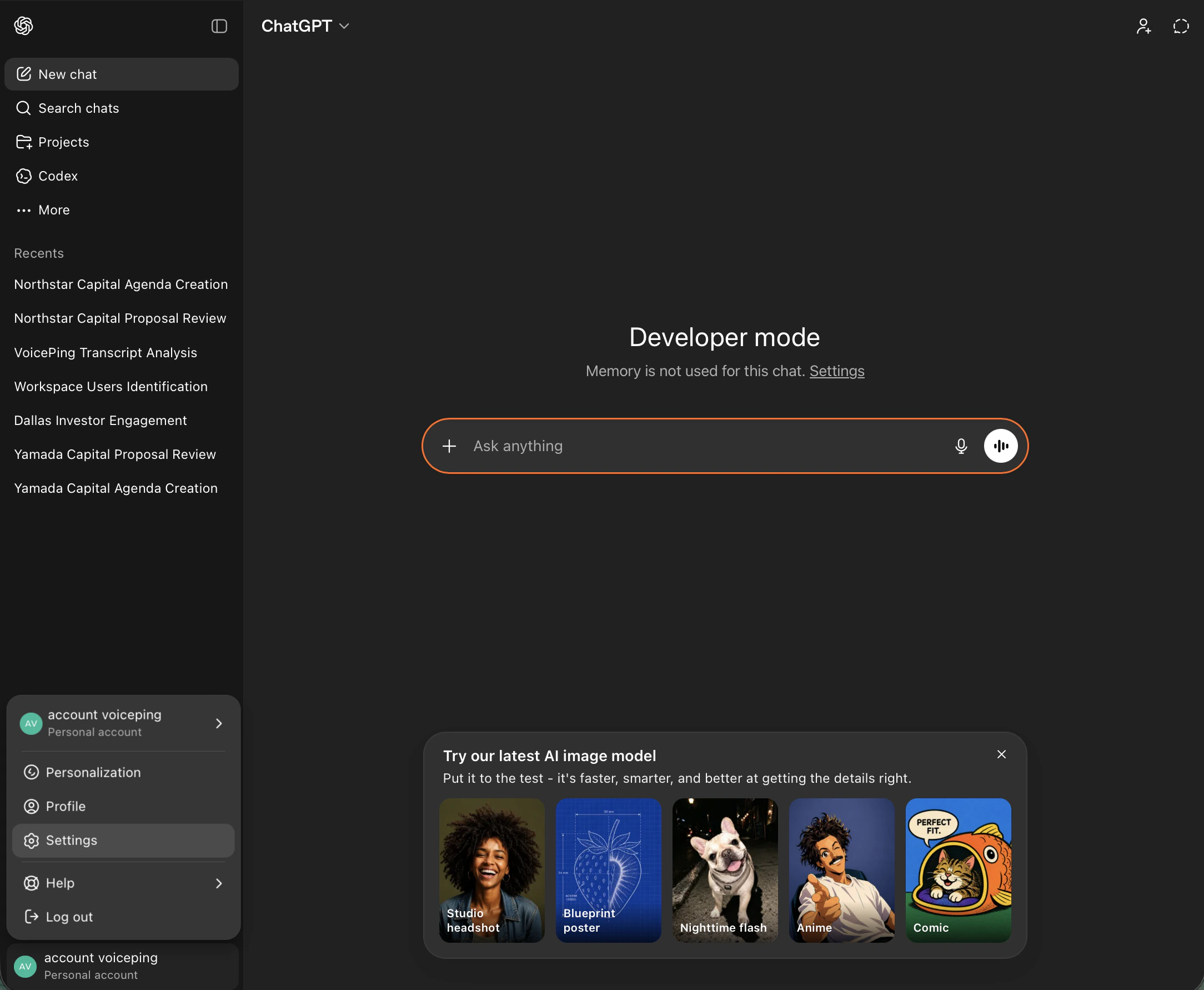
Apps → Create app पर जाएं
Settings में, Apps टैब खोलें, फिर Advanced settings के तहत Create app क्लिक करें।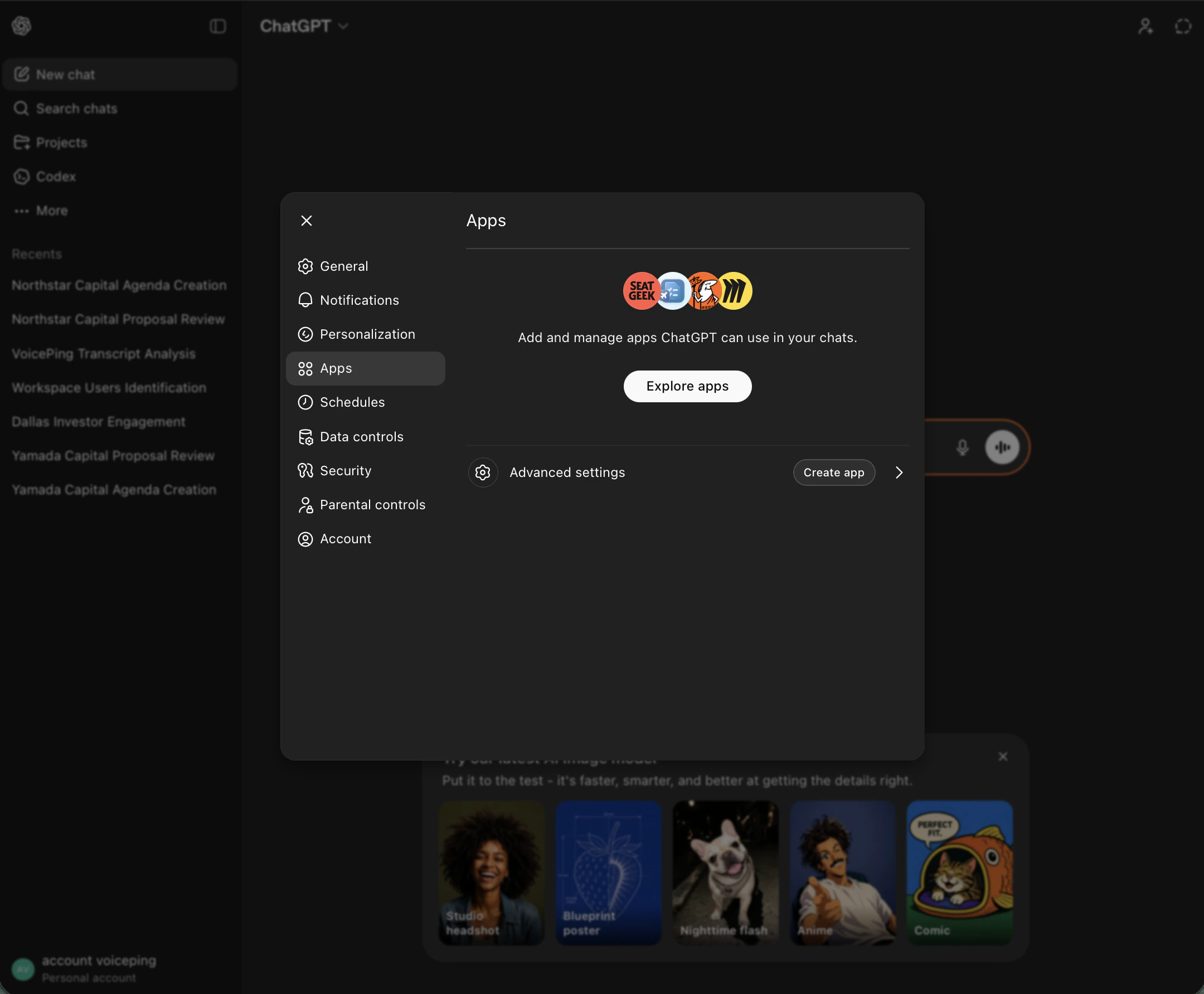
New App फॉर्म भरें और Create क्लिक करें
- Name:
Voiceping - MCP Server URL:
https://api.voiceping.io/mcp - Authentication:
OAuth - “I understand and want to continue” चेकबॉक्स पर टिक करें
- Create क्लिक करें
Claude — VoicePing को एक कस्टम कनेक्टर के रूप में जोड़ें
Claude — VoicePing को एक कस्टम कनेक्टर के रूप में जोड़ें
Claude Desktop और वेब पर Claude में काम करता है।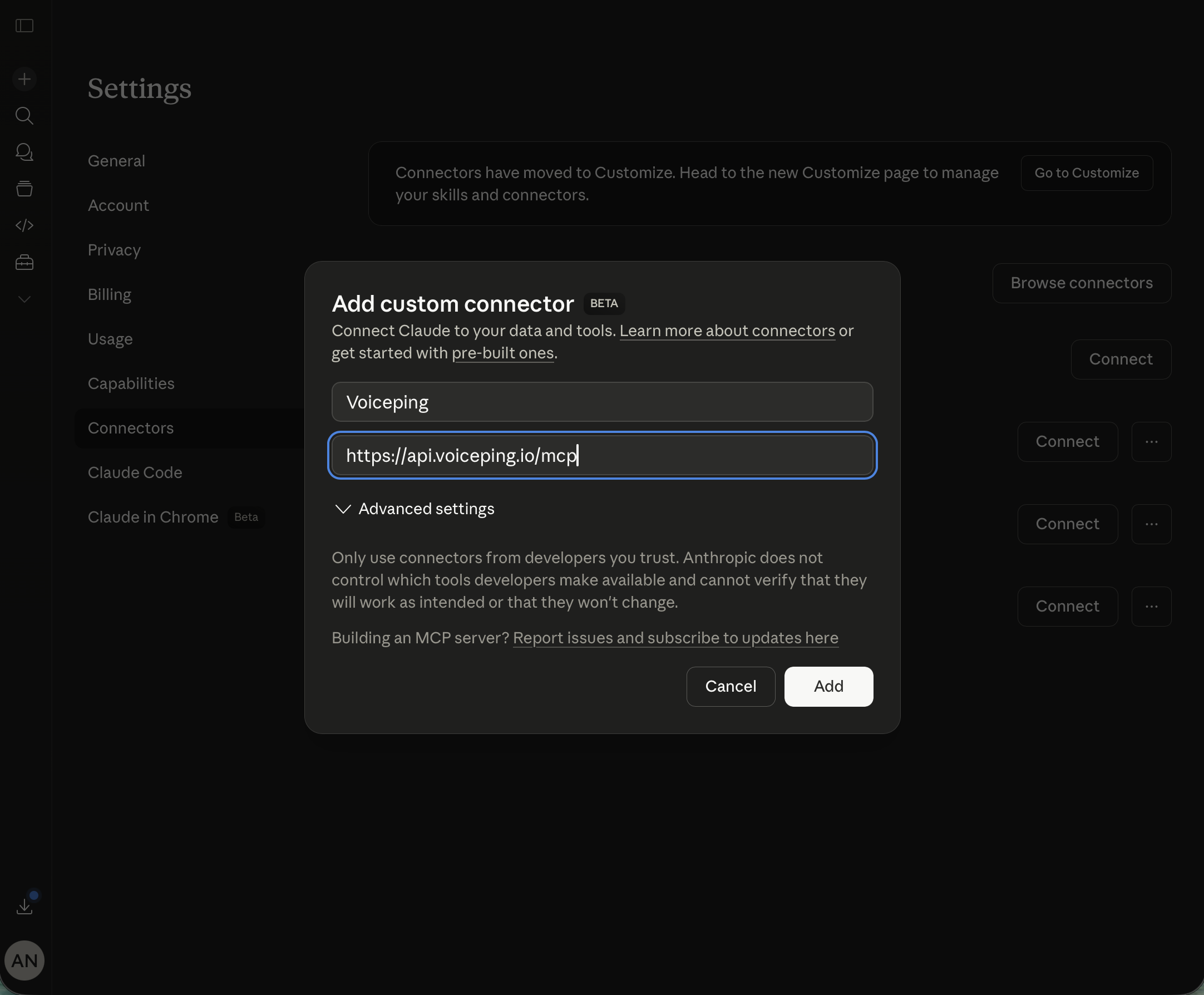
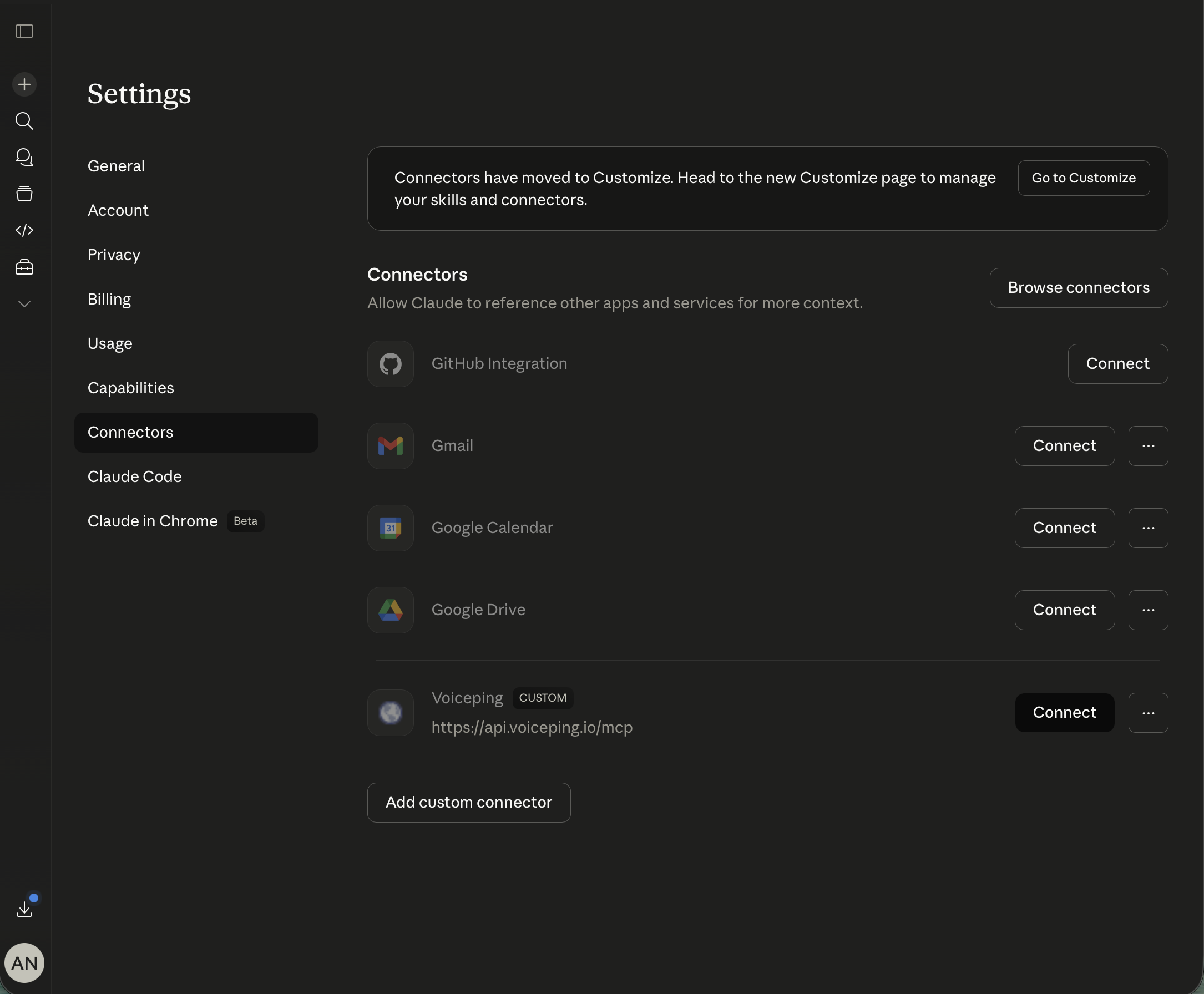
Connectors → Add custom connector खोलें
Settings में, Connectors टैब खोलें। सबसे नीचे स्क्रॉल करें और Add custom connector क्लिक करें।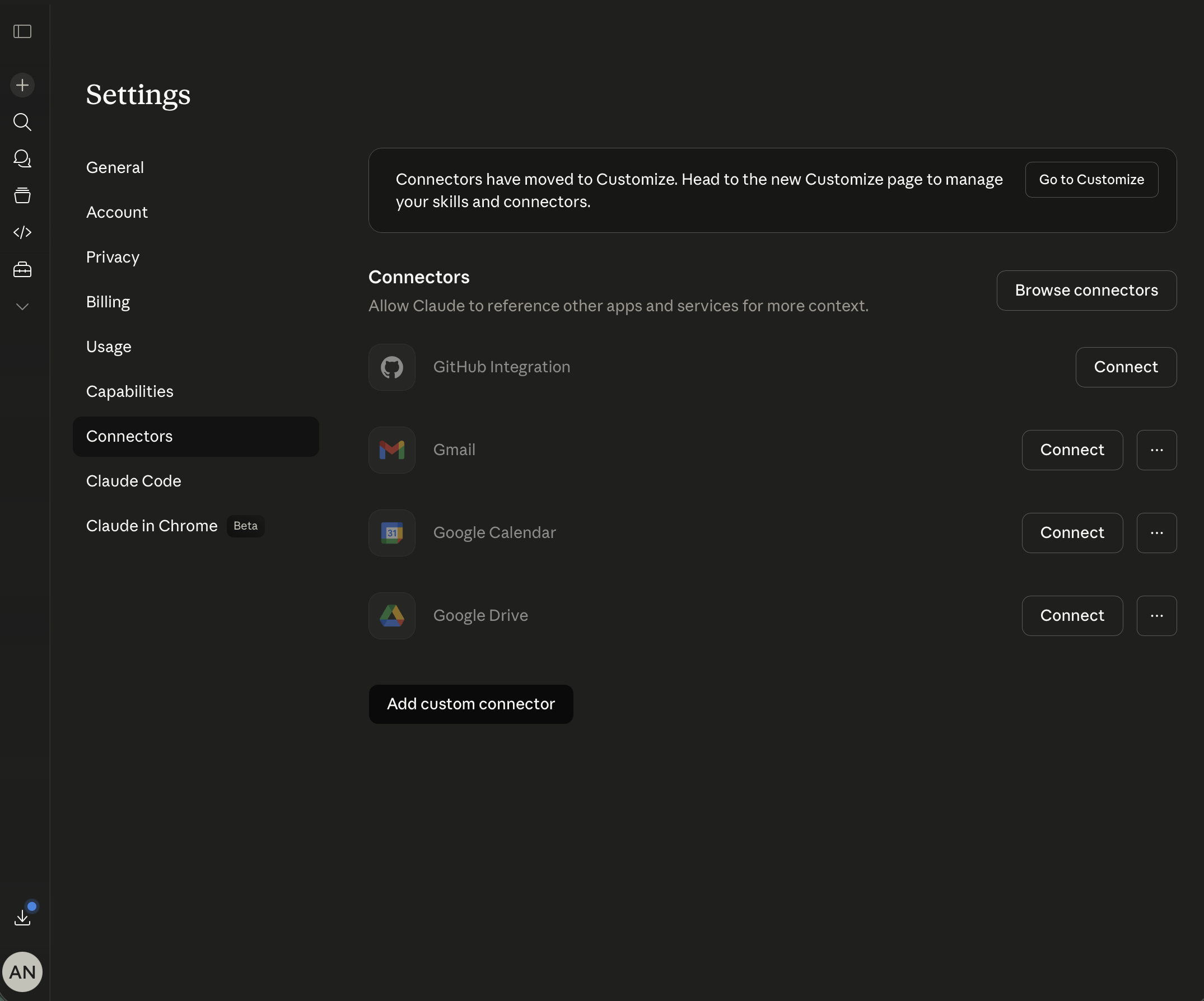
कनेक्टर विवरण भरें और Add क्लिक करें
- Name:
Voiceping - URL:
https://api.voiceping.io/mcp
| Client | आधिकारिक MCP सेटअप डॉक्स |
|---|---|
| Claude (Desktop / Web) | Getting started with MCP servers on Claude · Remote MCP servers |
| ChatGPT | Developer Mode and full MCP connectors in ChatGPT · Connect from ChatGPT — Apps SDK |
| Claude Code | Connect Claude Code to tools via MCP |
| Codex CLI | Model Context Protocol — Codex |
| Gemini CLI | MCP servers with Gemini CLI |
| अन्य क्लाइंट | modelcontextprotocol.io — Connect to servers |
ट्रांसक्रिप्ट स्कोप स्वीकृत करें
साइन इन करें, अपना VoicePing वर्कस्पेस चुनें, और क्लाइंट द्वारा अनुरोधित ट्रांसक्रिप्ट स्कोप स्वीकृत करें। केवल वही स्कोप प्रदान किए जाते हैं जिन्हें आप स्वीकृत करते हैं।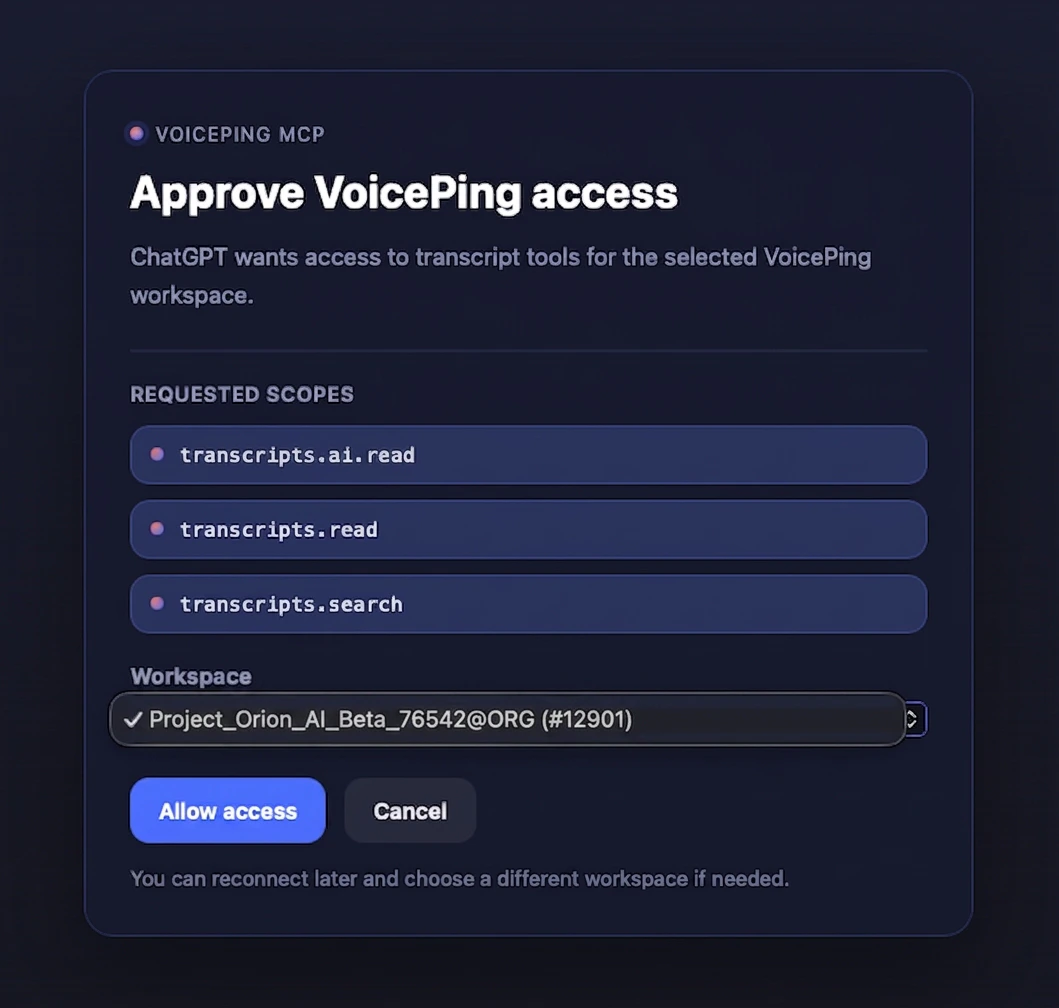
अगले कदम
External Access ओवरव्यू
MCP और API दोनों पर लागू होने वाले स्कोप, लाइफ़साइकिल नियंत्रण, और इवेंट लॉग पर वापस जाएं।
अपने कोड से API का उपयोग करें
यदि कोई सर्वर (व्यक्ति नहीं) ट्रांसक्रिप्ट प्राप्त कर रहा है, तो बियरर टोकन के साथ API Access का उपयोग करें।