
Documentation Index
Fetch the complete documentation index at: https://manual.voiceping.net/llms.txt
Use this file to discover all available pages before exploring further.
इसे कब उपयोग करें…
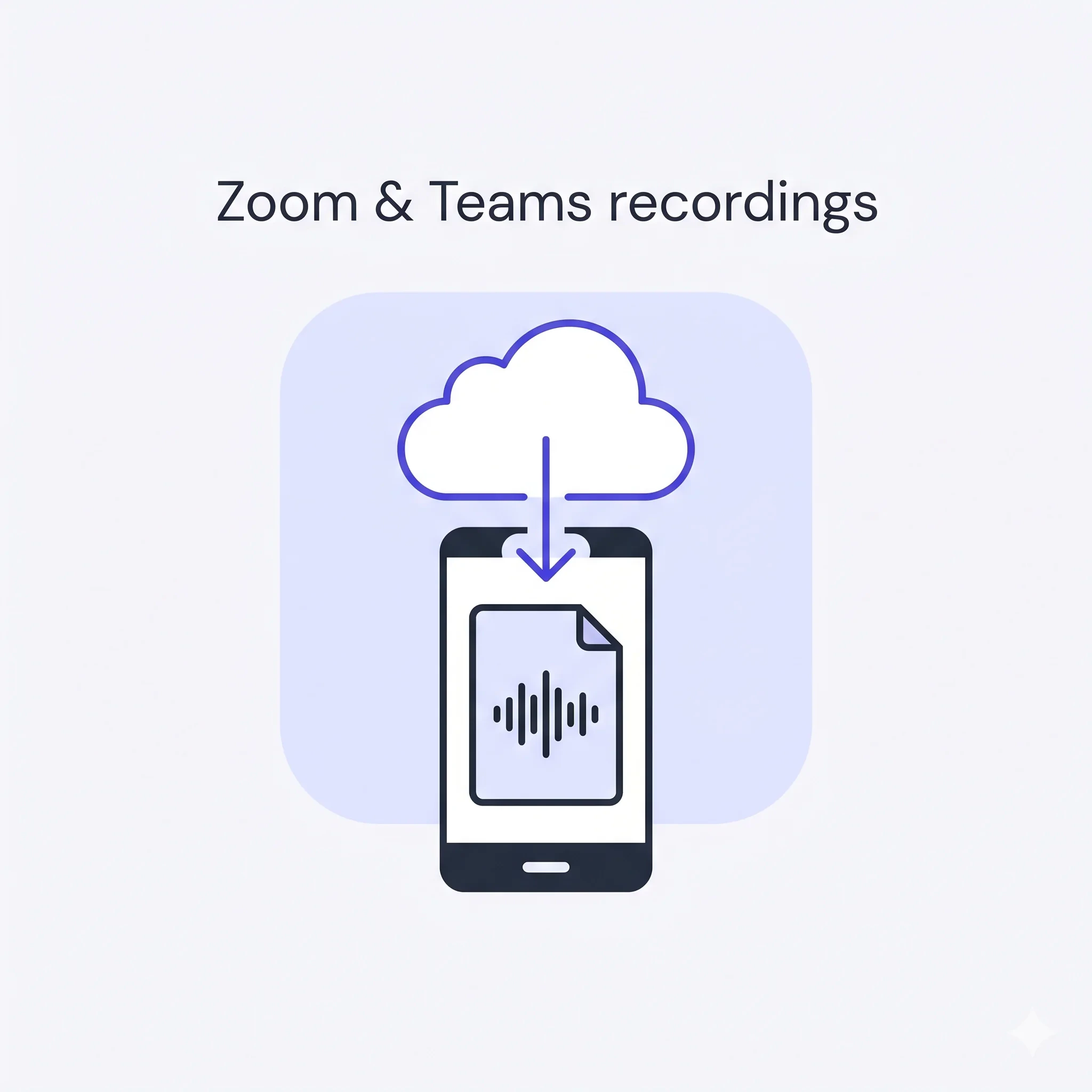
Zoom या Teams cloud में रिकॉर्ड की गई मीटिंग — खोज-योग्य, संपादन-योग्य द्विभाषी ट्रांसक्रिप्शन के लिए फ़ाइल अपलोड करें।

साक्षात्कार MP3 का ढेर वाले PM या शोधकर्ता। एक साथ अपलोड करें और अगली सुबह सारांश और उद्धरण देखें।

लिखित रिकॉर्ड के साथ बोलने का समय, आपत्तियों और फॉलो-अप की समीक्षा के लिए रिकॉर्ड की गई सेल्स कॉल अपलोड करें।
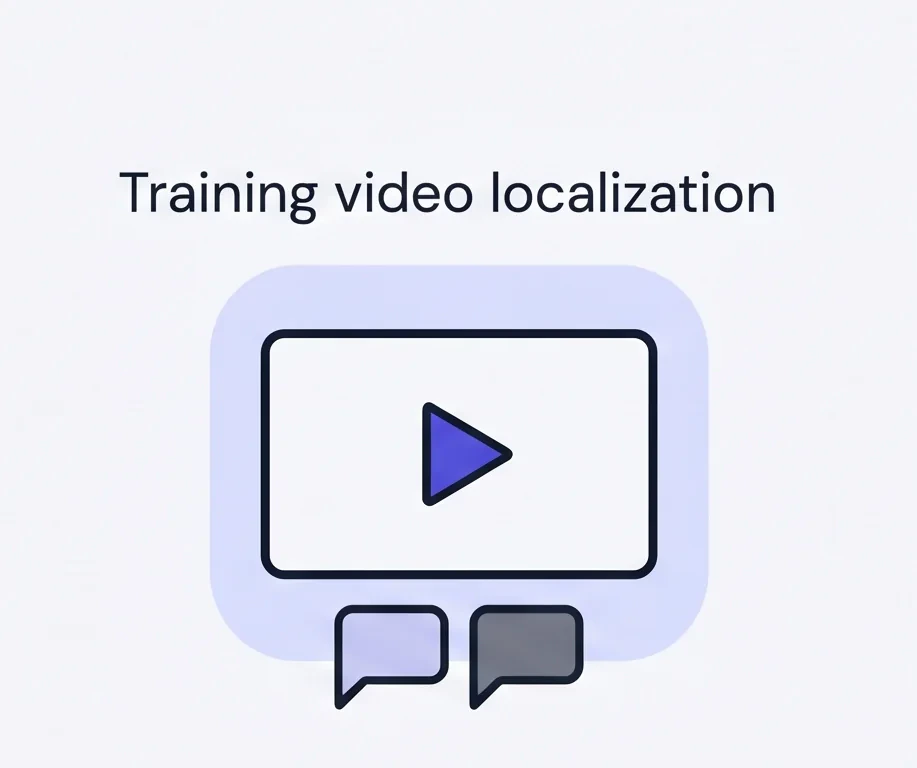
विदेशी भाषा प्रशिक्षण या उत्पाद डेमो वीडियो को पुन: उपयोग के लिए ट्रांसक्रिप्शन + अनुवाद में बदलें।
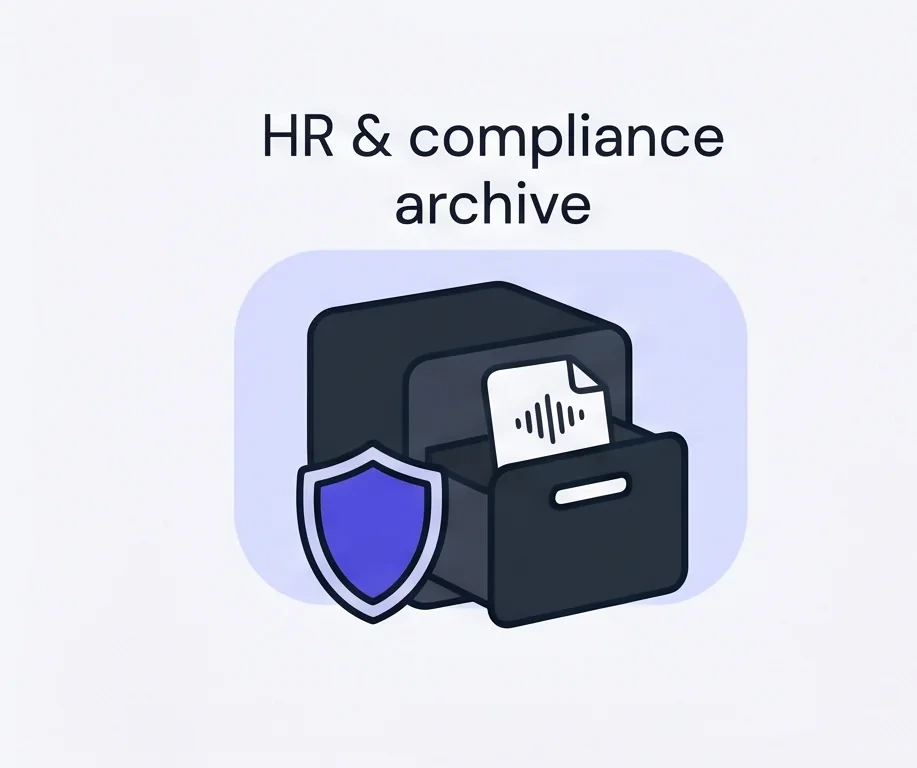
पुरानी HR, अनुपालन, या कानूनी रिकॉर्डिंग को खोज-योग्य और निर्यात-योग्य बनाएं।
लाइव ट्रांसक्रिप्शन मीटिंग के बीच में गिरा, लेकिन आपके पास स्थानीय रिकॉर्डिंग है — ट्रांसक्रिप्शन वापस पाने के लिए अपलोड करें।
एक टीम अपनी भाषा में रिकॉर्ड करती है, दूसरी टीम बाद में अनुवाद के साथ समीक्षा करती है। टाइम ज़ोन के पार शेड्यूल करने की जरूरत नहीं।
विपणन ट्रांसक्रिप्शन से पॉडकास्ट या इवेंट ऑडियो को ब्लॉग और सोशल पोस्ट में पुनर्नियोजित करता है।
मुख्य विशेषताएँ
- iOS और Android से अपलोड करें — फ़ाइल चुनें और बैकएंड बाकी संभालता है
- एक बैच में कई फ़ाइलें अपलोड करें (पुन: क्रमबद्ध करने योग्य, नाम बदलने योग्य)
- परिणाम लाइव मीटिंग के साथ सामान्य ट्रांसक्रिप्शन इतिहास में दिखाई देते हैं
- अपलोड किए गए सत्रों में लाइव जैसी ही सुविधाओं का सेट है: संपादन, मिनट, अनुवाद, शब्दकोश, निर्यात
फ़ाइल अपलोड करें
+ → Upload
होम स्क्रीन से सत्र मेनू खोलें और Upload चुनें — “Upload audio or video files for transcription and translation.”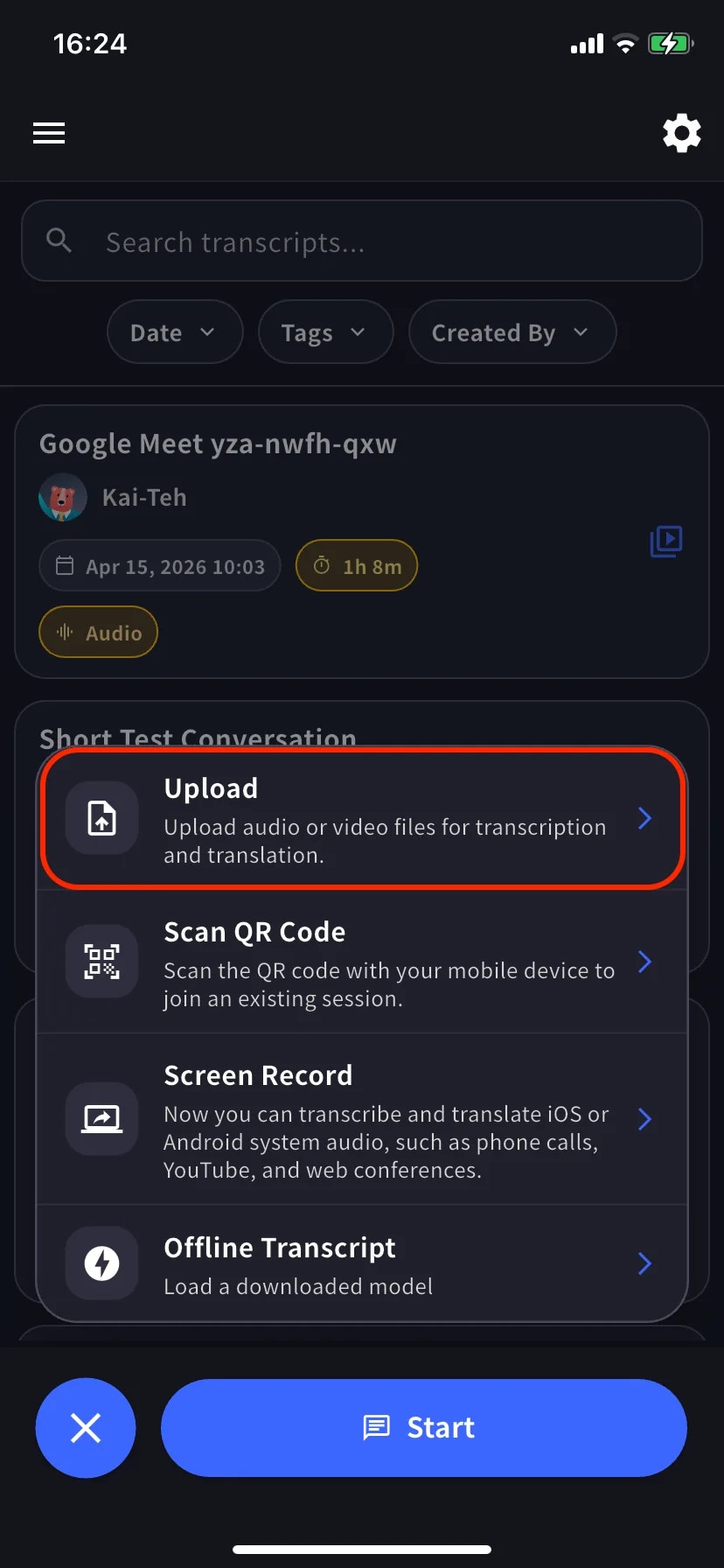
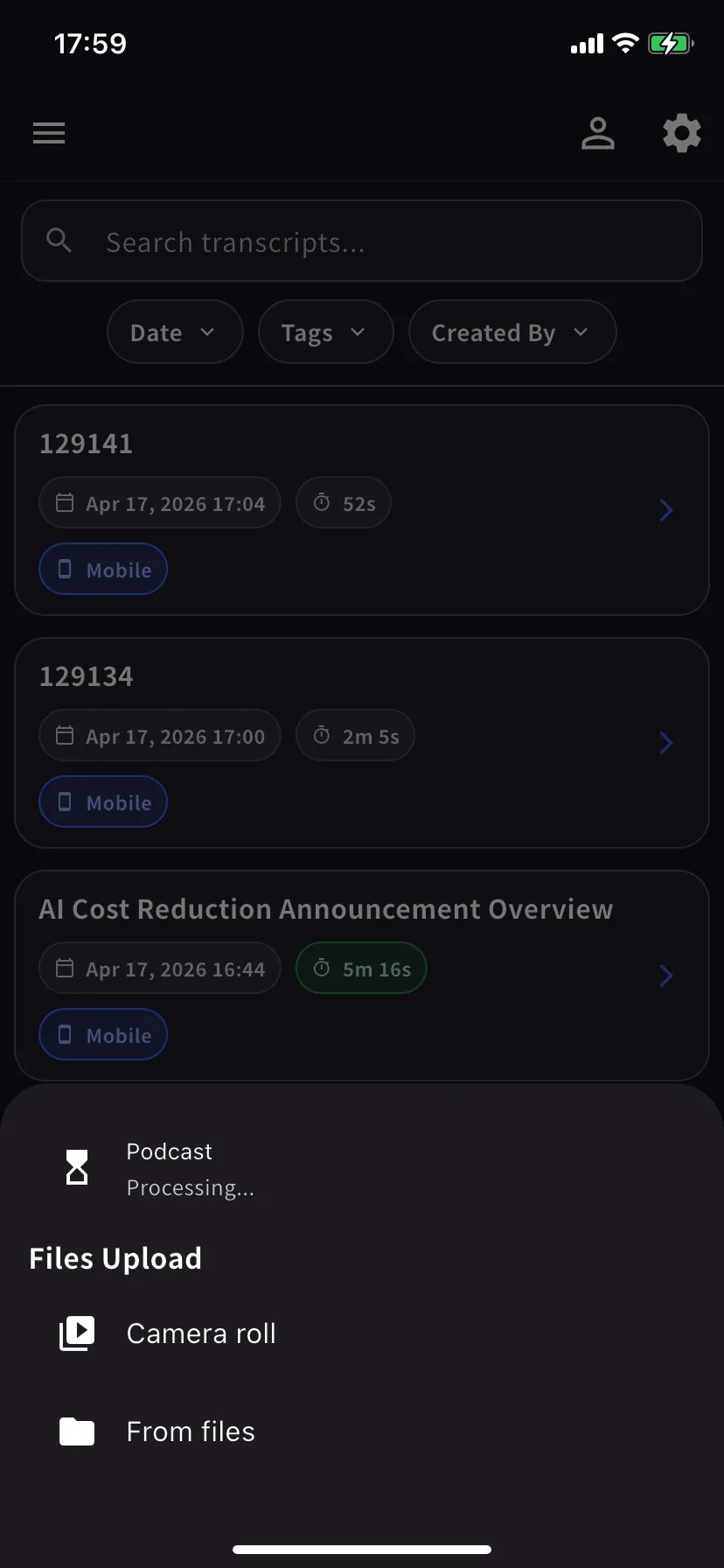
भाषाएं सेट करें और सबमिट करें
Files Upload स्क्रीन पर ट्रांसक्रिप्शन + अनुवाद भाषाएं सेट करें, वैकल्पिक रूप से फ़ाइलों का नाम बदलें (पेंसिल आइकन) या पुन: क्रमबद्ध करें (हैंडल खींचें), और Upload Files टैप करें। ऊपर दाईं ओर + से और फ़ाइलें जोड़ें।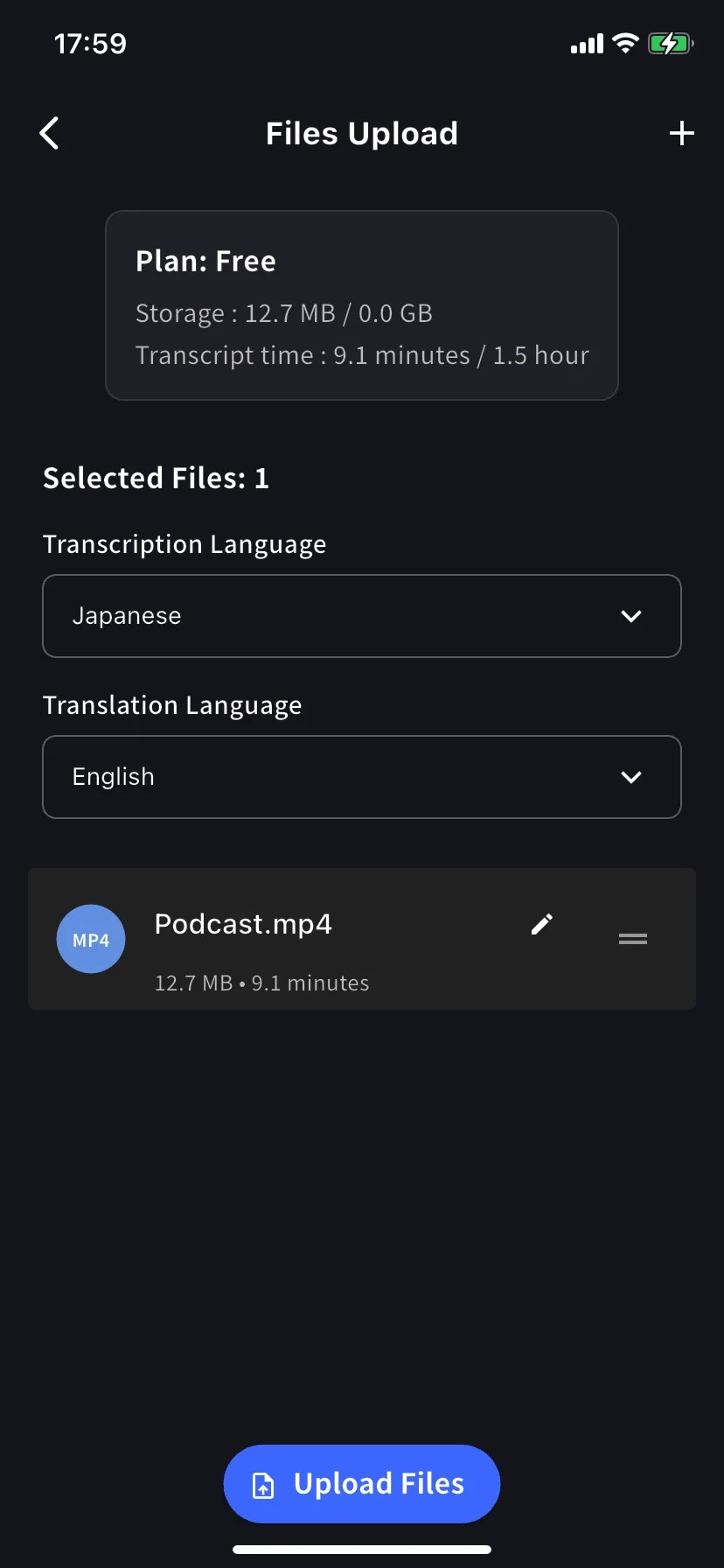
प्लान कार्ड इस महीने के संग्रहण और ट्रांसक्रिप्शन समय उपयोग को दिखाता है। लंबी फ़ाइलें यदि आपके ट्रांसक्रिप्शन-समय कोटा को पार करती हैं तो विफल हो जाती हैं — अपग्रेड करें या फ़ाइल को विभाजित करें।
अपलोड की प्रतीक्षा करें, फिर सर्वर को प्रसंस्करण करने दें
एक प्रगति बार अपलोड दिखाता है। पूरा होने पर, + मेनू की Upload पंक्ति 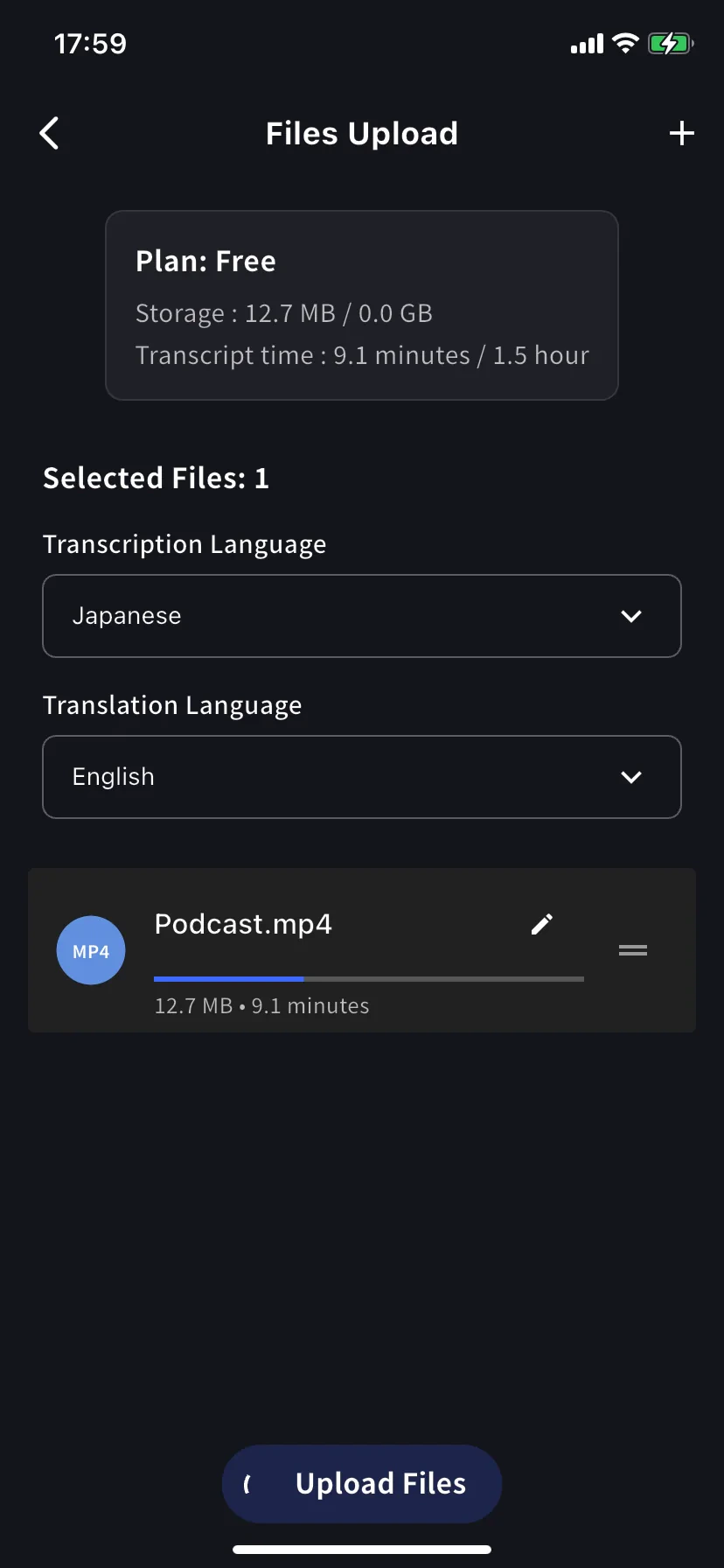
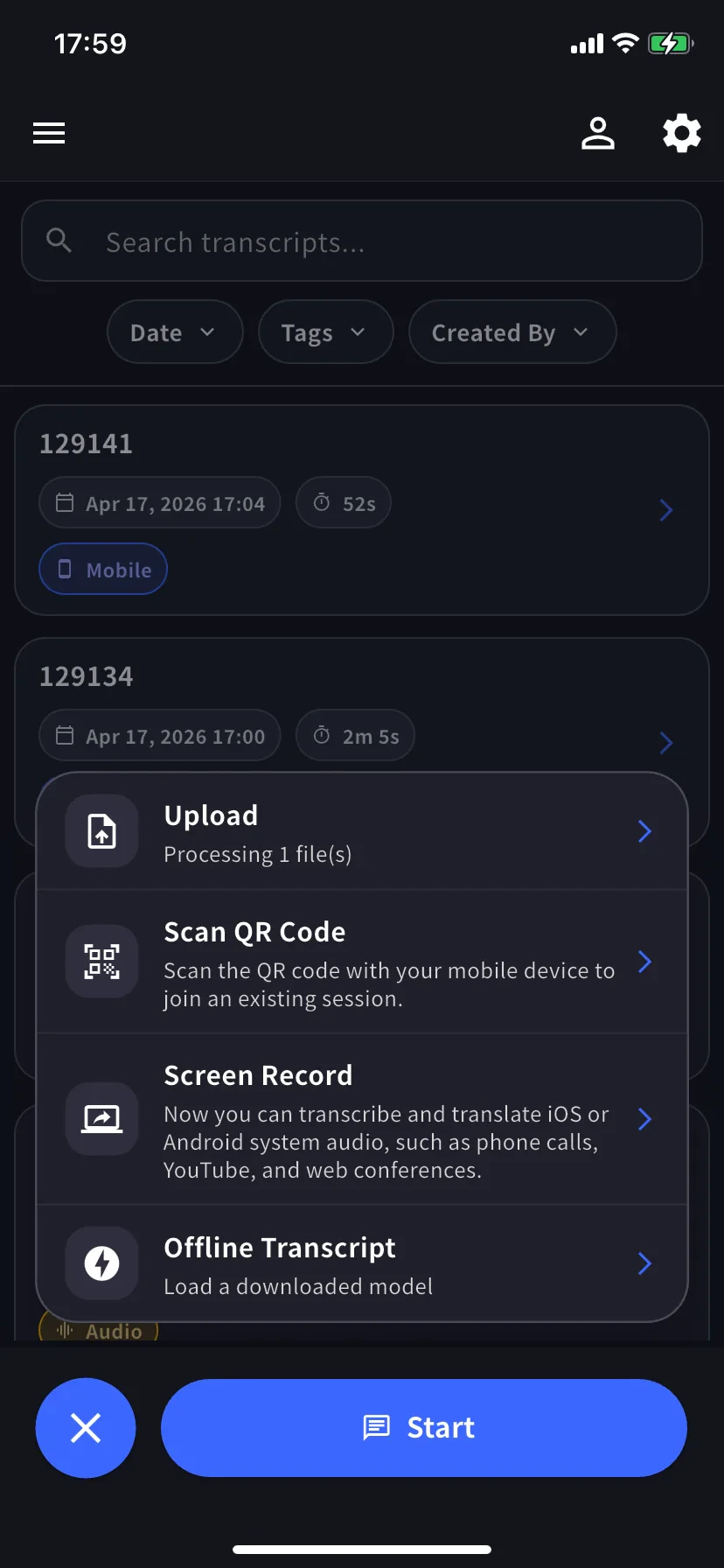
Processing N file(s) दिखाती है — यह ऐप को सुरक्षित रूप से बंद करने का संकेत है। प्रसंस्करण सर्वर साइड पर जारी रहता है।परिणाम के साथ काम करना
किसी भी VoicePing मीटिंग की तरह:- पंक्तियाँ, वक्ता संपादित करें · Speaker ID
- मीटिंग मिनट बनाएं
- सभी ट्रांसक्रिप्शन (लाइव + अपलोड) में खोजें
- टीम के साथ निर्यात या साझा करें
- उत्पाद / ब्रांड शब्दावली की बेहतर सटीकता के लिए अपलोड से पहले workspace शब्दकोश प्रविष्टियाँ पहले लोड करें
सुझाव
- ऑडियो गुणवत्ता मायने रखती है — हेडसेट / सीधी रिकॉर्डिंग स्पीकर पर रखे फोन से बेहतर है।
- ट्रांसक्रिप्शन भाषा स्पष्ट रूप से बताएं मिश्रित-भाषा रिकॉर्डिंग के लिए — ऑटो-डिटेक्ट से बेहतर।
- अपलोड से पहले नाम बदलें — पेंसिल आइकन वाला नाम ट्रांसक्रिप्शन शीर्षक बन जाता है।
- कोटा कार्ड देखें — यदि फ़ाइल मासिक ट्रांसक्रिप्शन-समय सीमा को पार करती है तो अपलोड विफल हो जाता है।
- साफ ट्रांसक्रिप्शन के लिए अपलोड से पहले शुरुआत/अंत की शांति को ट्रिम करें।
अपलोड बनाम लाइव कैप्चर
- पहले से रिकॉर्डिंग है → Upload (यह पृष्ठ)
- आपके फोन पर अभी चल रहा ऑडियो → Screen Record / Device Audio
- बिना नेटवर्क के आमने-सामने बातचीत → ऑफ़लाइन अनुवाद