
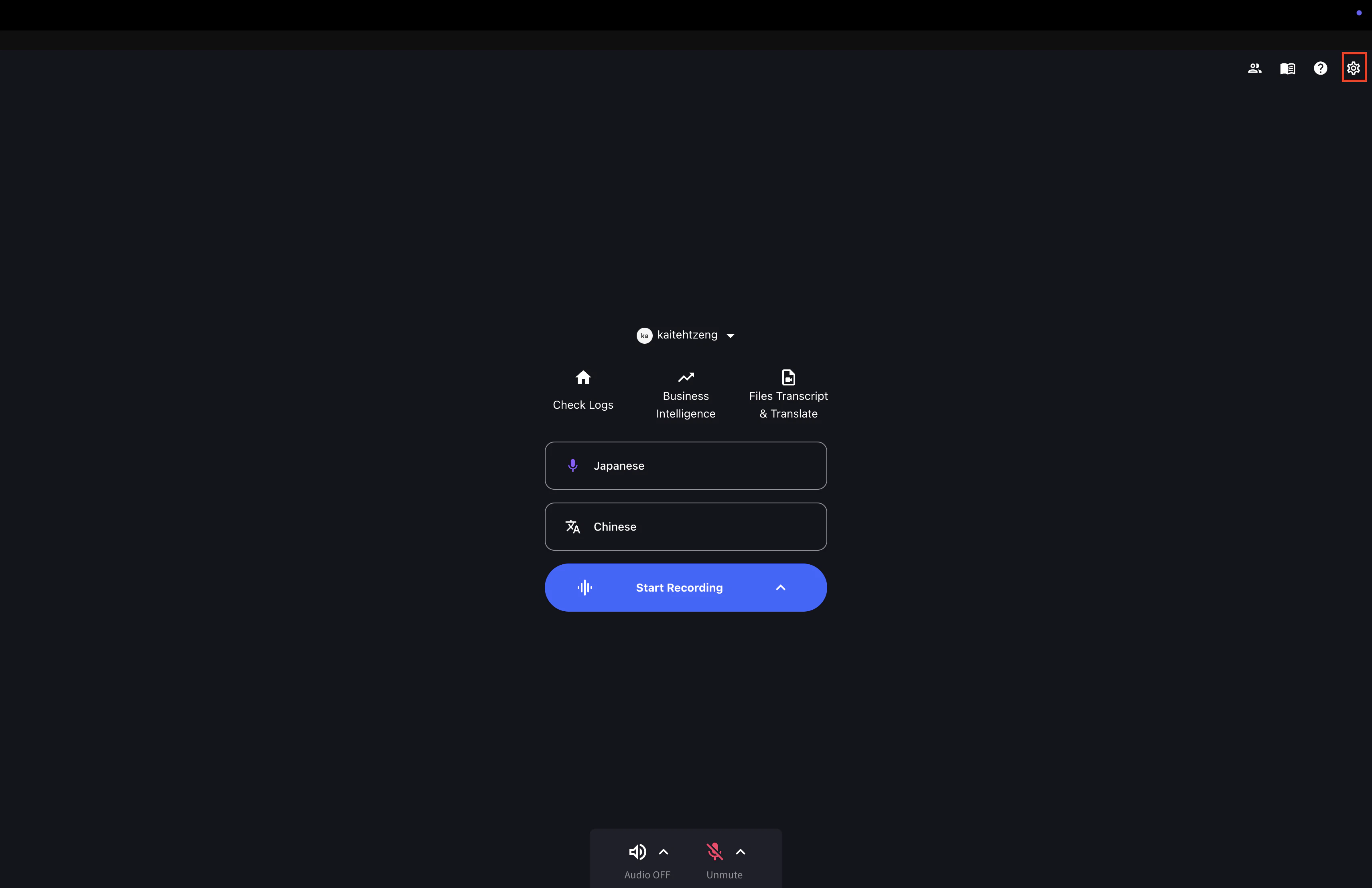
Genel Ayarlar
Bilgisayar Başlatıldığında Otomatik Giriş
VoicePing’i bilgisayarınızı başlattığınızda otomatik olarak başlatılacak şekilde ayarlayabilirsiniz.- “Genel” sekmesine tıklayın
- “Bilgisayar başlatıldığında VoicePing’i otomatik olarak başlat” yanındaki açma/kapama düğmesine tıklayın
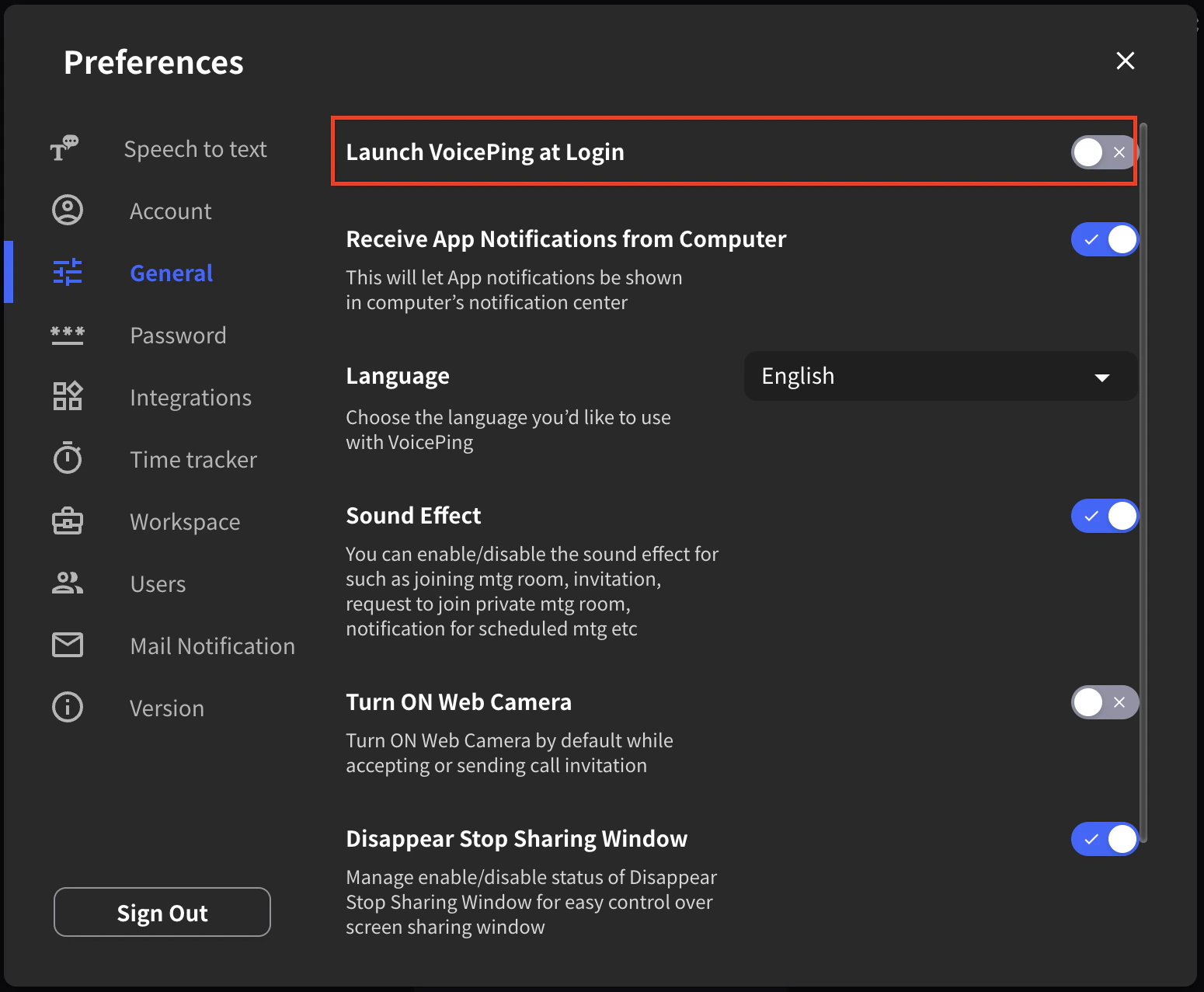
Uygulama İçi Görüntüleme Dili Ayarları
Uygulama içi görüntüleme dilini Japonca, İngilizce veya Korece arasında seçebilirsiniz.- “Genel” sekmesine tıklayın
- “Görüntüleme Dili” yanındaki oka tıklayın
- Japonca, İngilizce veya Korece arasında bir görüntüleme dili seçin
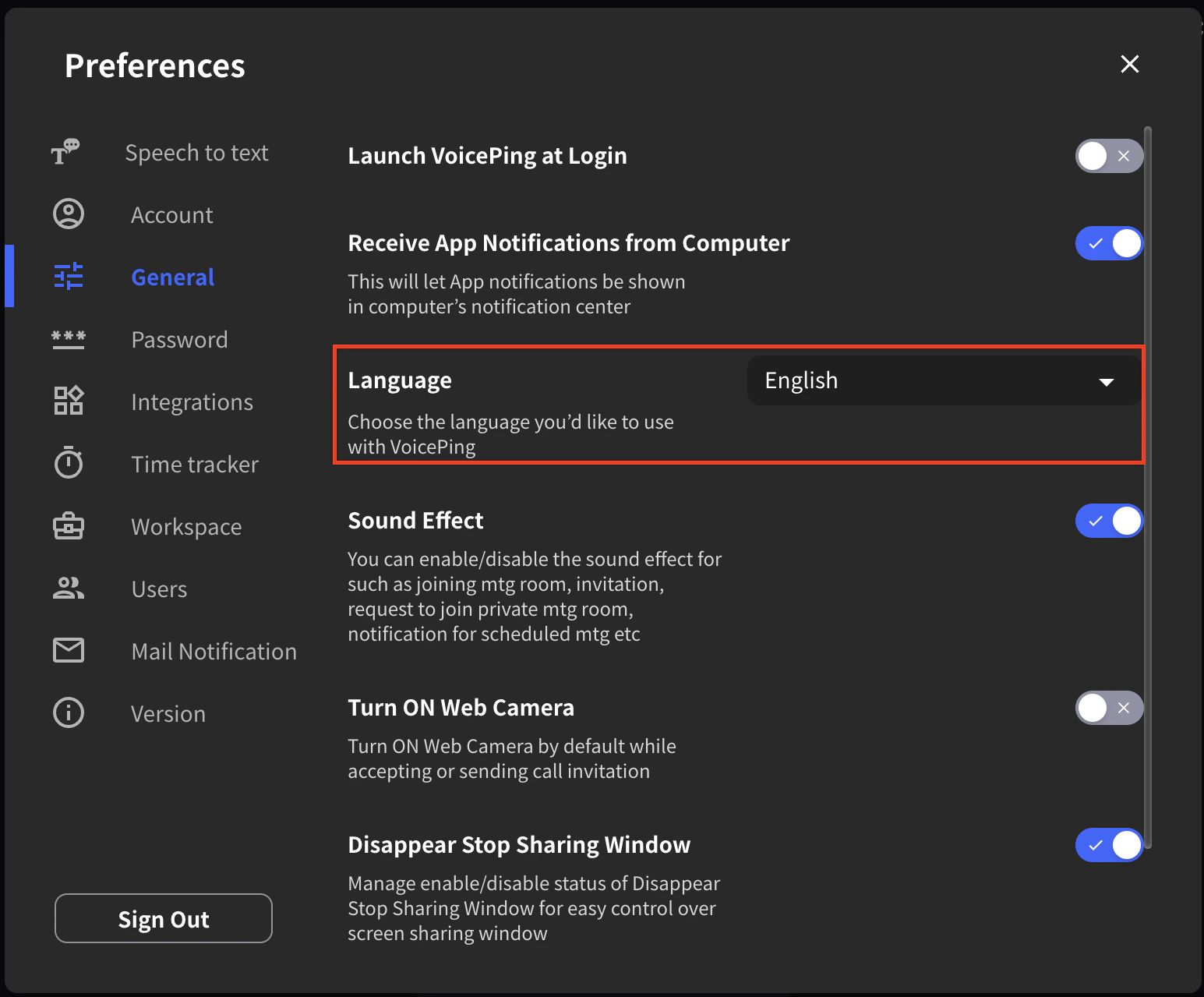
Masaüstü Uygulama Sürümünü Güncelleme
Masaüstü uygulama sürümünü güncellemek için:- “Sürüm” seçeneğini seçin
Hesap Ayarları
E-posta Adresini Güncelleme
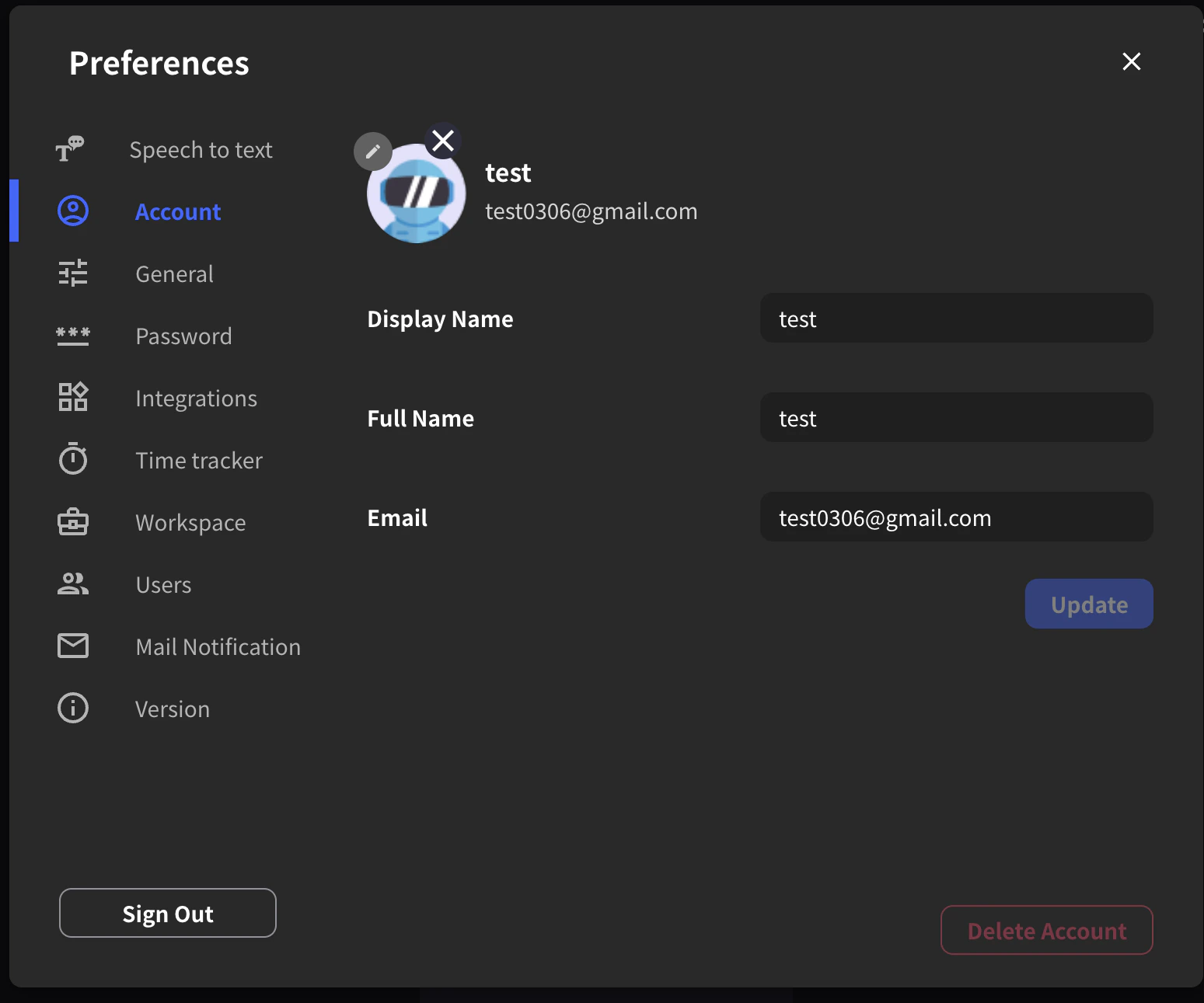
- “Hesap” seçeneğini seçin
- E-posta alanında “Güncelle” düğmesine tıklayın
- Posta kutunuza gönderilen onay e-postasından kimlik doğrulaması yapın
Hesap Adını Değiştirme
- “Hesap” seçeneğini seçin
- Görünen Ad alanına yeni bir ad girin
Şifre Güncelleme
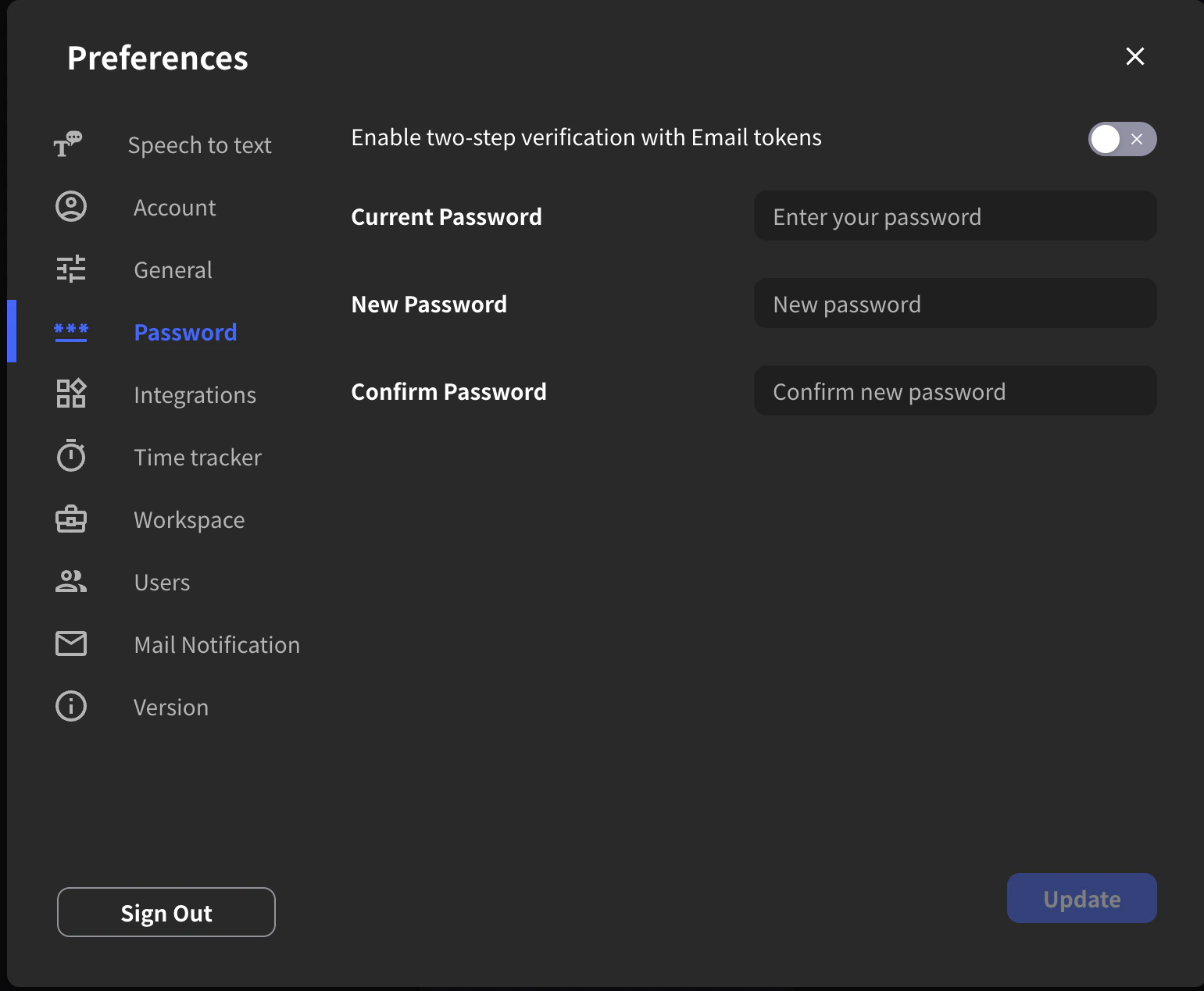
- “Hesap” seçeneğini seçin
- Eski şifreyi ve yeni şifreyi girin
Avatar Ayarları
Avatar Resmini Değiştirme
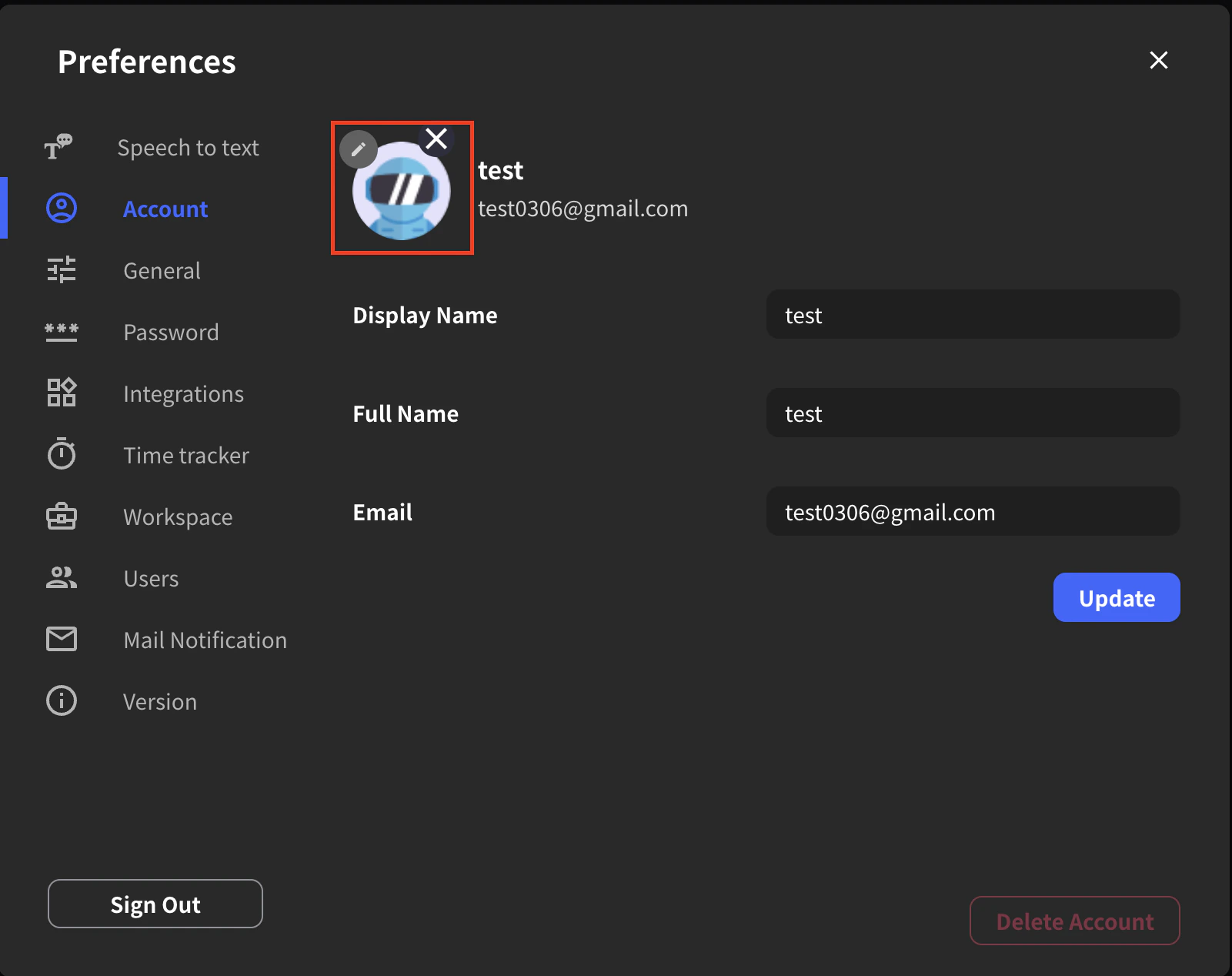
Kameranız kapalı olduğunda görünen avatar resmini değiştirebilirsiniz.- Profilin sol üstündeki kalem işaretli simgeye tıklayın
- Bir resim seçin
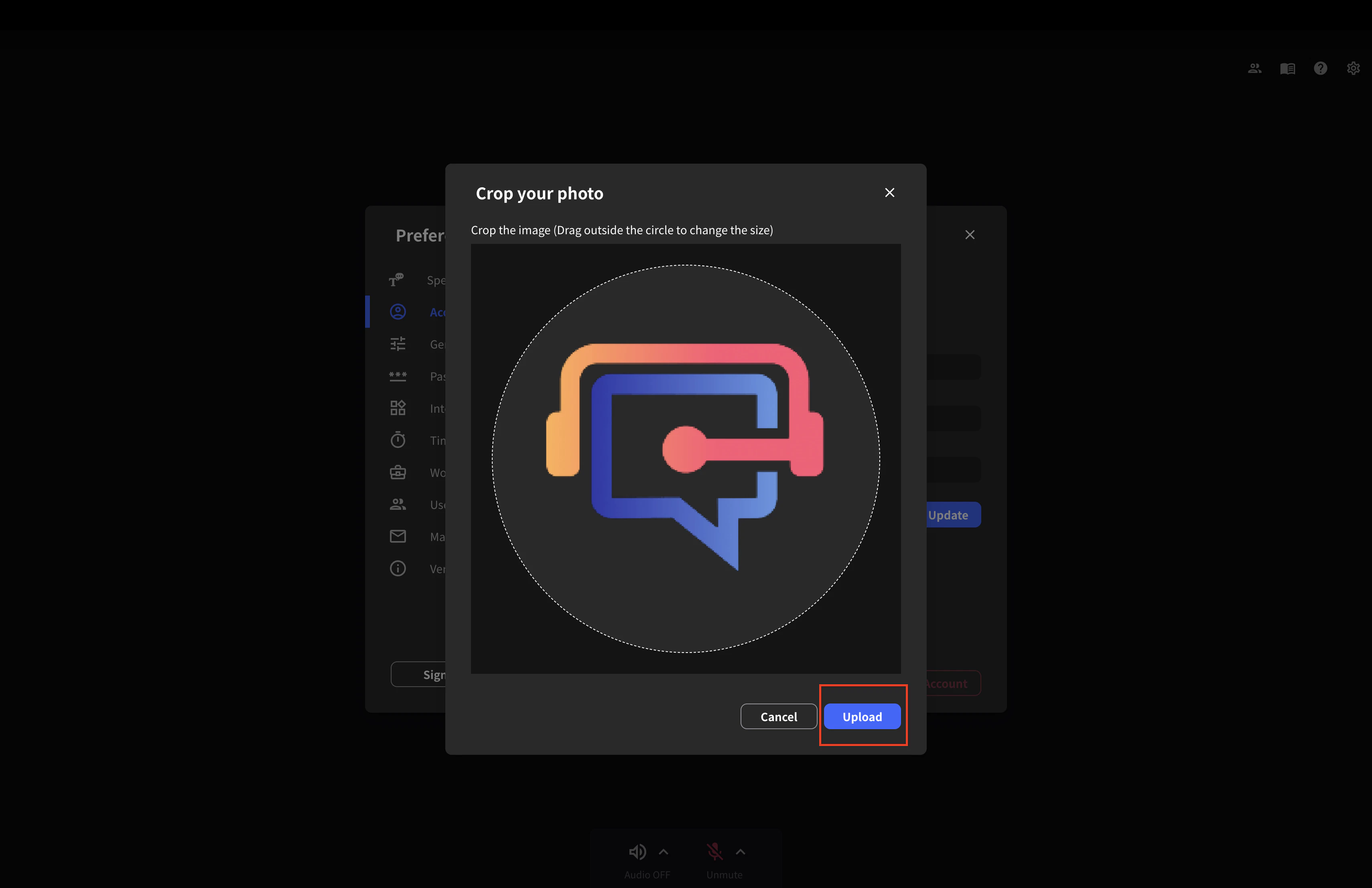
- Otomatik ayarlanan boyuttan daha büyük veya küçük yapmak istiyorsanız, resmi kırpmak için dairenin dışına tıklarken fareyi hareket ettirin
- “Yükle” düğmesine tıklayın
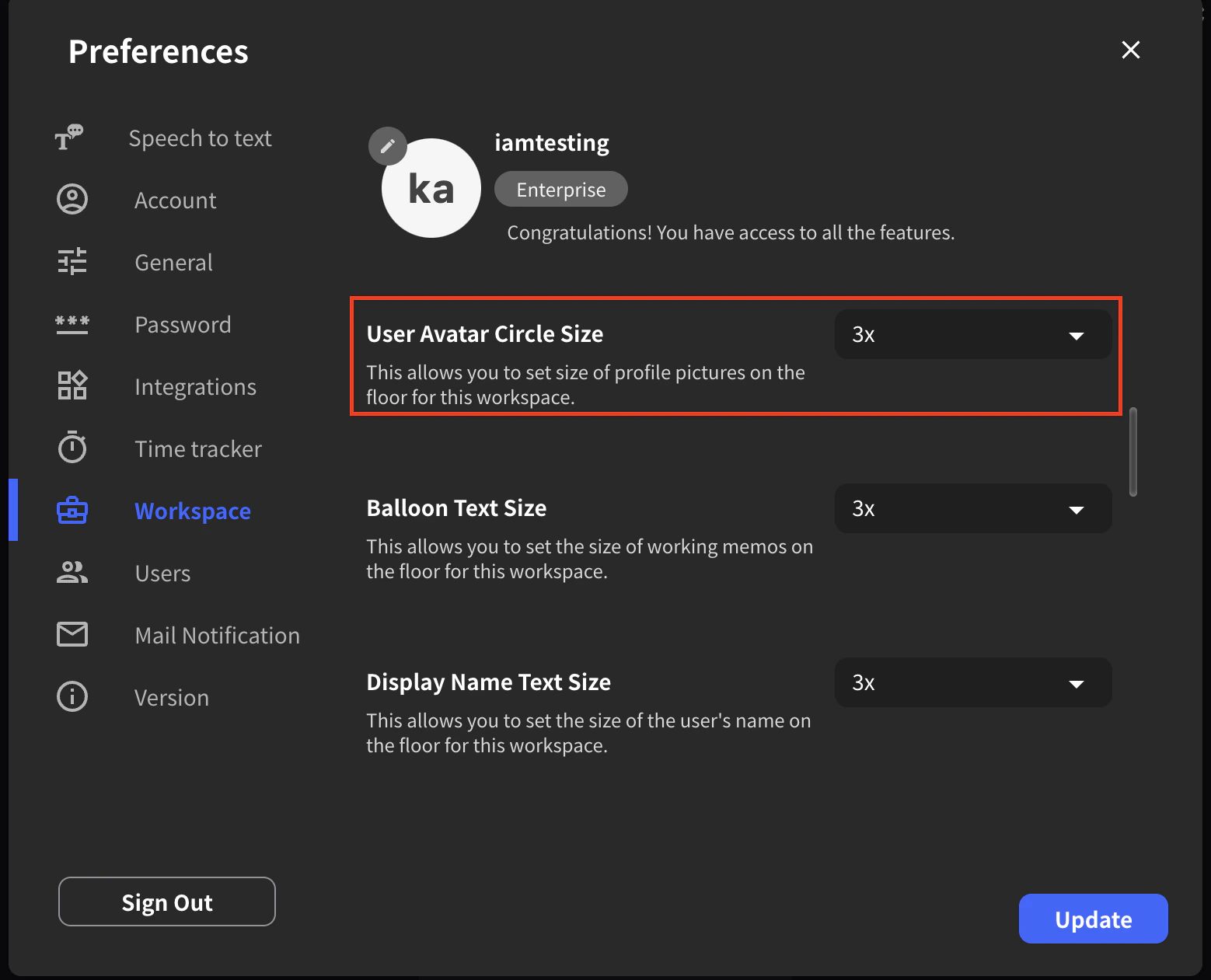
Avatar Boyutunu Değiştirme
- “Çalışma Alanı” sekmesine tıklayın
- “Kullanıcı Avatar Boyutu” yanındaki oka tıklayın
- Bir boyut seçin
- “Güncelle” düğmesine tıklayın
Avatar Görünen Adını Değiştirme
Takıma görünen adınızı değiştirebilirsiniz.- “Görünen Ad”ı takıma gösterilmesini istediğiniz ada değiştirin
- “Güncelle” düğmesine tıklayın
Avatar Adını Görüntüle
- “Çalışma Alanı” sekmesine tıklayın
- “Balon Metin Boyutu” yanındaki oka tıklayın
- Bir boyut seçin
- “Görünen Ad Metin Boyutu” yanındaki oka tıklayın
- Bir boyut seçin
- “Güncelle” düğmesine tıklayın
