
Şunlarda kullan…
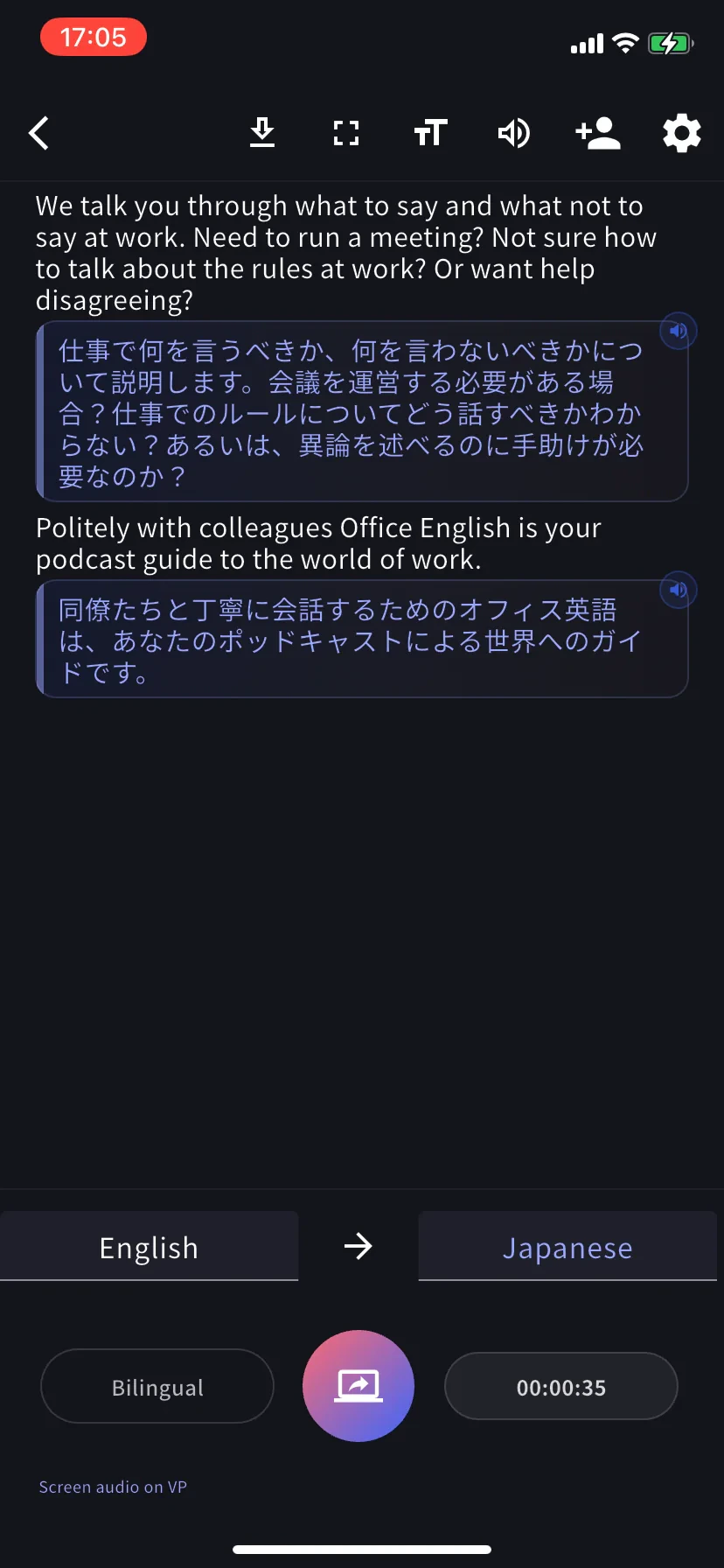
Yabancı dil dersler, Udemy kursları, kaydedilmiş webinarlar — tercih ettiğin dilde dinlerken oku.
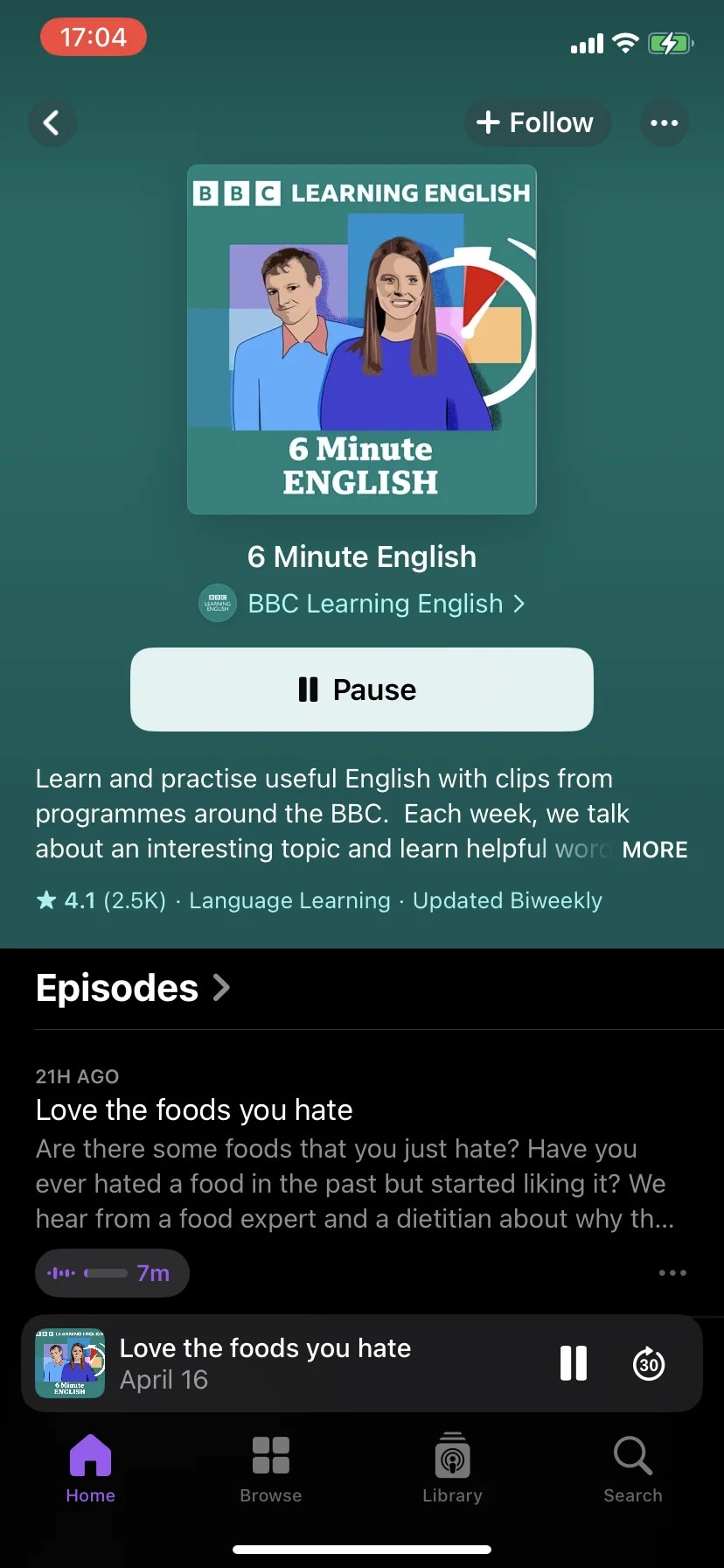
Yabancı dil bir YouTube’u veya podcast’i yolda çevir — indirme gerekmez.
Başka bir oynatıcıda kayıtlı bir ses dosyasını aç, VoicePing çalarken altyazı ekler.
Anadil podcast’leri ve hep açık bir çevirmenle dinleme becerini geliştir.
Öne Çıkanlar
- Ses çalan herhangi bir uygulama ile çalışır (OS ekran yakalama kurallarına tabi)
- Normal VoicePing oturumu ile aynı canlı toplantı görünümü — düzenleme, tutanak, dışa aktarma, sözlük hepsi çalışır
- Oturumlar workspace geçmişine kaydedilir — ekip arkadaşları sonra PC’de açabilir
- iOS (Screen Record) ve Android (Device Audio)
Yakalama başlat
+ → Screen Record
Ana ekrandan oturum menüsünü aç. Android’de seçenek Device Audio olarak etiketlenmiştir.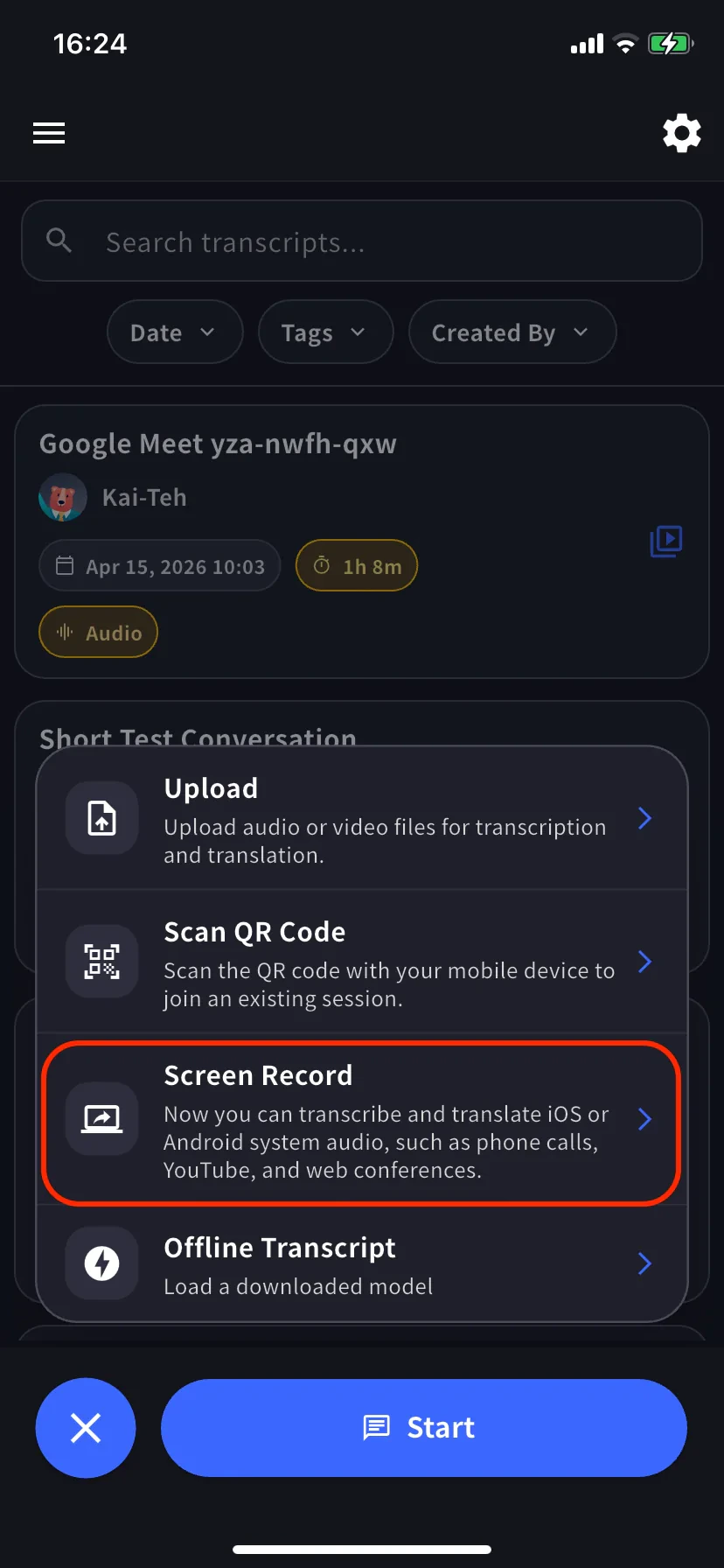
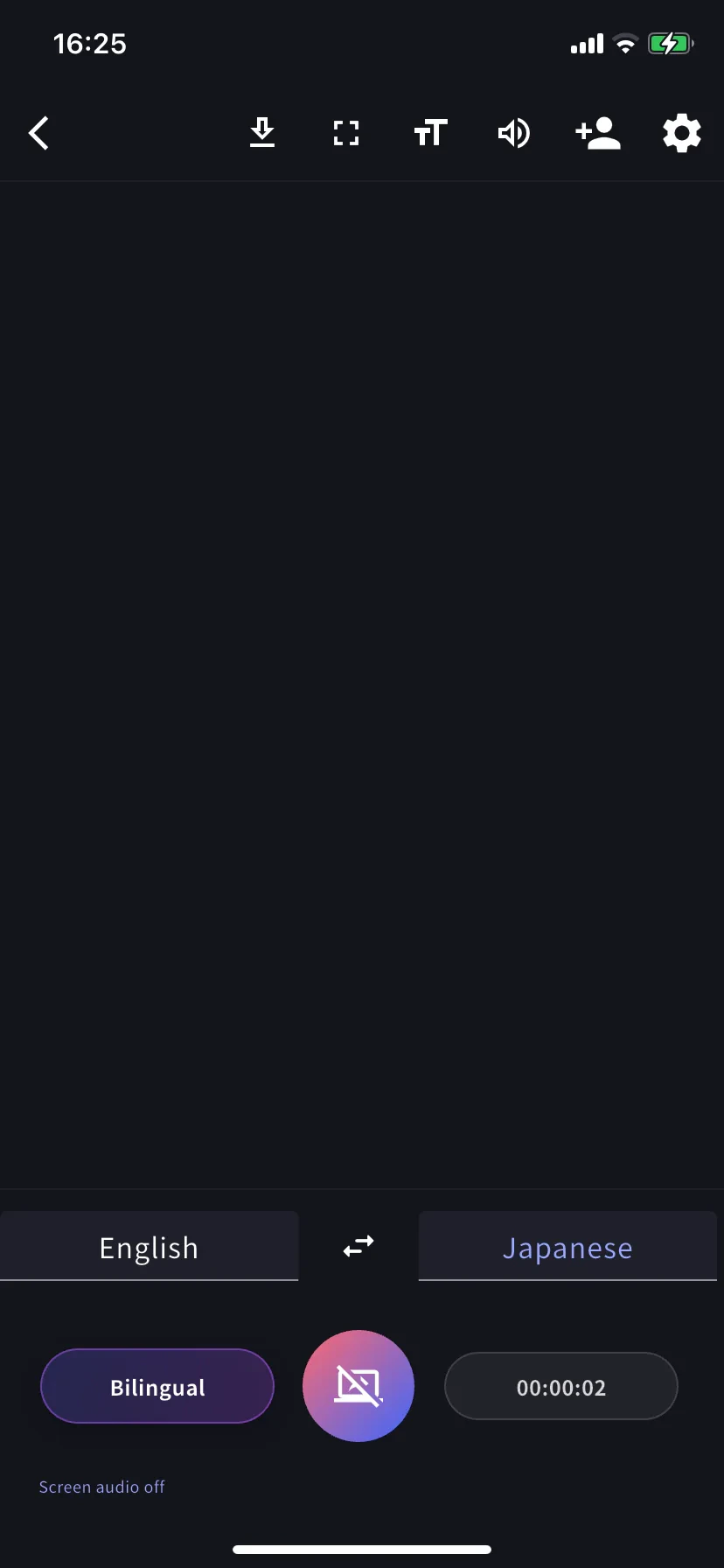
Yayını başlat
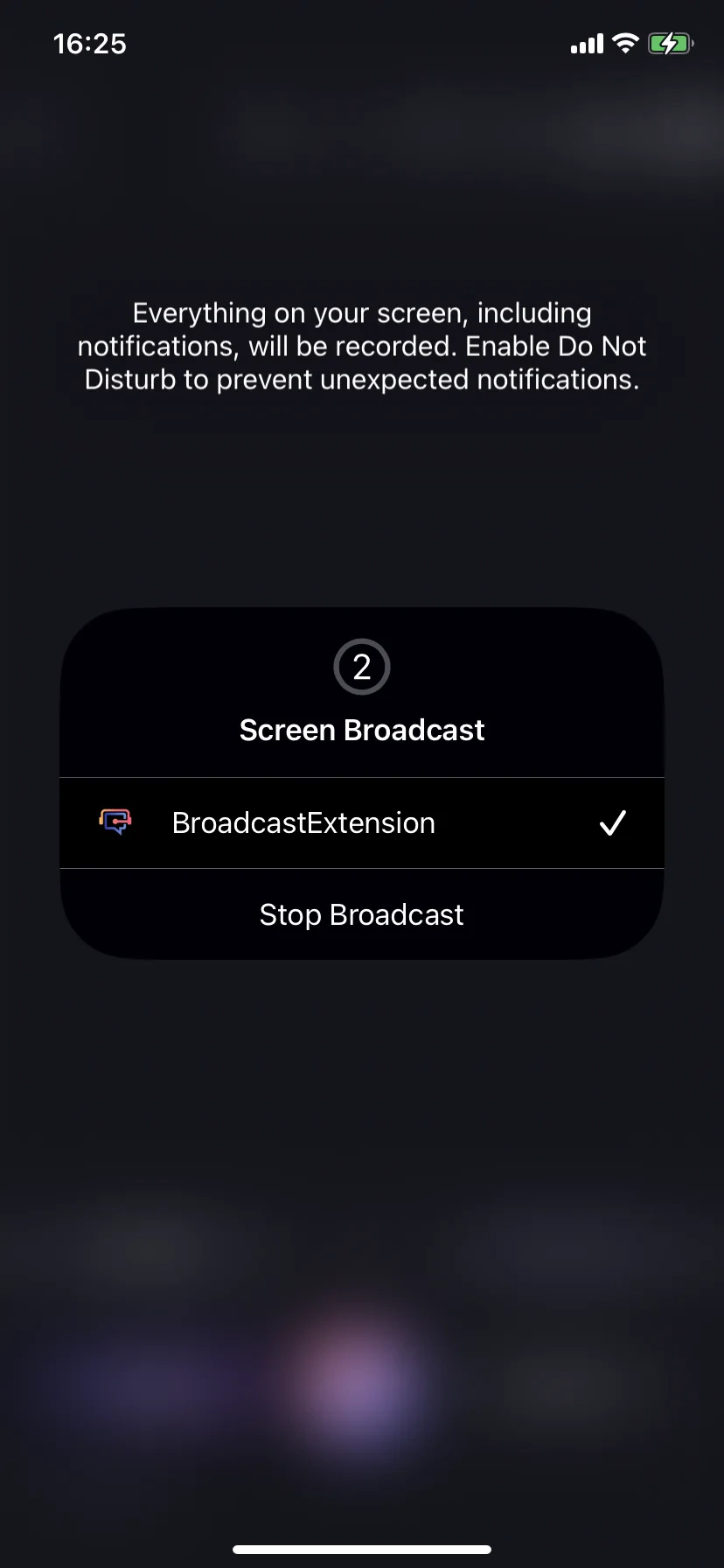
Yakalama düğmesine dokun. iOS’ta BroadcastExtension → Start Broadcast’i seç. Android’de media-projection istemini kabul et. Aktif olduğunda sayfa Stop Broadcast olur.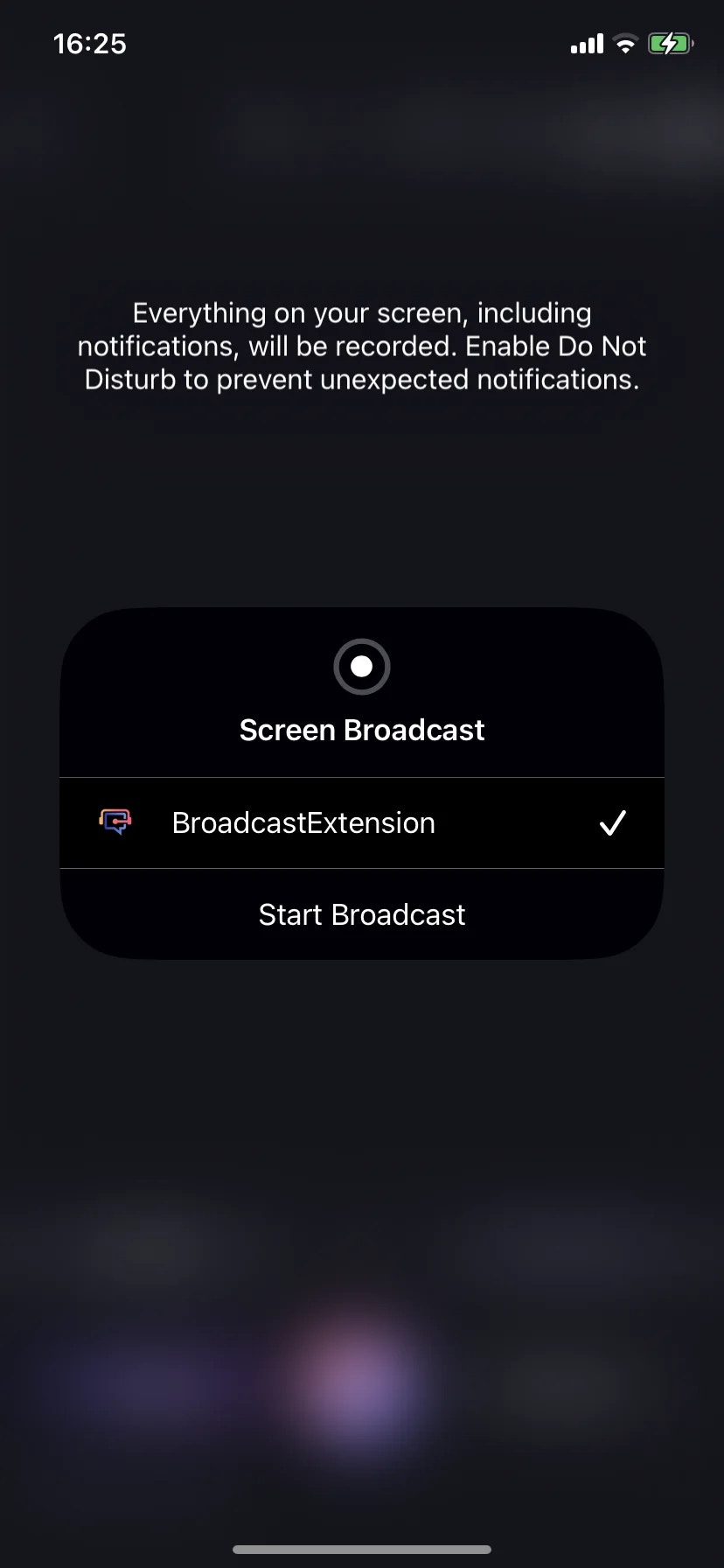
Durdur
- iOS — durum çubuğundaki yayın göstergesine dokun → Stop Broadcast, veya VoicePing içindeki yakalama düğmesi.
- Android — projection bildirimine veya VoicePing içindeki yakalama düğmesine dokun.
İpuçları
- Sen de konuşuyorsan kulaklık kullan — yakalanan sesin mikrofona geri dönmesini önler.
- Başlamadan önce Rahatsız Etmeyin’i aç — iOS bildirimlerin yakalandığı konusunda uyarır.
- Uzun oturumlar için şarj cihazını tak (sürekli CPU + ağ kullanımı).
- Bazı uygulamalar yakalamayı engeller (DRM korumalı akış, bazı bankacılık uygulamaları). Boş transkripsiyon = kaynak engelliyor.
- Otomatik algılama yanlış mı? Sol sekmeden transkripsiyon dilini manuel ayarla.