- Yalnızca çalışma alanı sahipleri ve yöneticiler üye davet edebilir.
- E-posta ve URL ile davet edilen üyeler, buradaki talimatlara göre kaydolduktan sonra uygulamayı yüklemelidirler.
1. Davet Yöntemi (Çeviri Modu)
Aşağıdaki tüm yöntemler için bu ortak adımlarla başlayın:
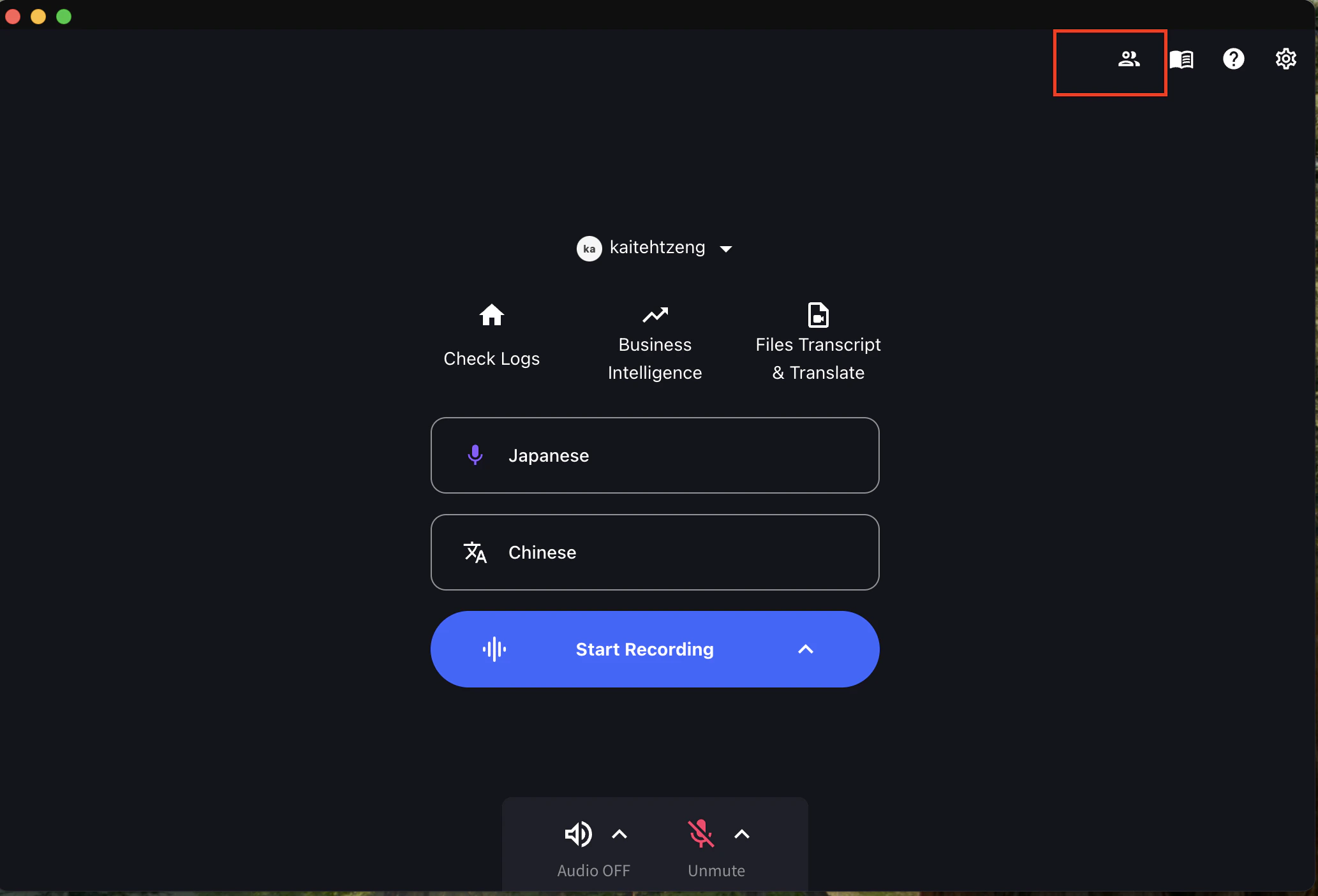
- Davet simgesine tıklayın
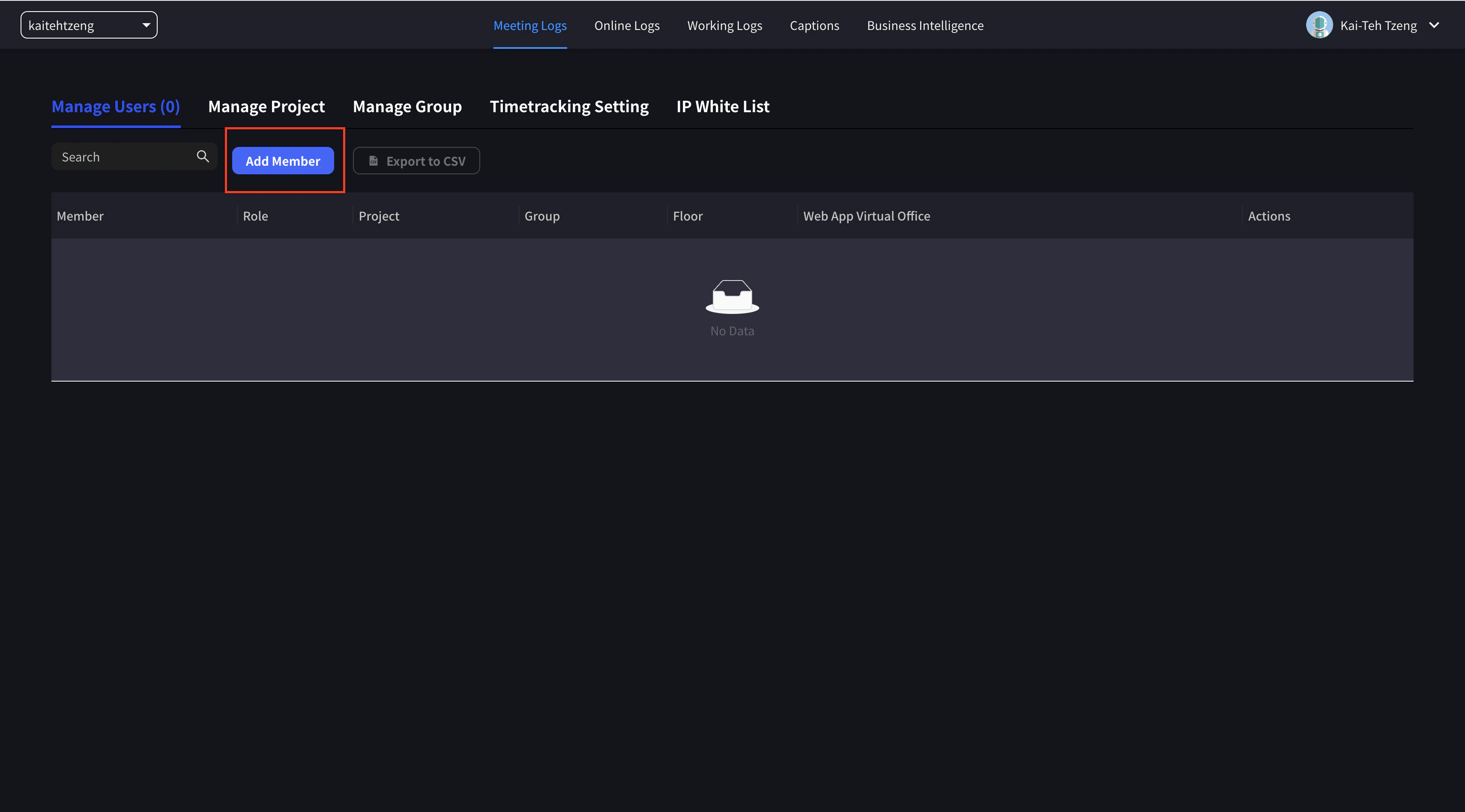
- Üye Ekle’ye tıklayın
- Aşağıdaki sekmelerden birini seçin:
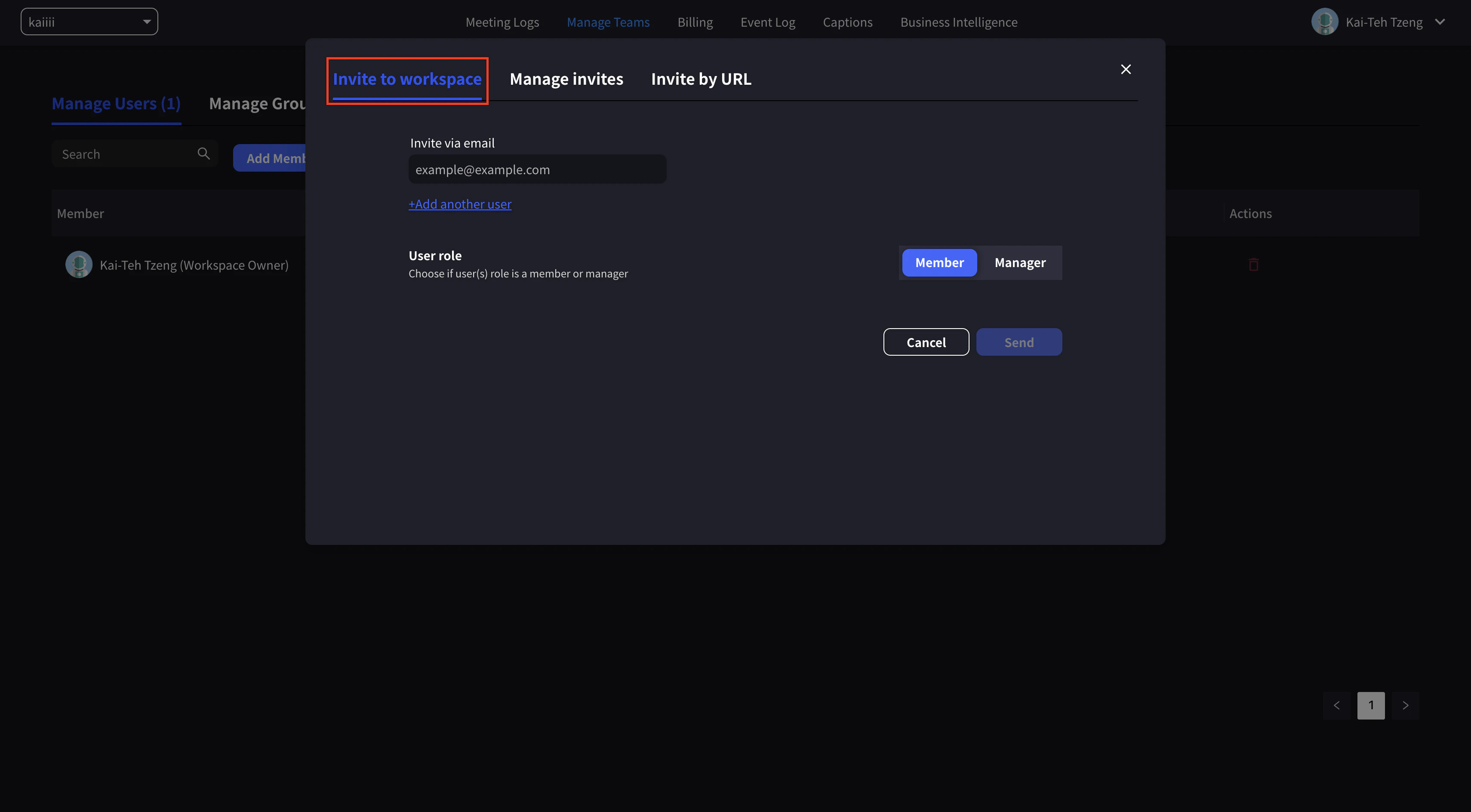
Çalışma Alanına Davet Et
Üyeleri e-posta ile davet etmek ve aynı anda roller veya izinler atamak istediğinizde bunu kullanın.
- Davet etmek istediğiniz üyenin e-posta adresini girin
- Üyenin rolünü ayarlayın (Üye / Yönetici)
- Davet Gönder’e tıklayın
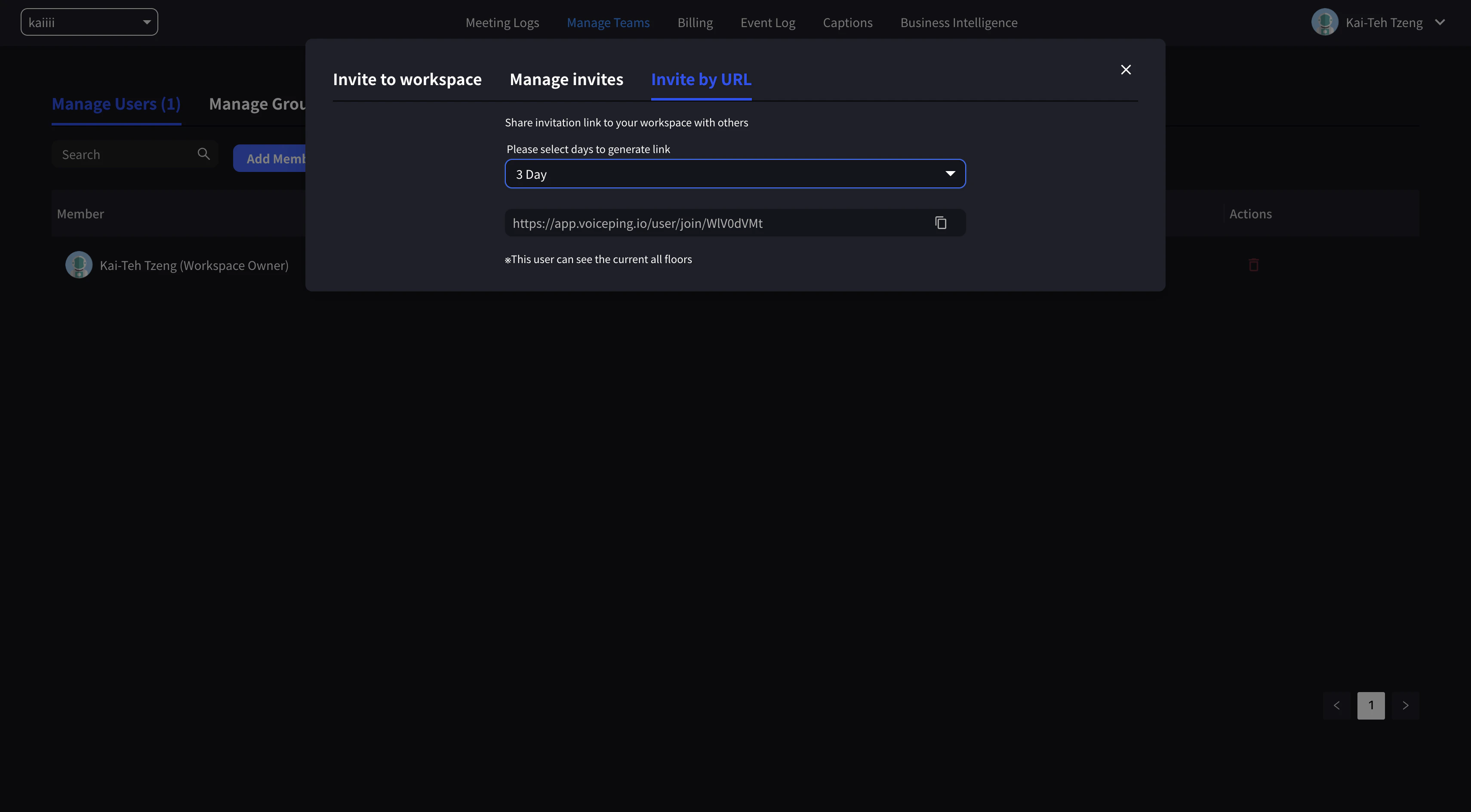
URL ile Davet Et
Bireysel e-posta adresleri girmeden hızlıca bir davet bağlantısı paylaşmak istediğinizde bunu kullanın.
- Geçerlilik süresini ayarlayın ve link oluşturun
- Linki kopyalayın ve davet etmek istediğiniz üyelerle paylaşın
URL’lerin geçerlilik süresi en fazla 30 gündür.
2. Davet Yöntemi (Sanal Ofis)
Aynı yöntemler (Çalışma Alanına Davet Et, URL ile Davet Et, Kullanıcı Oluştur) Sanal Ofis modunda da mevcuttur.
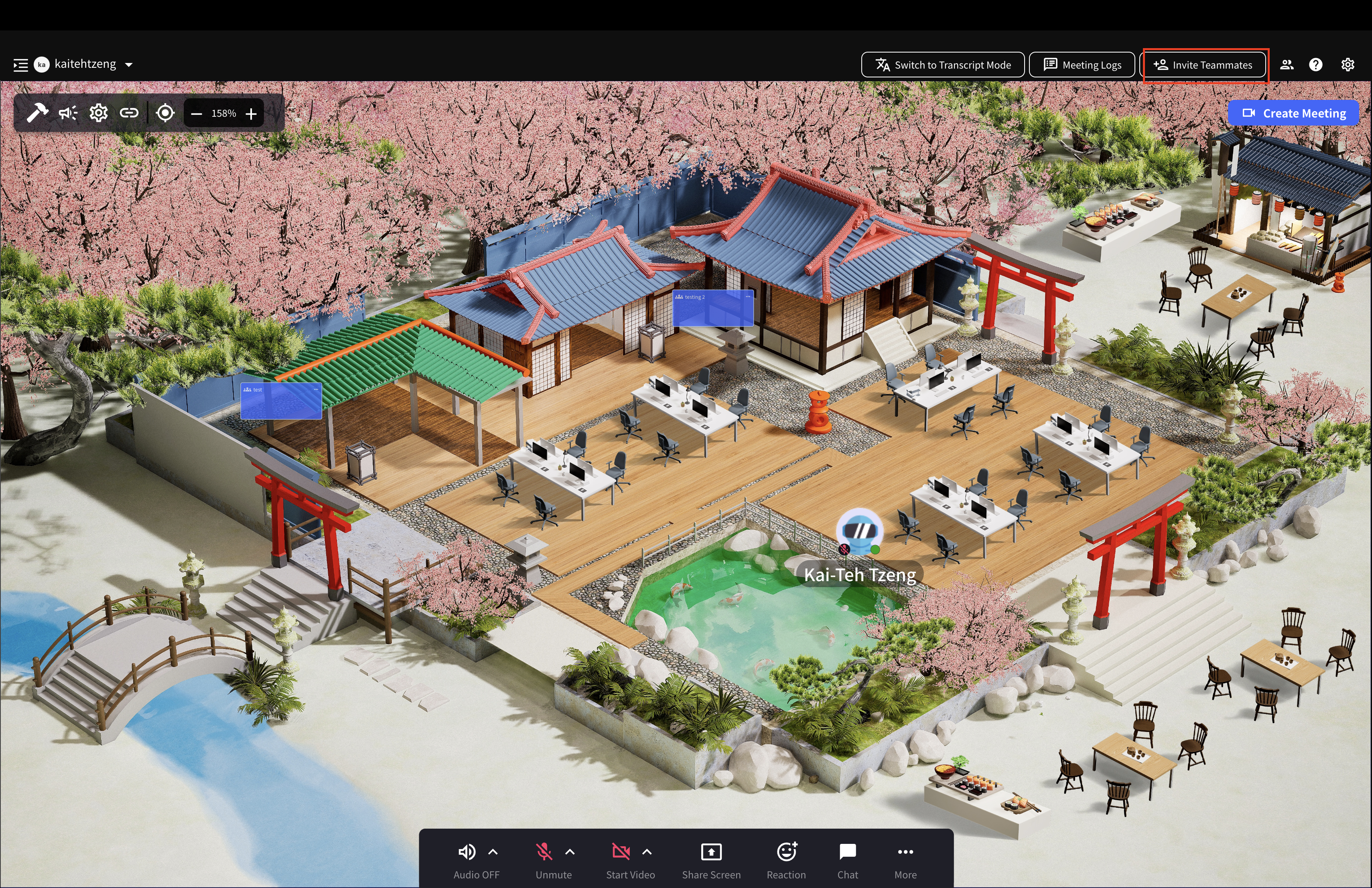
- Takım Arkadaşlarını Davet Et’e tıklayın
- Aşağıdaki sekmelerden birini seçin:
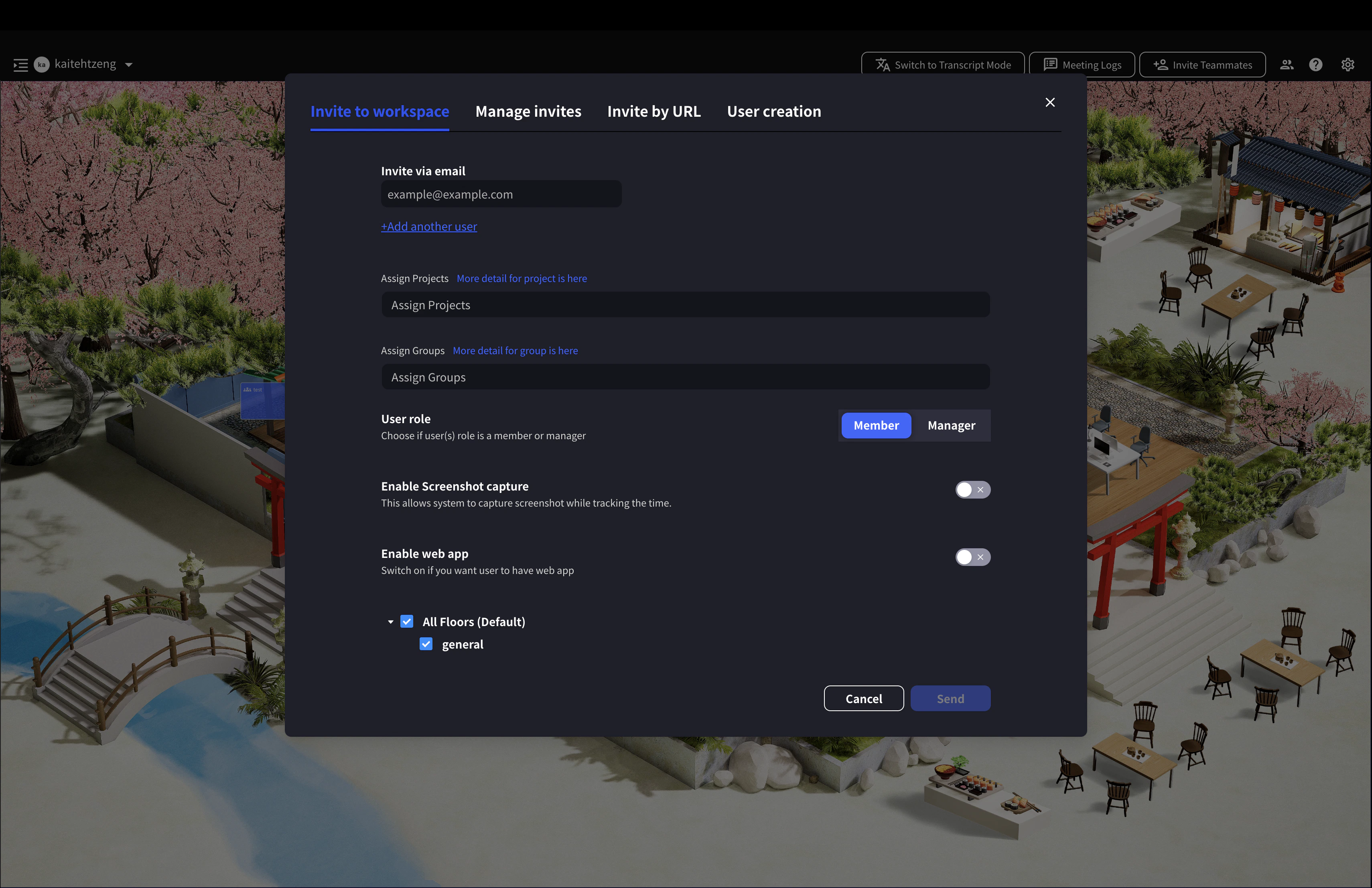
Çalışma Alanına Davet Et
Sanal Ofis’te, davet sırasında üyeleri ek olarak belirli katlara, projelere veya gruplara atayabilirsiniz.
- İşi yönetmek ve devamsızlık kaydetmek için üyeleri belirli projelere veya gruplara yerleştirin.
- Birden fazla kat oluşturursanız, yeni üyeleri yalnızca belirli katlara davet edebilirsiniz.
- “Web Uygulamasını Etkinleştir” açık olarak davet ederseniz, bu üye VoicePing’i tarayıcıda da kullanabilecektir.
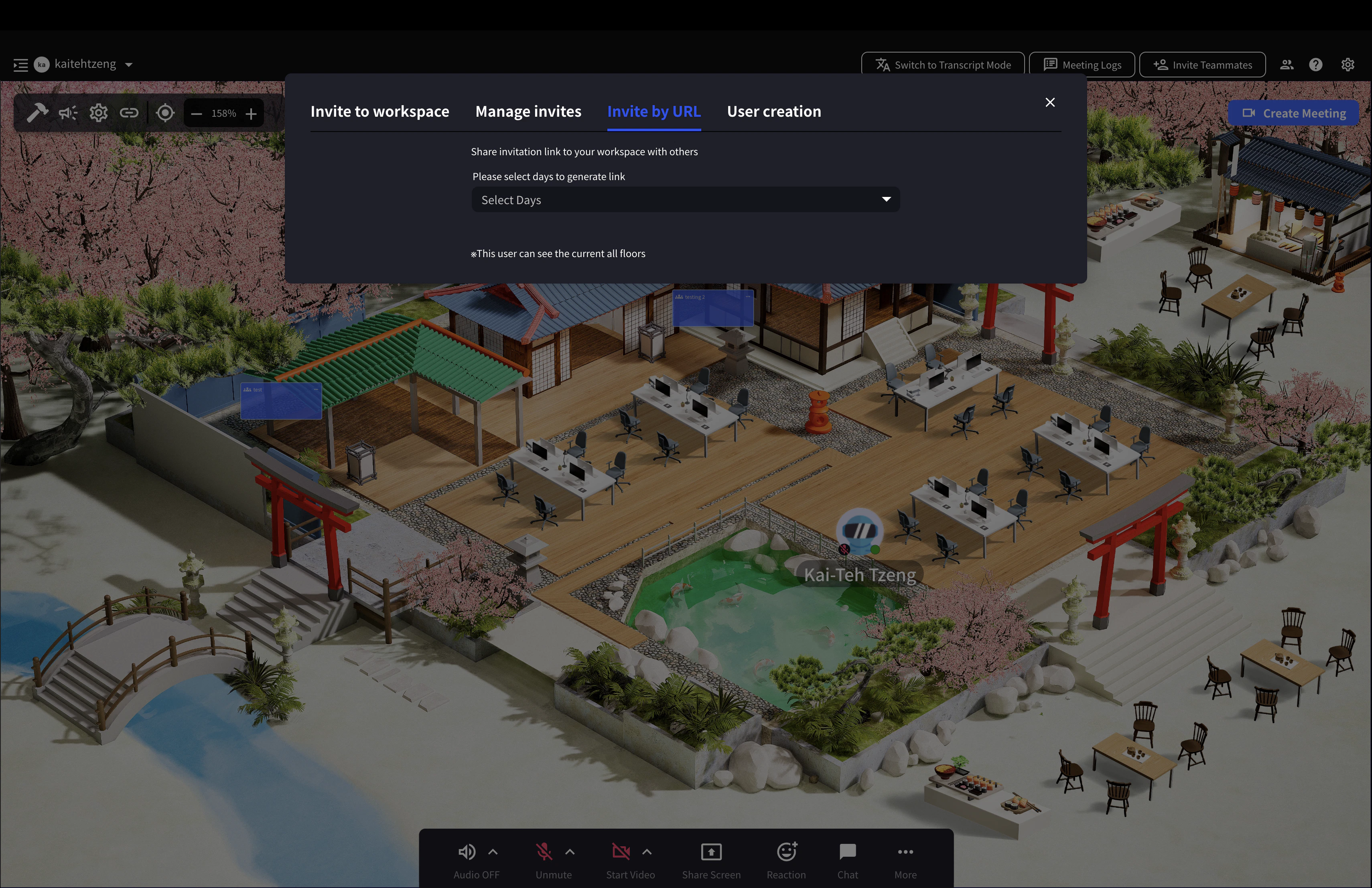
URL ile Davet Et
Önce tüm katlara erişime izin vermek ve daha sonra üye izinlerini ve grup yönetimini kararlaştırmak istediğinizde bunu kullanın.
- Geçerlilik süresini ayarlayın ve link oluşturun
- Linki kopyalayın ve davet etmek istediğiniz üyelerle paylaşın
URL’lerin geçerlilik süresi en fazla 30 gündür.
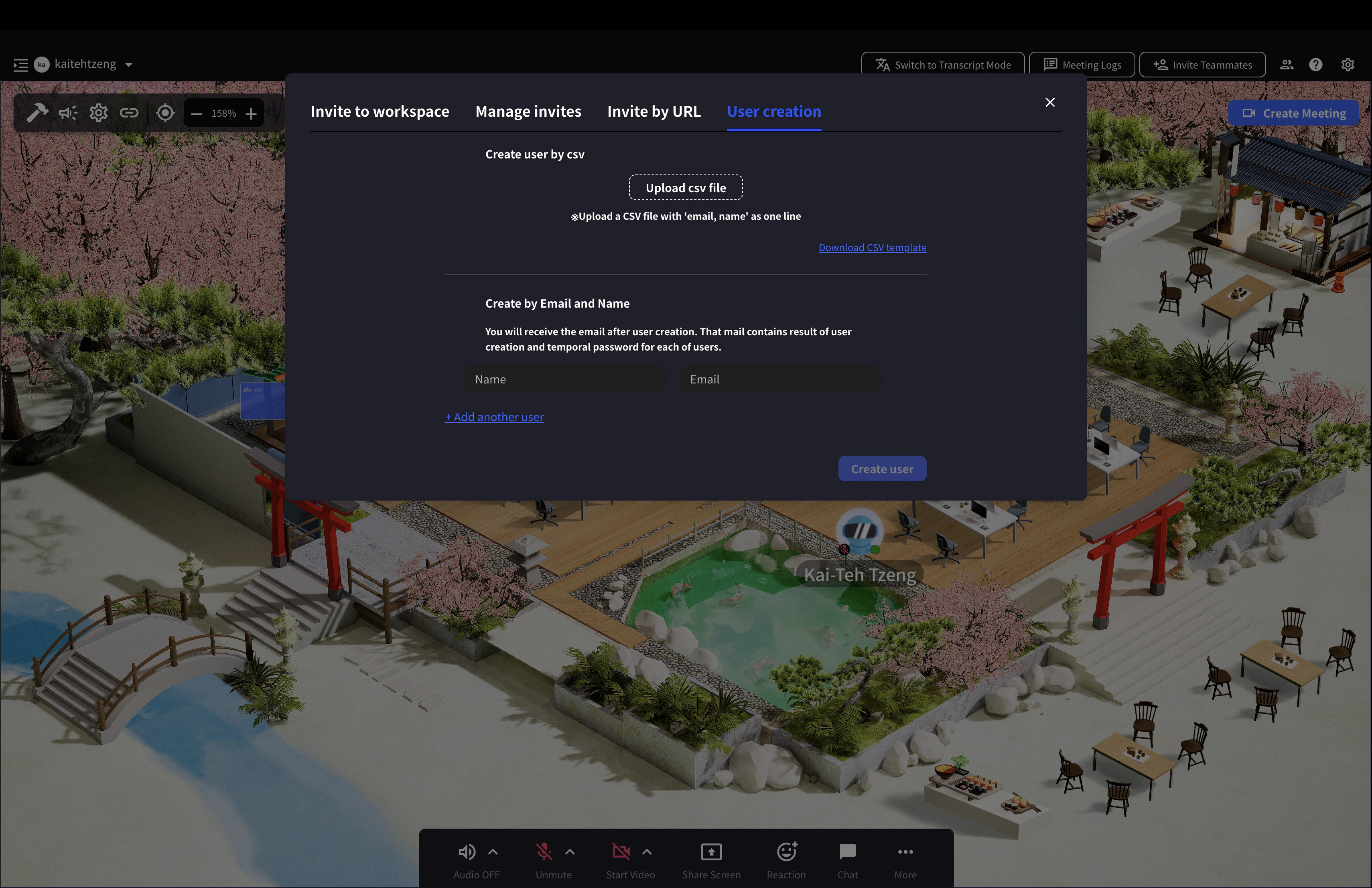
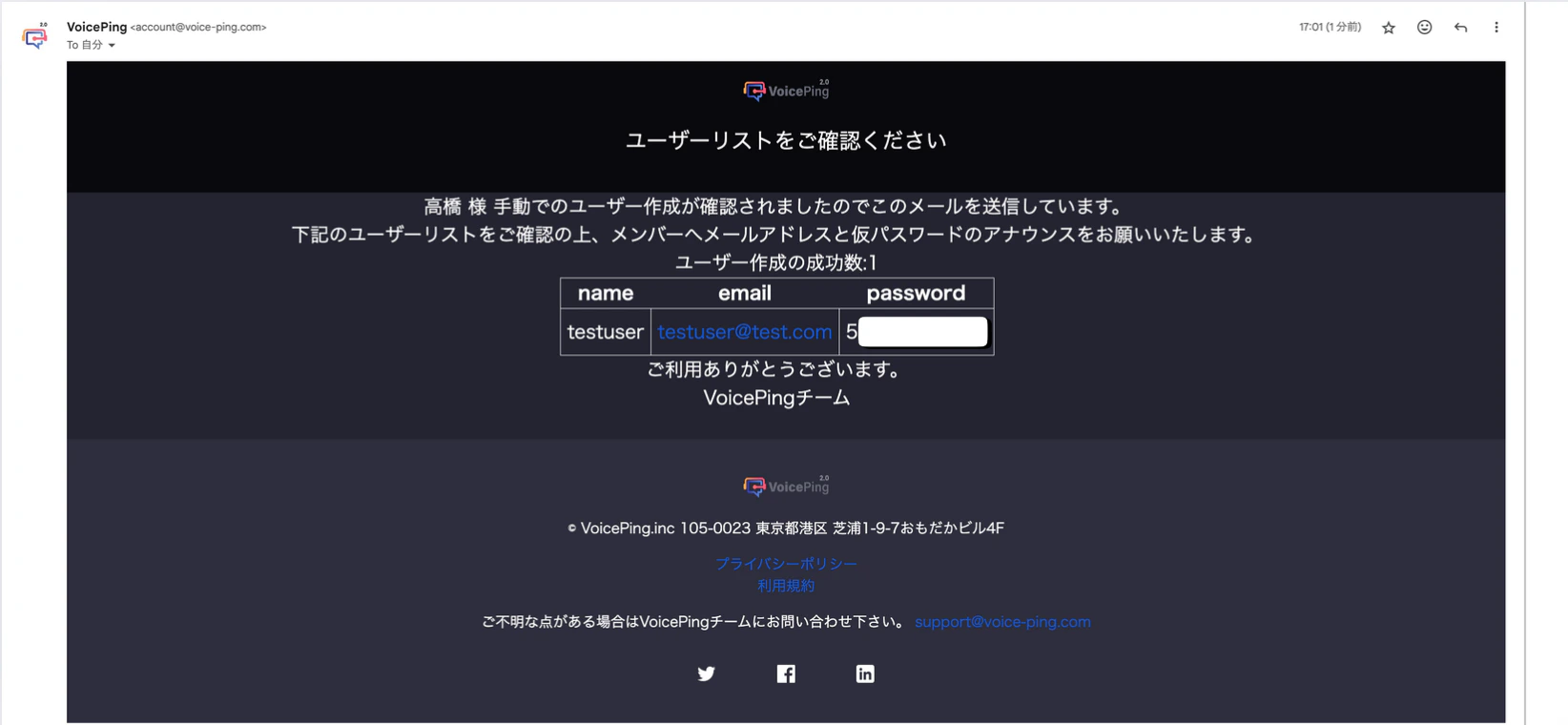
Kullanıcı Oluştur
Geçici bir şifre vererek yeni üyelerin hemen giriş yapabilmesini istediğinizde bunu kullanın.
- Davet edilecek üyenin adını ve e-posta adresini girin
- Giriş bilgileri çalışma alanı yöneticisinin e-postasına gönderilecektir. E-posta adresini ve geçici şifreyi yeni üyeye iletin.
Bir CSV şablonu indirebilir, ad ve e-posta adreslerini girebilir ve kaydedilen CSV dosyasını yükleyerek aynı anda en fazla 50 hesap oluşturabilirsiniz.
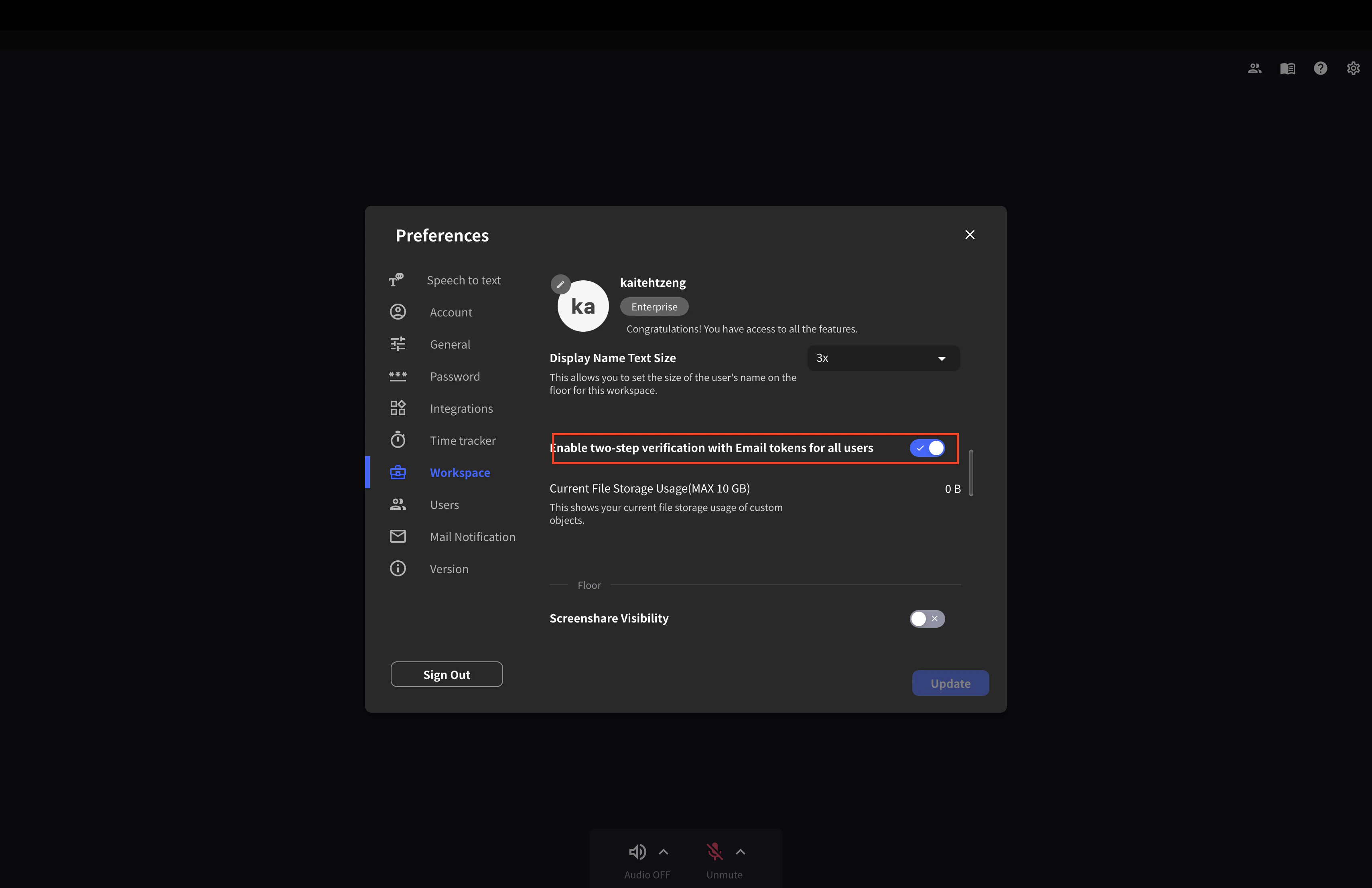
3. İki Faktörlü Kimlik Doğrulamayı Devre Dışı Bırak/Etkinleştir
Varsayılan olarak etkindir.
[Ayarlar] > [Çalışma Alanı] bölümünden e-posta kullanarak iki faktörlü kimlik doğrulamayı etkinleştirerek yeni kullanıcıları davet ederken güvenliği artırabilirsiniz.
- İki faktörlü kimlik doğrulama etkin bir çalışma alanında bir üye davet e-postası alırsa, katılırken e-posta doğrulamasından geçmesi gerekecektir. Bu nedenle, yeni üyeler yalnızca davet edilen e-posta adresiyle kaydolabilir ve diğer e-posta adresleriyle kaydolamazlar.
- İstisna olarak, bir kullanıcı Apple hesabı veya Google hesabı kullanarak çalışma alanına katılırsa, iki faktörlü kimlik doğrulamadan geçmesi gerekmez.