
AI İstemcinizi VoicePing Transkriptlerine Bağlayın
MCP Access, VoicePing workspace’inizi MCP uyumlu herhangi bir AI istemcisinin okuyabileceği bir veri kaynağına dönüştürür. Bir kez bağlanın, kapsamları onaylayın; normalde transkriptleri manuel açarak yanıtladığınız her soruyu sohbette sorabilirsiniz. Bu sayfa yalnızca kurulumu ele alır. Bağlandıktan sonra kopyala-yapıştır prompt akışları için iş akışı sayfalarına bakın:Müşteriye hazır gündem oluştur
Bir müşteriyle yapılan son 3-4 toplantıyı zaman kutulu bir gündeme dönüştürün.
Tek bir toplantıdan teklif taslağı hazırla
Hedefleri, sorun noktalarını, zaman çizelgesini çıkarın — yöneticiye hazır bir teklif taslağı üretin.
30 saniyede takip e-postası gönder
Kararları özetleyin, sorumluları atayın, profesyonel bir takip gönderin.
Ekip üyeleri arasında KPI takibi
Belirli ekip üyelerinin yürüttüğü tüm toplantıları çekin ve bir KPI raporu üretin.
Anlaşmalar arasında darboğazları bul
Tekrar eden engelleri yüzeye çıkarın ve önceliklendirilmiş bir eylem planı üretin.
MCP Access nasıl etkinleştirilir
VoicePing workspace’inizde MCP Access’i bir kez açmanız, ardından seçtiğiniz AI istemcisine bağlamanız gerekir.VoicePing'de MCP Access'i açın
workspace ayarları → External Access bölümünü açın ve MCP Access’i etkinleştirin. Bağlanan her istemcinin görüneceği aktif bağlantılar alanını göreceksiniz.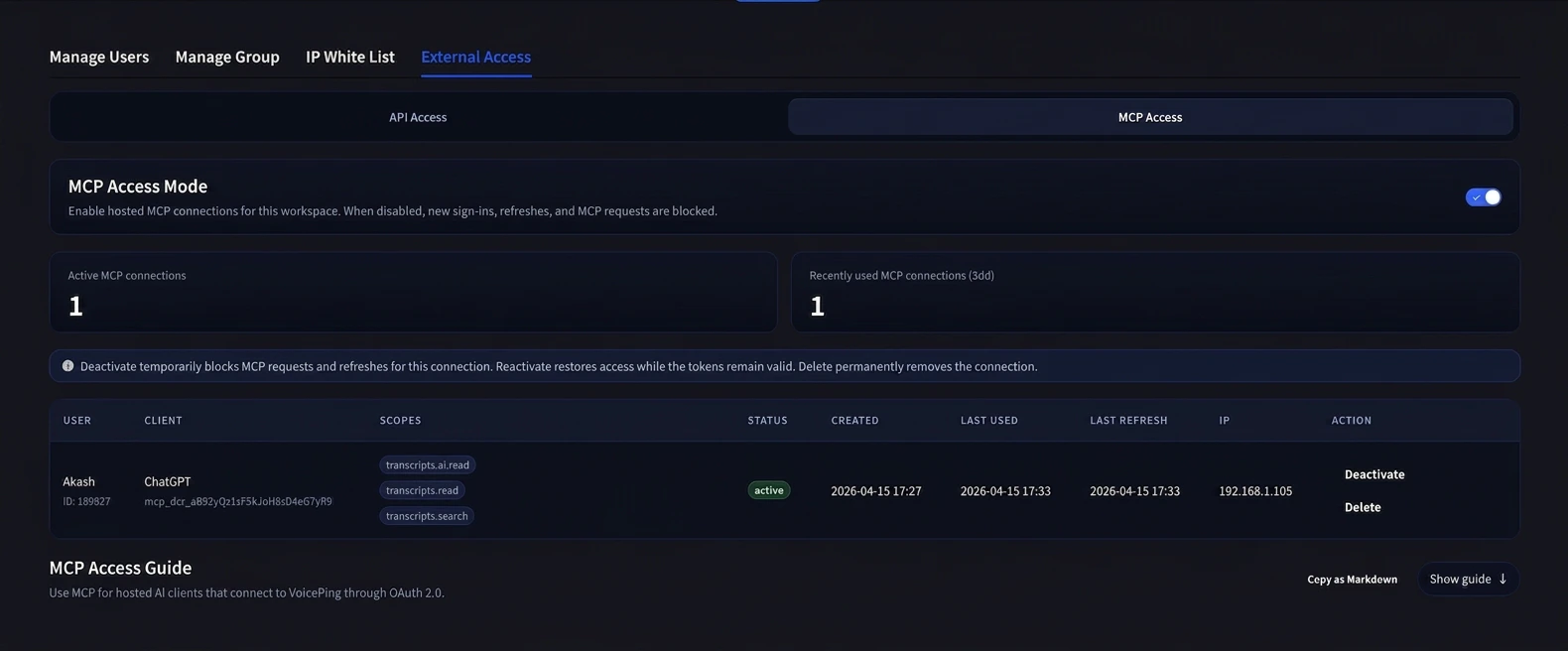
AI istemcinizi bağlayın
MCP uyumlu AI istemcinizi (Claude, ChatGPT, Codex, Claude Code, Gemini CLI veya başka bir MCP aracı) açın ve VoicePing MCP sunucusunu ekleyin.VoicePing MCP sunucu URL’si:Aracınıza ait kılavuzu genişletin — ChatGPT ve Claude aşağıda adım adım ekran görüntüleriyle ele alındı. Diğer istemciler için sonrasında gelen resmi belge tablosunu kullanın.
Desteklenen diğer tüm istemciler için resmi kılavuzunu kullanın:
ChatGPT — VoicePing'i özel bir MCP uygulaması olarak ekleyin
ChatGPT — VoicePing'i özel bir MCP uygulaması olarak ekleyin
Ön koşul: Developer Mode etkinleştirilmiş ChatGPT Pro veya Plus (Settings → Connectors → Advanced → Developer Mode).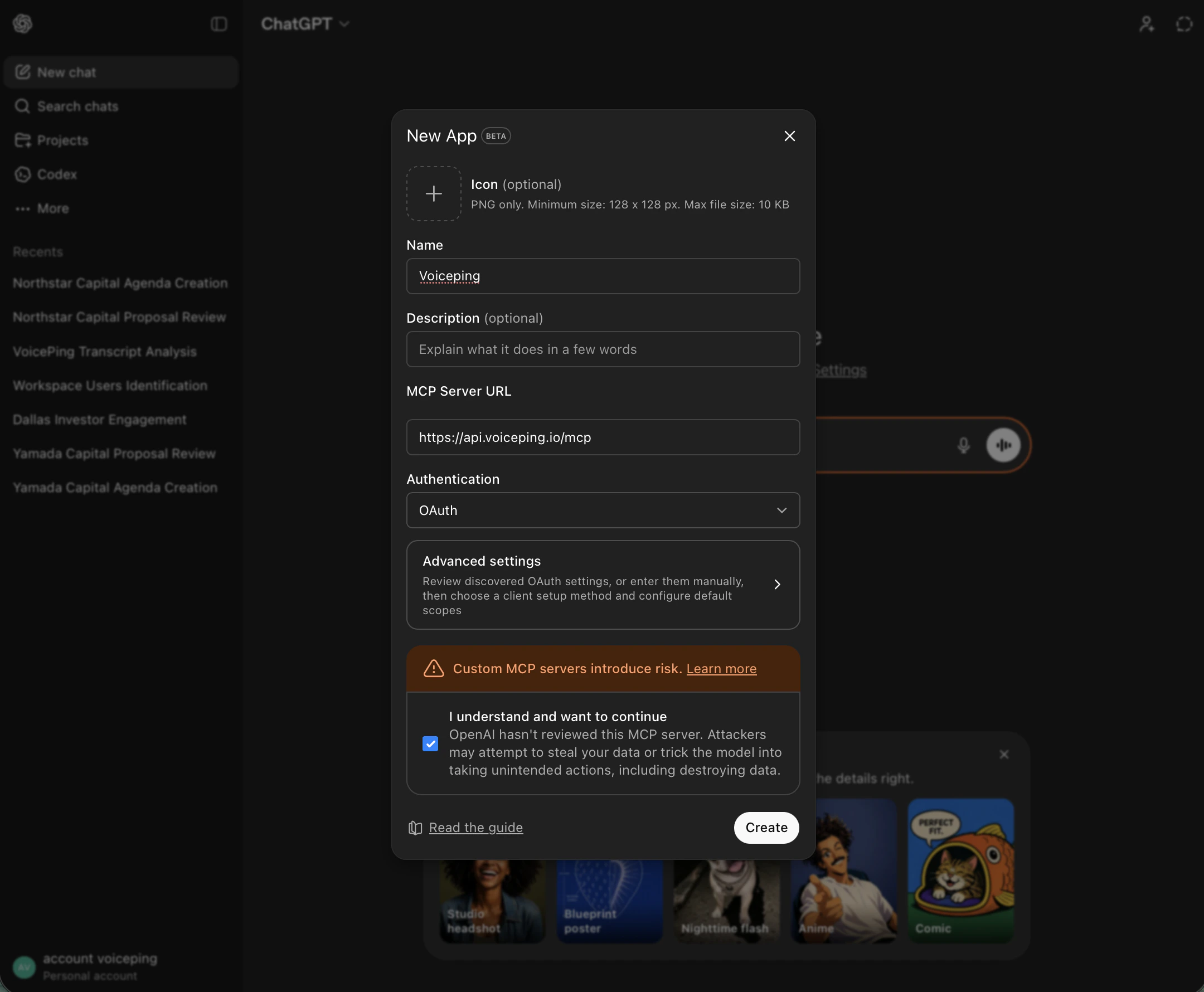
Hesap menüsünden Settings'i açın
ChatGPT’de (Developer Mode), sol altta hesap avatarınıza tıklayın ve Settings’i seçin.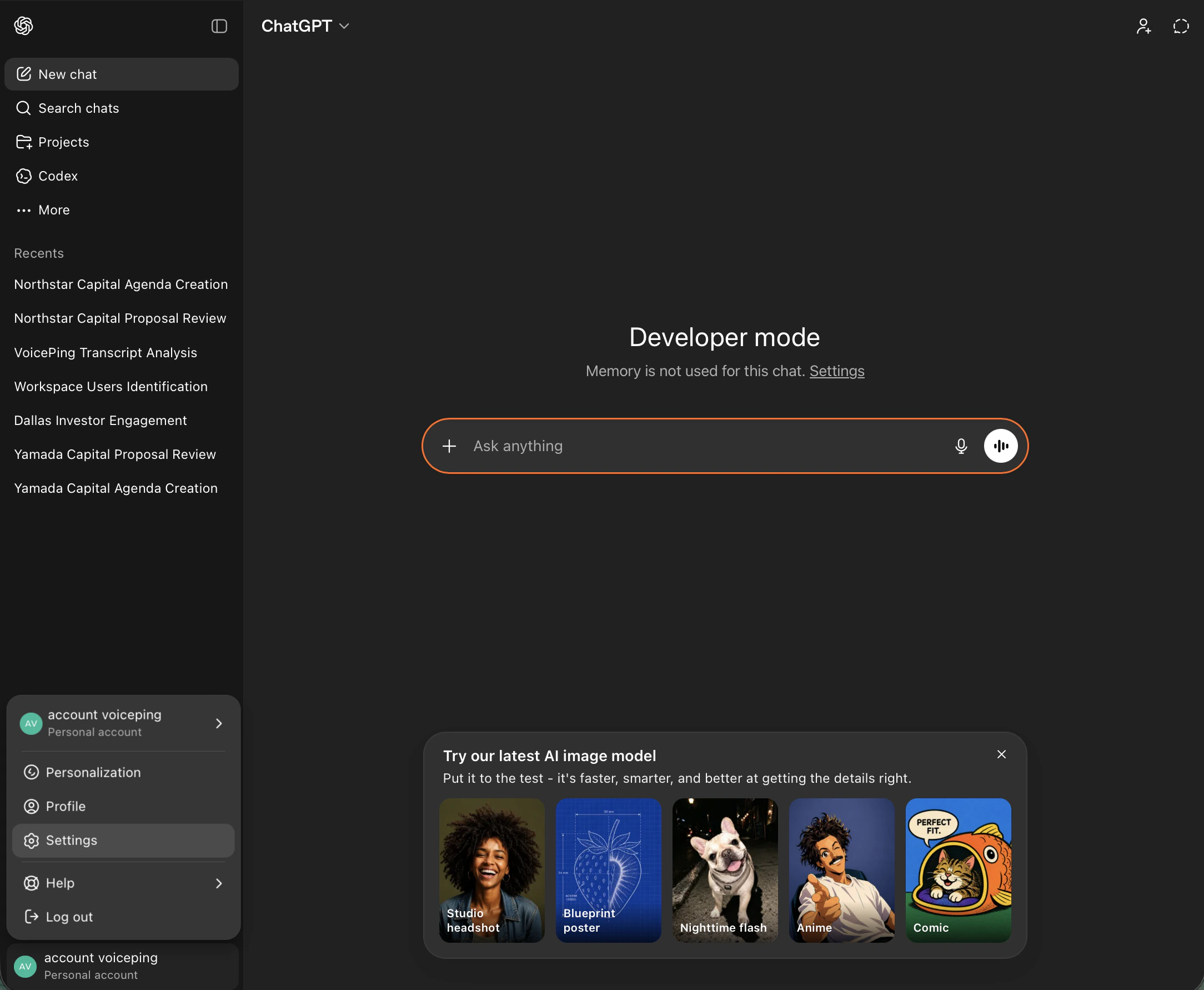
Apps → Create app bölümüne gidin
Settings’te Apps sekmesini açın, ardından Advanced settings altında Create app’e tıklayın.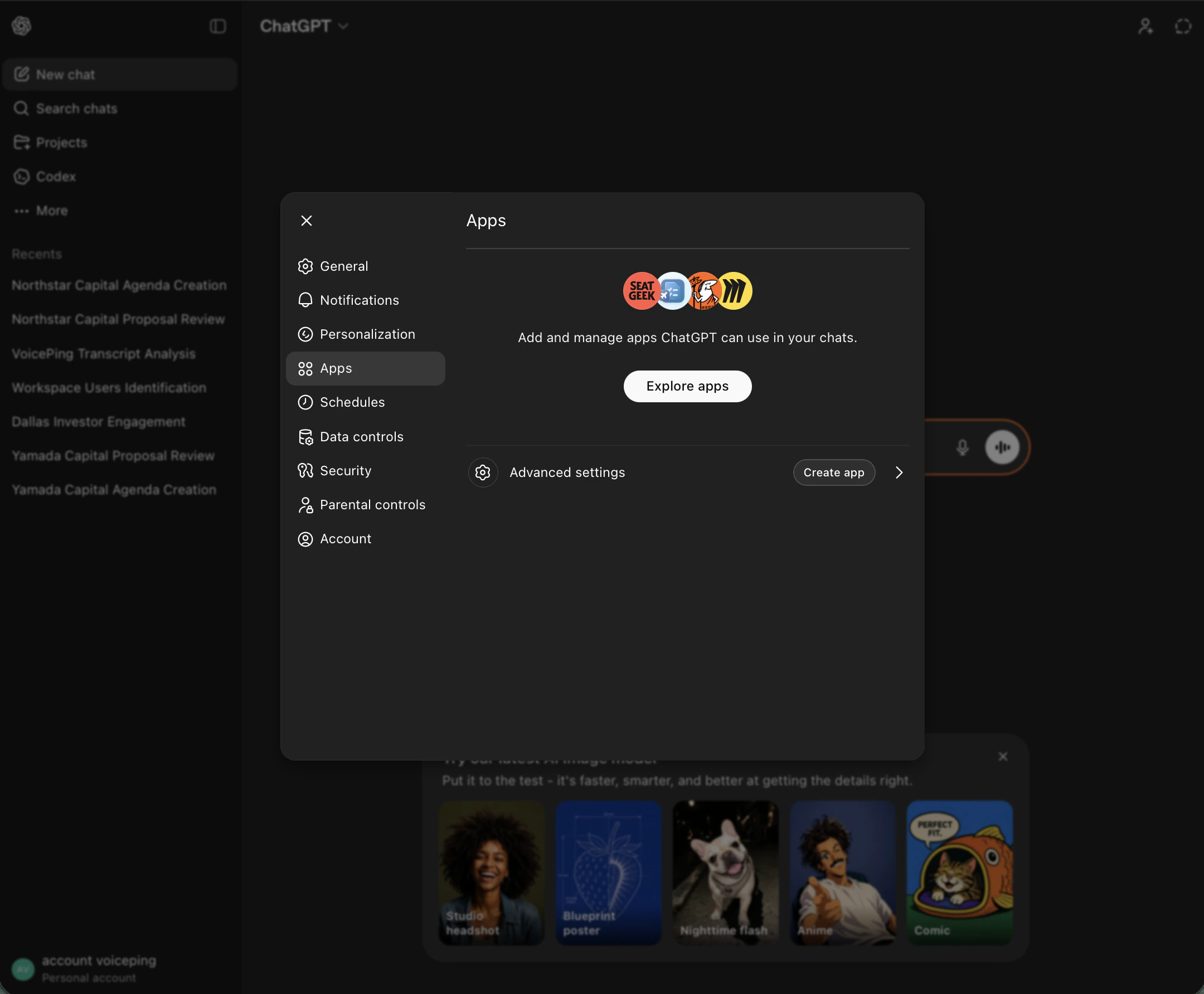
New App formunu doldurup Create'e tıklayın
- Name:
Voiceping - MCP Server URL:
https://api.voiceping.io/mcp - Authentication:
OAuth - “I understand and want to continue” onay kutusunu işaretleyin
- Create’e tıklayın
Claude — VoicePing'i özel bir connector olarak ekleyin
Claude — VoicePing'i özel bir connector olarak ekleyin
Claude Desktop ve web’deki Claude’da çalışır.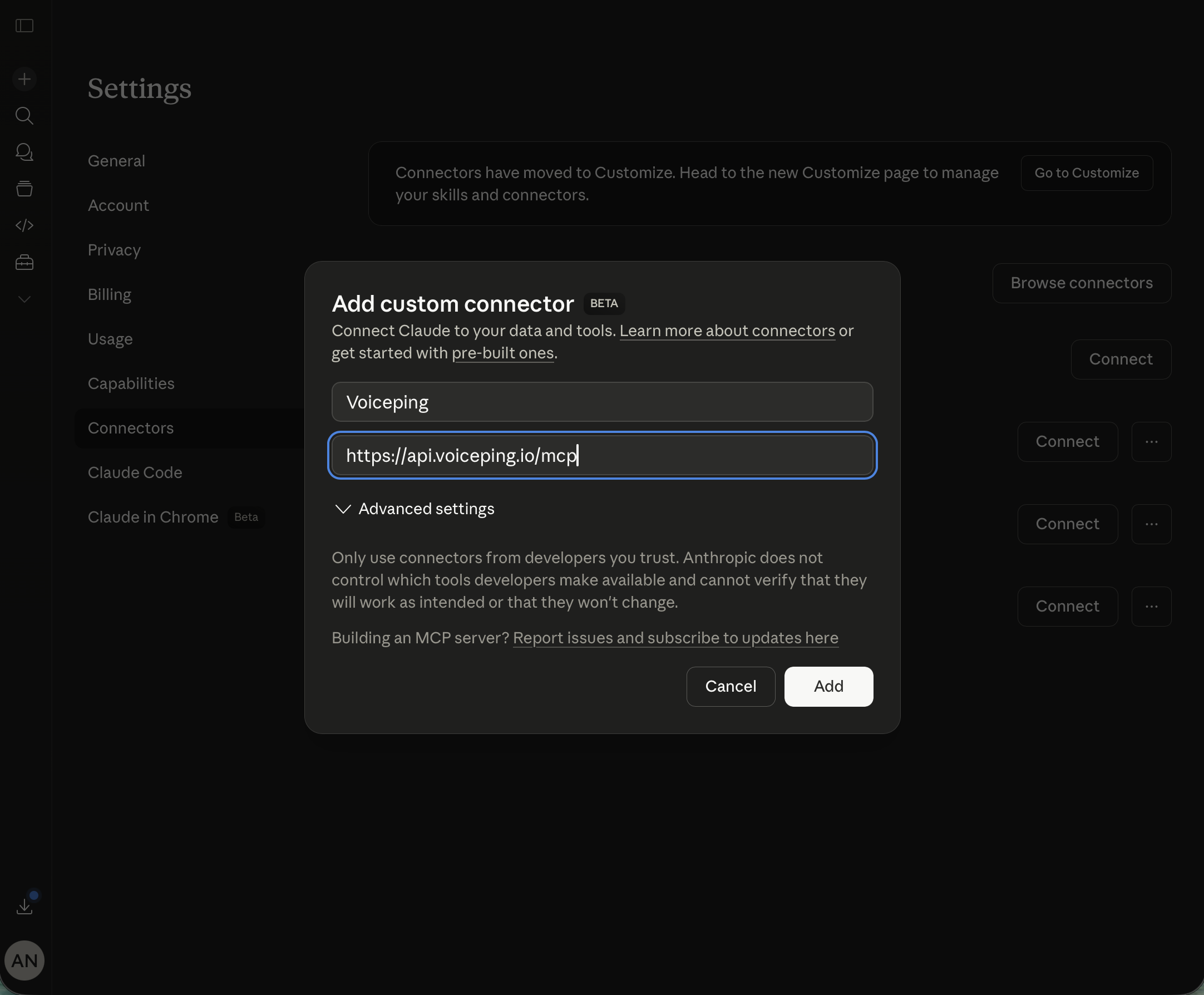
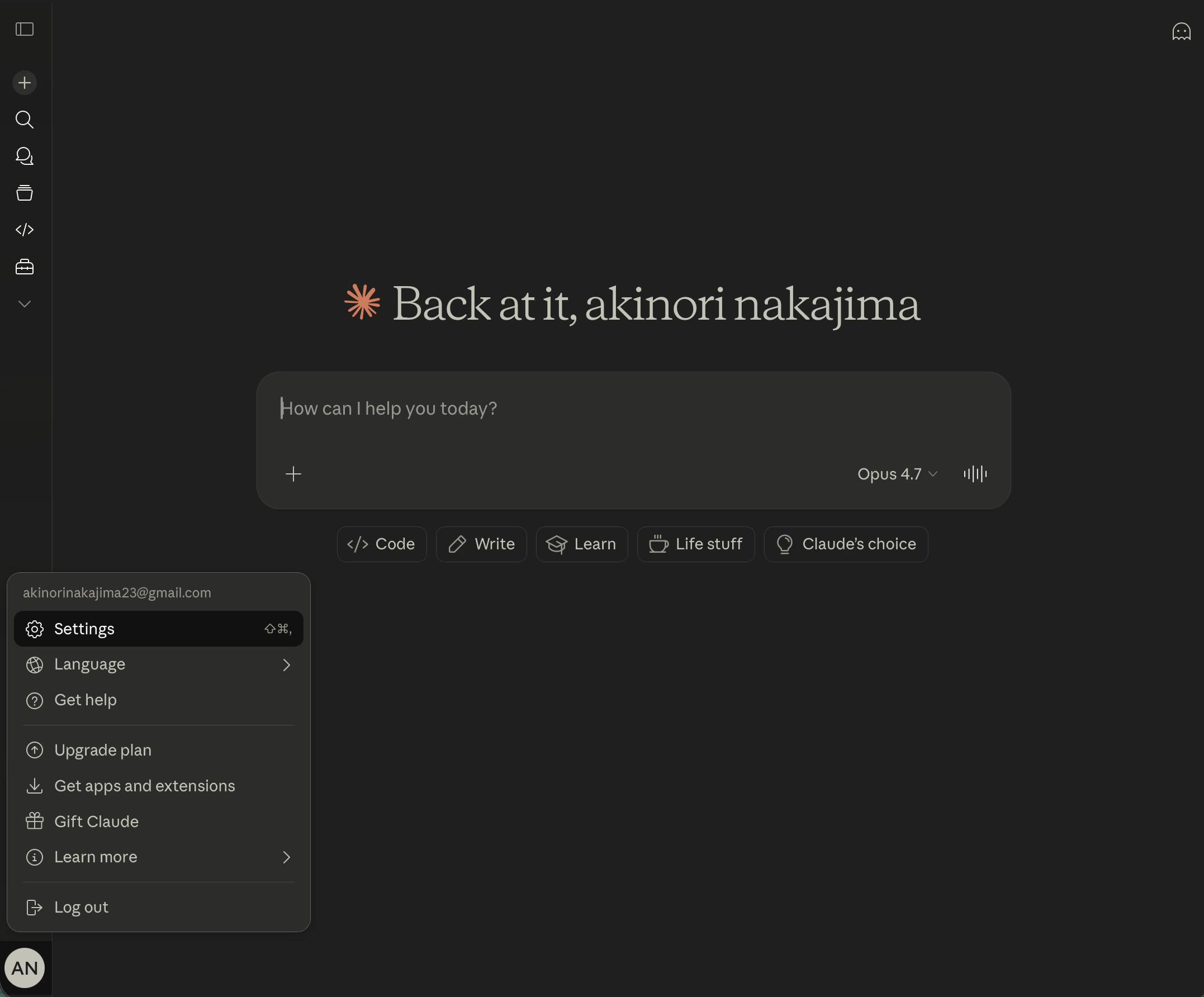
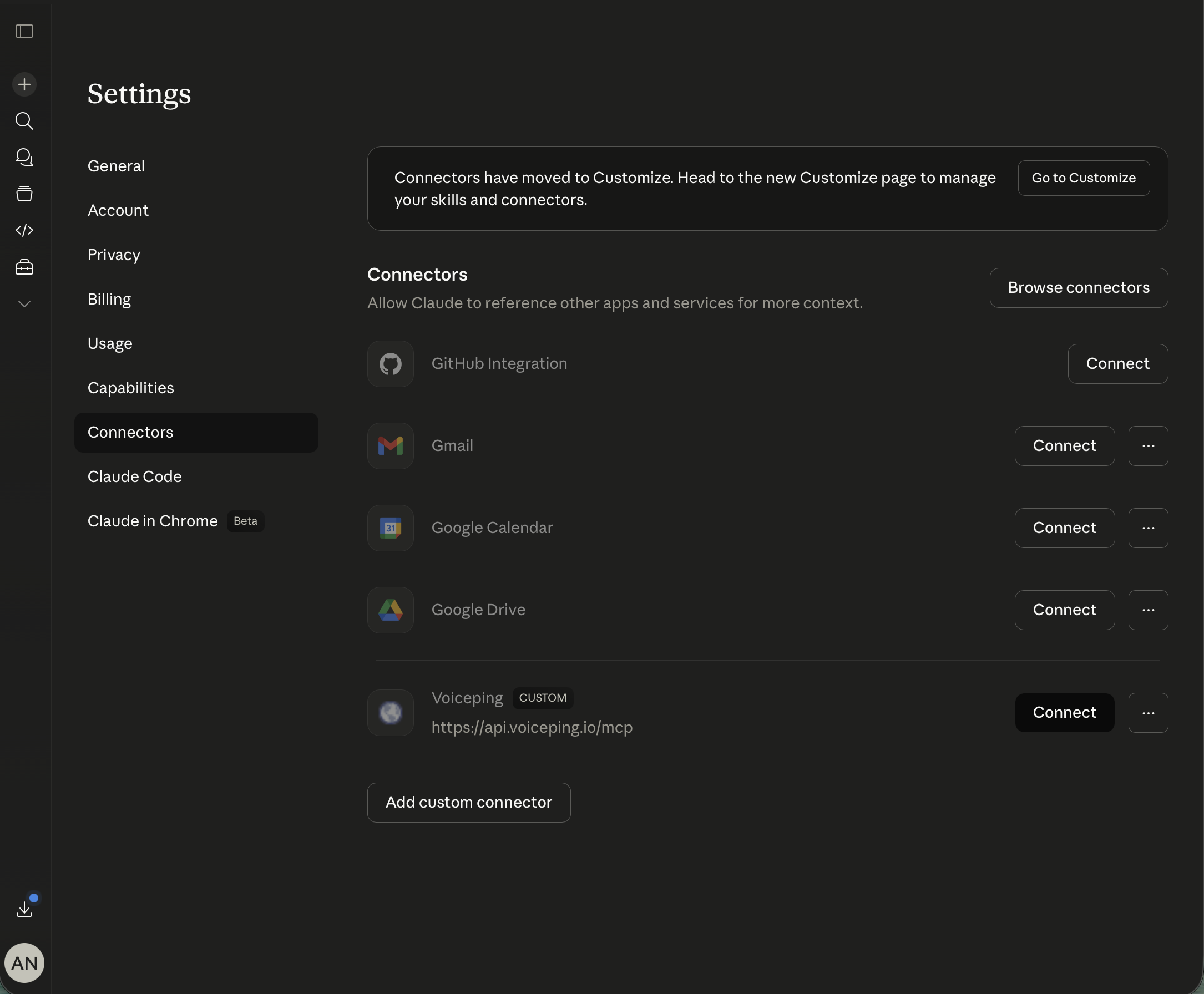
Connectors → Add custom connector'ü açın
Settings’te Connectors sekmesini açın. Sayfanın altına inin ve Add custom connector’a tıklayın.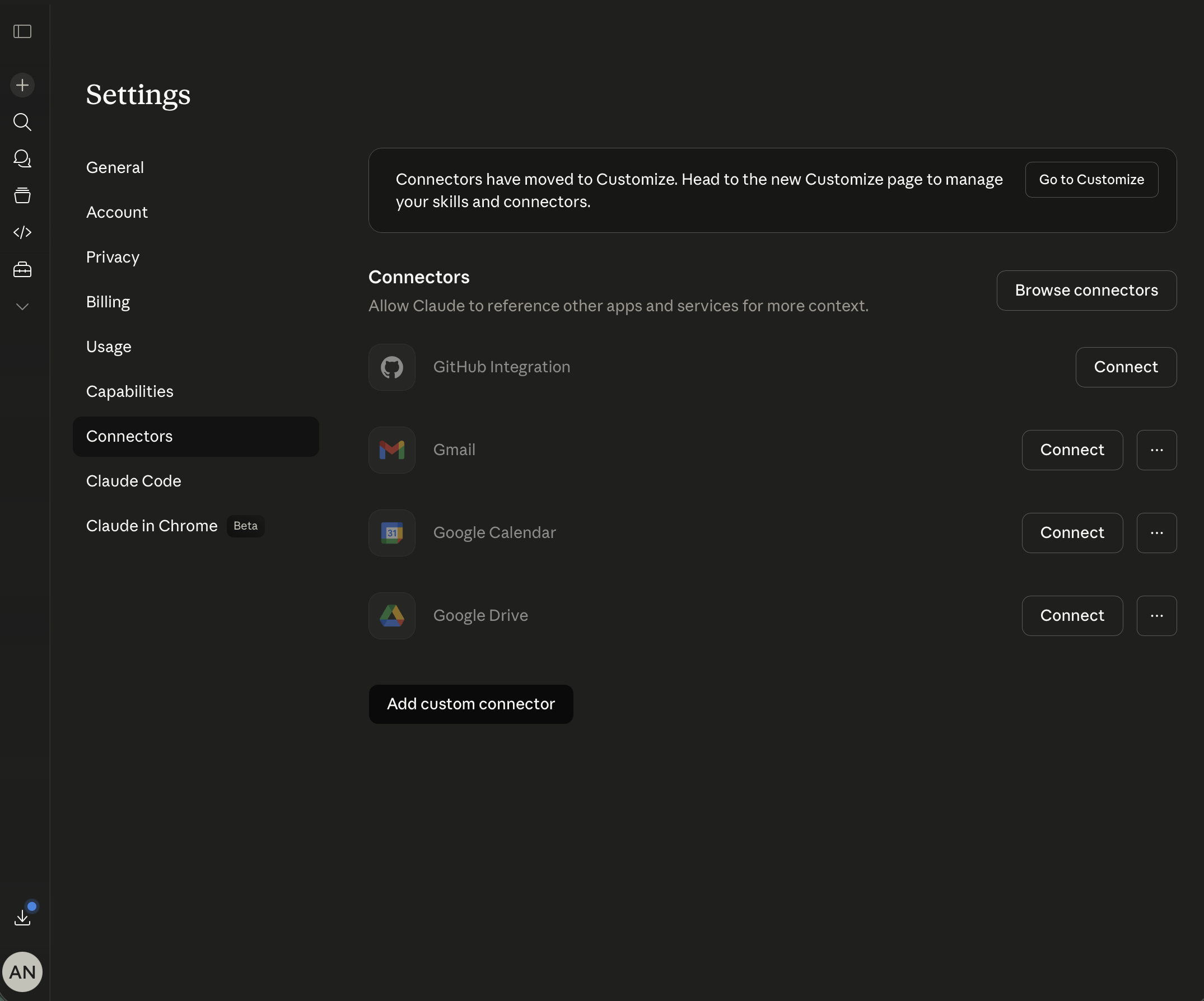
Connector ayrıntılarını doldurup Add'e tıklayın
- Name:
Voiceping - URL:
https://api.voiceping.io/mcp
| İstemci | Resmi MCP kurulum belgeleri |
|---|---|
| Claude (Desktop / Web) | Claude’da MCP sunucularıyla başlangıç · Uzak MCP sunucuları |
| ChatGPT | ChatGPT’de Developer Mode ve tam MCP connectors · ChatGPT’den bağlanma — Apps SDK |
| Claude Code | Claude Code’u MCP ile araçlara bağlama |
| Codex CLI | Model Context Protocol — Codex |
| Gemini CLI | Gemini CLI ile MCP sunucuları |
| Diğer istemciler | modelcontextprotocol.io — Sunuculara bağlanma |
Transkript kapsamlarını onaylayın
Giriş yapın, VoicePing workspace’inizi seçin ve istemcinin istediği transkript kapsamlarını onaylayın. Yalnızca onayladığınız kapsamlar verilir.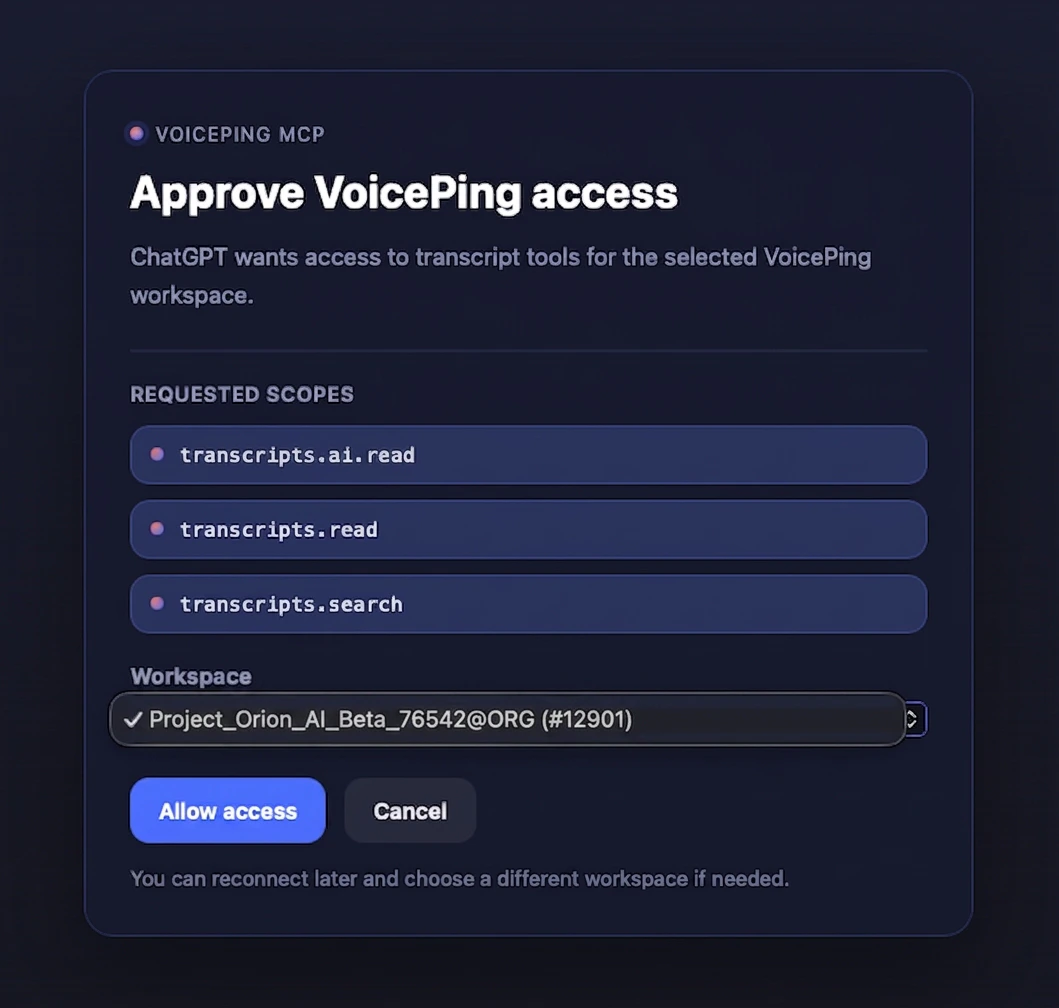
Sonraki adımlar
External Access genel bakış
Hem MCP’ye hem de API’ye uygulanan kapsamlara, yaşam döngüsü kontrollerine ve olay günlüklerine dönün.
API'yi kodunuzdan kullanın
Transkriptleri bir sunucu (kişi değil) çekiyorsa, bunun yerine bearer token ile API Access kullanın.