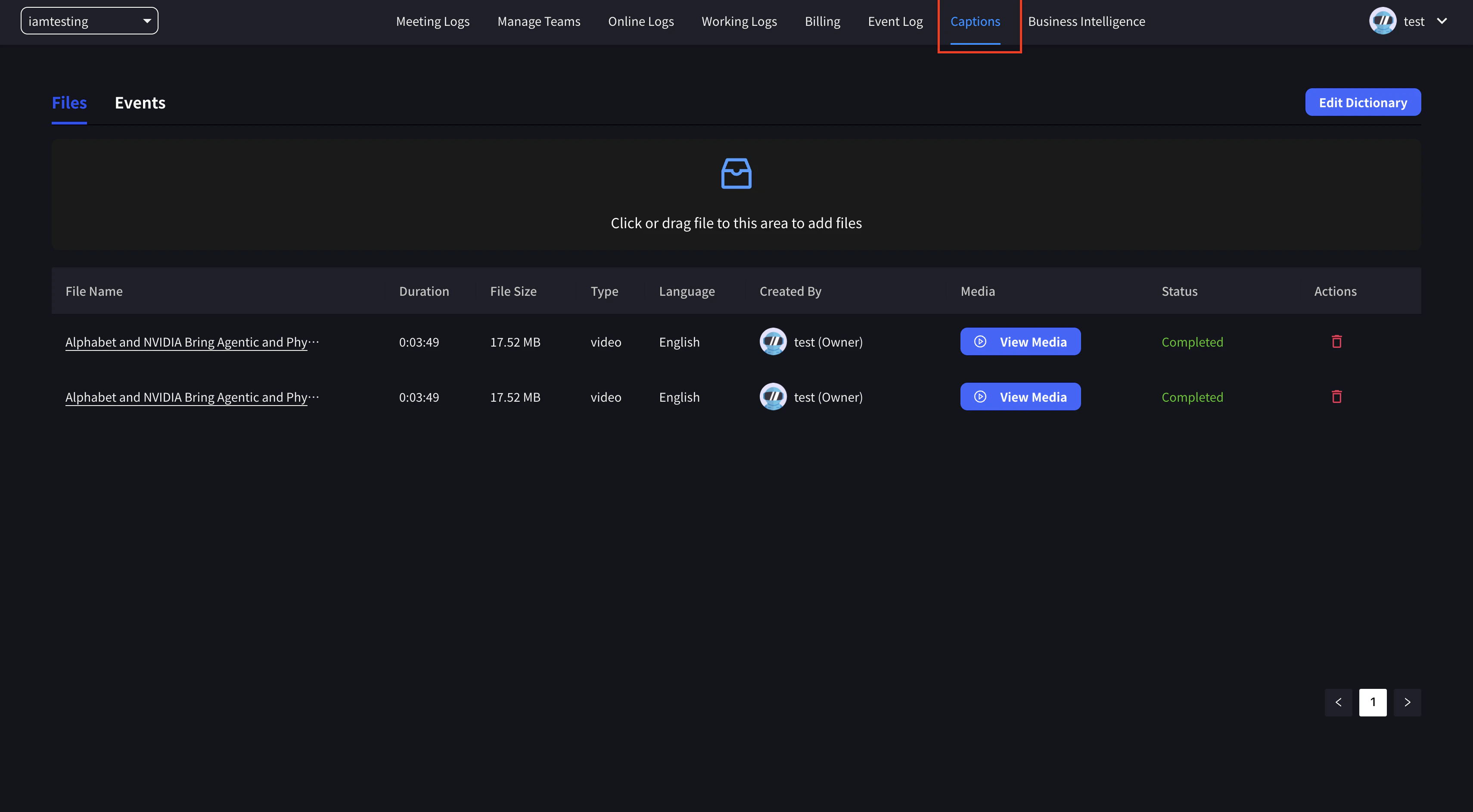
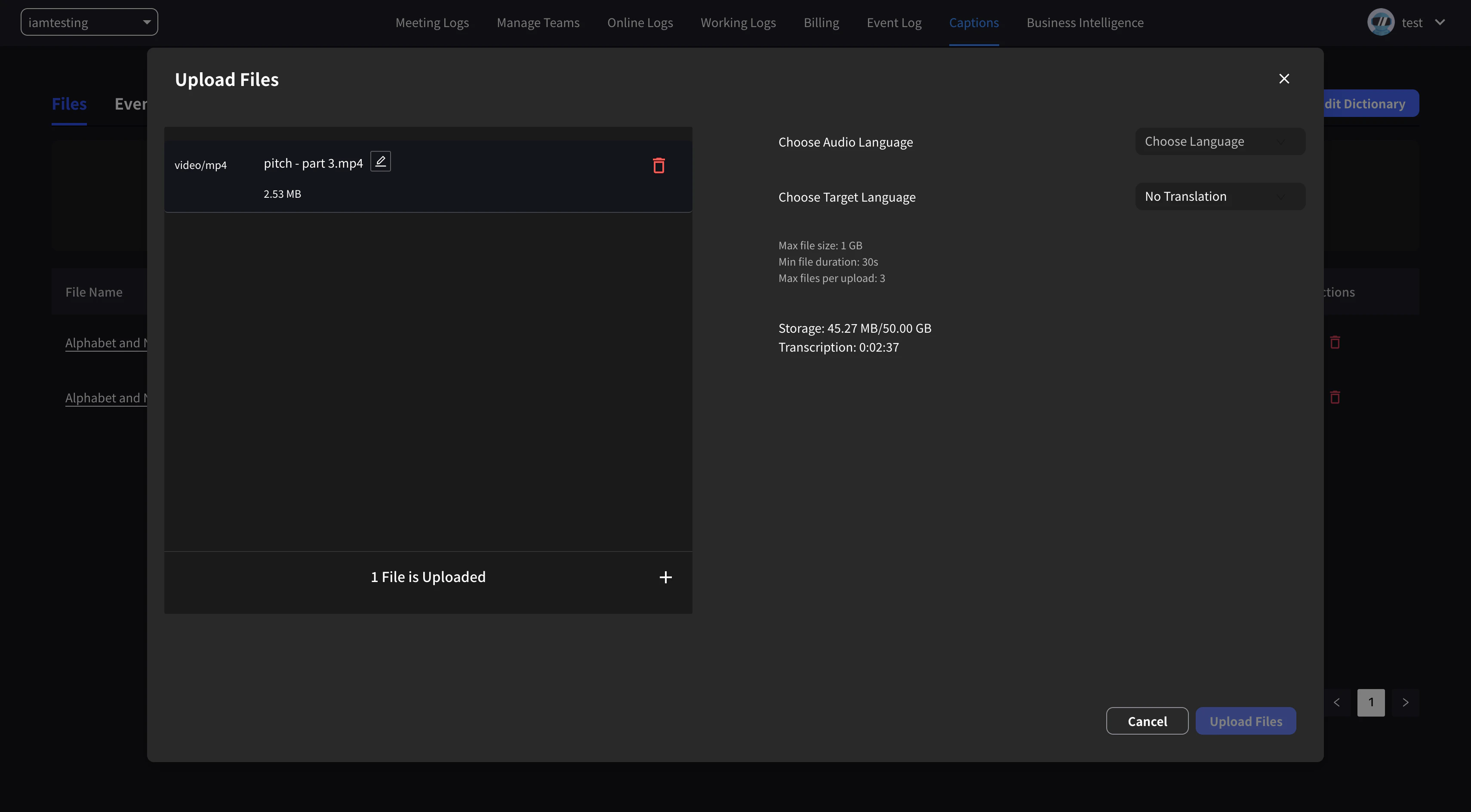
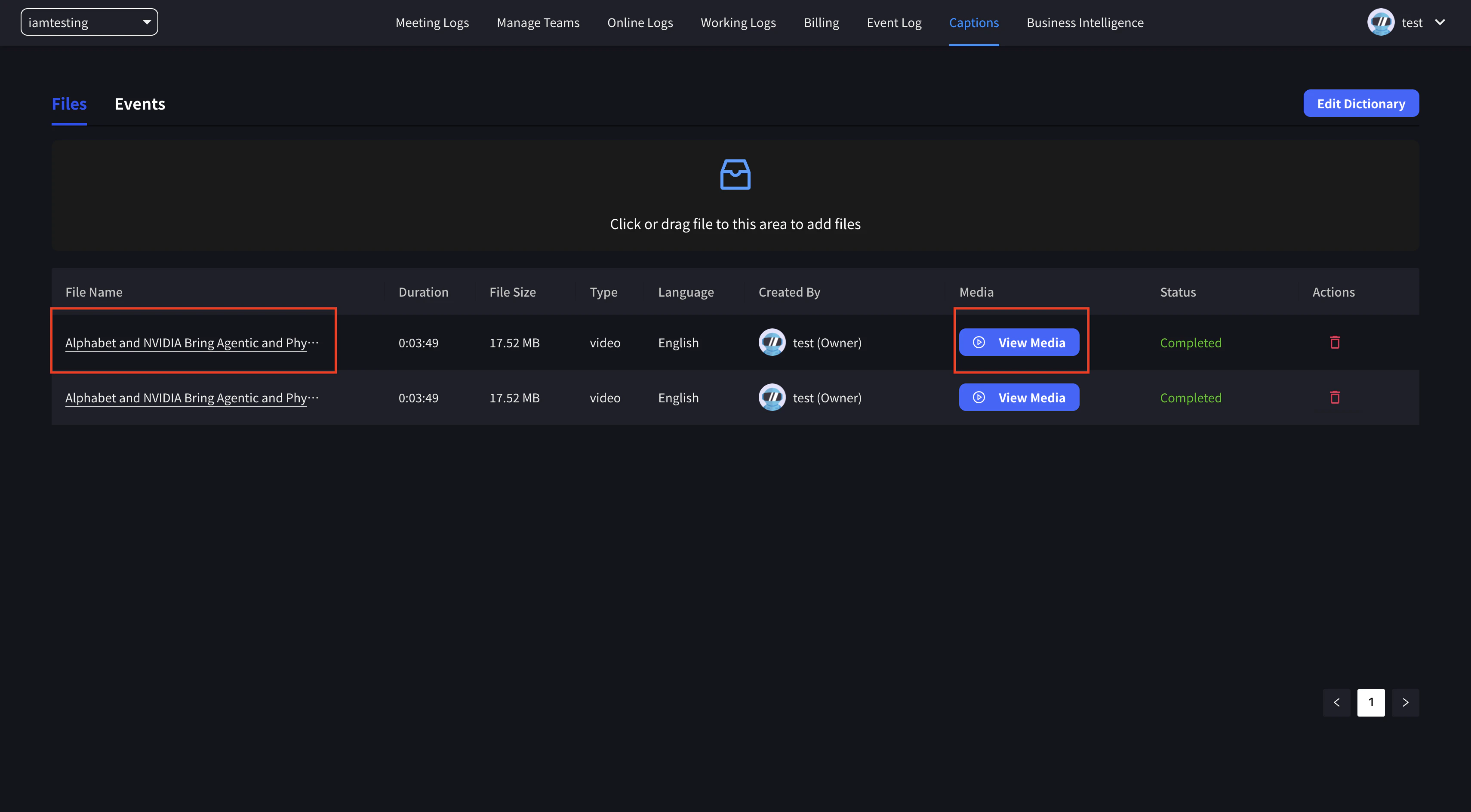
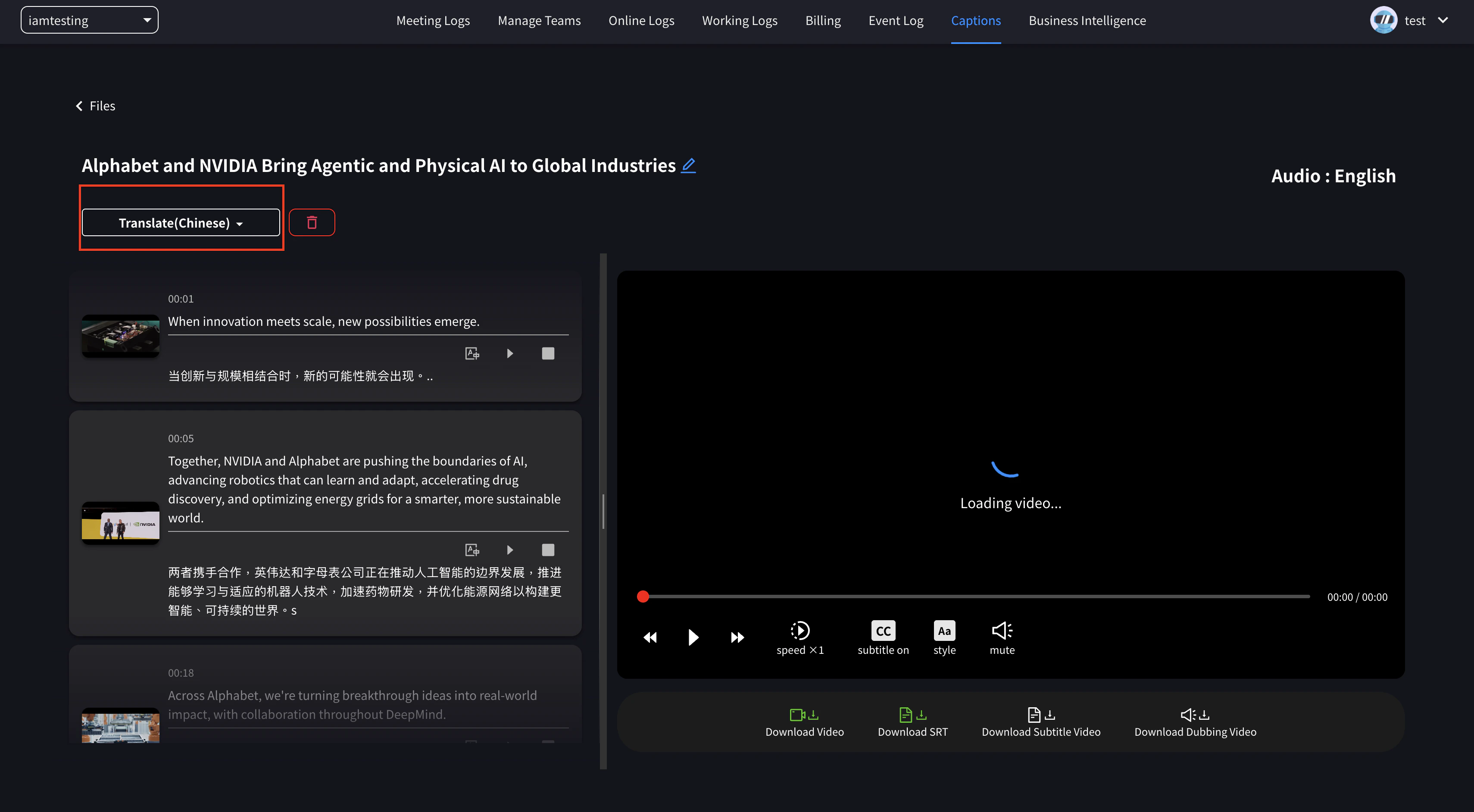
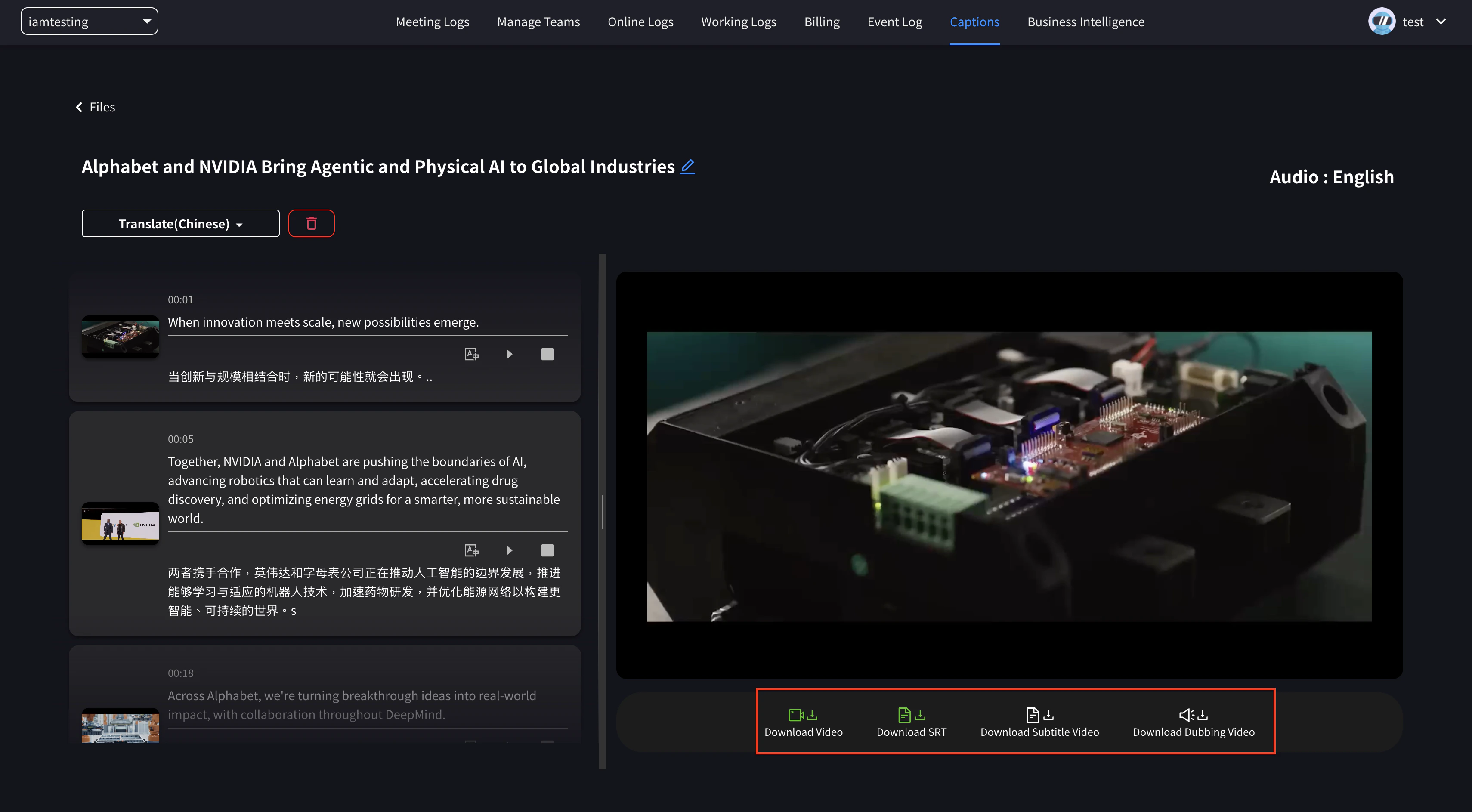
VoicePing yalnızca gerçek zamanlı çeviriden daha fazlasını yapar — mevcut ses ve video dosyalarını (MP3, MP4 ve daha fazlası) yükleyerek transkribe edebilir, çevirebilir, özetleyebilir ve hatta altyazılı veya dublajlı sürümler oluşturabilirsiniz. Bu işlem File Transcribe aracı tarafından gerçekleştirilir.

Bir Dosya Gönderin

Sol kenar çubuğundan File Transcribe aracını açın ve Submit File sekmesinde kalın.
  1. Media File altında Select a file. düğmesine tıklayın ve işlemek istediğiniz ses veya video dosyasını seçin.
File Transcribe — Submit File sekmesinde Select a file düğmesine tıklama
  1. Speech language ayarını yapın — dosyanızda konuşulan dil. VoicePing”in sizin için tanımlamasına izin vermek üzere Auto-detect seçeneğinde bırakın.
Auto-detect ve dil seçeneklerini içeren Speech language açılır menüsü
  1. Translation language ayarını yapın. Çevrilecek bir hedef dil seçin veya yalnızca transkripsiyona ihtiyacınız varsa No translation (transcription only) seçeneğini işaretleyin.
Translation language açılır menüsü — en üstte No translation (transcription only)
  1. Yapay zeka özetinin içeriğinizle eşleşmesi için bir Summary Template Type seçin — örneğin General, Customer Interview, Regular Team Meeting, HR Recruiting Interview, Human Evaluation Meeting veya Formal Presentation.
Şablon seçeneklerini içeren Summary Template Type açılır menüsü
  1. İsteğe bağlı olarak, gömülü altyazılı bir video veya çevrilmiş bir seslendirme de üretmek için Create subtitled video ve/veya Create dubbed video seçeneklerini açın. Ardından işlemeyi başlatmak için Submit File düğmesine tıklayın.
Submit File düğmesinin üstünde Create subtitled video ve Create dubbed video anahtarları
  • Yalnızca transkripsiyon ve özet almak için Translation language ayarını No translation (transcription only) seçeneğinde bırakın.
  • Create subtitled video ve Create dubbed video bir Translation language gerektirir ve ek işlem süresi alır.
  • Birden fazla dosyayı arka arkaya gönderebilirsiniz — her biri kendi işi olur.

İlerlemeyi Takip Edin

Dosyalarınızın işlenişini izlemek için Progress sekmesini açın. Processing history içindeki her iş, bir ilerleme çubuğu ve durum gösterir (örneğin Processing… 5%). Çalışan bir işi iptal etmek için Stop processing, listeyi yenilemek için Update history seçeneğini kullanın.
Progress sekmesi — ilerleme çubuğu ve Stop processing düğmesi olan aktif bir iş kartı

Sonuçlarınızı Alın

Bir iş Completed olduğunda, ürettiği her şeyle birlikte Processing history içinde kalır:
  • Tam transkripsiyonu, çeviriyi ve yapay zeka özetini okumak için Open Meeting Log düğmesine tıklayın.
  • Altyazı ürettiyseniz, doğrudan indirin — tamamlanan işte ASS subtitles ve SRT subtitles düğmeleri görünür.
Tamamlanan iş — Open Meeting Log düğmesi ve ASS / SRT altyazı indirme düğmeleri
Meeting Log, canlı bir toplantıyla aynı görünümü açar: sesi geri oynatın, görüntüleme dilini değiştirin, Diarization (konuşmacı ayrımı) özelliğini açıp kapatın ve Title and Summary ile Topics bölümlerini okuyun. Orijinal medyayı kaydetmek için Recording File yanındaki Download düğmesini kullanın.
İşlenmiş bir dosyanın Meeting Log görünümü — Download bağlantısı, Title and Summary ve Topics
Altyazılı ve dublajlı videolar, gönderim sırasındaki Create subtitled video / Create dubbed video seçeneklerinden gelir — gömülü altyazılara veya çevrilmiş bir seslendirmeye ihtiyacınız varsa, Submit File düğmesine tıklamadan önce bunları açın.

Depolamayı Yönetin

Yüklenen medya, çalışma alanınızın File Transcribe depolamasından düşülür. Her depolanan dosyayı Type, Size ve Created at tarihiyle birlikte görmek için Storage sekmesini açın. Her çalışma alanı 5 GB içerir. Alan boşaltmak için dosyaları seçip Delete selected düğmesine tıklayın veya toplamları yenilemek için Update storage düğmesini kullanın.
Storage sekmesi — 5 GB kullanım çubuğu ve Delete selected düğmesi olan depolanan dosyalar
Depolama dolduğunda, mevcut dosyaları silene kadar yeni yüklemeler engellenir. Silmeden önce saklamak istediğiniz her şeyi indirin — silme işlemi kalıcıdır.

Desteklenen Dosya Formatları

Ses Dosyaları
  • MP3
  • WAV
  • M4A
  • Diğer yaygın ses formatları
Video Dosyaları
  • MP4
  • MOV
  • AVI
  • Diğer yaygın video formatları

Kullanım Alanları

Çok Dilli Seminerler ve DerslerÇok dilli içerik oluşturmak için kayıtlı seminer ve derslere altyazı veya dublajlı ses ekleyin.
Toplantı Tutanakları OluşturmaKayıtlı toplantı sesinden otomatik olarak transkripsiyon ve yapay zeka özetleri oluşturun, toplantı tutanakları oluşturma süresini önemli ölçüde azaltın.
Çok Dilli YouTube Video GenişlemesiGlobal bir kitleye ulaşmak için mevcut video içeriklerine birden fazla dilde altyazı ekleyin.