Bu özellik yalnızca ücretli planlarda kullanılabilir. Ücretsiz plandaysanız lütfen planınızı yükseltin. Bu özellik konuk kullanıcılar için mevcut değildir.
Kelime Oluşturucu Nedir?
Kelime Oluşturucu, belgelerinizden özel terminolojiyi otomatik olarak çıkaran ve konuşmadan metne dönüştürme doğruluğunu artırmak için çalışma alanınızın özel sözlüğüne ekleyen, AI destekli bir araçtır. Toplantılarınızdan önce PDF yükleyin veya metin yapıştırın; AI, konuşmadan metne dönüştürmede yaygın olarak yanlış tanınan ifadeleri tespit edecektir — sektör terimleri, ürün adları ve teknik jargon gibi. Bu ifadeler daha sonra toplu olarak sözlüğünüze eklenebilir ve gelecekteki tüm toplantılarda transkripsiyon doğruluğunu artırır.Nasıl Çalışır
- Yükle — Özel terminoloji içeren PDF yükleyin veya metin yapıştırın
- AI Analizi — AI, konuşmadan metne dönüştürmede yanlış tanınması muhtemel ifadeleri otomatik olarak tespit eder
- Sözlüğe Ekle — Çıkarılan ifadeleri çalışma alanınızın özel sözlüğüne ekleyin
- Geliştirilmiş Doğruluk — Gelecekteki tüm toplantılar bu terimlerin daha iyi transkripsiyonundan faydalanır
Özelliğe Erişim
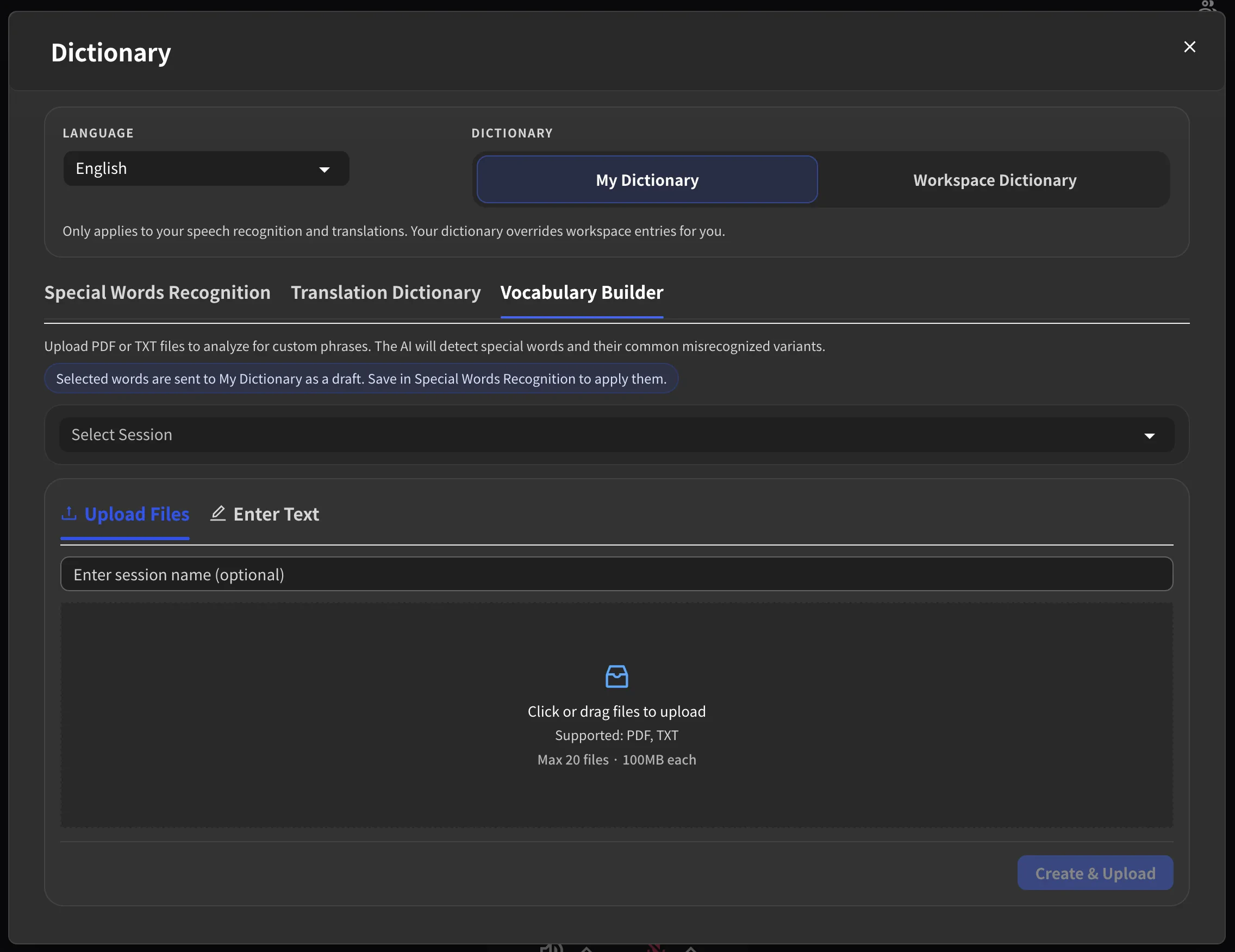
- VoicePing’de Sanal Ofis’i açın
- Araç çubuğundaki Dictionary düğmesine tıklayın
- Sözlük Ayarları penceresi açılacaktır
- Vocabulary Builder sekmesini seçin
Nasıl Kullanılır
Adım 1: Dilinizi Seçin
Pencerenin üst kısmındaki açılır menüden analiz dilini seçin. Bu, belgelerinizin diliyle eşleşmelidir.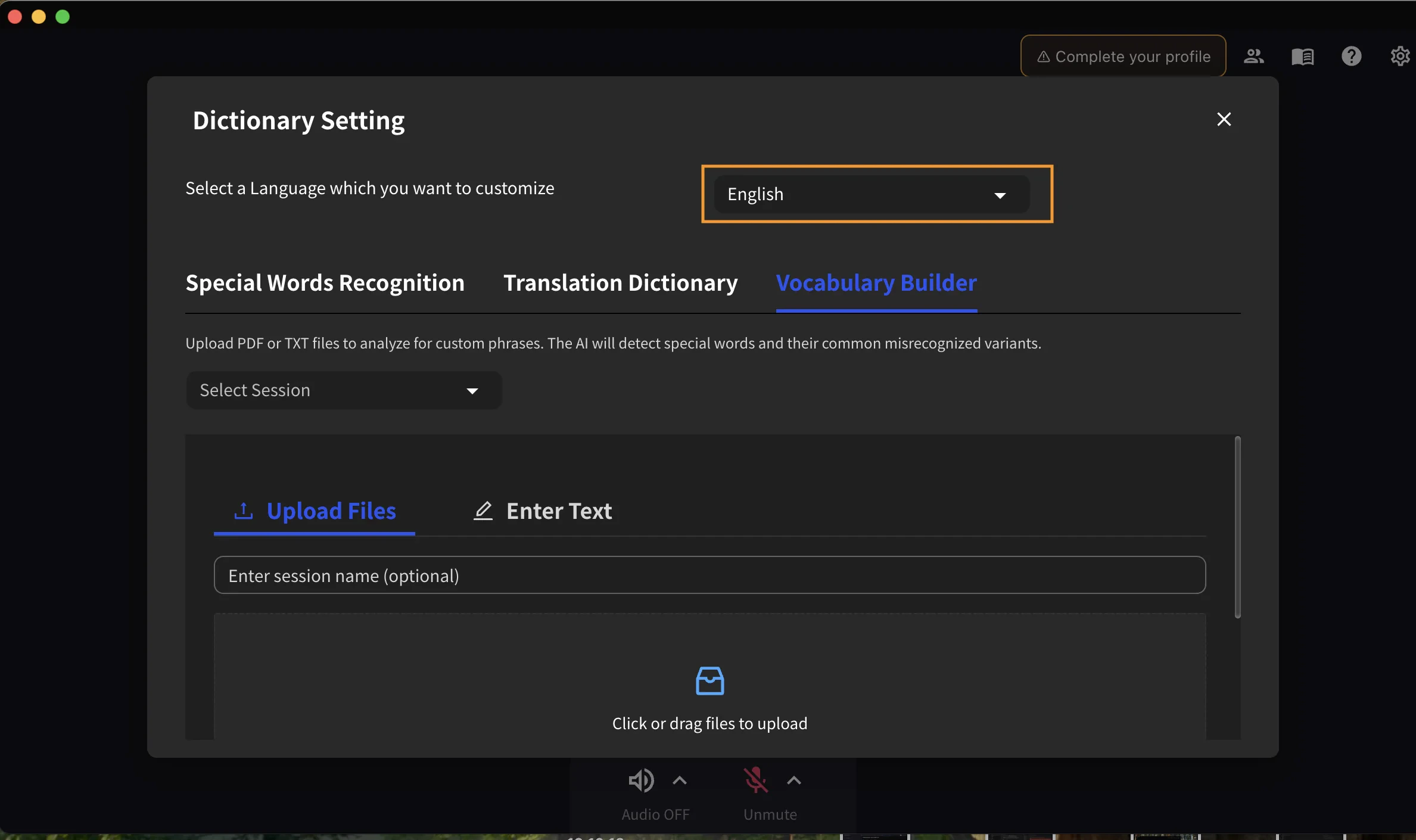
Adım 2: Yeni Bir Oturum Oluşturun
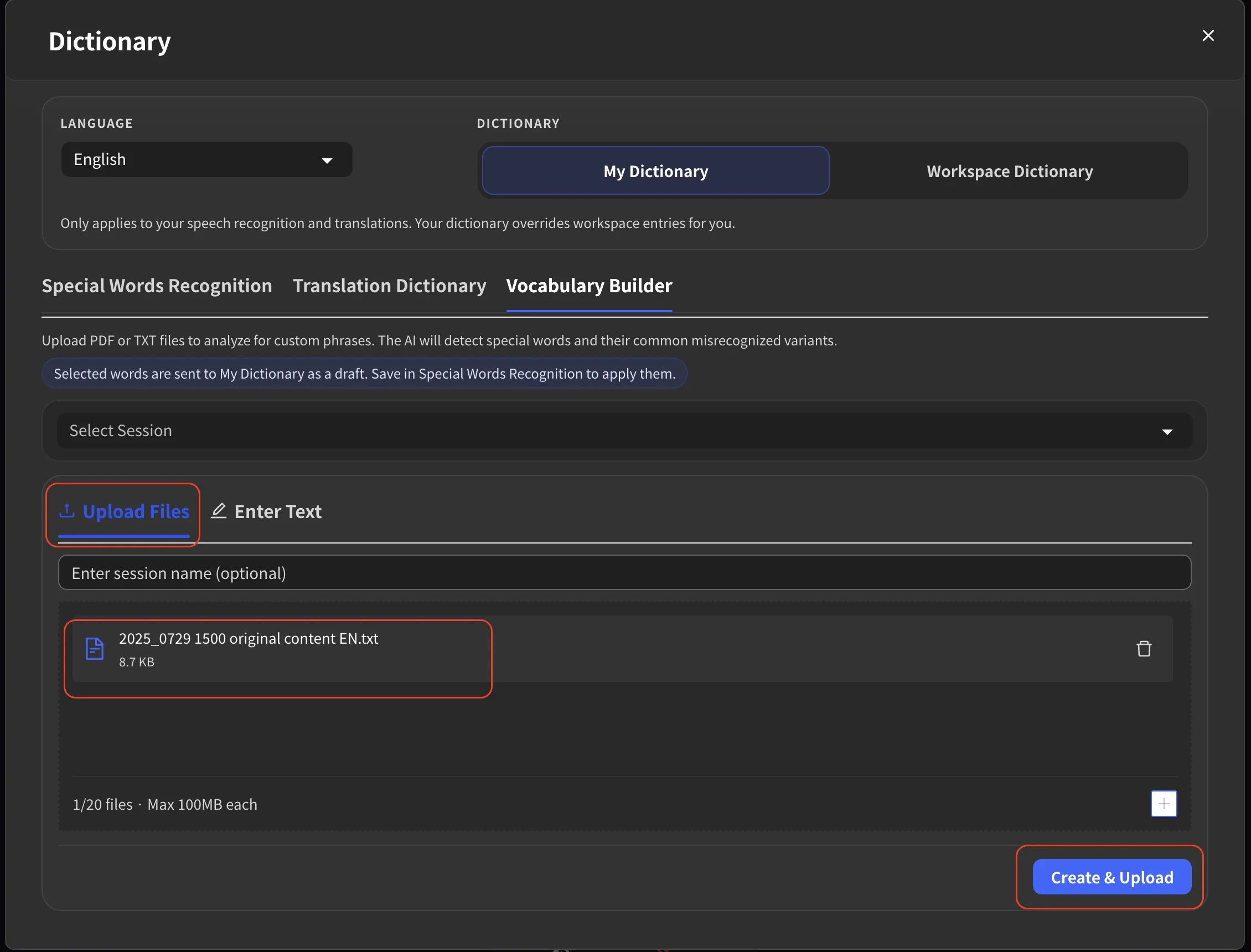
Seçenek A: Dosya Yükle
- Tıklayın veya dosyaları yükleme alanına sürükleyip bırakın
- Bilgisayarınızdan PDF veya TXT dosyalarını seçin
- Bir oturum adı girin (isteğe bağlı — varsayılan bir ad oluşturulacaktır)
- İşleme başlamak için aşağıdaki düğmeye tıklayın
| Öğe | Sınır |
|---|---|
| Desteklenen formatlar | PDF, TXT |
| Oturum başına maksimum dosya | 20 |
| Maksimum dosya boyutu | Dosya başına 100MB |
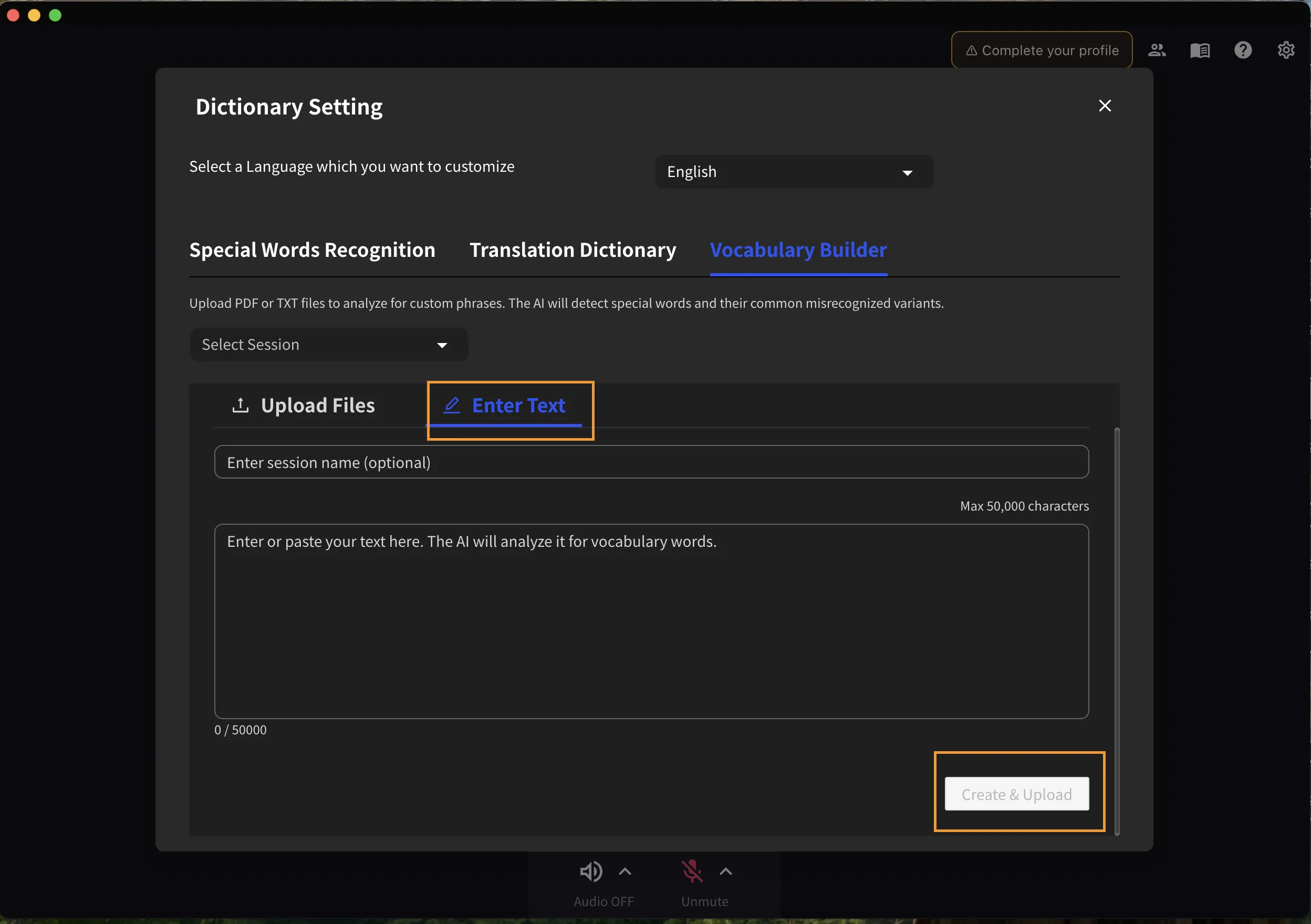
Seçenek B: Metin Yapıştır
- Metin giriş moduna geçin
- Metin içeriğinizi doğrudan yapıştırın
- Bir oturum adı girin (isteğe bağlı)
- İşleme başlamak için aşağıdaki düğmeye tıklayın
Adım 3: İşlemenin Tamamlanmasını Bekleyin
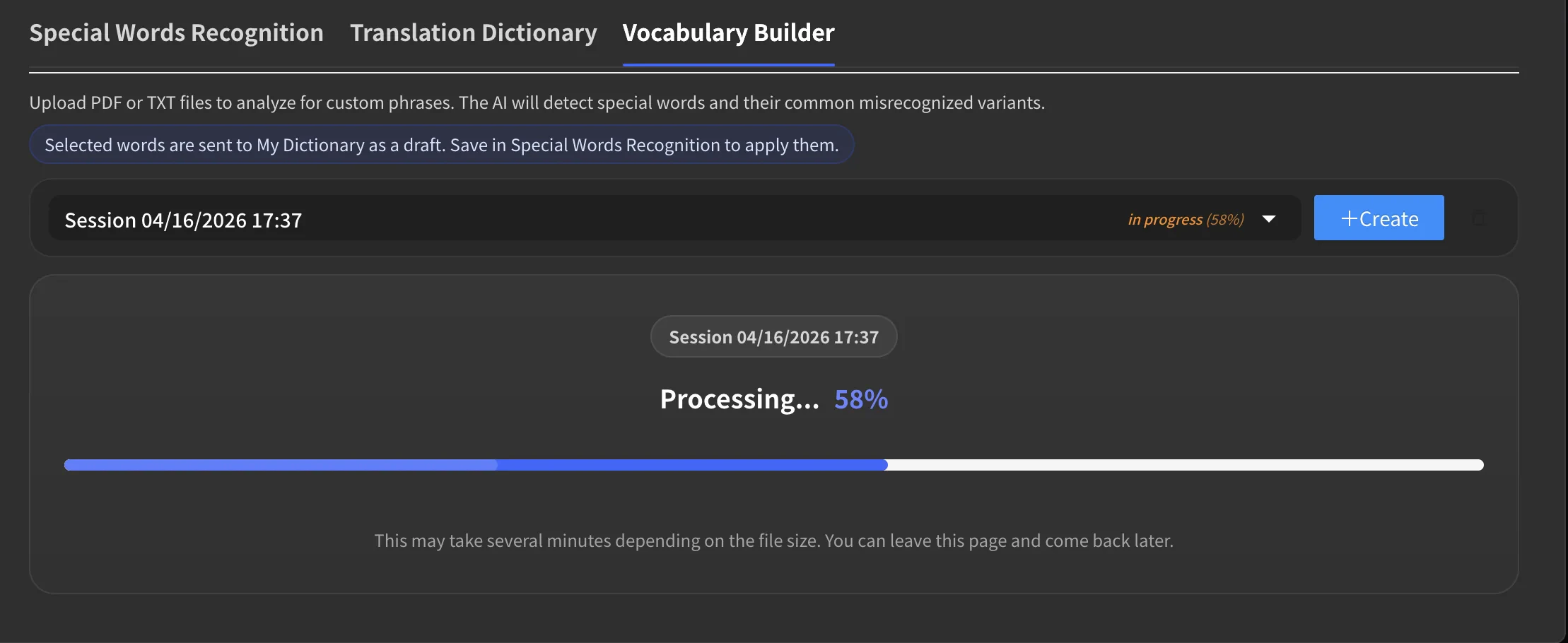
- Bir ilerleme çubuğu mevcut işleme durumunu gösterir
- Pencereyi kapatıp daha sonra geri dönebilirsiniz — işleme arka planda devam eder
Adım 4: Çıkarılan İfadeleri İnceleyin
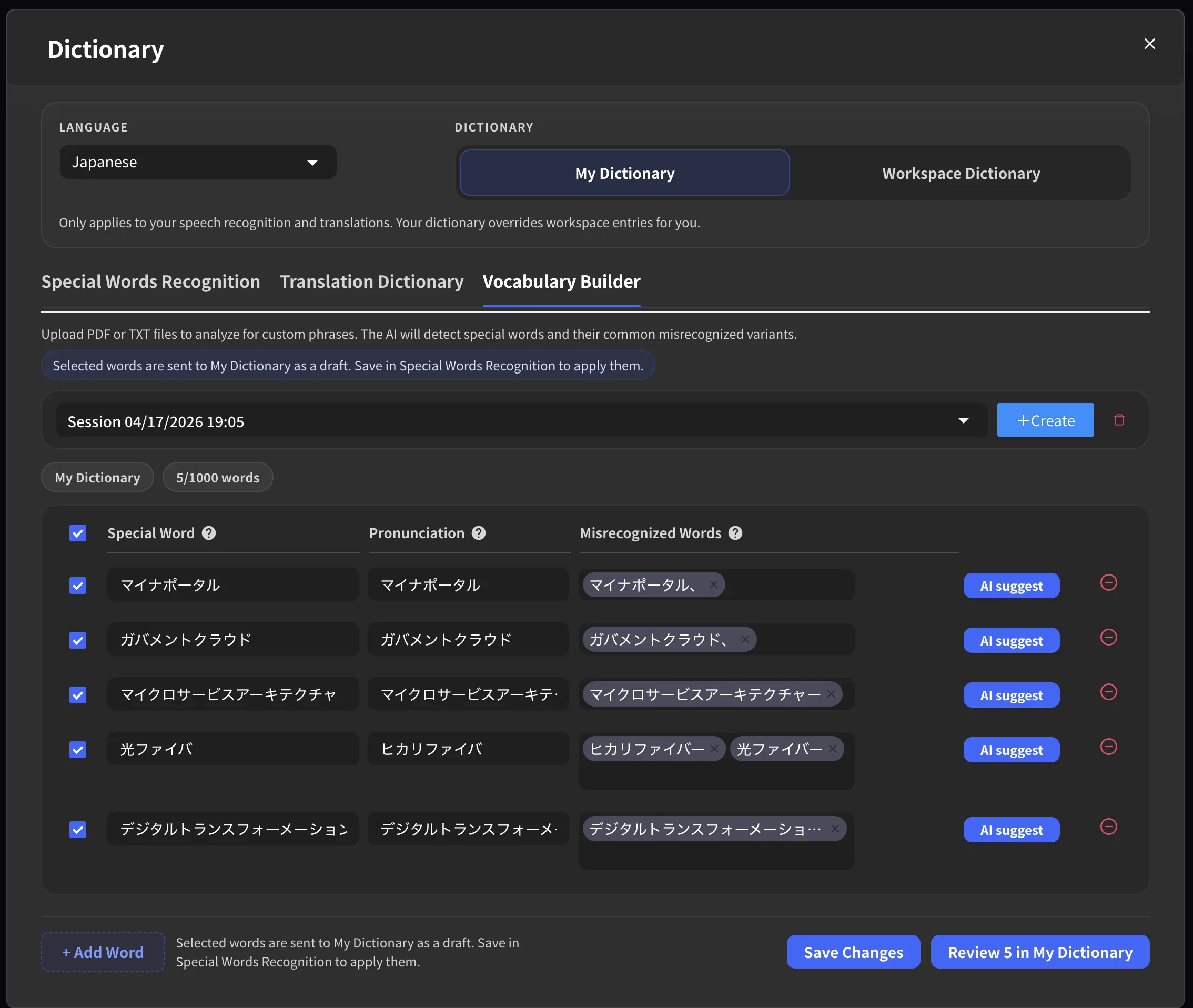
İşleme tamamlandığında:- Oturum açılır menüsünden oturumunuzu seçin
- Tespit edilen ifadelerin listesini görüntüleyin
- Her ifade için şunları yapabilirsiniz:
- İfadeyi düzenleyin
- Yanlış tanınan varyantları görüntüleyin ve düzenleyin
- Telaffuz rehberleri ekleyin
- Ek AI önerileri isteyin
Adım 5: İfadeleri Sözlüğünüze Ekleyin
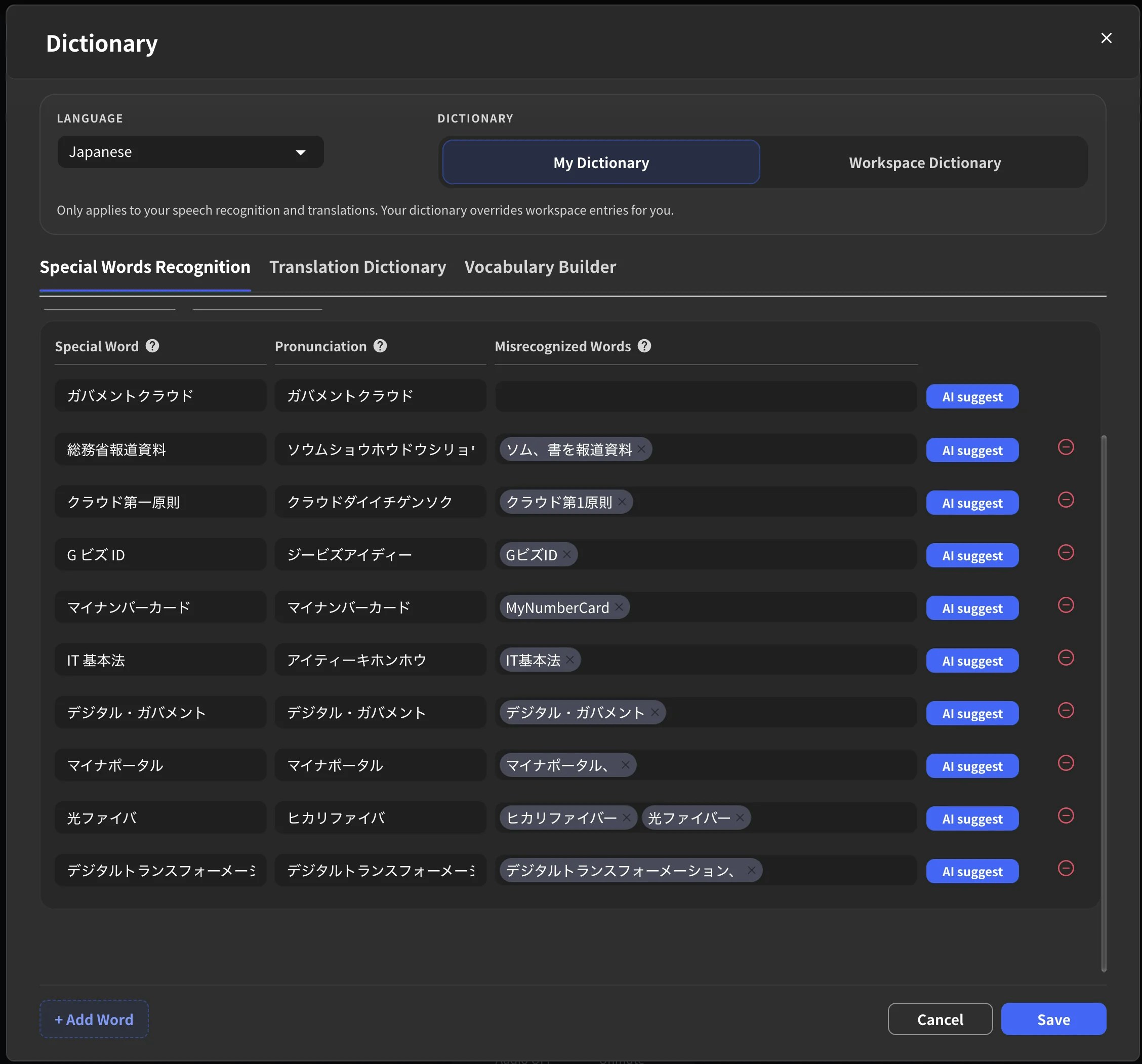
- Kaydetmek istediğiniz ifadeleri seçin
- Add Selected to Dictionary düğmesine tıklayın
- Seçilen ifadeler, konuşmadan metne dönüştürme doğruluğunu artırmak için Special Words Recognition bölümüne eklenecektir
Oturumları Yönetme
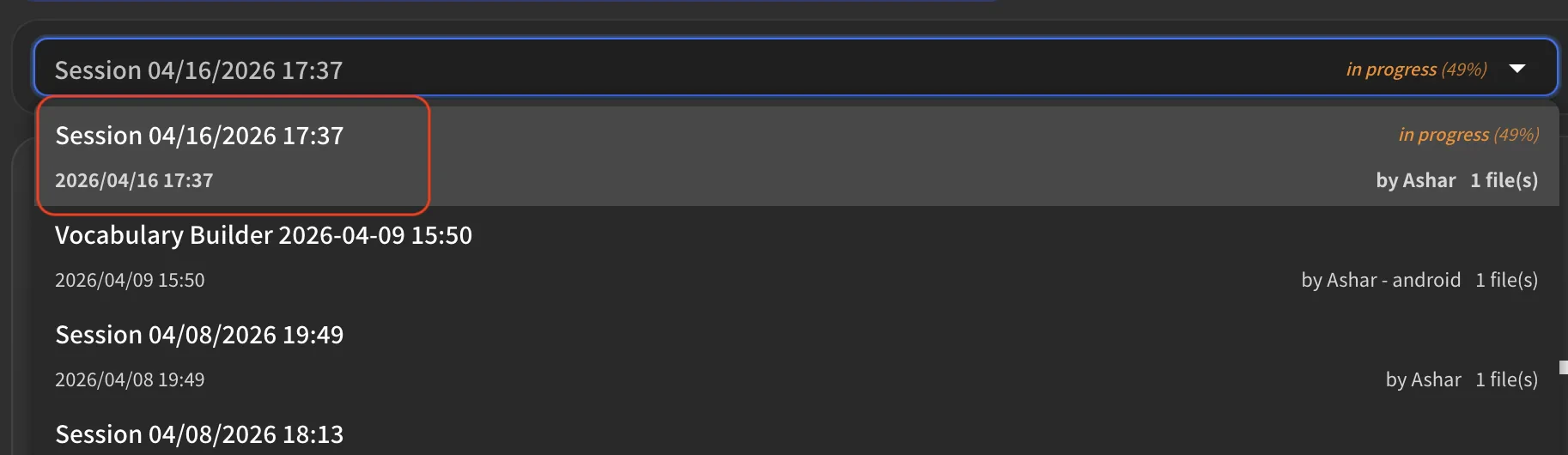
Geçmiş Oturumları Görüntüle
Önceki tüm analiz oturumlarınızı görmek için oturum açılır menüsünü kullanın. Her oturum, oluşturulma tarihini ve işleme durumunu gösterir.