Zaman Takibi Nedir

Zaman takibi, her üyenin hangi projelerde çalıştığını, hangi görevleri yaptığını ve kaç saat harcadığını kontrol etmenizi sağlayan bir özelliktir.

Zaman Takibi Ayarlarını Açma

  1. Sol kenar çubuğundan Time Tracking Admin (Zaman Takibi Yönetimi) bölümünü açın (yalnızca yöneticiler)
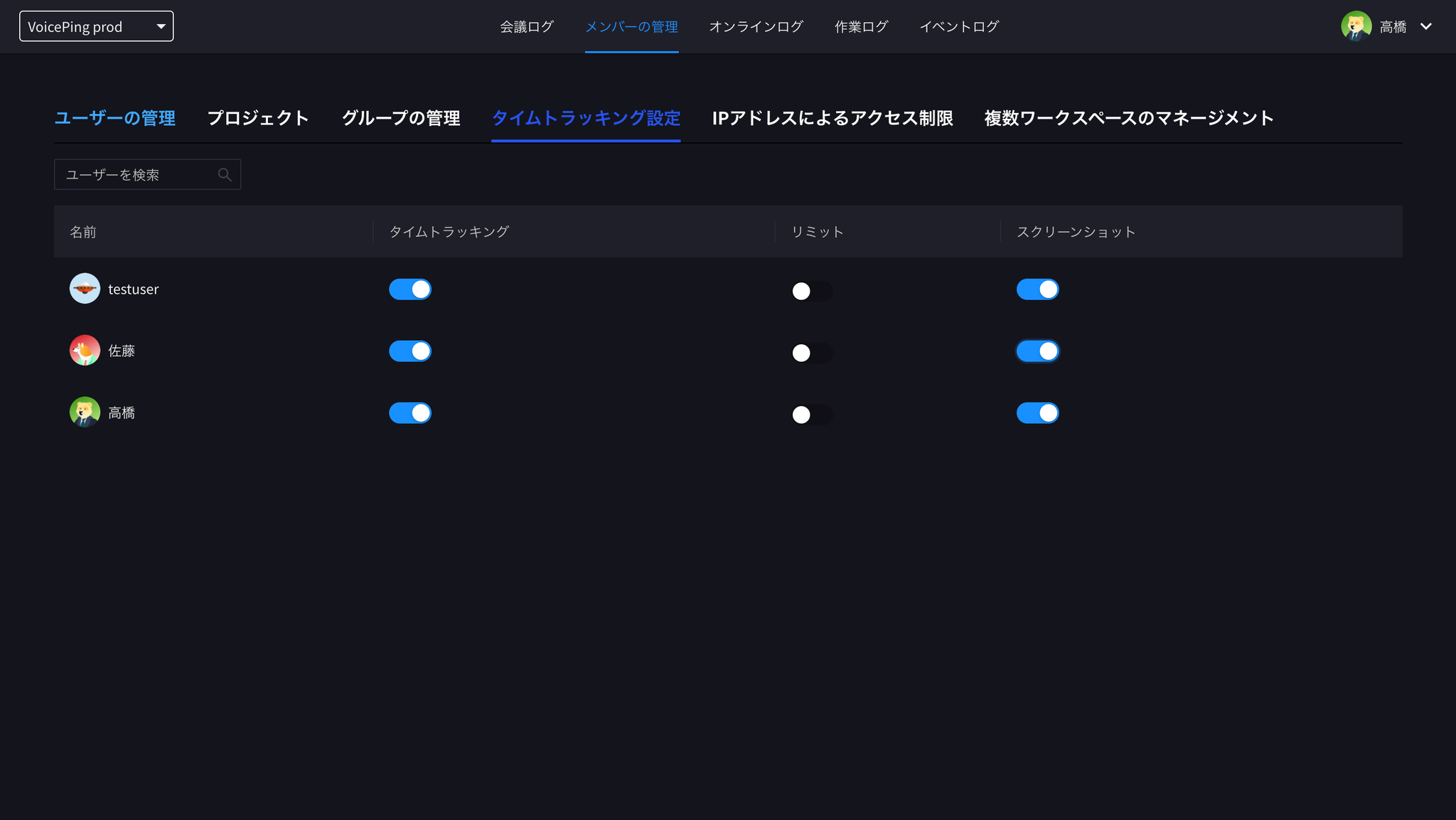
  2. Zaman İzleme Ayarı sekmesine tıklayın
Zaman takibi, masaüstü ekran görüntüleri, web kamerası çekimleri, girdi etkinliği ve limitler için üye bazlı anahtarların bulunduğu Zaman İzleme Ayarı sekmesi

Üye Bazında Yapılandırabilecekleriniz

1. Üye Zaman Takibini Açma/Kapatma

Bir üyenin Zaman Takibi anahtarına tıklayarak zaman takibi özelliğini açıp kapatabilirsiniz.

2. Masaüstü Ekran Görüntüleri

Etkinleştirildiğinde, iş zamanlayıcısı çalışırken üyenin masaüstünün ekran görüntüleri otomatik olarak kaydedilir ve iş kayıtlarına eklenir; böylece her üyenin çalışma durumu bir bakışta görülebilir. Çoklu ekran kurulumlarında her ekran ayrı ayrı yakalanır.
  • Rate (Sıklık): yakalama aralığı — Low (15 dakikada bir), Medium (10 dakikada bir, varsayılan) veya High (5 dakikada bir)
  • Blur (Bulanıklaştırma): yakalanan görüntülere uygulanan gizlilik bulanıklığı — None / Low / Medium / High

3. Web Kamerası Çekimleri

Etkinleştirildiğinde, üye zaman takibi yaparken web kamerası görüntüleri belirlenen sıklıkta kaydedilir. Üye, hangi kamerayı kullanacağını kendi Zaman Takibi sayfasından seçebilir. Web kamerası çekimlerinin kendi Rate ve Blur ayarları vardır.
Bir üye zaten zaman takibi yaparken web kamerası çekimi açılırsa, yakalama hemen başlayabilir. Diğer yakalama ayarı değişiklikleri bir sonraki yakalama anından itibaren geçerli olur.

4. Girdi Etkinliği

Etkinleştirildiğinde, klavye ve fare etkinlik düzeyleri her zaman dilimi için kaydedilir ve ekran görüntüleriyle birlikte Etkinlik Özeti’nde gösterilir.

5. Çalışma Saatleri Limiti

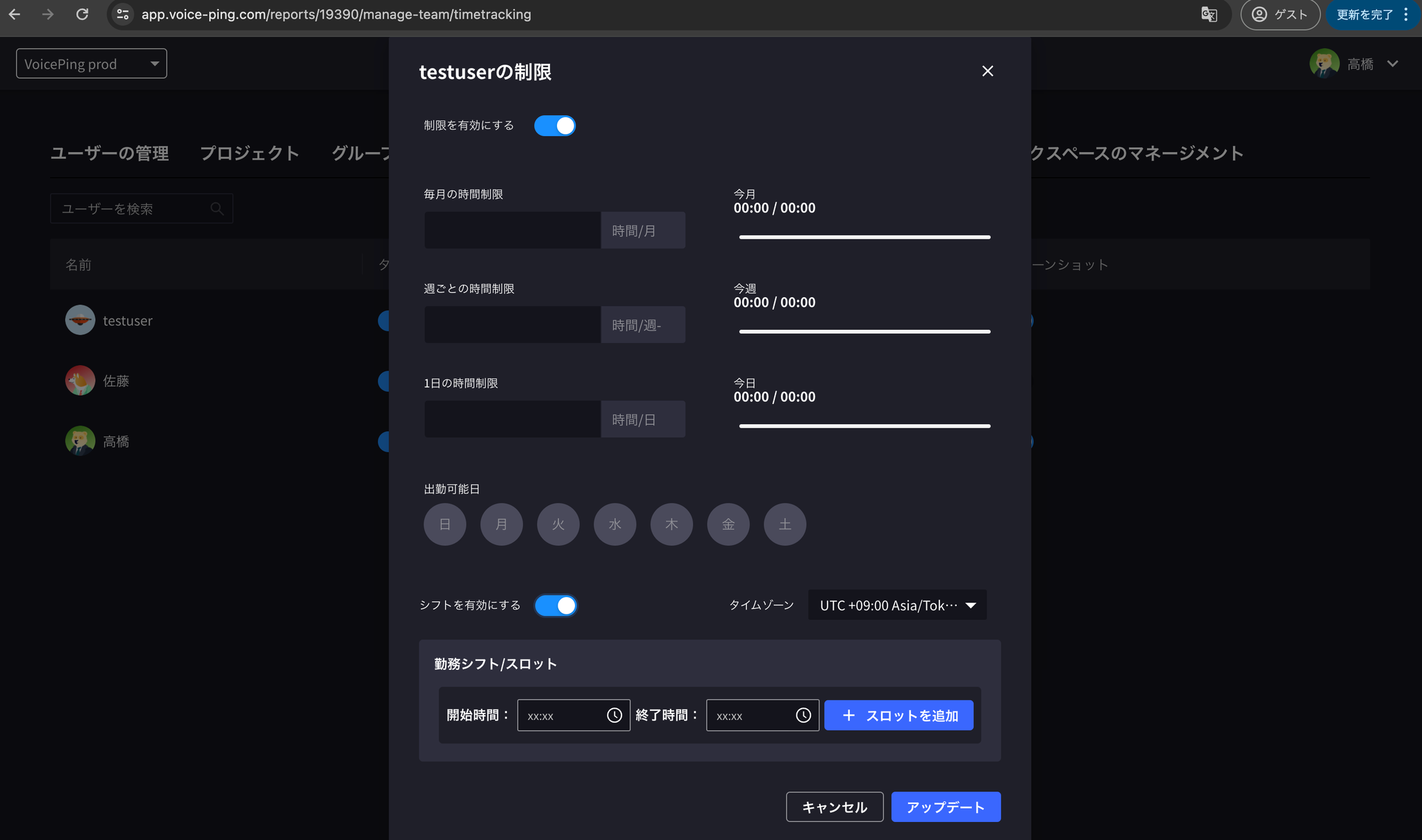
Bir üyenin çalışma saatlerine limit koymak için Sınır anahtarına tıklayın:
  • Günlük, haftalık ve aylık saat üst sınırları
  • Üyenin çalışmasına izin verilen haftanın günleri
  • Çalışma vardiyaları (saat dilimi desteğiyle başlangıç/bitiş saatleri)
Bu limit sistemi, ekip çalışma saatlerini kolayca yönetmenizi sağlar.

Yakalanan Veriler Nasıl Görünür

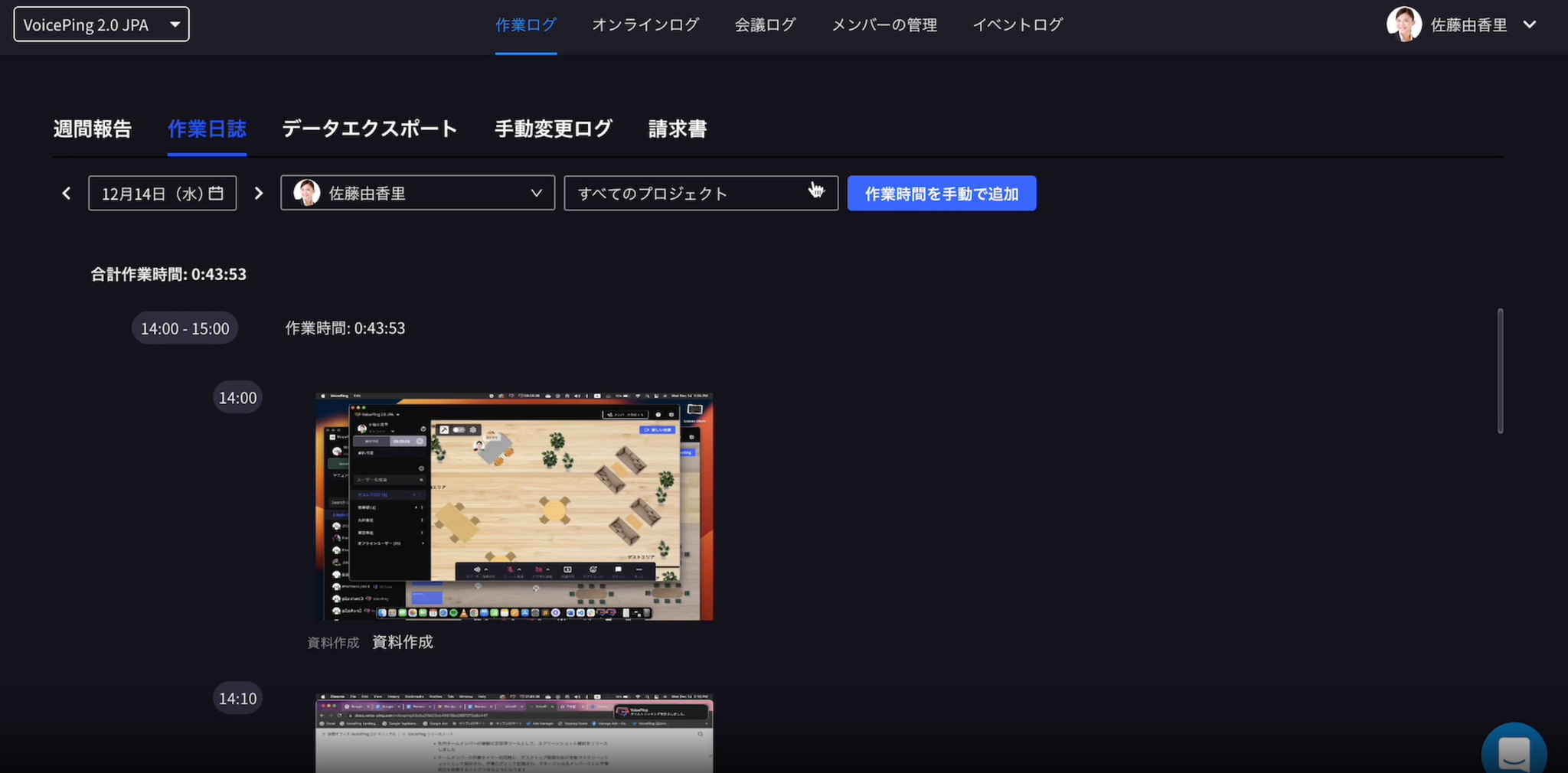
Yakalanan ekran görüntüleri, web kamerası çekimleri ve girdi etkinliği, 10 dakikalık dilimler halinde düzenlenmiş olarak Etkinlik Özeti sekmesinde görünür:
Çoklu ekran görüntüleri, web kamerası çekimleri ve girdi etkinliği yüzdelerini gösteren Etkinlik Özeti