
Temel Kullanım

Zoom, Teams, Google Meet’i açın ve VoicePing uygulamasını da başlatın. VoicePing bağımsız olarak çalışır.
  1. VoicePing uygulamasını başlatın ve “Kaydı Başlat” düğmesine tıklayın.
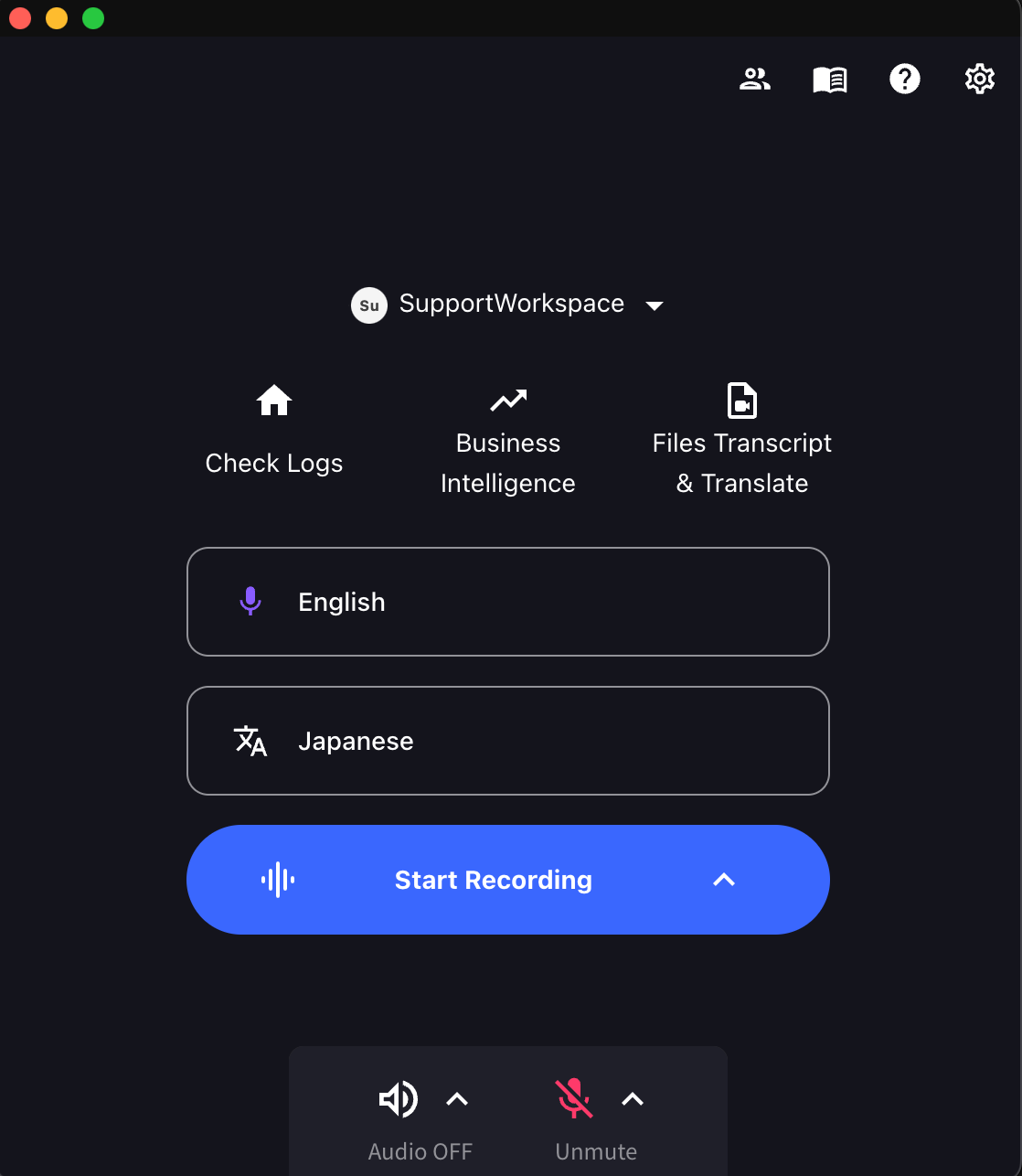
VoicePing uygulamasını başlat
  1. Çeviri dillerini belirtin.
    • Mikrofon simgesi: Transkripsiyon dili (konuşmacının dili)
    • “Text & A” simgesi: Çeviri dili (katılımcılar için dil)
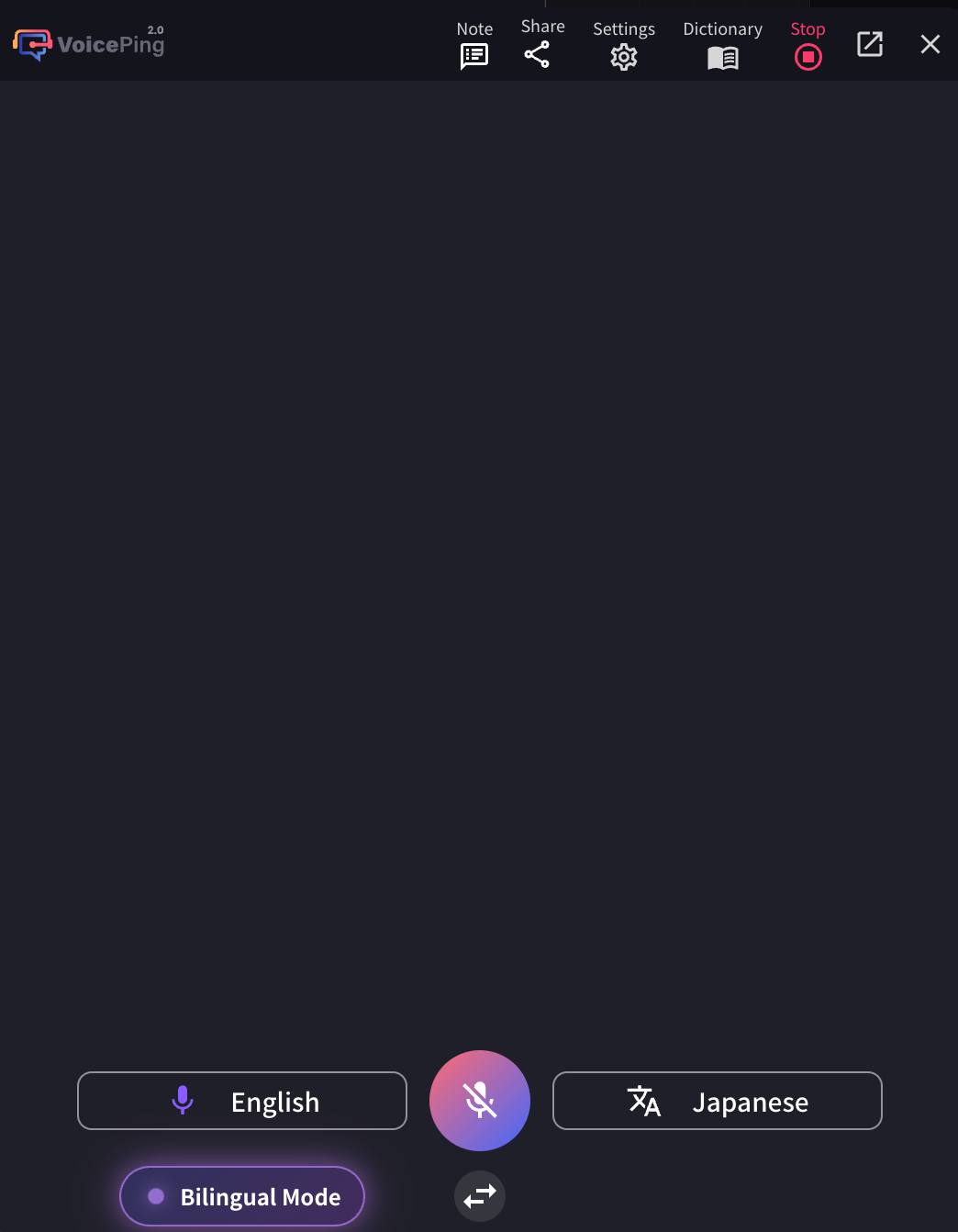
Dil seçimi

Çeviri Hızını Nasıl Ayarlarsınız

Çeviri ilerlemesini daha sık kontrol etmek faydalıdır. Ayarları değiştirerek çevirinin ne sıklıkta güncelleneceğini ayarlayabilirsiniz.

QR Kod ile Altyazı ve Çeviri Nasıl Paylaşılır

Bir QR kod oluşturarak katılımcılarla gerçek zamanlı transkripsiyon ve çeviriyi paylaşabilirsiniz. Uygulama kurulumu gerekmez — katılımcılar tarayıcıları üzerinden katılabilir ve tercih ettikleri çeviri dilini seçebilir.
Sorulariniz varsa, lutfen bu form araciligiyla bizimle iletisime gecin.
## Resmi Baglantilar