
1. Kullanici Durumu Nedir
Sanal ofisteki uyelerin su anda ne yaptigini gorebilirsiniz.2. Uc Durum Turu
- Cevrimici

- Mesgul

- Uzakta

1. Temel Durumu Degistirme
- Uygulamanin sol ust kosesinde adinizin altindaki durum dugmesine tiklayin
- Istediginiz durumu secin
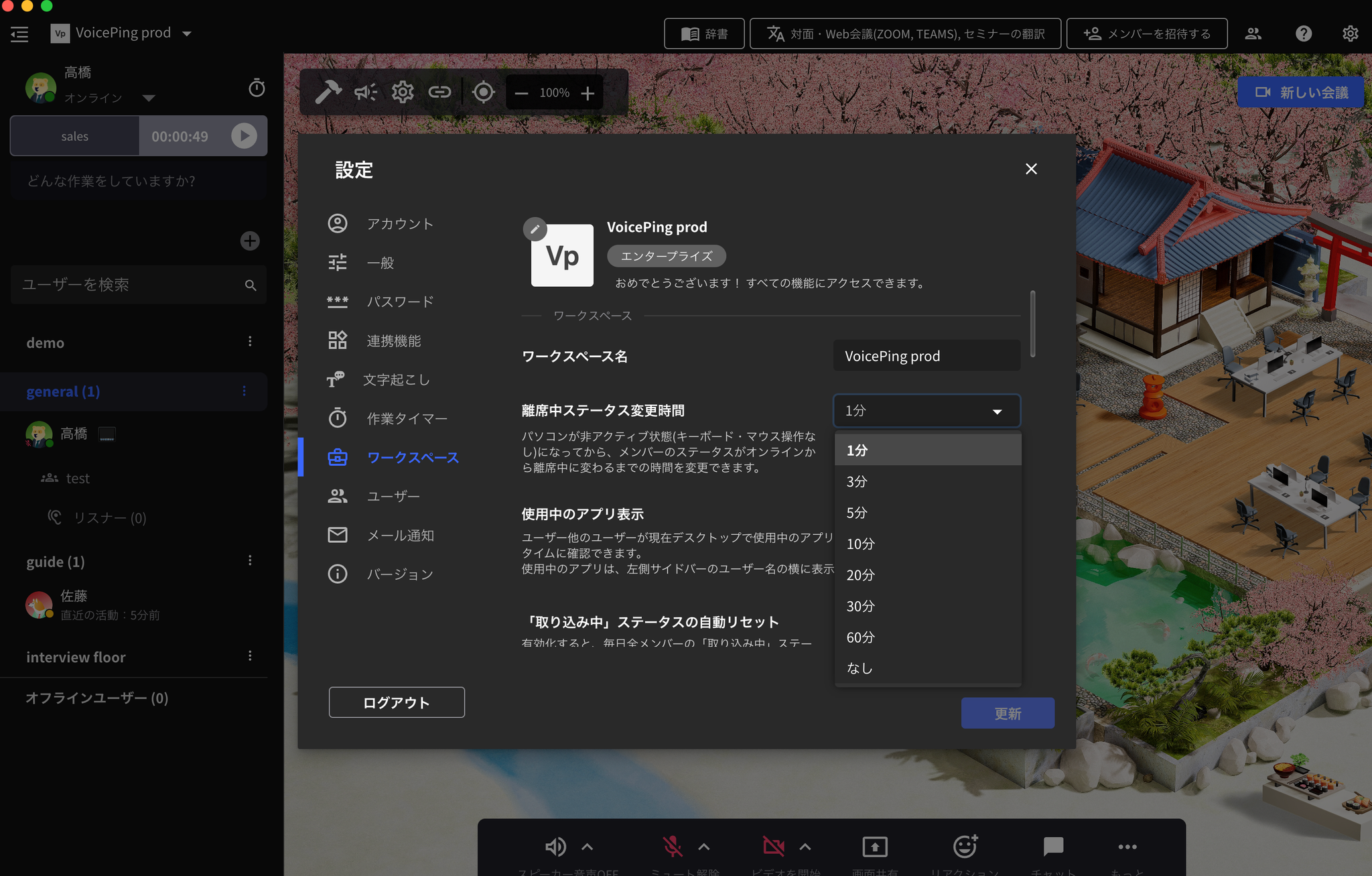
2. “Uzakta” Durum Degisim Suresini Ayarlama (Sahip ve Yonetici)
Durum degisimini tetikleyecek PC bosta kalma suresi, calisma alani yoneticisi tarafindan asagidaki surelerden secilebilir ve ayarlanabilir.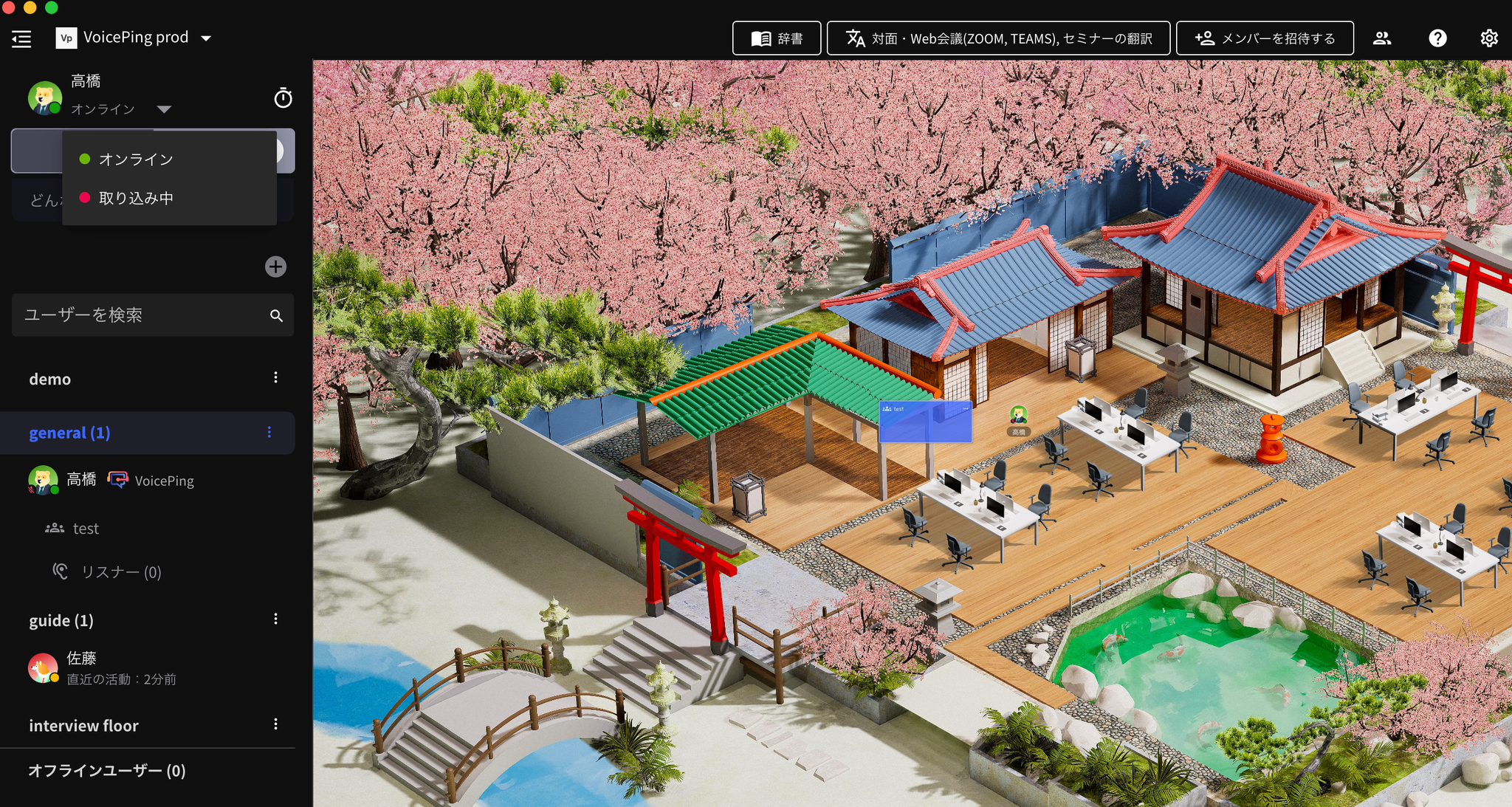
- Uygulamanin sag ust kosesindeki disli simgesine tiklayin
- “Calisma Alani” sekmesine tiklayin
- “Uzakta Durum Degisim Suresi” icin sureyi ayarlayin
3. “Mesgul” Durumunu Otomatik Sifirlama
- Uygulamanin sag ust kosesindeki disli simgesine tiklayin
- “Calisma Alani” sekmesine tiklayin
- “Mesgul” durumunun otomatik sifirlamasini acin
- “Guncelle” dugmesine tiklayin
4. Ozel Durum
