
Sambungkan Pelanggan AI Anda kepada Transkrip VoicePing
MCP Access mengubah ruang kerja VoicePing anda menjadi sumber data yang boleh dibaca oleh mana-mana pelanggan AI yang serasi dengan MCP. Sambungkan sekali, luluskan skop, dan mana-mana soalan yang biasanya anda jawab dengan membuka transkrip secara manual, anda boleh tanyakan dalam sembang. Halaman ini hanya merangkumi persediaan. Setelah anda disambungkan, lihat halaman aliran kerja untuk aliran arahan salin-tampal:Bina agenda sedia-pelanggan
Tukar 3-4 mesyuarat terakhir dengan pelanggan menjadi agenda berkotak-masa.
Draf cadangan daripada satu mesyuarat
Ekstrak matlamat, titik kesakitan, garis masa — hasilkan draf cadangan sedia-eksekutif.
Hantar e-mel susulan dalam 30 saat
Ringkaskan keputusan, tetapkan pemilik, hantar susulan yang profesional.
Jejaki KPI pasukan merentas ahli
Tarik setiap mesyuarat yang dijalankan oleh sekumpulan rakan sepasukan dan hasilkan laporan KPI.
Cari halangan merentas urus niaga
Serlahkan halangan berulang dan hasilkan pelan tindakan berkeutamaan.
Cara mendayakan MCP Access
Anda perlu menghidupkan MCP Access sekali dalam ruang kerja VoicePing anda, kemudian sambungkannya kepada pelanggan AI pilihan anda.Hidupkan MCP Access dalam VoicePing
Buka tetapan ruang kerja → External Access, dan dayakan MCP Access. Anda akan melihat kawasan sambungan aktif di mana setiap pelanggan yang menyambung akan muncul.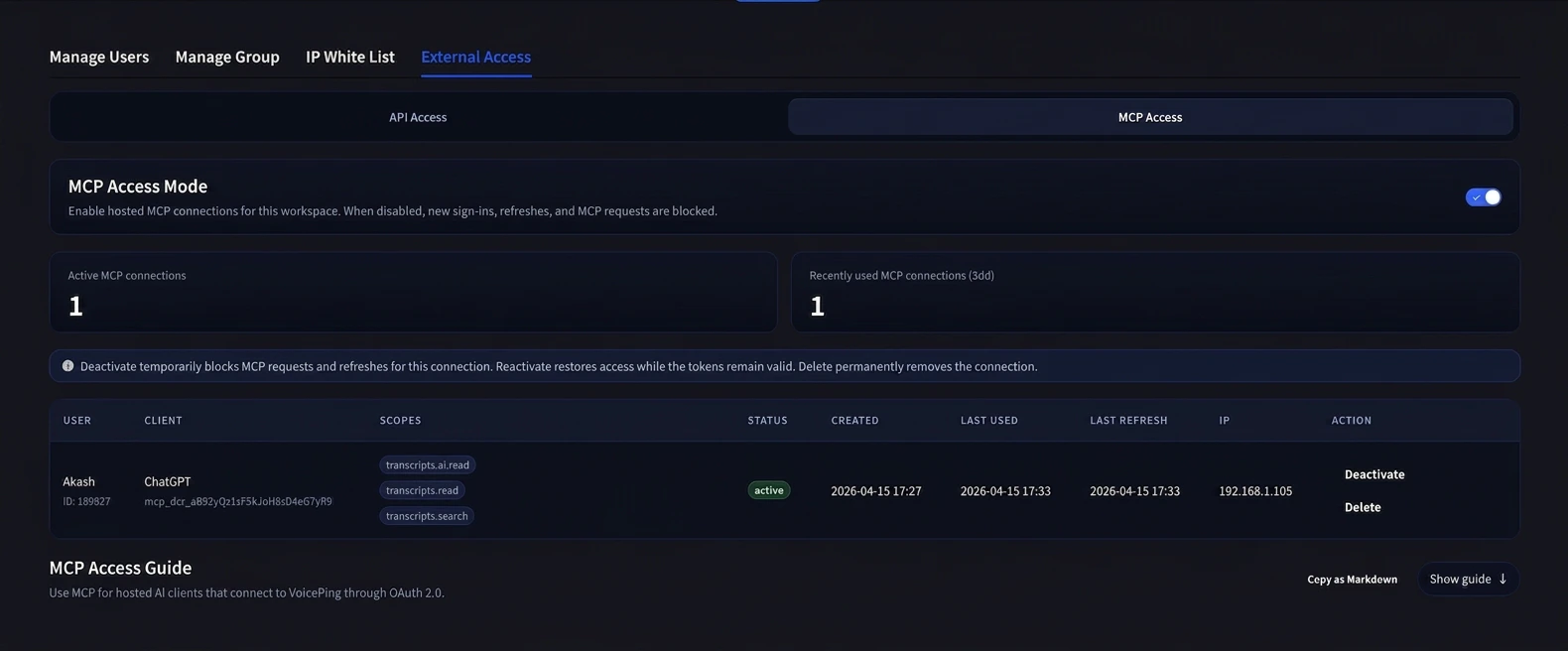
Sambungkan pelanggan AI anda
Buka pelanggan AI yang serasi dengan MCP (Claude, ChatGPT, Codex, Claude Code, Gemini CLI, atau alat MCP lain) dan tambahkan pelayan VoicePing MCP.URL pelayan VoicePing MCP ialah:Kembangkan panduan untuk alat anda — ChatGPT dan Claude dirangkumi di bawah dengan tangkapan skrin langkah demi langkah. Untuk pelanggan lain, gunakan jadual dokumen rasmi yang mengikutinya.
Untuk setiap pelanggan lain yang disokong, gunakan panduan rasminya:
ChatGPT — tambah VoicePing sebagai apl MCP tersuai
ChatGPT — tambah VoicePing sebagai apl MCP tersuai
Prasyarat: ChatGPT Pro atau Plus dengan Developer Mode didayakan (Settings → Connectors → Advanced → Developer Mode).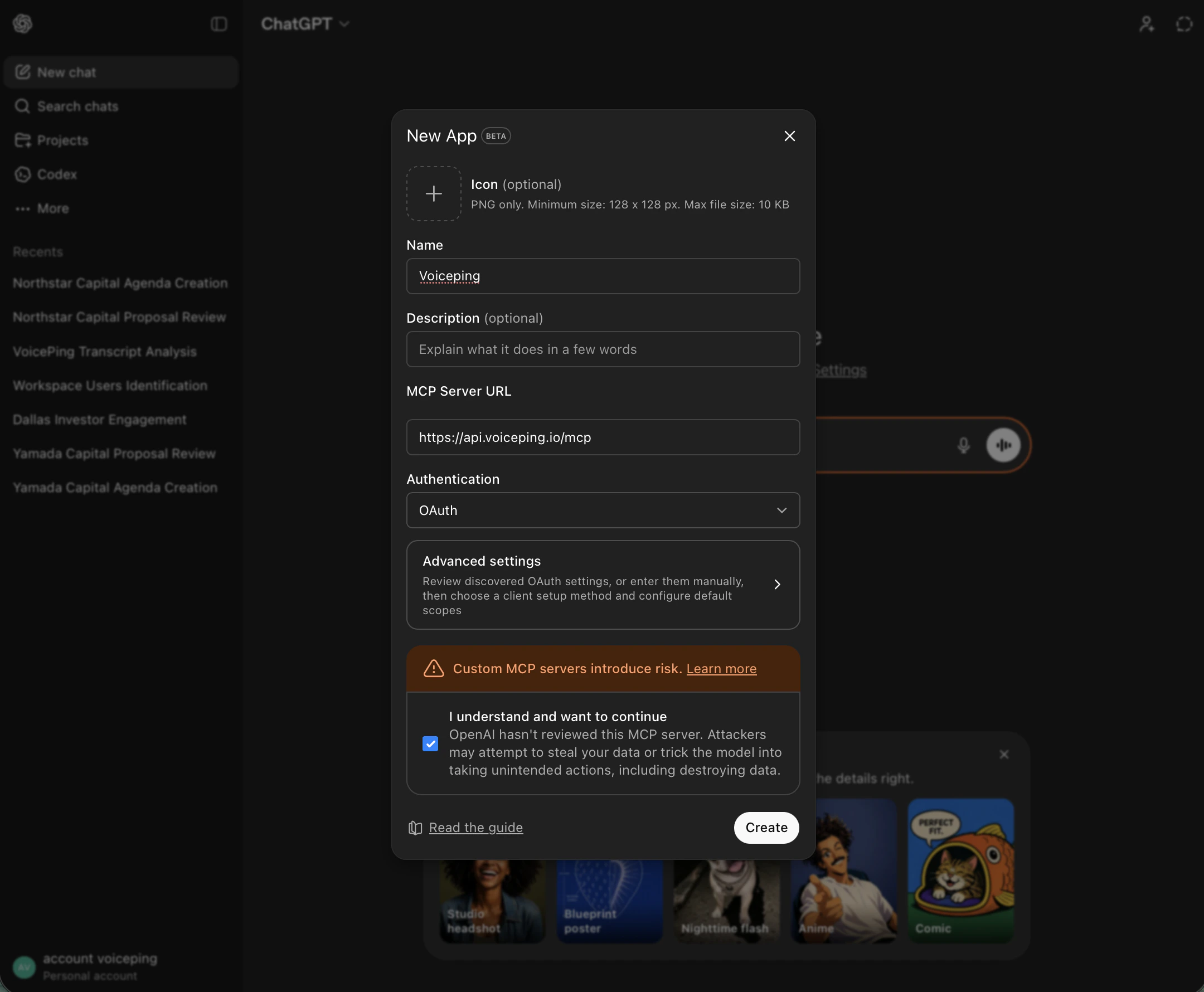
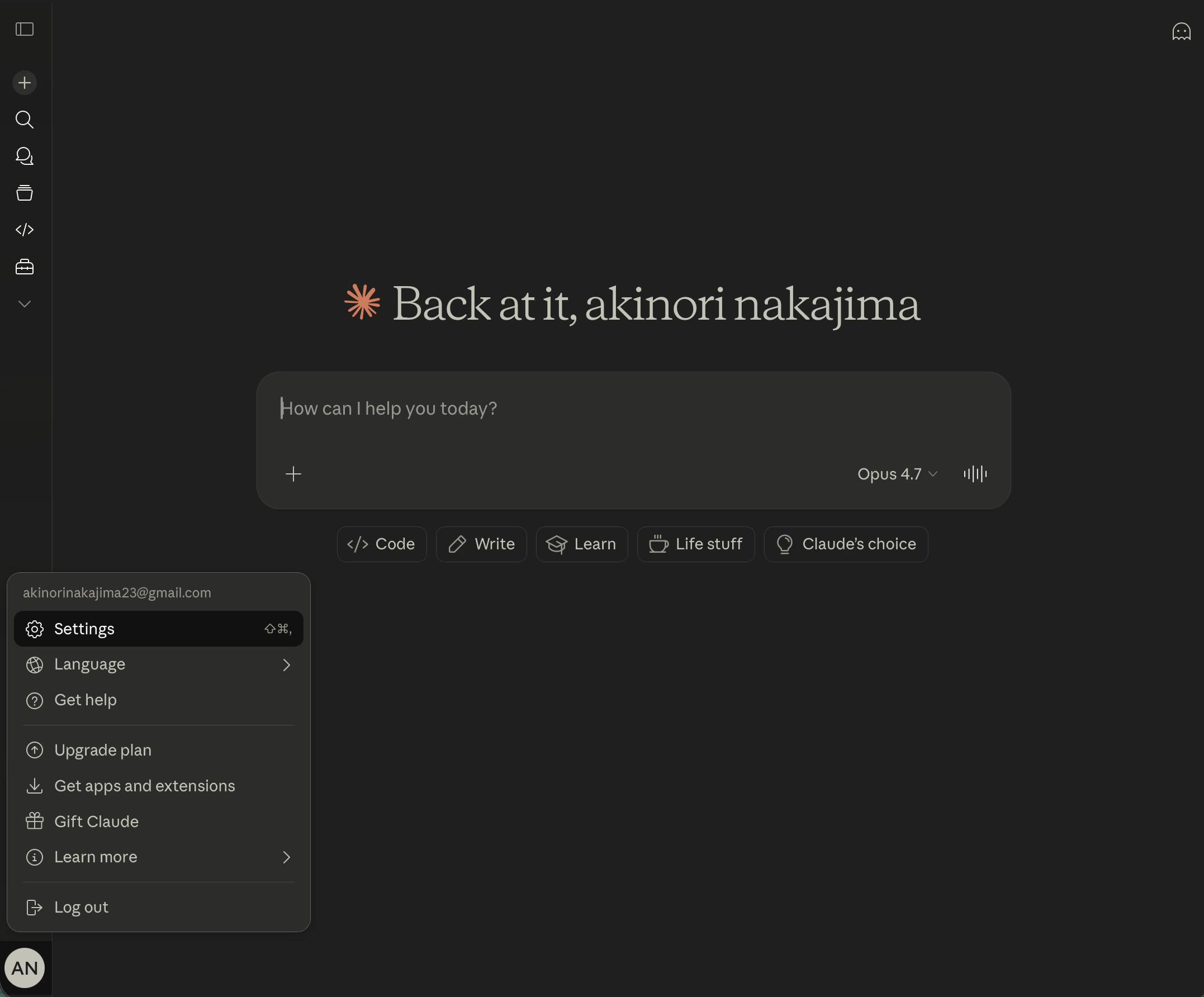
Buka Settings daripada menu akaun
Dalam ChatGPT (Developer Mode), klik avatar akaun anda di bahagian bawah kiri dan pilih Settings.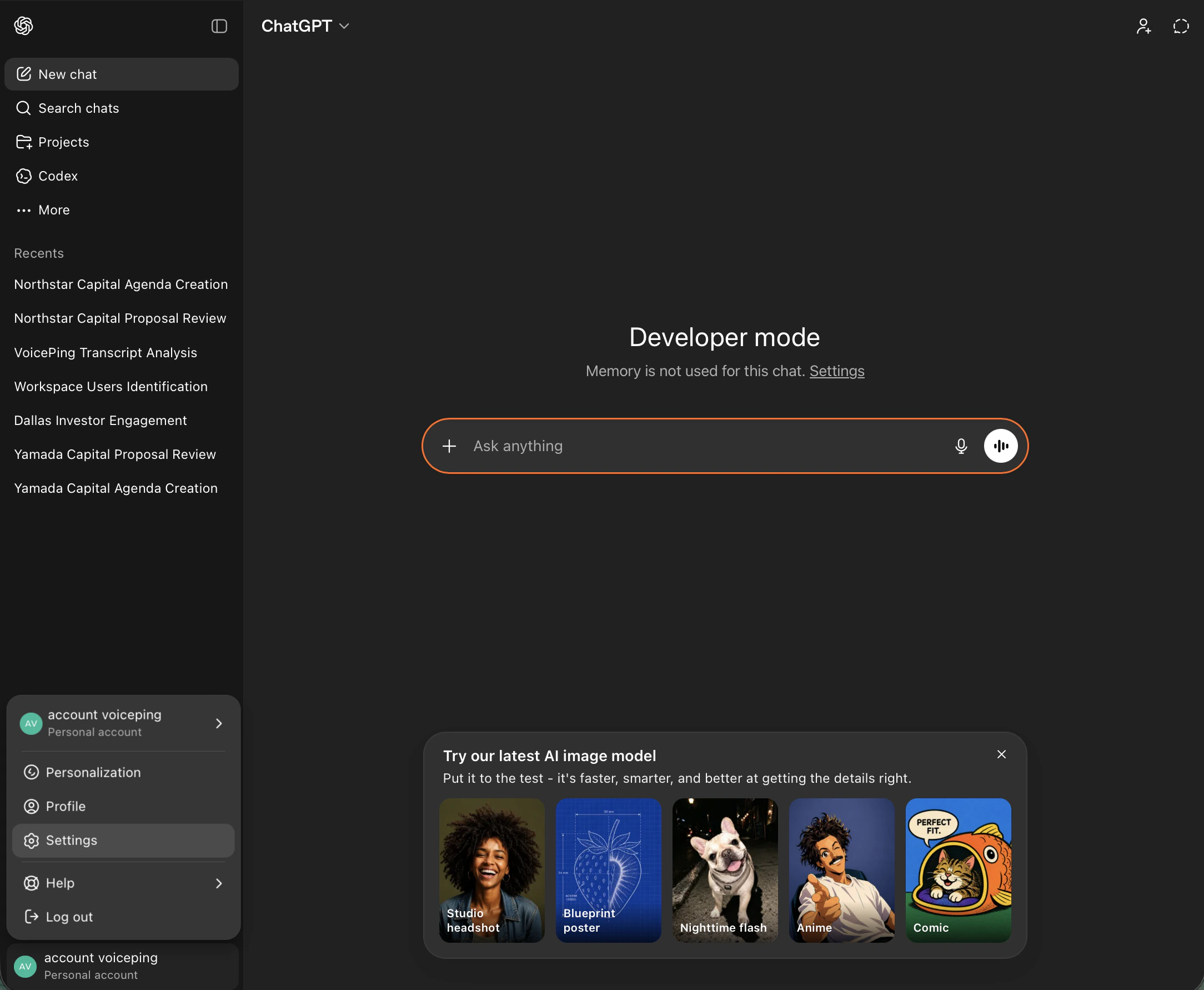
Pergi ke Apps → Create app
Dalam Settings, buka tab Apps, kemudian di bawah Advanced settings klik Create app.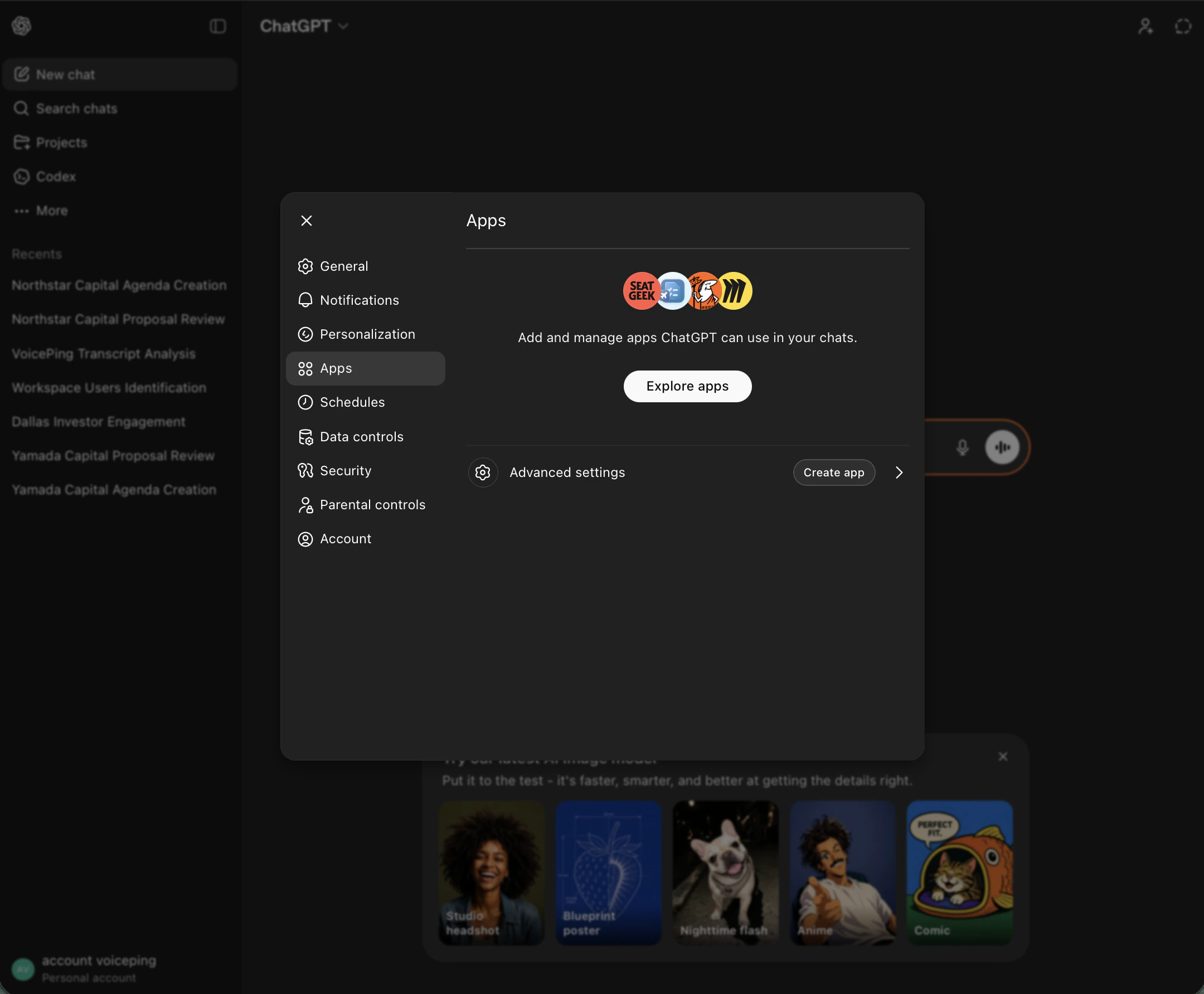
Isikan borang New App dan klik Create
- Name:
Voiceping - MCP Server URL:
https://api.voiceping.io/mcp - Authentication:
OAuth - Tandakan kotak semak “I understand and want to continue”
- Klik Create
Claude — tambah VoicePing sebagai penyambung tersuai
Claude — tambah VoicePing sebagai penyambung tersuai
Berfungsi dalam Claude Desktop dan Claude di web.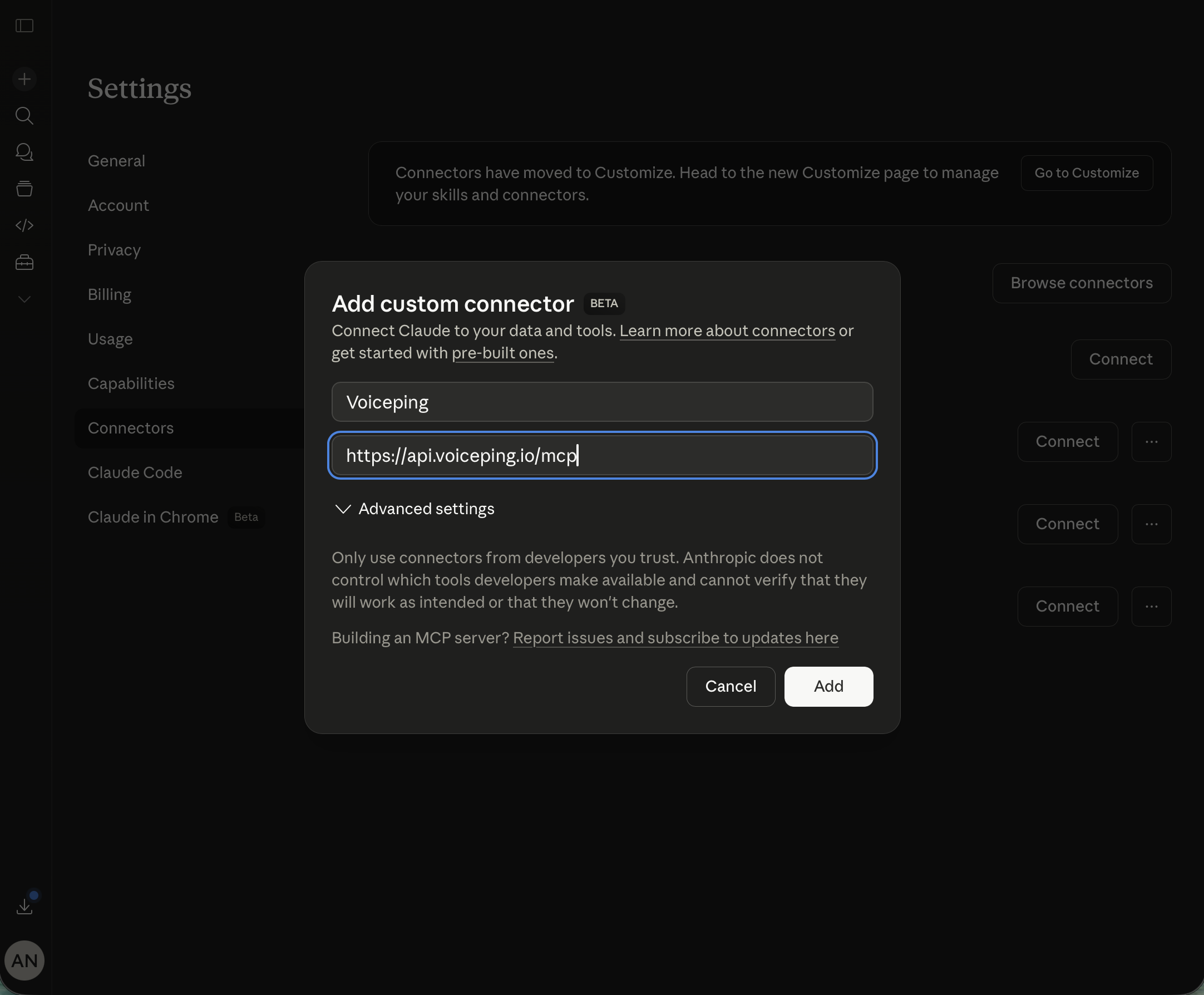
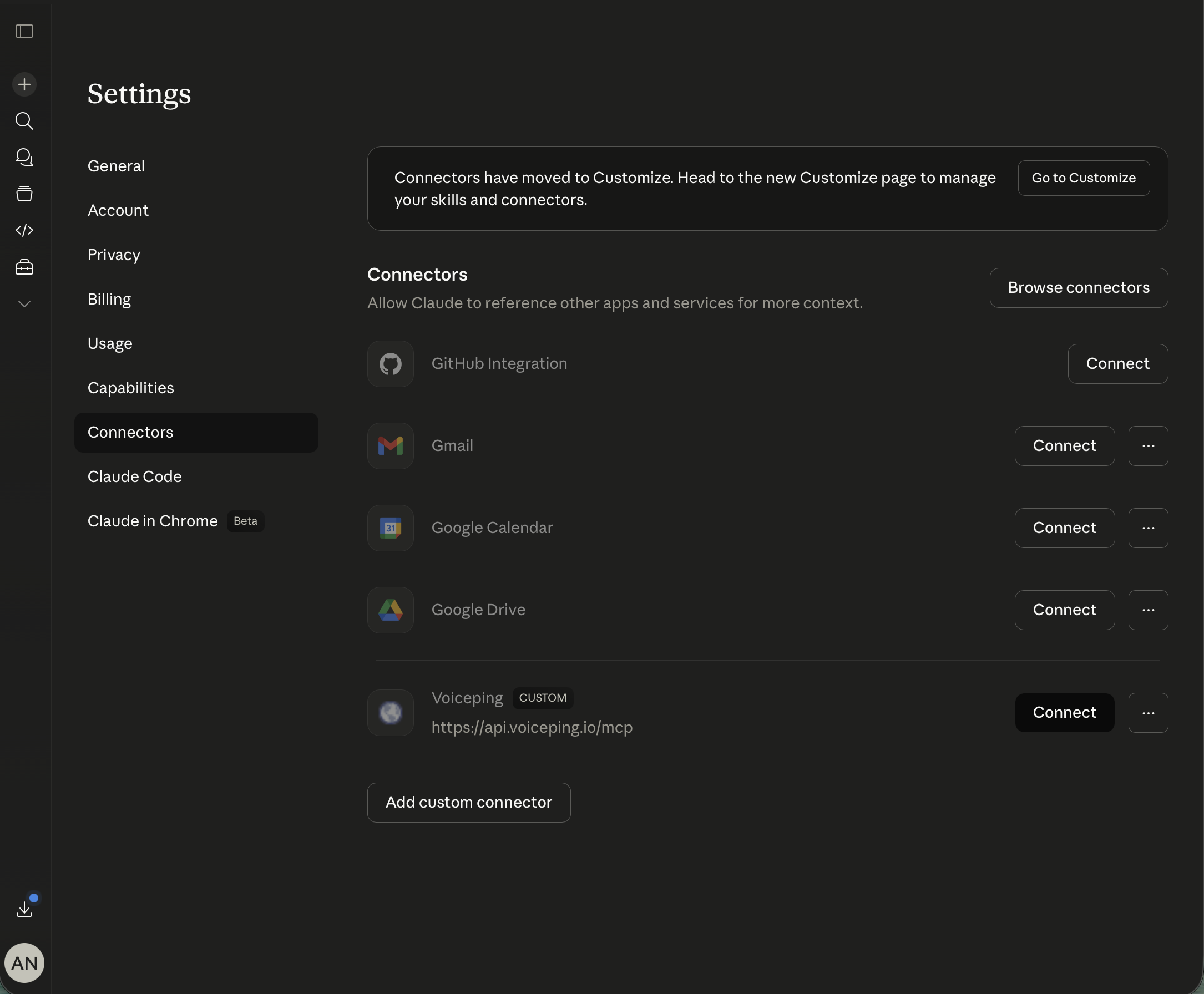
Buka Connectors → Add custom connector
Dalam Settings, buka tab Connectors. Tatal ke bahagian bawah dan klik Add custom connector.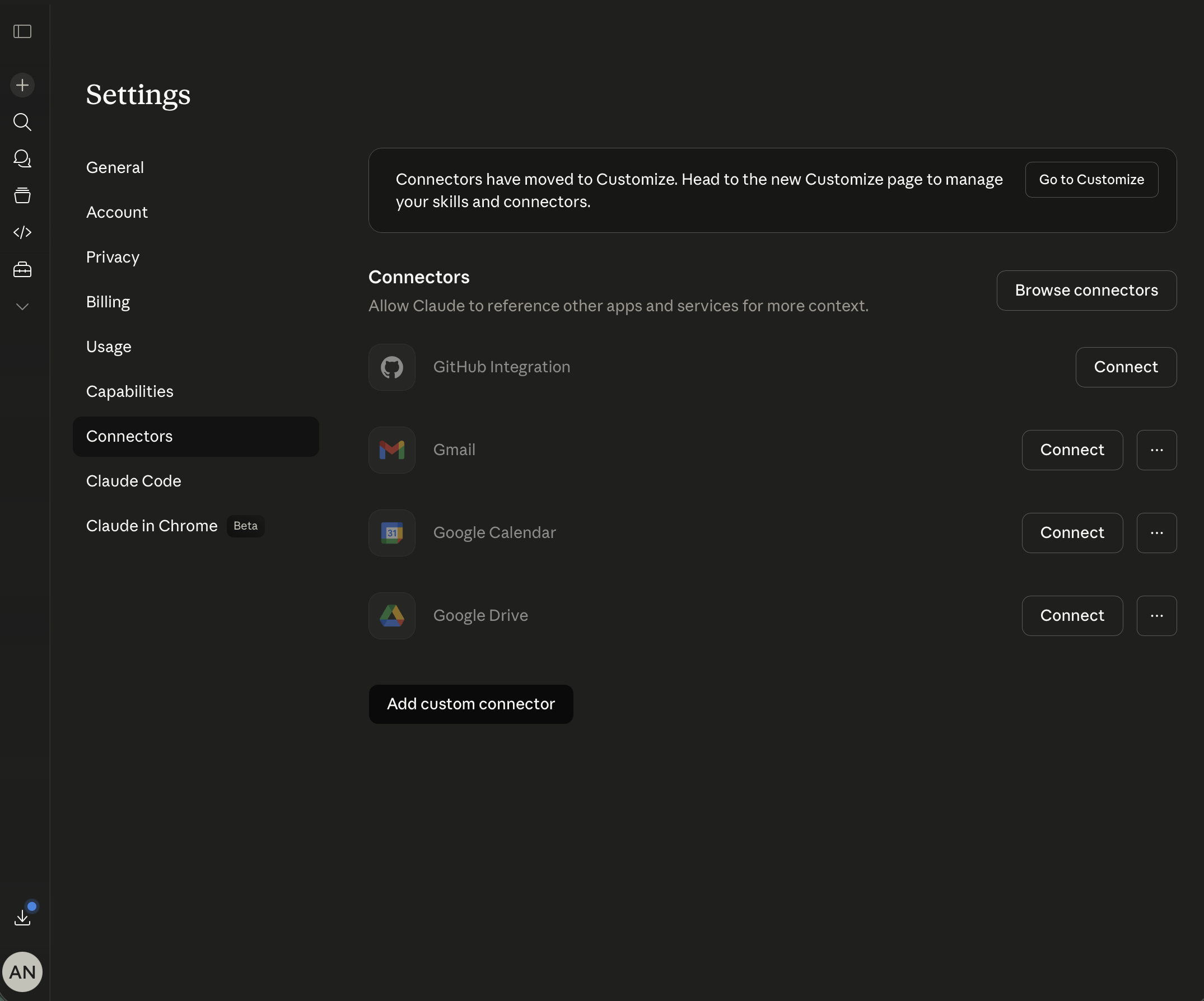
Isikan butiran penyambung dan klik Add
- Name:
Voiceping - URL:
https://api.voiceping.io/mcp
| Pelanggan | Dokumen persediaan MCP rasmi |
|---|---|
| Claude (Desktop / Web) | Getting started with MCP servers on Claude · Remote MCP servers |
| ChatGPT | Developer Mode and full MCP connectors in ChatGPT · Connect from ChatGPT — Apps SDK |
| Claude Code | Connect Claude Code to tools via MCP |
| Codex CLI | Model Context Protocol — Codex |
| Gemini CLI | MCP servers with Gemini CLI |
| Pelanggan lain | modelcontextprotocol.io — Connect to servers |
Luluskan skop transkrip
Log masuk, pilih ruang kerja VoicePing anda, dan luluskan skop transkrip yang diminta oleh pelanggan. Hanya skop yang anda luluskan akan diberikan.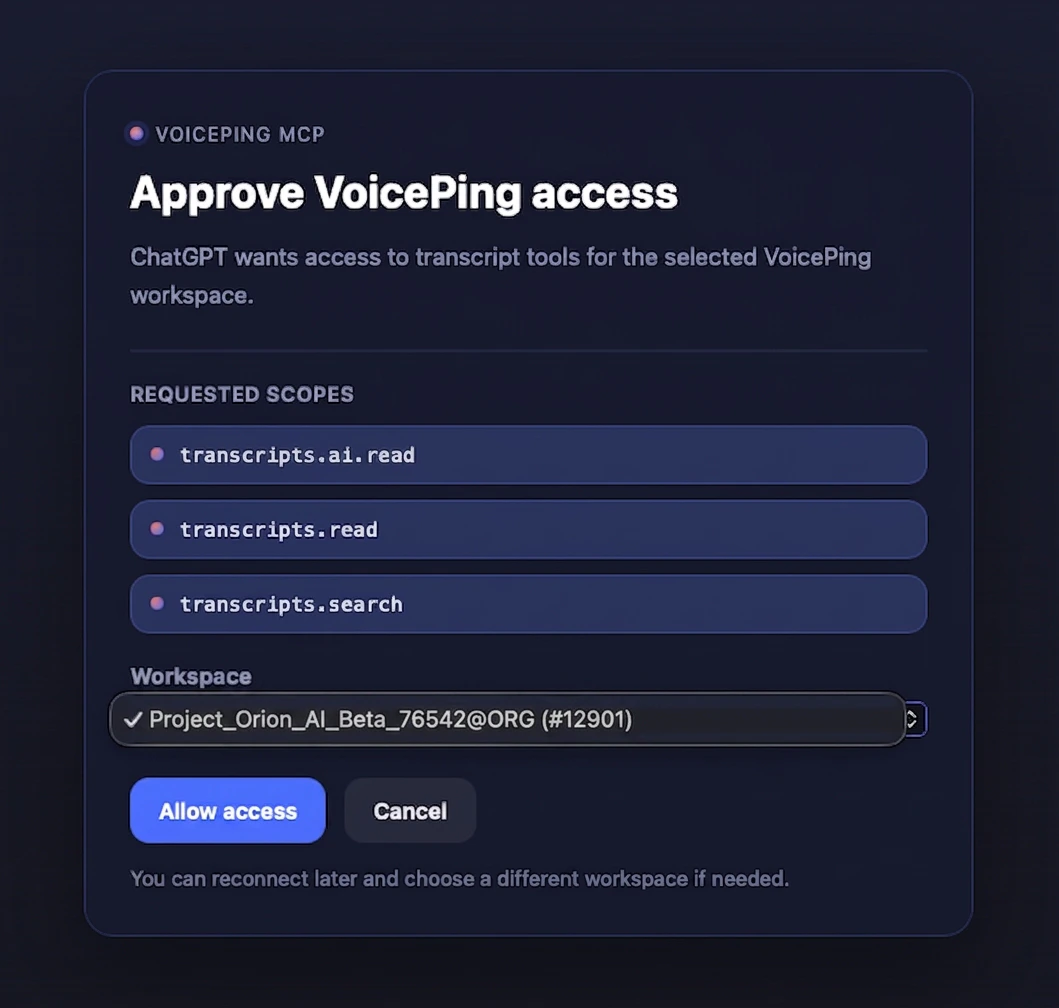
Langkah seterusnya
Gambaran keseluruhan External Access
Kembali kepada skop, kawalan kitaran hayat, dan log peristiwa yang terpakai untuk kedua-dua MCP dan API.
Gunakan API daripada kod anda
Jika pelayan (bukan orang) mendapatkan transkrip, gunakan API Access dengan token pembawa sebaliknya.