
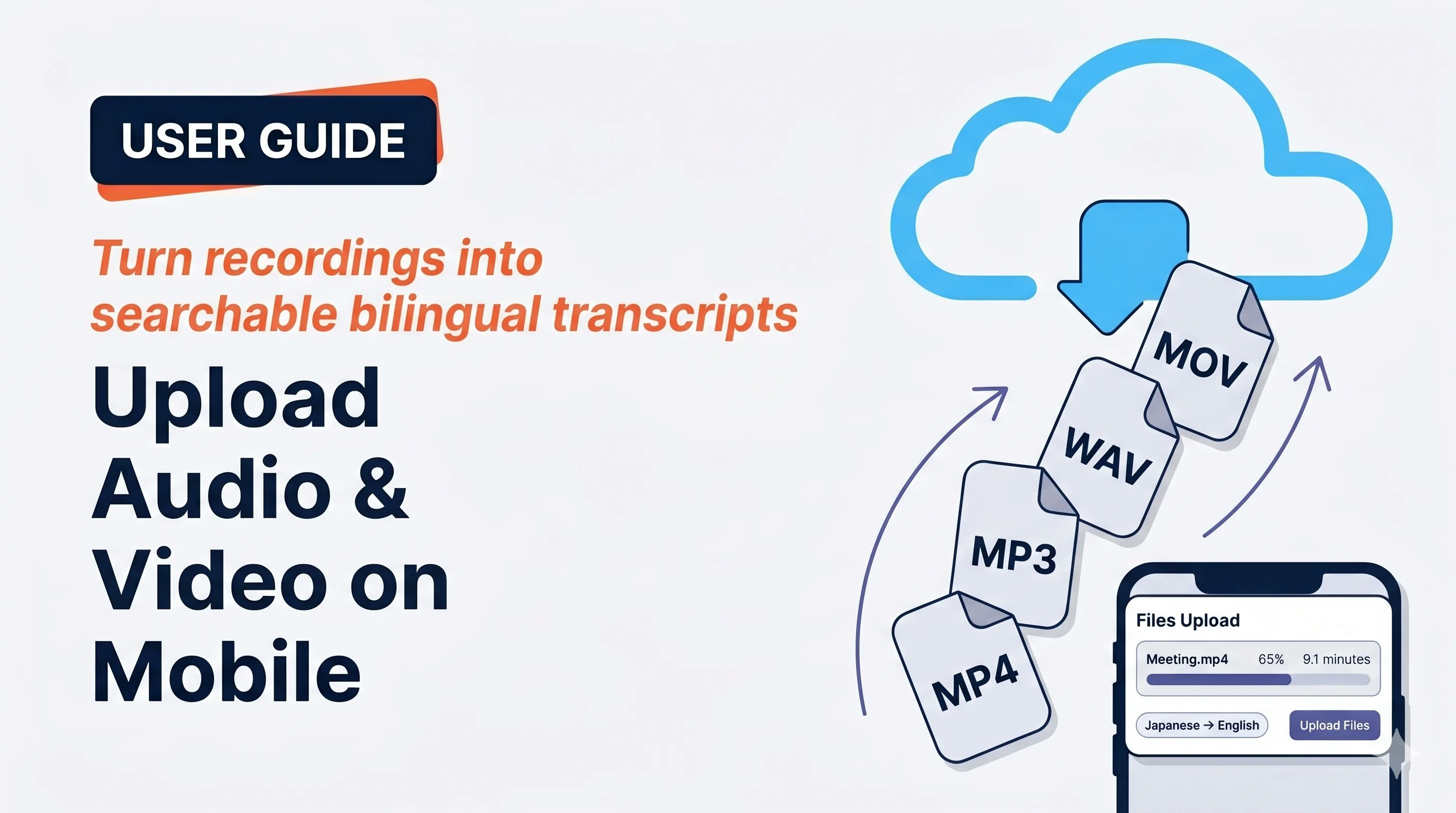
Gunakan apabila…
Mesyuarat dirakam dalam Zoom atau Teams cloud — muat naik fail untuk transkripsi dwibahasa yang boleh dicari dan disunting.

PM atau penyelidik dengan timbunan MP3 temu duga. Muat naik bersama dan semak ringkasan serta petikan pagi esok.

Muat naik panggilan jualan terakam untuk menyemak masa bercakap, bantahan, dan susulan dengan rekod bertulis.
Tukar video latihan atau demo produk bahasa asing kepada transkripsi + terjemahan yang boleh digunakan semula.
Jadikan rakaman HR, pematuhan, atau undang-undang lama boleh dicari dan dieksport.
Transkripsi langsung terputus di pertengahan mesyuarat, tetapi anda ada rakaman tempatan — muat naik untuk memulihkan transkripsi.
Satu pasukan merakam dalam bahasa mereka, pasukan lain menyemak kemudian dengan terjemahan. Tidak perlu menjadualkan merentas zon waktu.
Pemasaran mengguna semula audio podcast atau acara dalam blog dan pos sosial daripada transkripsi.
Sorotan
- Muat naik daripada iOS dan Android — pilih fail dan backend menguruskan selebihnya
- Muat naik beberapa fail dalam satu batch (boleh disusun semula, boleh dinamakan semula)
- Keputusan muncul dalam sejarah transkripsi biasa bersama mesyuarat langsung
- Sesi dimuat naik mempunyai set ciri yang sama dengan langsung: edit, minit, terjemahan, kamus, eksport
Muat naik fail
+ → Upload
Daripada skrin utama, buka menu sesi dan pilih Upload — “Upload audio or video files for transcription and translation.”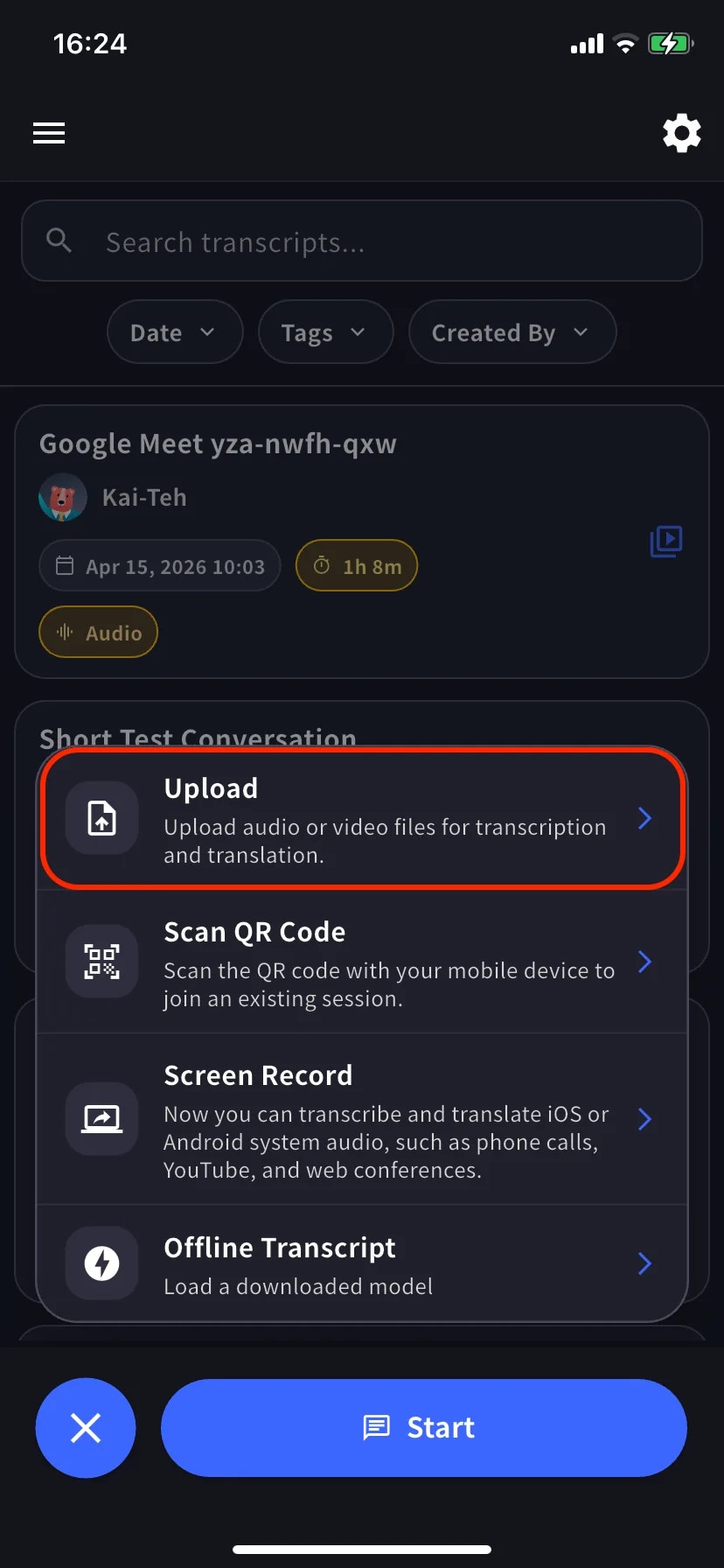
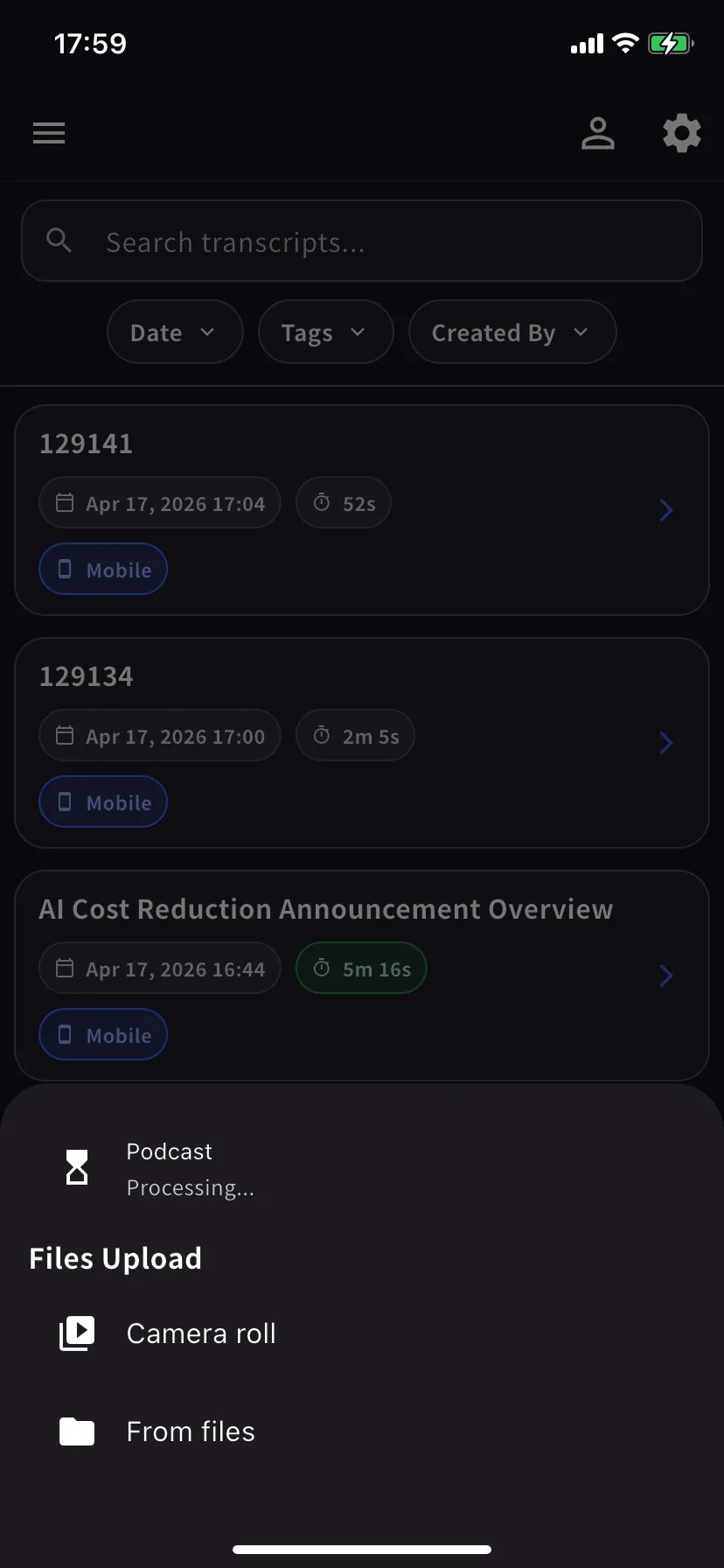
Tetapkan bahasa dan hantar
Pada skrin Files Upload tetapkan bahasa transkripsi + terjemahan, pilihan nama semula fail (ikon pensel) atau susun semula (seret pemegang), kemudian ketik Upload Files. Tambah fail lain dengan + di kanan atas.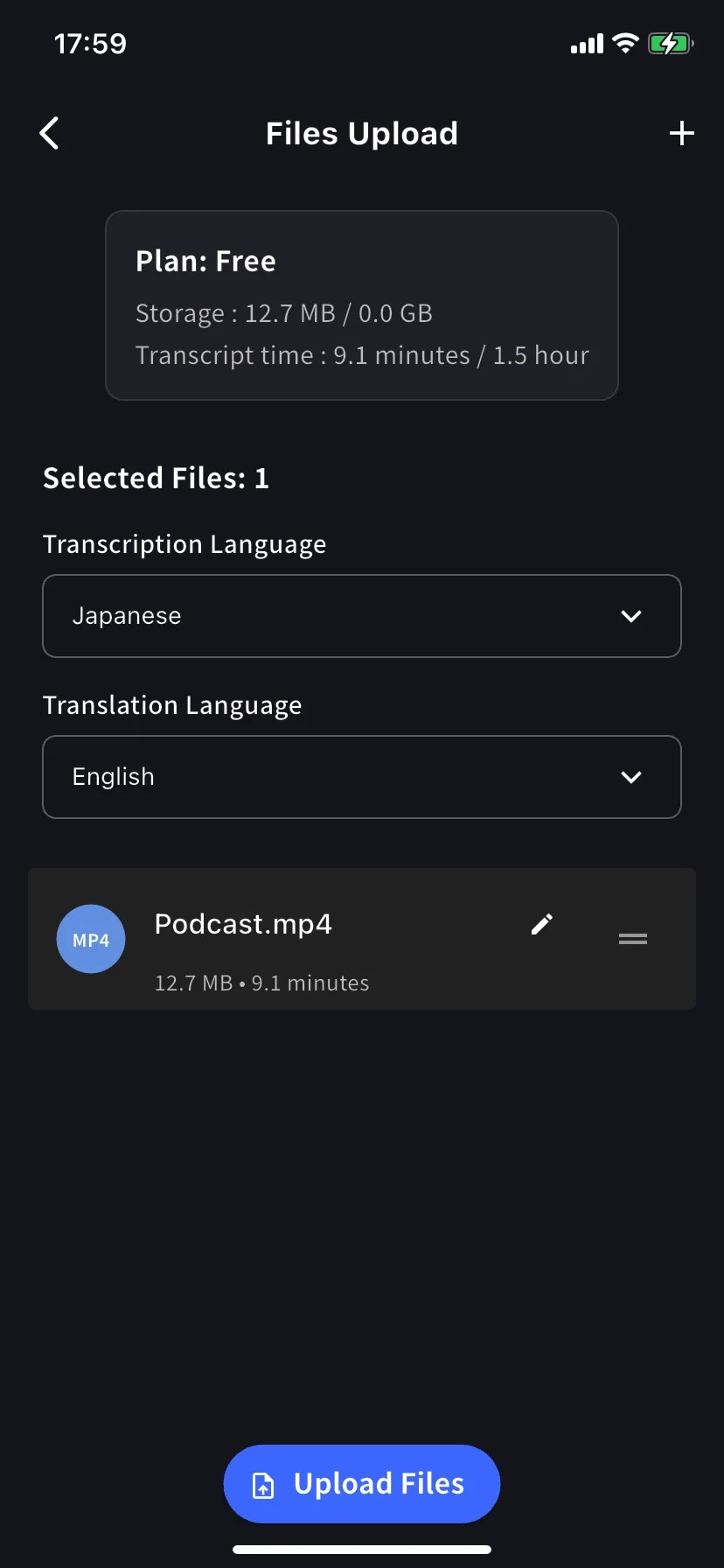
Kad pelan menunjukkan storan dan masa transkripsi yang digunakan bulan ini. Fail panjang gagal jika melebihi kuota masa transkripsi — naik taraf atau pecahkan fail.
Tunggu muat naik, kemudian biarkan pelayan memproses
Bar progres menunjukkan muat naik. Setelah selesai, baris Upload pada menu + menunjukkan 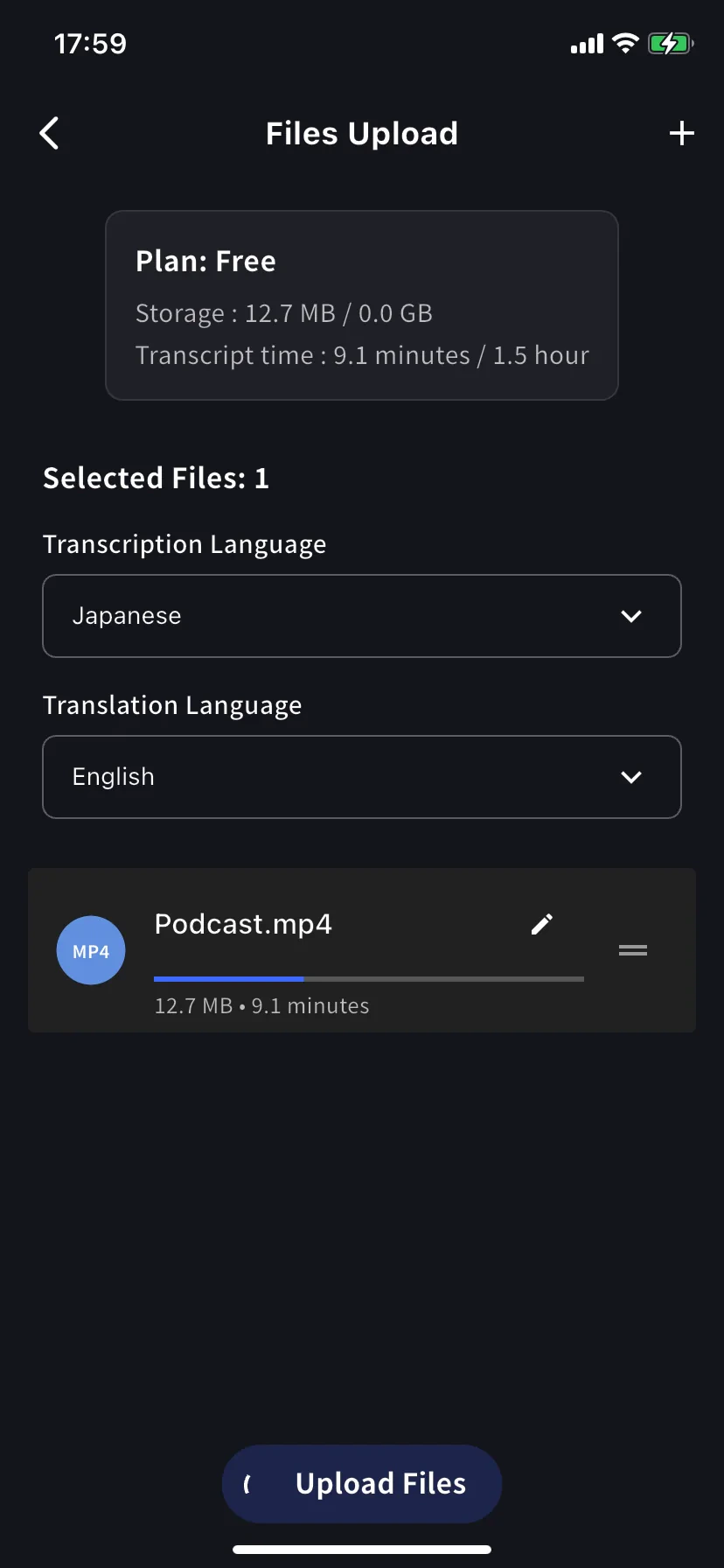
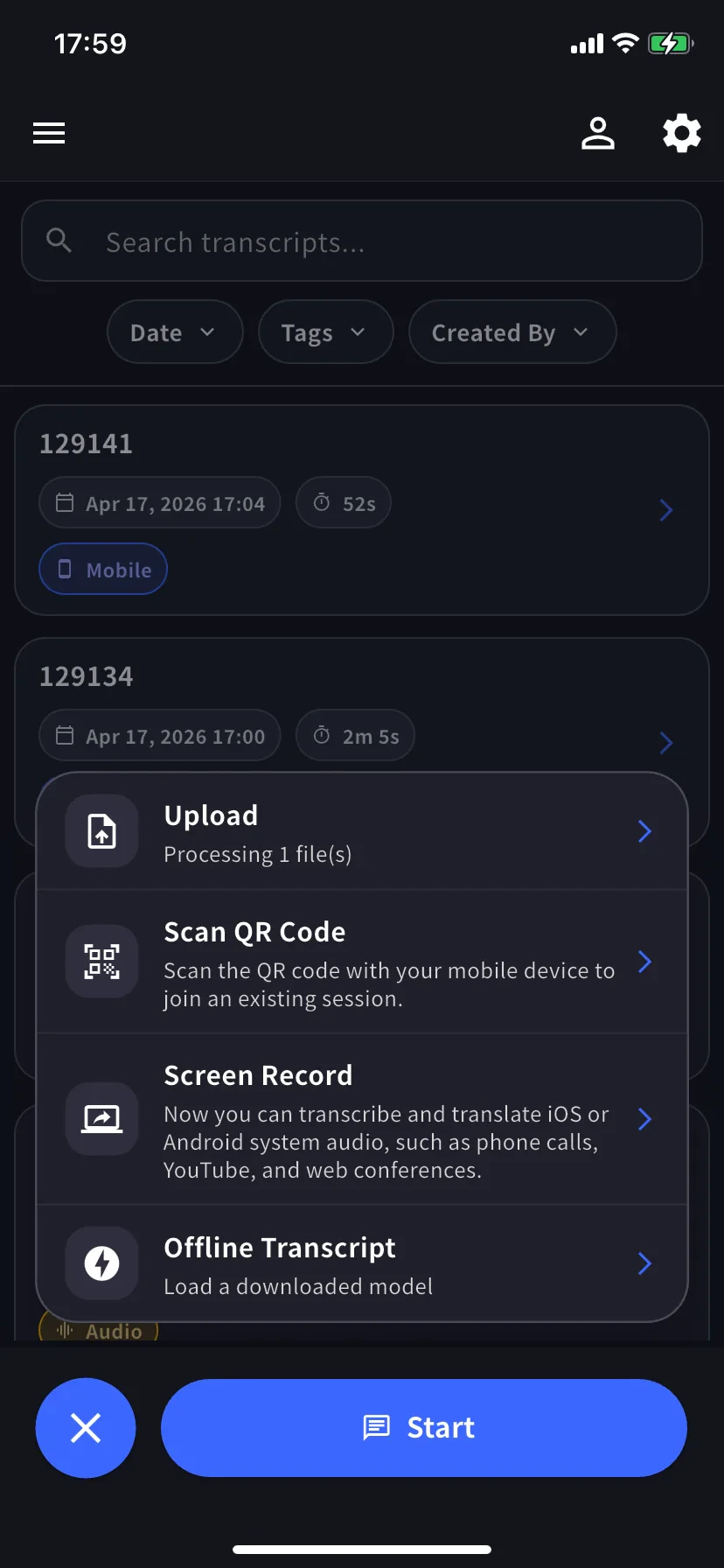
Processing N file(s) — itu isyarat untuk menutup aplikasi dengan selamat. Pemprosesan diteruskan di sebelah pelayan.Bekerja dengan hasil
Sama seperti mana-mana mesyuarat VoicePing:- Edit baris, penutur · Speaker ID
- Jana minit mesyuarat
- Cari merentasi setiap transkripsi (langsung + muat naik)
- Eksport atau kongsi dengan pasukan
- Pramuat entri Kamus workspace sebelum muat naik untuk ketepatan lebih baik pada istilah produk / jenama
Petua
- Kualiti audio penting — set kepala / rakaman langsung mengalahkan telefon di depan pembesar suara.
- Jelaskan bahasa transkripsi untuk rakaman bahasa campuran — lebih baik daripada auto-kesan.
- Namakan semula sebelum muat naik — nama dengan ikon pensel menjadi tajuk transkripsi.
- Perhatikan kad kuota — muat naik gagal jika fail melebihi had masa transkripsi bulanan.
- Potong senyap awal/akhir untuk transkripsi yang lebih bersih.
Muat naik vs tangkap langsung
- Sudah ada rakaman → Upload (halaman ini)
- Audio sedang dimainkan pada telefon sekarang → Screen Record / Device Audio
- Perbualan bersemuka tanpa rangkaian → Terjemahan luar talian