
Consulta las transcripciones de VoicePing desde tu backend
API Access está pensado para flujos servidor a servidor — exportaciones programadas, sincronización con CRM, dashboards, archivos de cumplimiento. Creas una clave de API en tu workspace, le concedes un conjunto de ámbitos y tu backend llama a la API de VoicePing con un bearer token estándar. Si es una persona haciendo preguntas a través de un cliente de IA, usa MCP Access en su lugar.Cuándo usar API Access
| Caso de uso | Ejemplo |
|---|---|
| Exportaciones programadas | Exportar las transcripciones de esta semana cada viernes |
| Reportes internos | Generar un informe semanal de reuniones |
| Flujos con CRM o PM | Enviar resúmenes de transcripciones a Salesforce o Asana |
| Archivos de cumplimiento | Guardar registros de reuniones en almacenamiento aprobado |
| Dashboards | Alimentar metadatos de transcripciones a sistemas de analítica |
Crear una clave de API
- Abre workspace settings → External Access → API Access.
- Activa API Access Mode si aún no está encendido.
- Haz clic en Create API key.
- Elige un nombre, la dirección IP permitida (recomendado), los ámbitos que la clave necesita y un período de validez.
- Copia la clave generada inmediatamente y guárdala en tu gestor de secretos. La clave completa se muestra una sola vez.
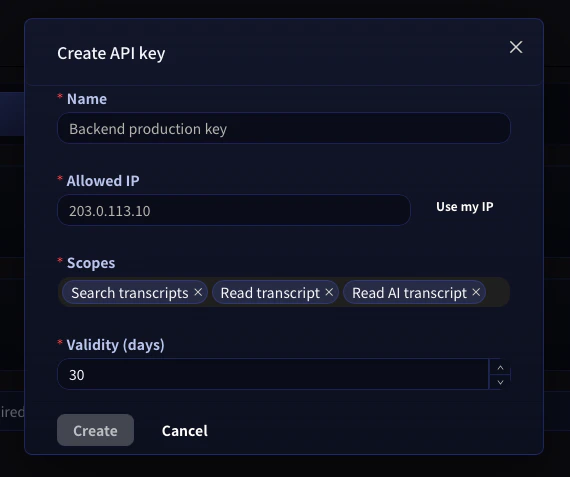
Nunca hagas commit de las claves de API. Guárdalas en variables de entorno o en tu gestor de secretos. Para mayor seguridad, limita cada clave a una dirección IP permitida concreta en el modal de creación — cualquier petición desde otra IP será rechazada aunque la clave se filtre.
Autenticar peticiones
Cada petición se autentica con un bearer token contrahttps://api.voiceping.io:
VOICEPING_API_KEY y los ejemplos siguientes la tomarán automáticamente.
Quickstart — llama a la API en tu lenguaje
El mismo flujo de dos pasos — buscar transcripciones y luego obtener una — en cuatro lenguajes. TypeScript se muestra primero; cambia de pestaña para tu stack.Siguientes pasos
Visión general de External Access
Vuelve a los ámbitos, controles de ciclo de vida y registros de eventos que aplican tanto a MCP como a la API.
MCP Access para clientes de IA
Si una persona está haciendo preguntas a través de Claude, ChatGPT, Codex, Claude Code o Gemini CLI, usa MCP Access en su lugar.