
Conecta tu cliente de IA a las transcripciones de VoicePing
MCP Access convierte tu workspace de VoicePing en una fuente de datos que cualquier cliente de IA compatible con MCP puede leer. Conecta una vez, aprueba los ámbitos, y cualquier pregunta que normalmente responderías abriendo las transcripciones a mano, la puedes hacer en el chat. Esta página cubre solo la configuración. Una vez conectado, consulta las páginas de flujos para ver los prompts listos para copiar:Prepara una agenda lista para el cliente
Convierte las últimas 3–4 reuniones con un cliente en una agenda con tiempos asignados.
Redacta una propuesta desde una reunión
Extrae objetivos, puntos de dolor y plazos — genera un borrador de propuesta listo para ejecutivos.
Envía un correo de seguimiento en 30 segundos
Resume decisiones, asigna responsables y envía un seguimiento profesional.
Haz seguimiento de KPIs por miembro del equipo
Recupera todas las reuniones de un grupo de compañeros y genera un informe de KPIs.
Detecta cuellos de botella en tus deals
Identifica bloqueos recurrentes y genera un plan de acción priorizado.
Cómo activar MCP Access
Tienes que activar MCP Access una vez en tu workspace de VoicePing y luego conectarlo al cliente de IA que elijas.Activa MCP Access en VoicePing
Abre workspace settings → External Access y activa MCP Access. Verás el área de conexiones activas, donde aparecerá cada cliente que se conecte.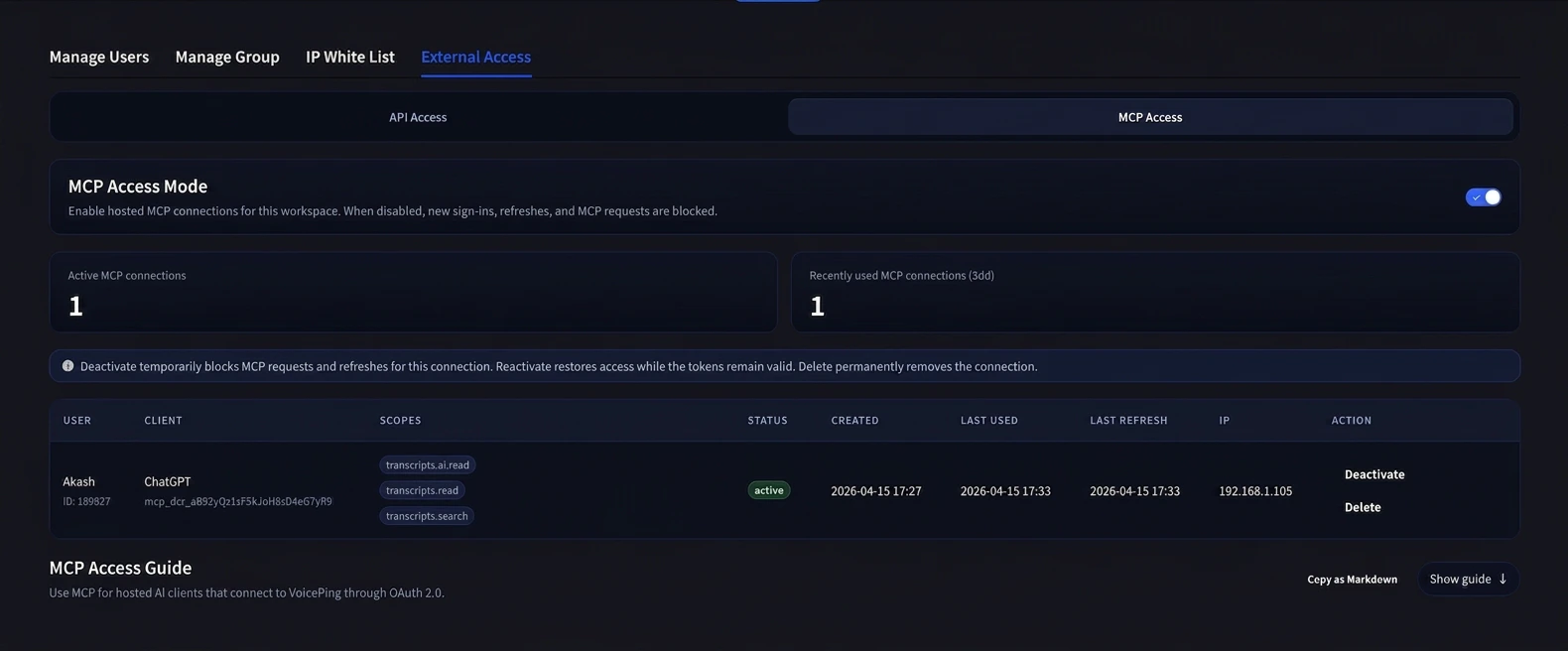
Conecta tu cliente de IA
Abre tu cliente de IA compatible con MCP (Claude, ChatGPT, Codex, Claude Code, Gemini CLI u otra herramienta MCP) y añade el servidor MCP de VoicePing.La URL del servidor MCP de VoicePing es:Despliega la guía de tu herramienta — ChatGPT y Claude están cubiertos abajo con capturas paso a paso. Para otros clientes, usa la tabla de documentación oficial que aparece a continuación.
Para cualquier otro cliente compatible, usa su guía oficial:
ChatGPT — añade VoicePing como app MCP personalizada
ChatGPT — añade VoicePing como app MCP personalizada
Requisito: ChatGPT Pro o Plus con Developer Mode activado (Settings → Connectors → Advanced → Developer Mode).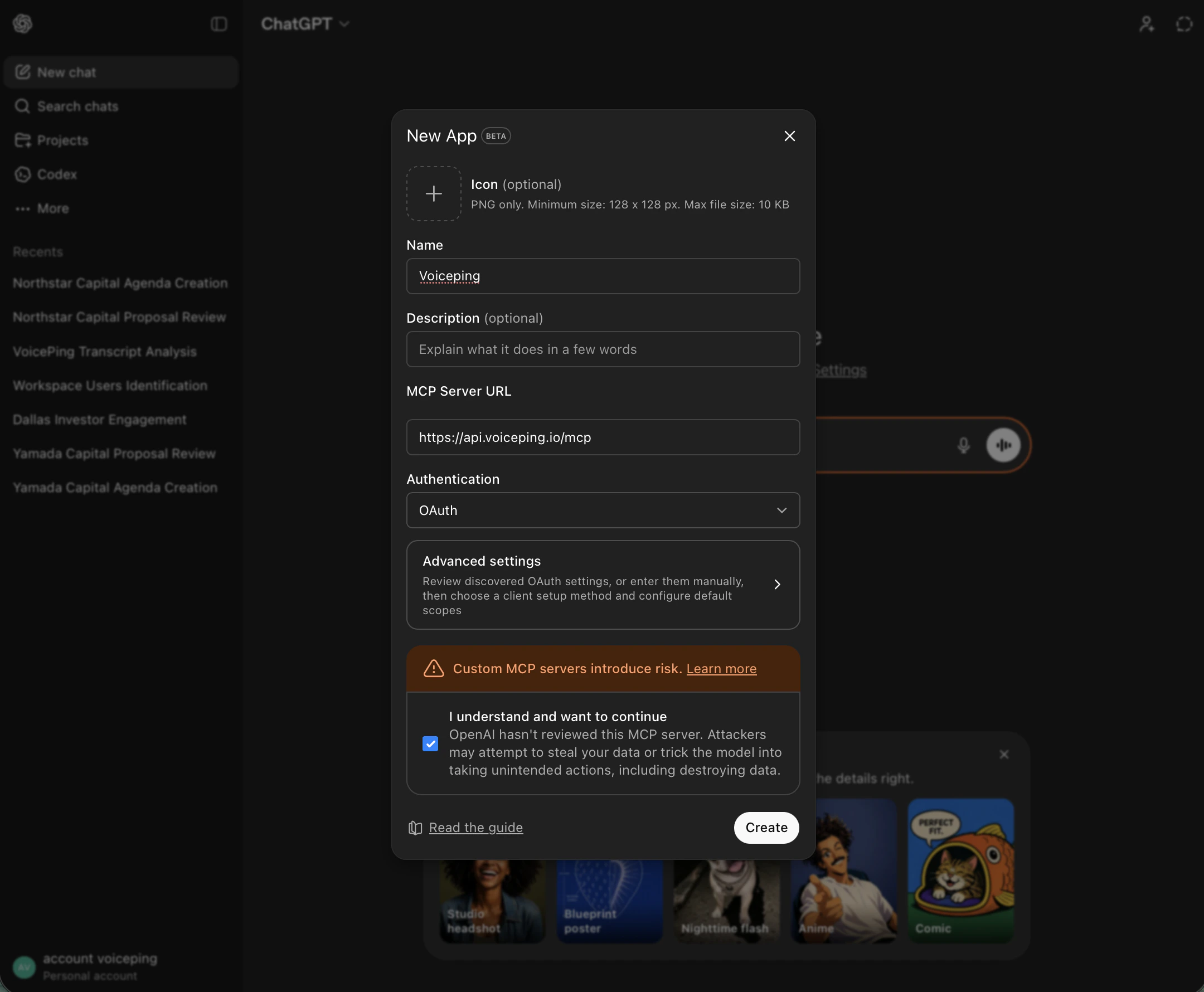
Abre Settings desde el menú de cuenta
En ChatGPT (Developer Mode), haz clic en tu avatar de cuenta en la esquina inferior izquierda y elige Settings.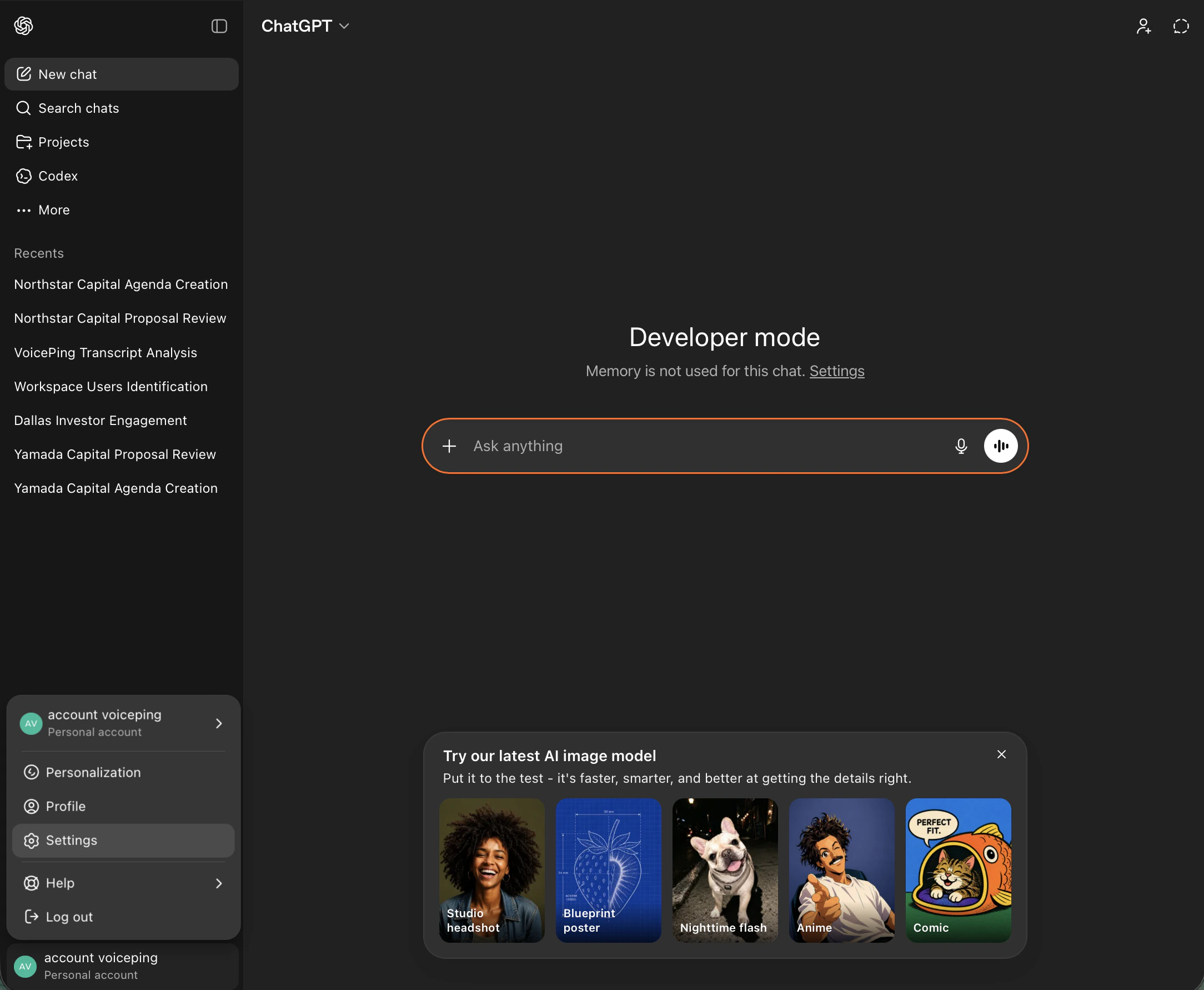
Ve a Apps → Create app
En Settings, abre la pestaña Apps y, en Advanced settings, haz clic en Create app.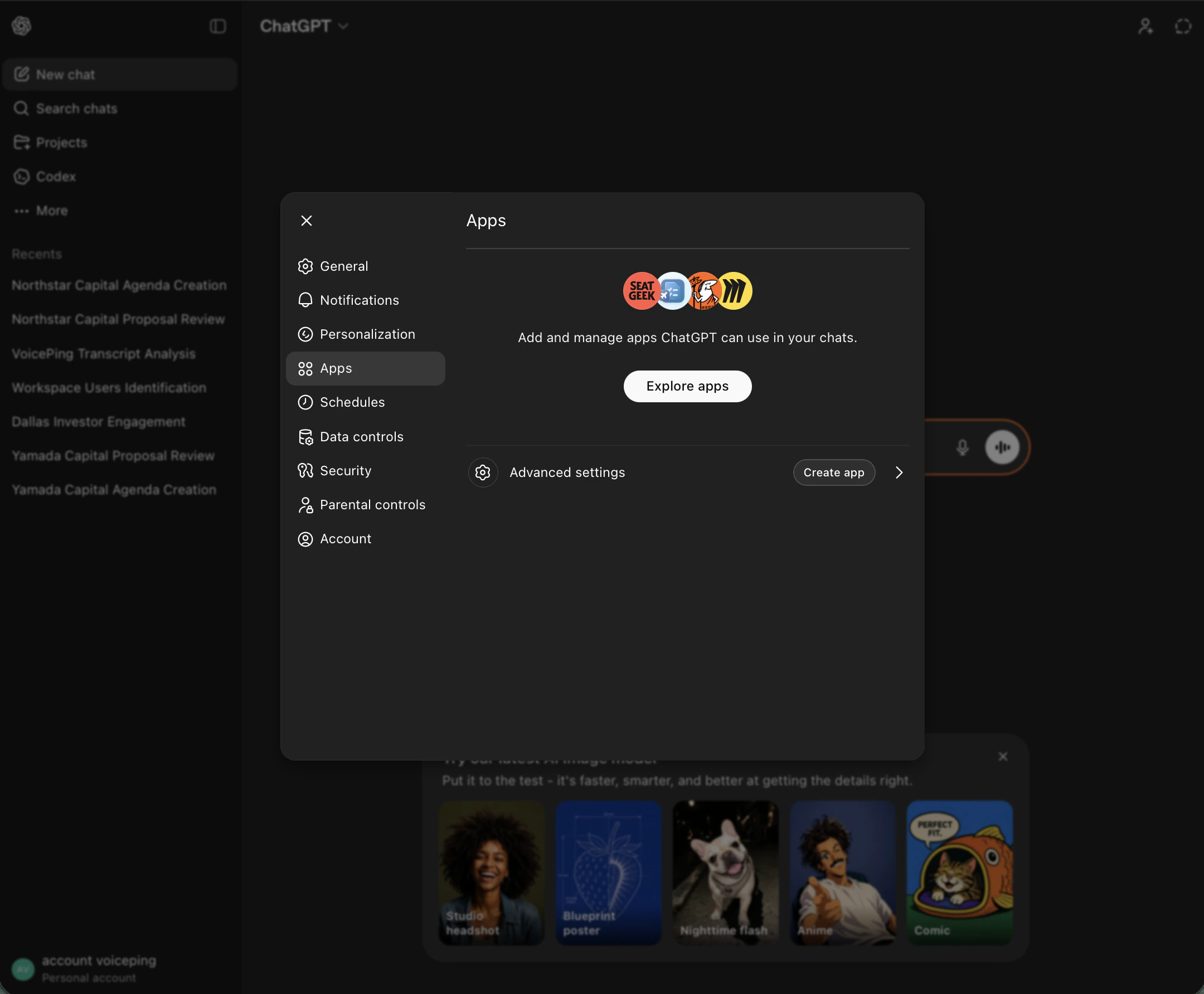
Rellena el formulario New App y haz clic en Create
- Name:
Voiceping - MCP Server URL:
https://api.voiceping.io/mcp - Authentication:
OAuth - Marca la casilla “I understand and want to continue”
- Haz clic en Create
Claude — añade VoicePing como conector personalizado
Claude — añade VoicePing como conector personalizado
Funciona en Claude Desktop y Claude en la web.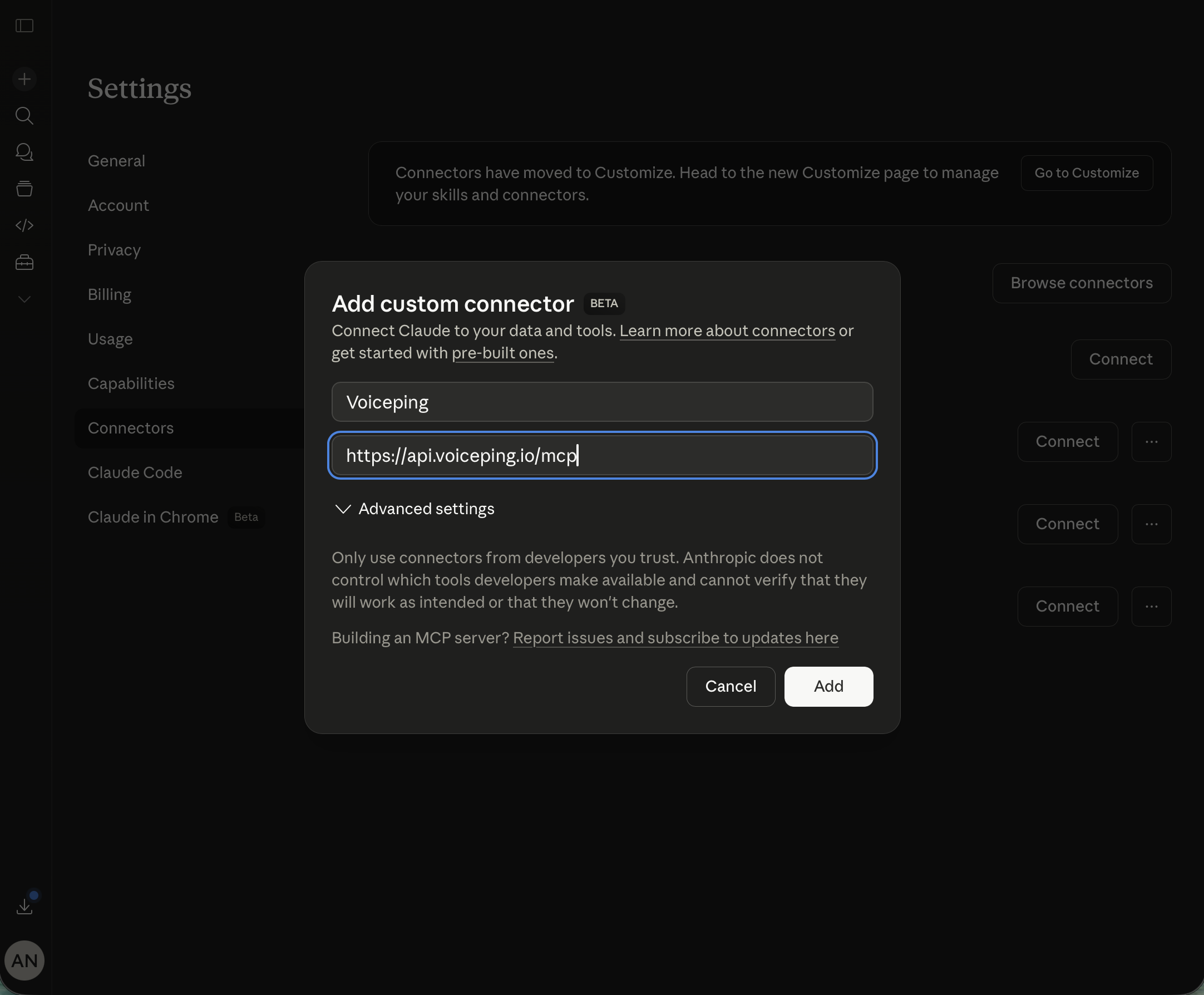
Abre Settings desde el menú de cuenta
Haz clic en tu avatar de cuenta en la esquina inferior izquierda y elige Settings.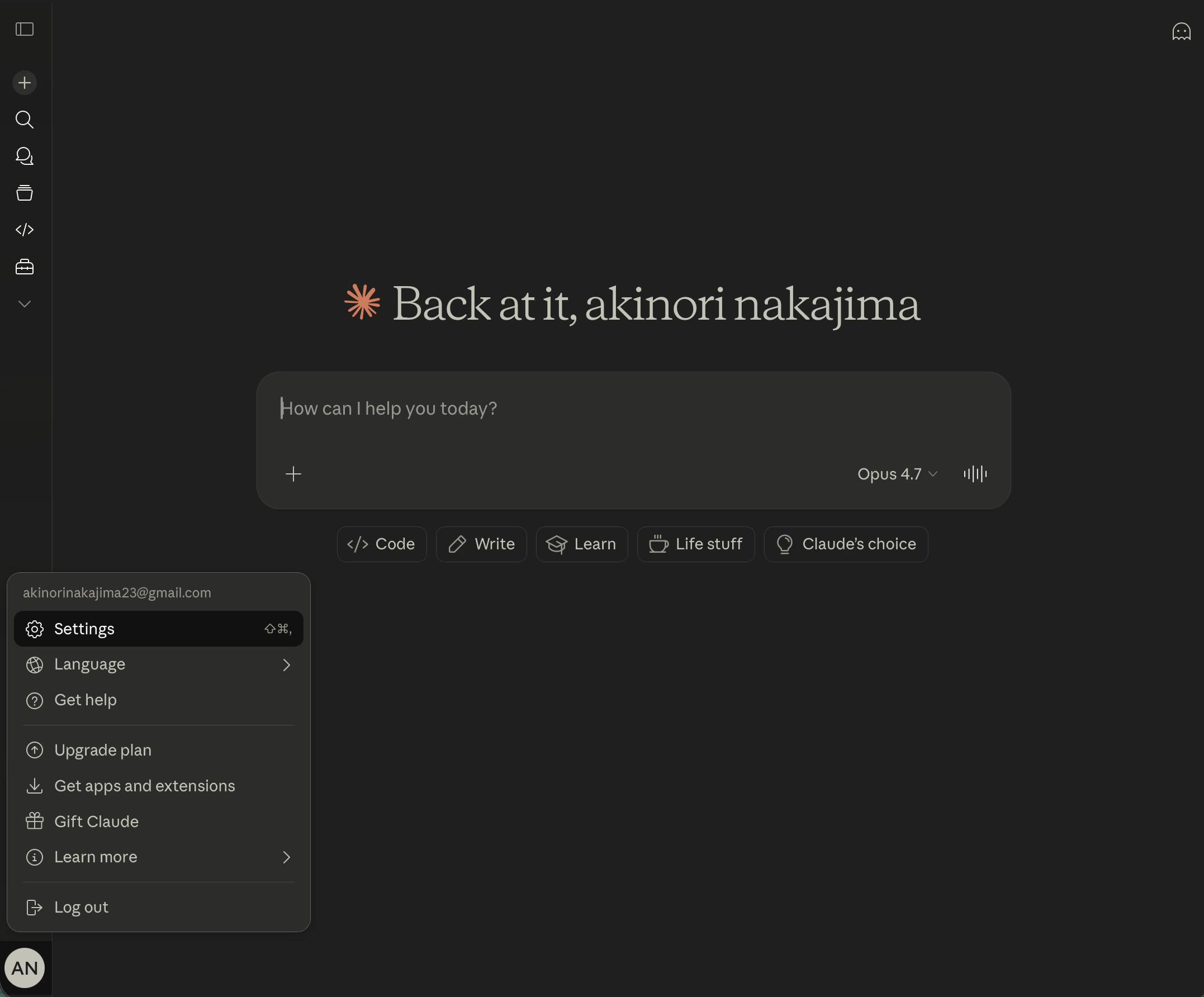
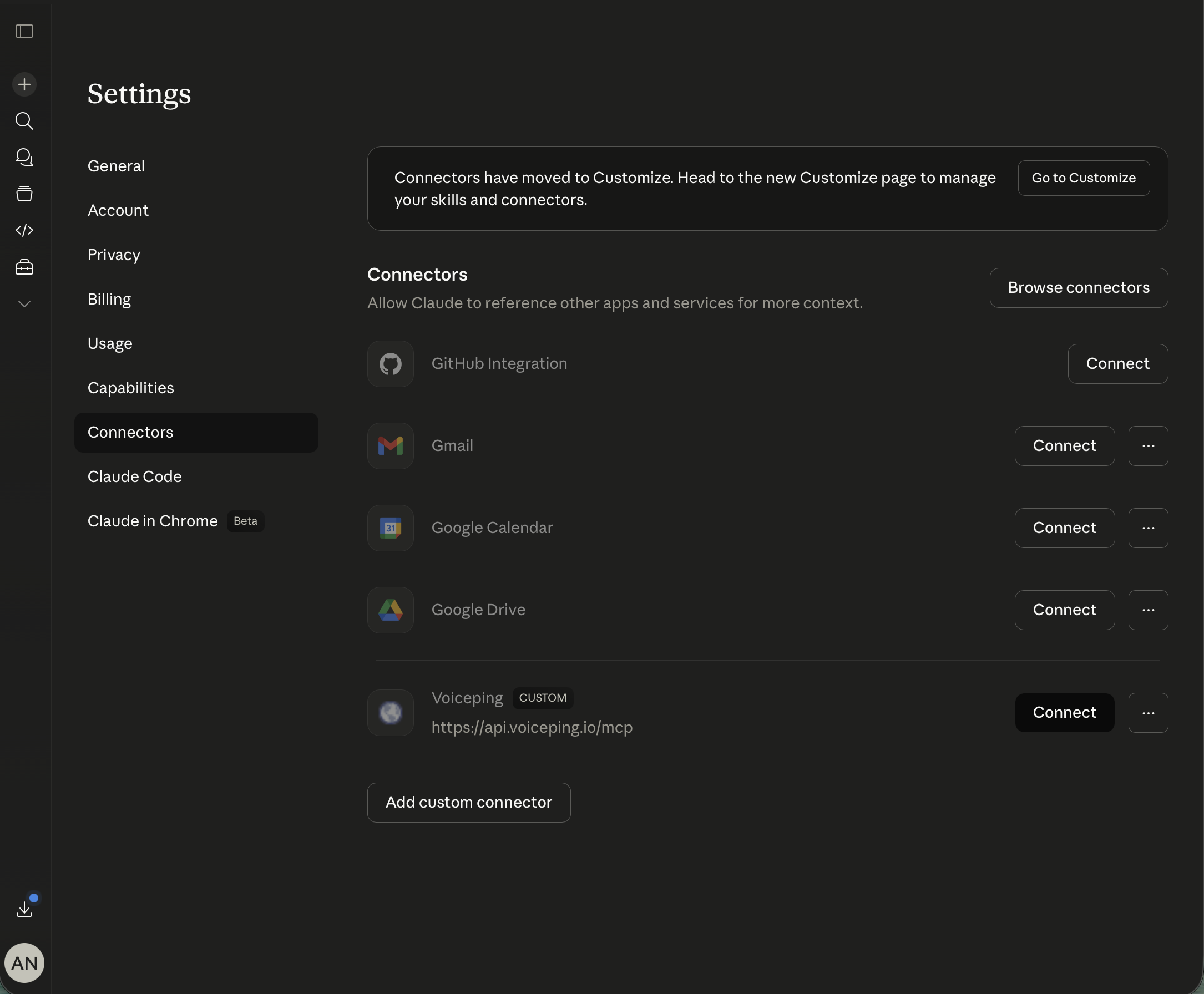
Abre Connectors → Add custom connector
En Settings, abre la pestaña Connectors. Baja hasta el final y haz clic en Add custom connector.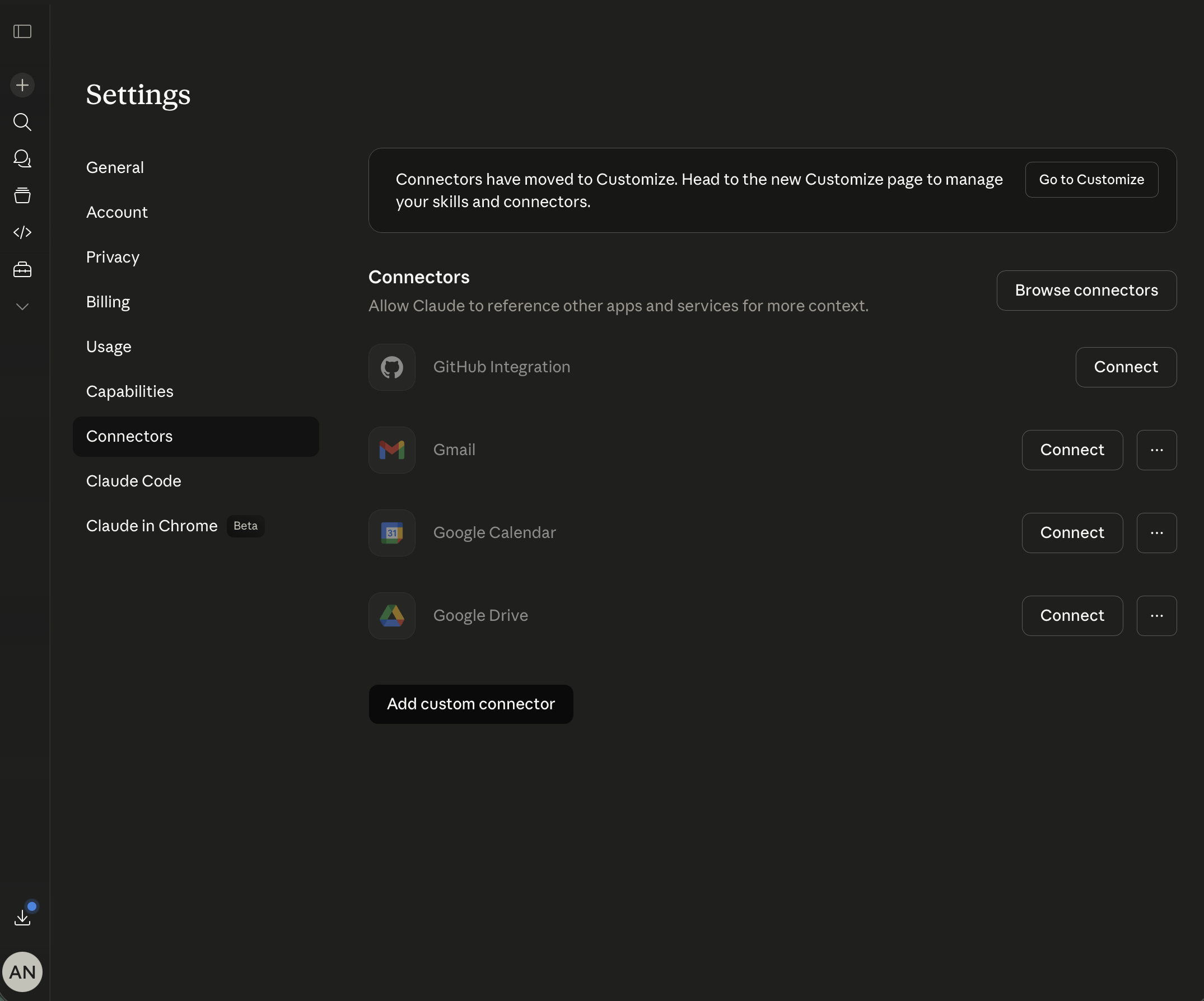
Rellena los datos del conector y haz clic en Add
- Name:
Voiceping - URL:
https://api.voiceping.io/mcp
| Cliente | Documentación oficial de MCP |
|---|---|
| Claude (Desktop / Web) | Getting started with MCP servers on Claude · Remote MCP servers |
| ChatGPT | Developer Mode and full MCP connectors in ChatGPT · Connect from ChatGPT — Apps SDK |
| Claude Code | Connect Claude Code to tools via MCP |
| Codex CLI | Model Context Protocol — Codex |
| Gemini CLI | MCP servers with Gemini CLI |
| Otros clientes | modelcontextprotocol.io — Connect to servers |
Aprueba los ámbitos de transcripción
Inicia sesión, selecciona tu workspace de VoicePing y aprueba los ámbitos de transcripción que el cliente solicita. Solo se conceden los ámbitos que apruebas.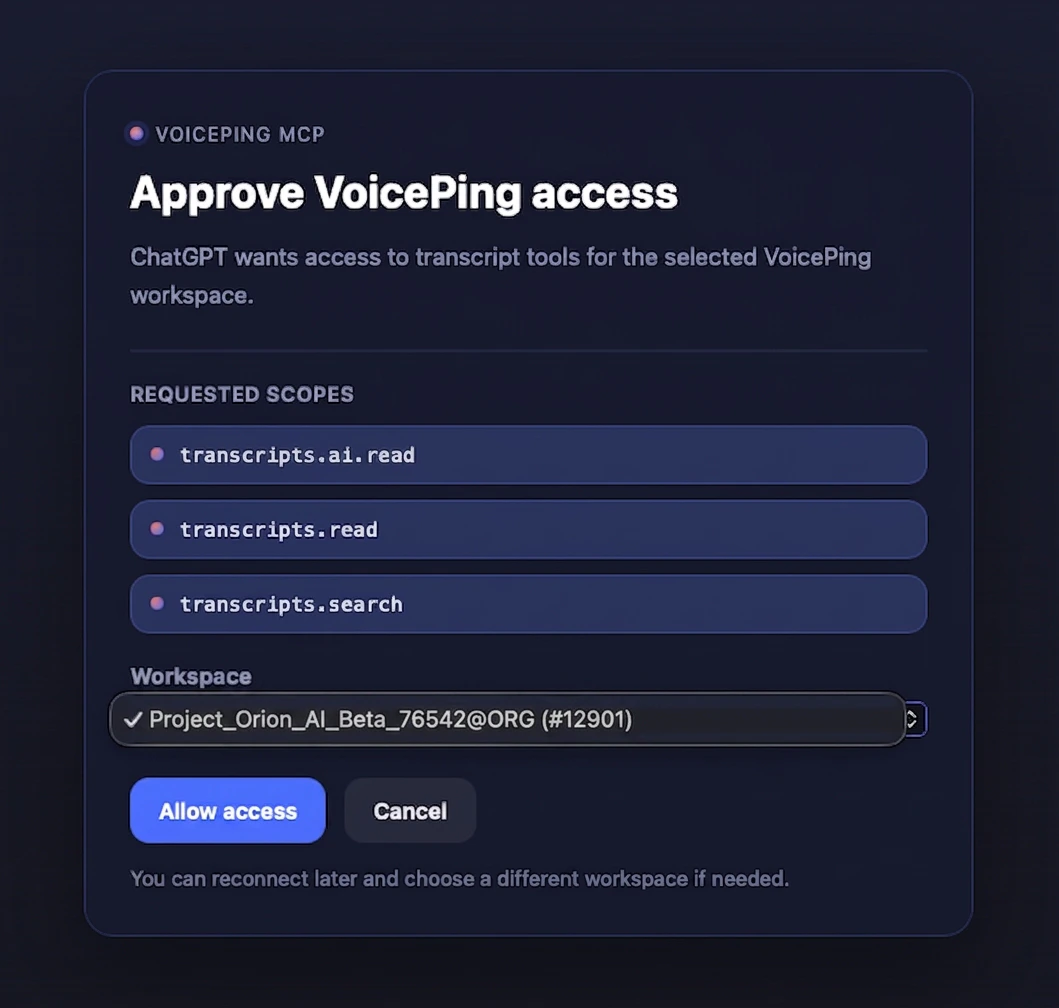
Siguientes pasos
Visión general de External Access
Vuelve a los ámbitos, controles de ciclo de vida y registros de eventos que aplican tanto a MCP como a la API.
Usa la API desde tu código
Si un servidor (no una persona) está obteniendo transcripciones, usa API Access con un bearer token en su lugar.