
En PC (pestañas Billing)
Abre la barra superior → Billing. Tres pestañas de escritorio cubren facturas, recibos y auditoría:| Pestaña | Para qué sirve |
|---|---|
| Invoice Details | Nombre, correo y teléfono de facturación que aparecen en las facturas PDF |
| Invoice and Receipt Download | Lista mensual de cargos con facturas PDF y recibos descargables |
| Billing History | Full subscription, payment-method, trial, cancellation, restore, renewal, and payment-failure event log |
Invoice Details
Configura el nombre, correo y teléfono que Stripe imprime en las facturas PDF.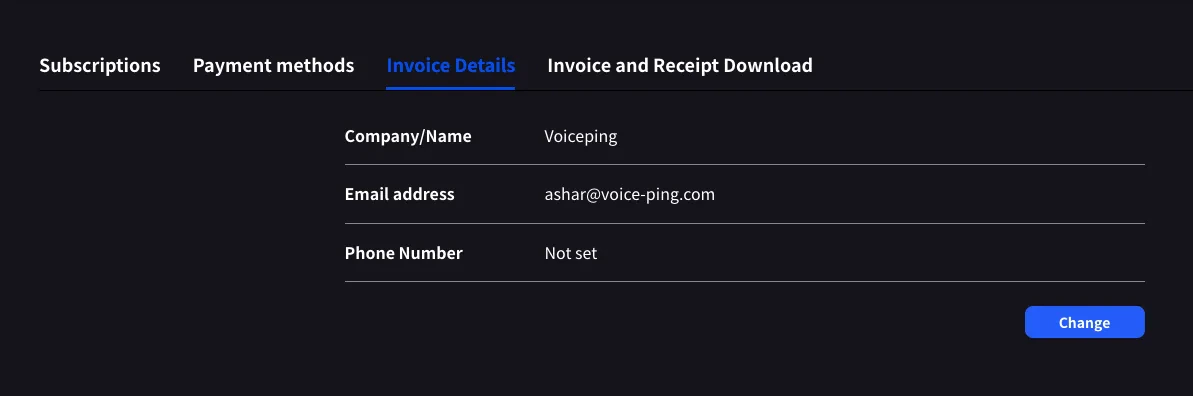
Invoice and Receipt Download
Cada cargo completado aparece como una fila con mes, nombre de plan, estado, importe y botones para descargar la factura PDF y el recibo de Stripe.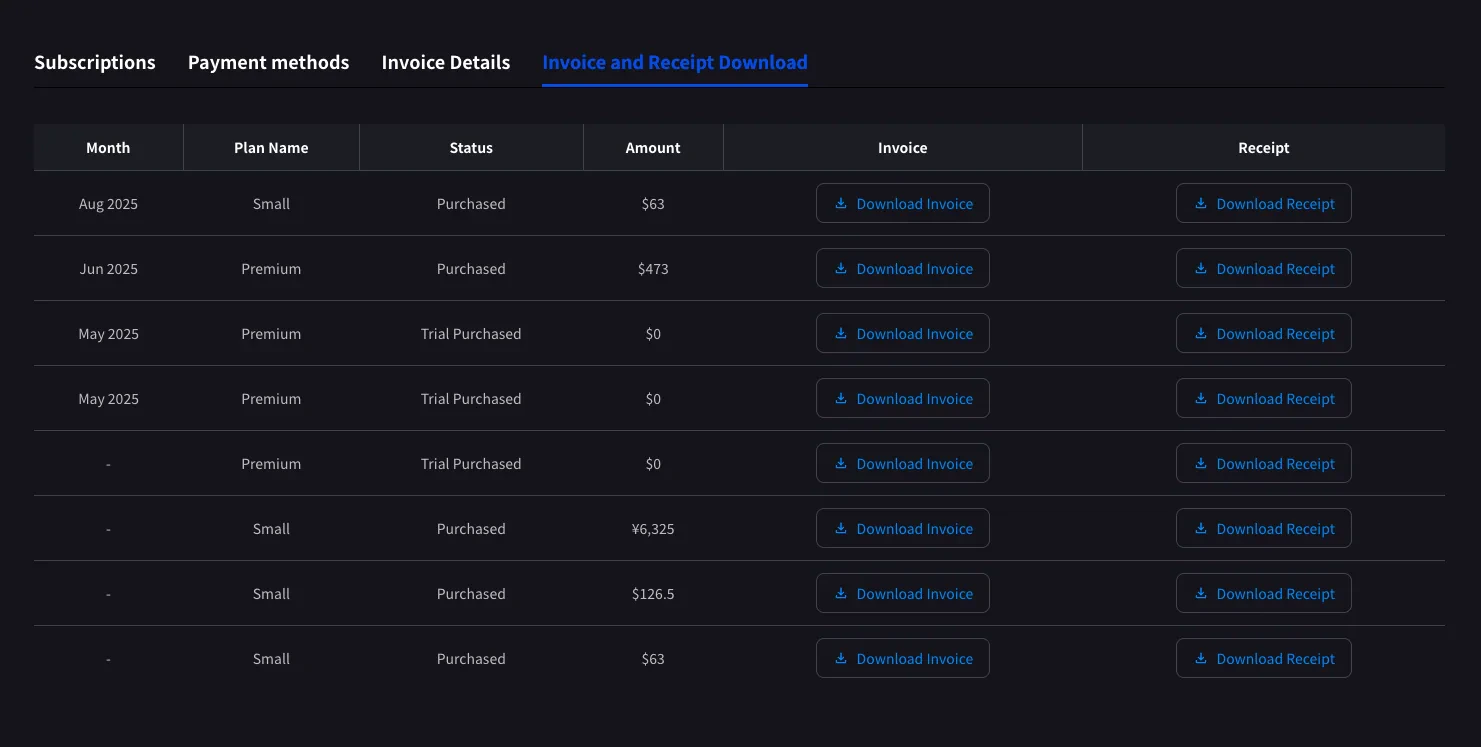
| Botón | Abre |
|---|---|
| Download Invoice | La factura PDF para compartir, guardar o reenviar a finanzas |
| Download Receipt | Receipt download or stored receipt link; if unavailable, the hosted receipt/invoice fallback opens |
Aquí solo aparecen cargos completados. Los cambios de plan programados aparecen después de la siguiente fecha de facturación, cuando Stripe genera la factura. También se registran filas
$0 con estado Trial Purchased, útiles para saber cuándo empezó una prueba.Billing History
Use Billing History when you need the full audit trail, not only completed invoice rows.| Column | What it shows |
|---|---|
| Status | Event result, such as purchase, upgrade, scheduled change, cancellation, restore, payment-method change, trial update, renewal, or payment failure |
| Event Date (UTC+9) | When the billing event was recorded |
| Plan Name | The plan involved in the event, including tiered Individual / Small minute labels when available |
| Start Date / End Date | The subscription period affected by the event |
| Price | The billed amount when the event has a displayable charge |
En móvil (hub Billing)
La app móvil reúne las mismas funciones en el hub Billing, además de un registro de eventos (Billing Activity) que guarda cada movimiento de suscripción.Abrir el hub Billing
Abre el menú lateral desde la pantalla de inicio y toca Billing (icono de carrito).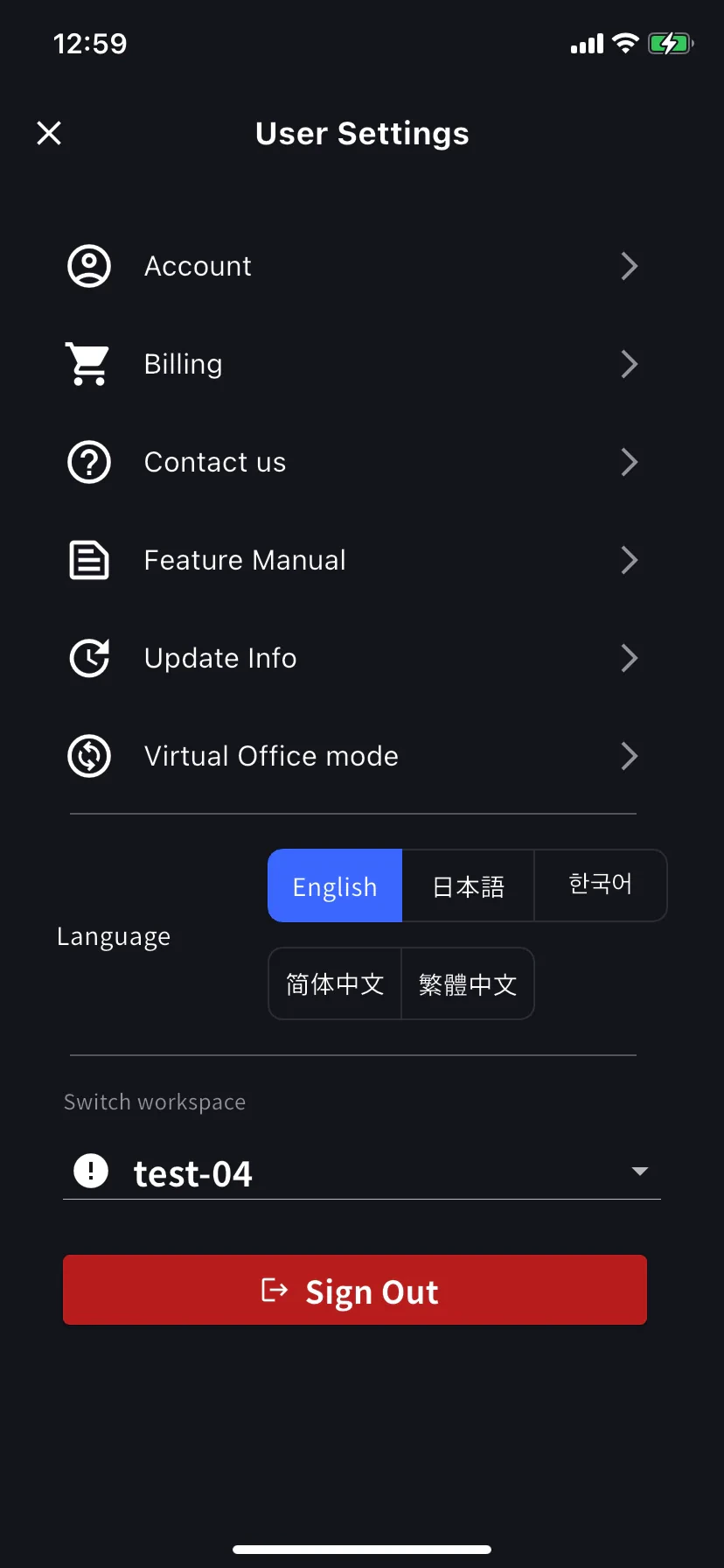
Elegir un acceso directo
Debajo de la tarjeta Current Plan hay tres accesos directos de facturación: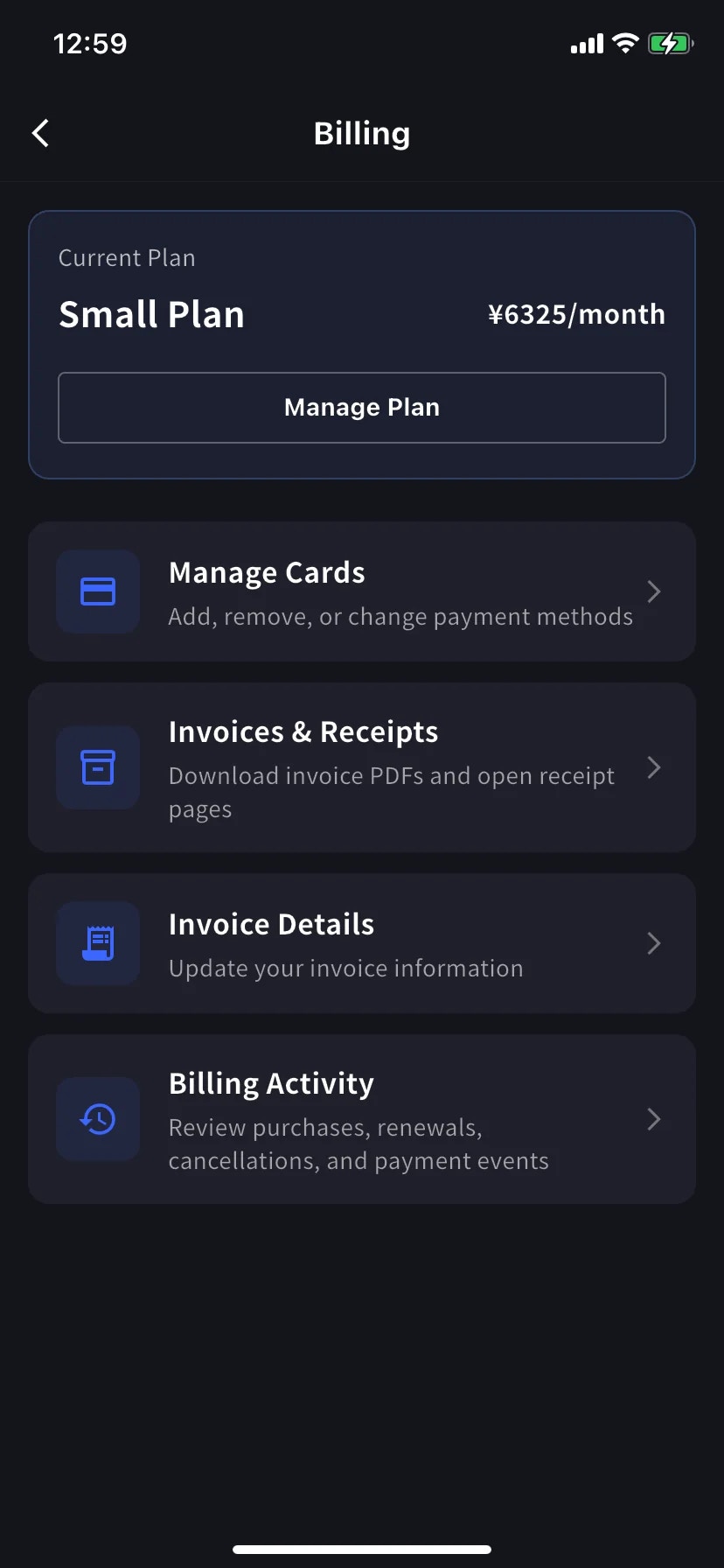
| Shortcut | Para qué sirve |
|---|---|
| Invoice Details | Nombre, correo y teléfono de facturación |
| Invoices & Receipts | Invoice PDFs and receipt downloads or stored receipt links |
| Billing Activity | Registro de cada movimiento de suscripción, con hora e IP |
Invoice Details (mobile)
Los mismos campos que en PC: nombre, correo y teléfono para las facturas PDF.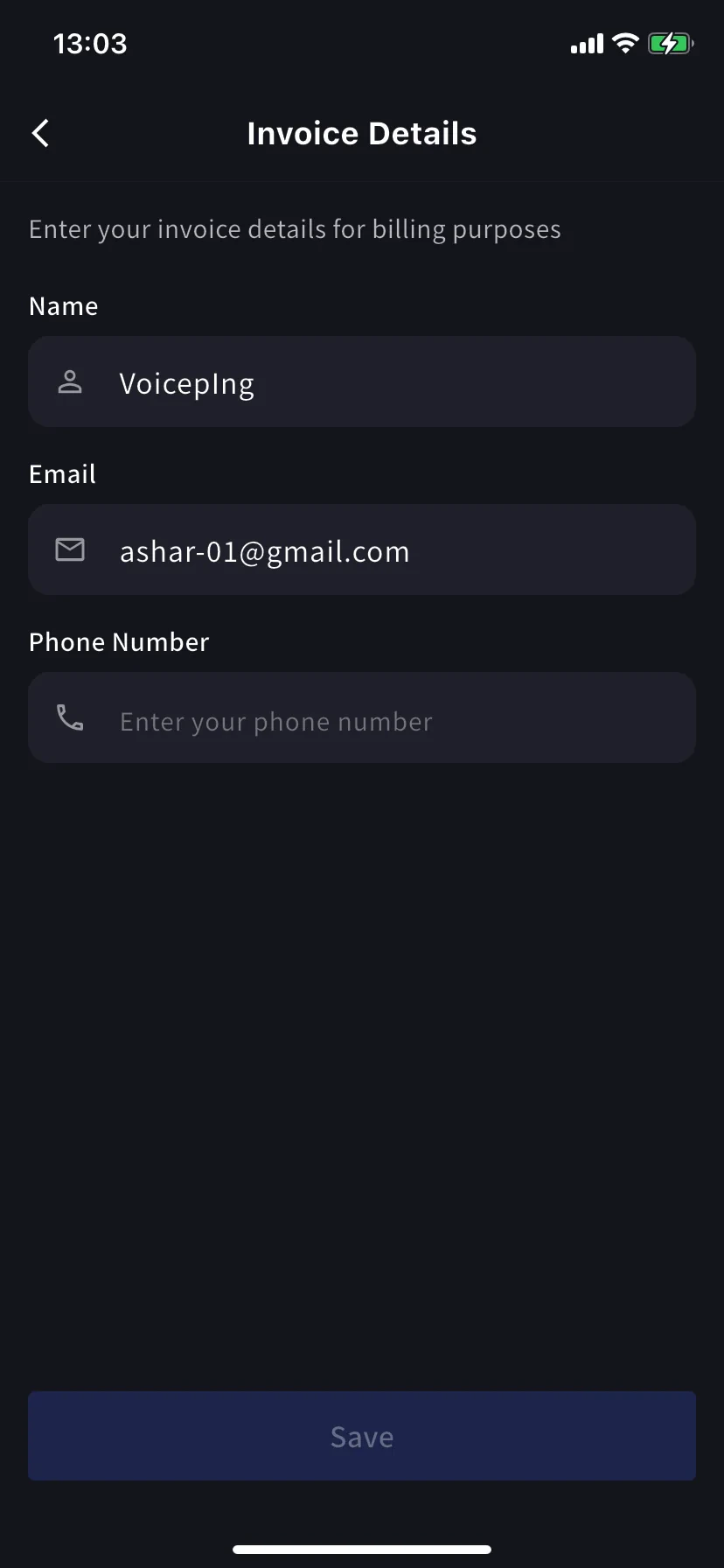
Invoices & Receipts (mobile)
Los cargos pasados aparecen como tarjetas mensuales. Cada tarjeta tiene dos acciones.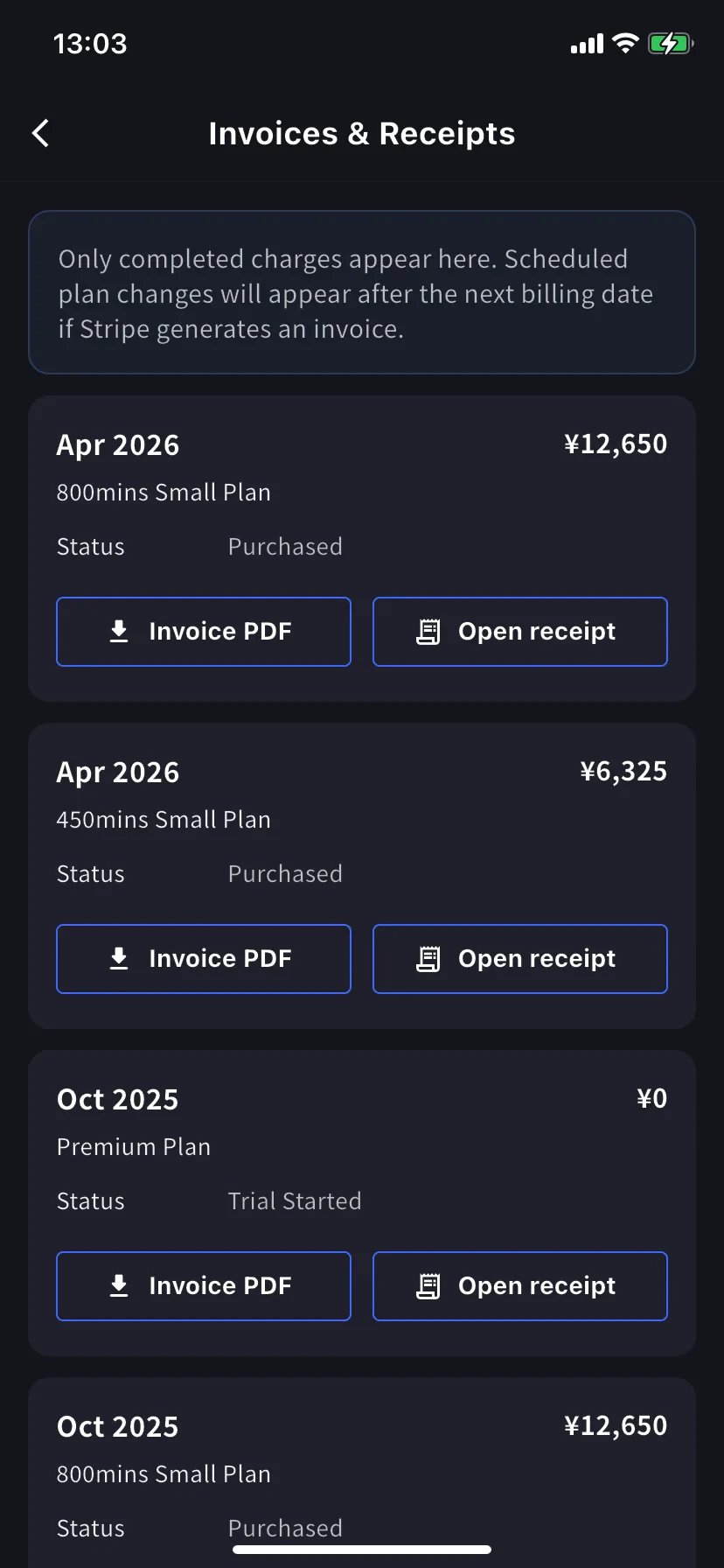
| Botón | Abre |
|---|---|
| Invoice PDF | La factura PDF descargable para compartir, guardar o reenviar |
| Open receipt | Receipt download or stored receipt link; if unavailable, the hosted receipt/invoice fallback opens |
Billing Activity (mobile only)
Registro de eventos: todo lo que tu workspace hizo con su suscripción, en un solo lugar.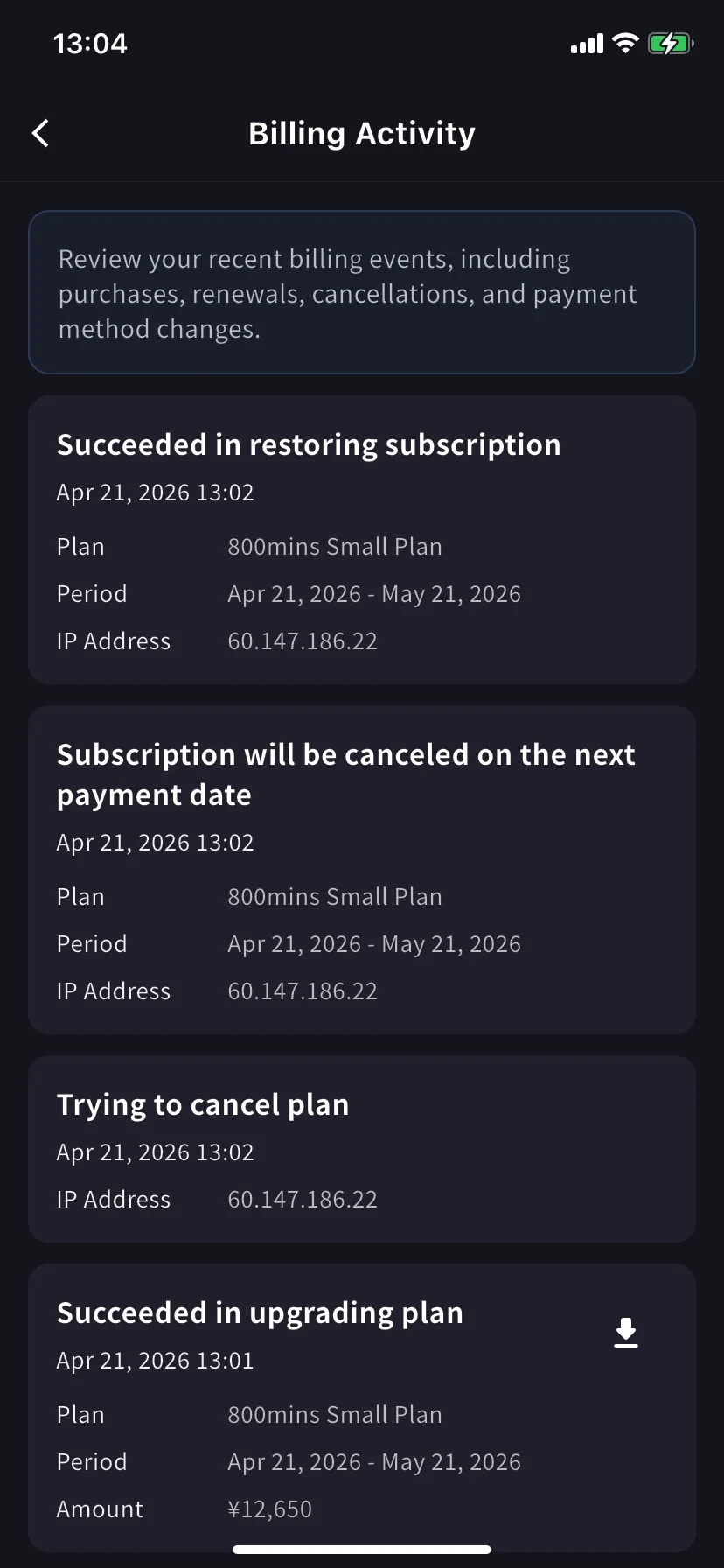
- Nombre del evento — por ejemplo Succeeded in upgrading plan, Subscription will be canceled on the next payment date, Succeeded in restoring subscription
- Marca de tiempo (
YYYY/MM/DD HH:MM) - Plan, periodo de facturación e importe cuando aplica
- IP Address — quién actuó desde dónde, para auditoría / revisión de seguridad
- Icono de descarga en cargos completados — obtiene la factura PDF de ese evento
On PC, use Billing History for the full event log and Invoice and Receipt Download for finance documents. On mobile, Billing Activity gives a compact activity log with timestamps, IP address, and invoice download actions where available.
Consejos
- Los cambios de datos de facturación solo aplican a facturas futuras. Actualiza Invoice Details antes de la próxima fecha de facturación para evitar reemisiones.
- Receipts vs invoices. The invoice is the charge document. The receipt action opens the stored receipt/download when available; otherwise it opens the hosted Stripe fallback.
- Móvil y PC se mantienen sincronizados. Los cambios en una superficie aparecen de inmediato en la otra.
Related
- Plan Changes, Cancellation & Trial End — upgrade, downgrade y cancelación
- Changing Your Payment Credit Card — card management (PC and mobile)
- Pricing — plan tiers and minute allowances